
Denken Sie über eine Aktion nach, sind sich aber nicht sicher, wie Sie sie einrichten sollen? Keine Sorge, wir haben Sie!
Mit Coupon-Vorlagen ist das Erstellen eines Coupons einfacher als je zuvor!
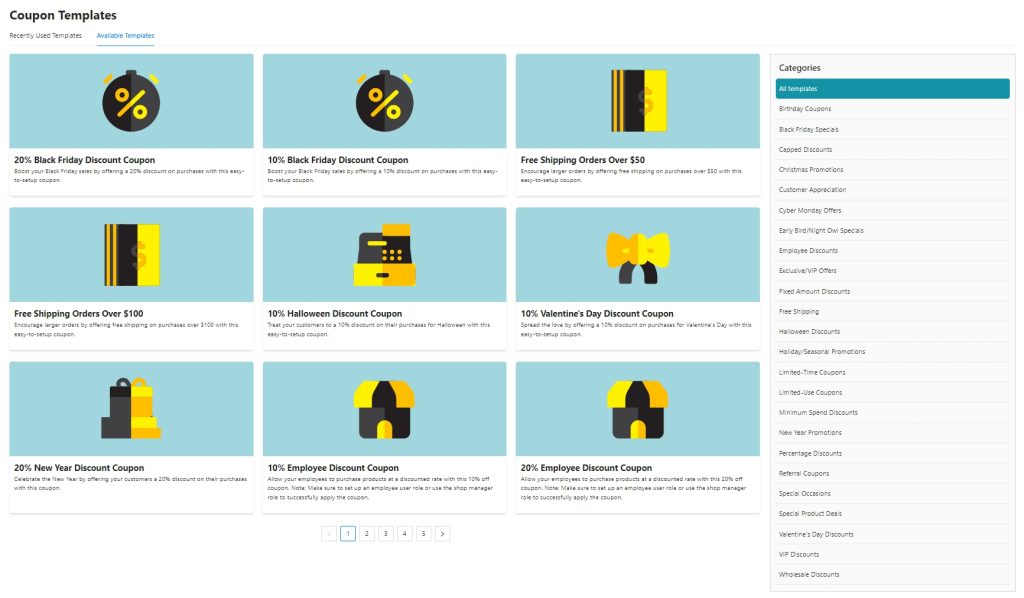
Wir haben zahlreiche Vorlagen erstellt, damit Ihnen nie die Werbeangebote ausgehen. Besuchen Sie Gutscheine > Gutscheinvorlagen, um vorgeschlagene Angebote zu erkunden, die Ihre Marketingstrategien verbessern können.
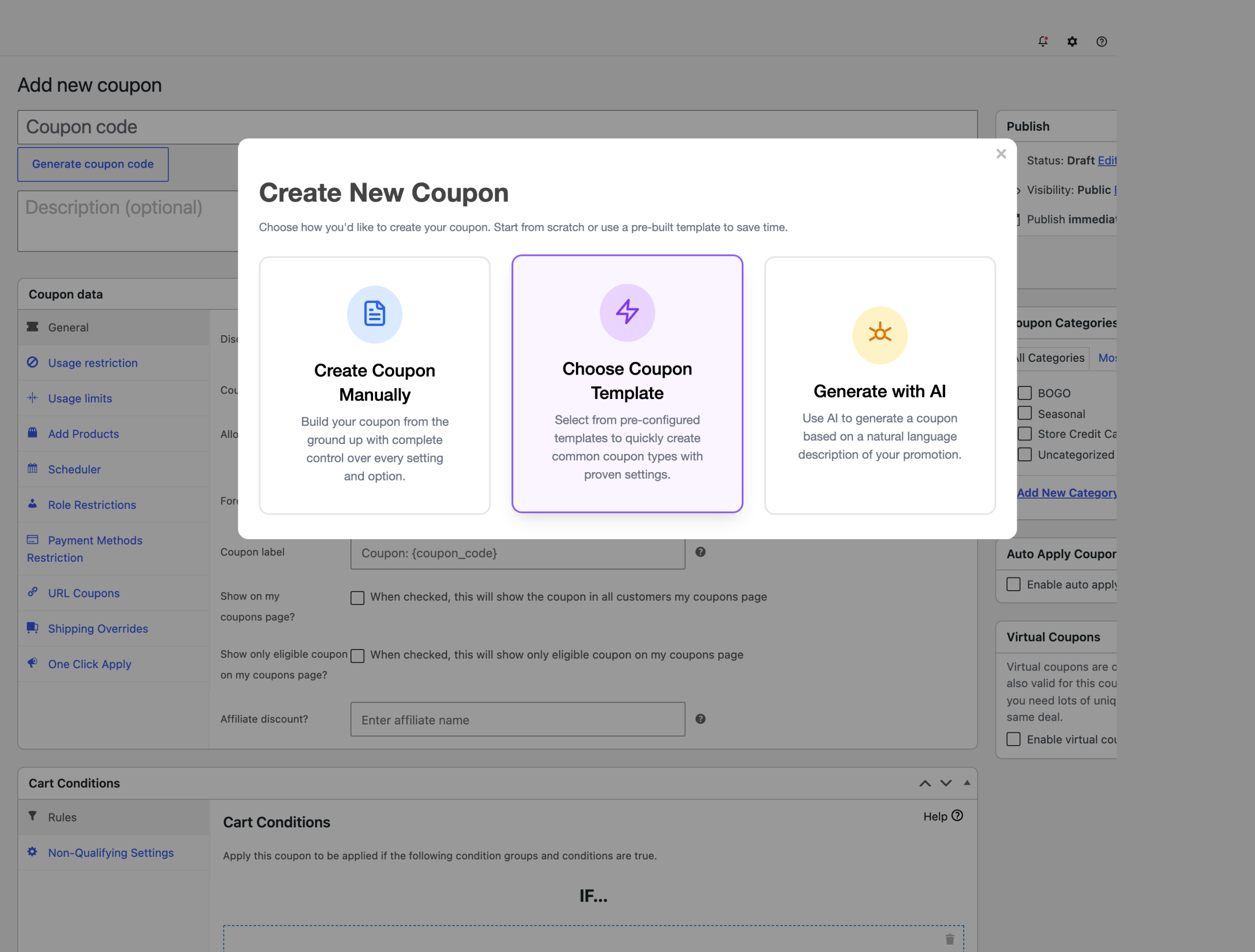
Das Popup „Neuen Coupon erstellen“
Wenn Sie einen neuen Coupon hinzufügen, öffnet Advanced Coupons zuerst ein Fenster „Neuen Coupon erstellen“ und fragt, wie Sie beginnen möchten. Coupon-Vorlagen sind hier eine der Auswahlmöglichkeiten.
- Coupon manuell erstellen: Erstellen Sie den Coupon von Grund auf neu, mit jeder Einstellung unter Ihrer Kontrolle.
- Coupon-Vorlage auswählen: Beginnen Sie mit einer vorkonfigurierten Vorlage, was der Weg ist, den dieser Artikel behandelt.
- Mit KI generieren: Beschreiben Sie die Aktion in Ihren eigenen Worten und lassen Sie den Coupon für sich erstellen. Diese Option wird nur angezeigt, wenn Ihr Shop mit StoreAgent verbunden ist.
Das Popup ausschalten
Wenn Sie Coupons immer auf die gleiche Weise erstellen, können Sie das Fenster überspringen und direkt zum Coupon-Editor gelangen.
- Gehen Sie zu Coupons → Einstellungen.
- Klicken Sie auf der Registerkarte Allgemein auf Popup zum Erstellen von Coupons ausblenden.
- Speichern Sie Ihre Einstellungen.
Die Einstellung ist standardmäßig deaktiviert, sodass das Popup angezeigt wird, es sei denn, Sie deaktivieren es. Sie können Vorlagen jederzeit unter Coupons → Coupon-Vorlagen erreichen.
Einrichten eines Gutscheins mit einer Gutscheinvorlage
Wählen Sie auf dem Dashboard für Coupon-Vorlagen die Vorlage aus, die Sie verwenden möchten. Dies ermöglicht es Ihnen, Ihren Coupon mit den vordefinierten Vorlageneinstellungen zu erstellen oder anzupassen, wodurch die Einrichtung Ihrer Rabattangebote schneller und einfacher wird.
Hier ist ein Beispiel, bei dem der 20% Black Friday Rabattgutschein zur Bearbeitung ausgewählt wurde. Ein vorausgefülltes Formular wird angezeigt, mit dem Sie die Gutscheindetails nach Bedarf anpassen können.
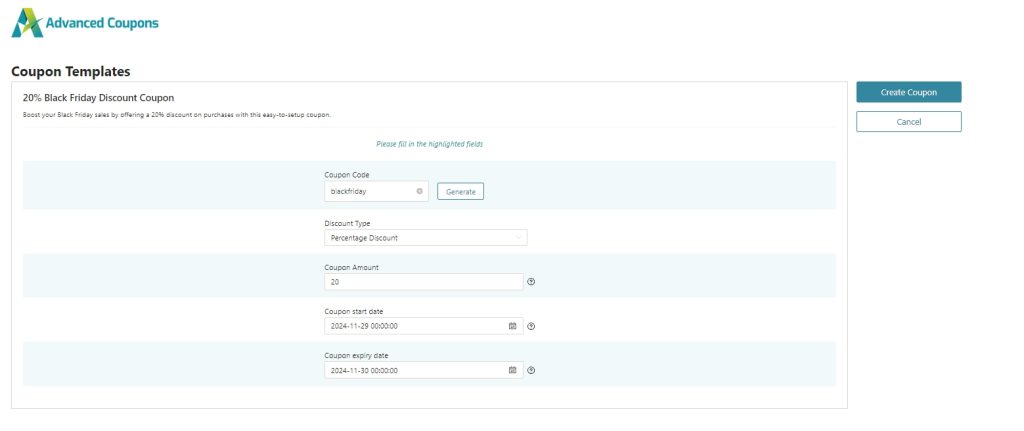
Basierend auf dem Screenshot können Sie Folgendes konfigurieren:
- Gutscheincode – Sie können Ihren eigenen Gutscheincode eingeben oder einen zufälligen Gutscheincode generieren.
- Rabattart: Während die Rabattart auf einen prozentualen Rabatt eingestellt ist, können Sie sie immer noch in einen festen Warenkorbrabatt oder einen festen Produkt-Rabatt ändern.
- Coupon-Betrag: Die Vorlage „20 % Rabatt“ legt diesen fest, und Sie können ihn vor der Erstellung des Coupons in einen beliebigen Betrag ändern.
- Startdatum und Ablaufdatum des Coupons: Da es sich um ein Black Friday-Angebot handelt, haben wir dieses Feld hinzugefügt, das nur auf das Datum von Black Friday abzielt.
Sobald Sie mit der aktuellen Konfiguration zufrieden sind, klicken Sie einfach auf die Schaltfläche Gutschein erstellen.
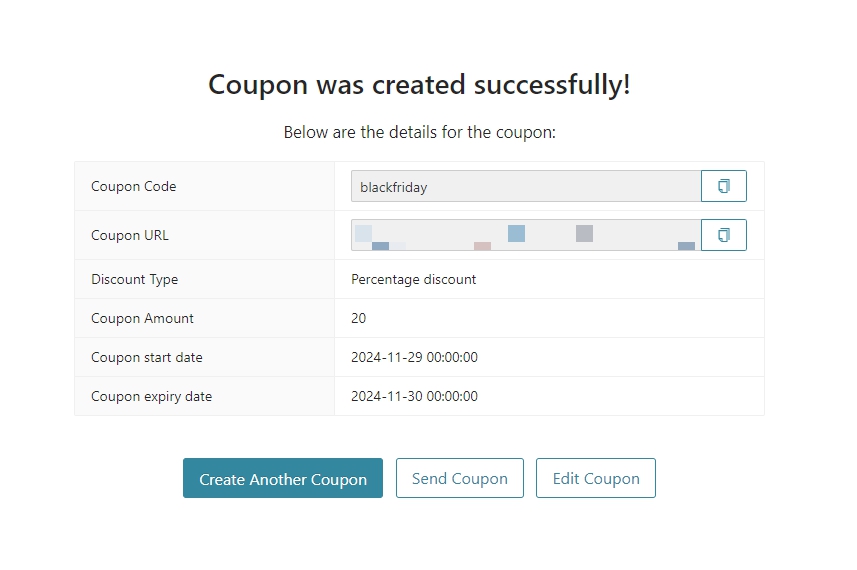
Eine Erfolgsmeldung wird angezeigt, die bestätigt, dass der Gutschein erfolgreich erstellt wurde. Das ist alles! Ihr Gutschein ist jetzt einsatzbereit.
Kürzlich verwendete Vorlagen
In diesem Tab finden Sie eine Liste der Gutscheinvorlagen, die Sie kürzlich erstellt haben. Diese Funktion ermöglicht einen schnellen Zugriff auf Ihre bevorzugten Aktions-Setups, sodass Sie neue Gutscheine effizient auf der Grundlage früherer Konfigurationen erstellen können.
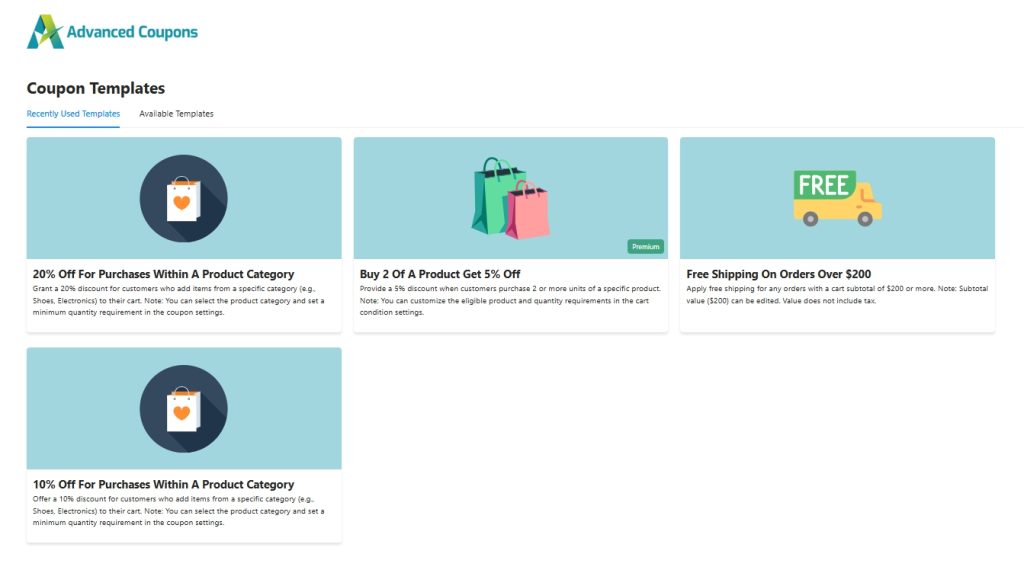
Durch die Nutzung der Funktion „Kürzlich verwendete Vorlagen“ können Sie den Gutscheinerstellungsprozess beschleunigen und so Konsistenz und Effizienz in Ihren Aktionsstrategien gewährleisten.
Wenn Sie Ihren Coupon jederzeit neu konfigurieren möchten, gehen Sie zu Coupons → Alle Coupons in Ihrem WordPress-Adminbereich und wählen Sie den Coupon aus, den Sie bearbeiten möchten.
Benötigen Sie Hilfe?
Wenn Sie eine Frage haben oder auf Probleme stoßen, sind wir für Sie da.
- Premium-Benutzer: Support-Ticket eröffnen
- Kostenlose Benutzer: Besuchen Sie unser Community-Forum

