

Das Starten eines WooCommerce BOGO-Coupons ist ein cleverer Weg, um Konversionen zu steigern, den Warenkorbwert zu erhöhen und Ihre Angebote überzeugender zu gestalten, ohne sich nur auf pauschale Rabatte zu verlassen. Die Herausforderung besteht darin, dass WooCommerce keine echten BOGO-Angebote von Haus aus unterstützt. Sie benötigen also die richtige Einrichtung, wenn Sie Flexibilität und Kontrolle wünschen.
In diesem Leitfaden gehen wir die gängigsten Arten von WooCommerce BOGO-Angeboten durch, wie Advanced Coupons Ihnen hilft, diese durchzuführen, und die wichtigsten Funktionen, die diese Angebote in einem echten Shop einfacher zu verwalten machen.
Von einfachen „Kaufe eins, erhalte eins gratis“-Angeboten über kategorienbasierte Aktionen bis hin zu automatischen Einstellungen deckt dieser Artikel die praktische Seite des Erstellens von BOGO-Kampagnen ab, die sowohl für Käufer attraktiv als auch einfacher zu verwalten sind.
Was ist ein WooCommerce BOGO-Coupon?
BOGO ist ein Akronym, das für „Kaufe eins, erhalte eins gratis“ steht. Es beschreibt eine Art von Preisnachlass, die Einzelhändler verwenden, um Kunden Rabatte zu gewähren, bei denen es so aussieht, als würden sie etwas kostenlos oder billig bekommen, aber über die Gesamtmenge des Angebots macht das Geschäft immer noch einen guten Gewinn.
Zum Beispiel: „Kaufe 2 T-Shirts und erhalte 1 T-Shirt zum halben Preis.“
In diesem Beispiel scheint es dem Verbraucher, als würde er ein Hemd für 50 % Rabatt erhalten, aber tatsächlich gewährt der Shop insgesamt nur einen Rabatt von 16,66 %, wenn man die anderen beiden Hemden berücksichtigt.
Warum BOGO-Angebote für WooCommerce-Shops gut funktionieren
BOGO-Angebote funktionieren, weil sie die Belohnung unmittelbar und greifbar machen. Anstatt sich nur auf einen Standardrabatt zu verlassen, geben Sie den Käufern einen klareren Grund, mehr in ihren Warenkorb zu legen oder den Kauf jetzt abzuschließen.
- Sie erhöhen den wahrgenommenen Wert: Ein zusätzliches Produkt oder ein Rabatt fühlt sich oft aufregender an als ein pauschaler prozentualer Rabatt.
- Sie können helfen, Warenkorbwerte zu erhöhen: Käufer sind eher bereit, Produkte hinzuzufügen, wenn eine Belohnung an Menge oder Kategorie gebunden ist.
- Sie unterstützen strategischere Aktionen: BOGO-Angebote können Ihnen helfen, bestimmte Produkte, Kategorien oder Kombinationen zu bewerben, je nach den Zielen Ihres Shops.
Mit der richtigen Plugin-Einrichtung können WooCommerce BOGO-Angebote sowohl für Shop-Betreiber flexibel als auch für Kunden leicht verständlich sein.
3 gängige Arten von WooCommerce BOGO-Angeboten
Einer der größten Vorteile der Durchführung eines WooCommerce BOGO-Coupons ist die Flexibilität. Je nach Ihren Zielen können Sie BOGO-Angebote nutzen, um den Bestellwert zu erhöhen, bestimmte Lagerbestände abzubauen oder Käufer zu ermutigen, über verschiedene Produkte oder Kategorien hinweg zu kaufen.
Hier sind drei der gängigsten BOGO-Formate, die Shop-Betreiber verwenden:
- Gleiches Produkt BOGO: Das klassische „Kaufe 1, erhalte 1 gratis“ oder „Kaufe 1, erhalte 1 zum halben Preis“-Setup, bei dem der Käufer ein Produkt kauft und ein weiteres desselben Produkts zu einem reduzierten Preis erhält.
- Cross-Product BOGO: Ein Angebot, bei dem der Kauf eines Produkts ein anderes Produkt als Belohnung freischaltet. Zum Beispiel: Kaufe eine Kaffeemaschine und erhalte ein vergünstigtes Paket Kaffeebohnen.
- Kategoriebasierter BOGO: Eine breitere Aktion, bei der Käufer aus einer Kategorie kaufen und eine Belohnung aus derselben oder einer anderen Kategorie erhalten. Dies funktioniert besonders gut für größere Kataloge und saisonale Kampagnen.
Advanced Coupons unterstützt all diese Ansätze und gibt Ihnen die Flexibilität, gezieltere WooCommerce BOGO-Aktionen zu erstellen, ohne auf eine starre Einheitslösung angewiesen zu sein.
WooCommerce BOGO Plugin Vergleich im Überblick
Wenn Sie WooCommerce BOGO-Plugins vergleichen, liegen die größten Unterschiede normalerweise im Einrichtungsablauf, in der Flexibilität der Deal-Logik und darin, wie klar das Plugin den Kunden hilft, das Angebot einzulösen.
| Merkmal | Advanced Coupons | WebToffee | FlyCart | StoreApps |
|---|---|---|---|---|
| BOGO für dasselbe Produkt | Ja | Ja | Ja | Ja |
| Kaufe X, erhalte Y (anderes Produkt) | Ja | Ja | Ja | Ja |
| Kategoriebasierter BOGO | Ja | Ja | Ja | Ja |
| Automatisches Anwenden / automatisches Auslösen | Ja | Ja | Ja | Ja |
| Kundenführung bei der Einlösung | BOGO-Benachrichtigungsnachrichten + optionale automatische Hinzufügung von Deal-Produkten | Optionen zur Auswahl von Geschenken und Einstellungen für die automatische Hinzufügung | Rabattleiste / Warenkorb-Benachrichtigungen | Automatischer Gutschein-Ablauf und Gutschein-Hinweise |
| Warenkorb-Bedingungen / Targeting | Über 30 Bedingungen | Grundlegend | Begrenzt | Begrenzt |
| Haupt-Einrichtungsbereich | WooCommerce Gutschein-Bildschirm | Smart Coupons → BOGO | WooCommerce → Rabattregeln | Marketing → Gutscheine |
| Startpreis (bezahlt) | 99,50 $/Jahr | 89 $/Jahr | 85 $/Jahr | 129 $/Jahr |
Advanced Coupons zeichnet sich durch die Kombination flexibler BOGO-Einrichtungen mit der nativen WooCommerce-Gutscheinverwaltung aus, plus zusätzlichen Optionen für BOGO-Benachrichtigungsnachrichten und die automatische Hinzufügung von Deal-Produkten. Das macht es besonders attraktiv für Shop-Besitzer, die erweiterte Aktionen wünschen, ohne einen völlig separaten Rabatt-Workflow jonglieren zu müssen.
So erstellen Sie einen WooCommerce BOGO-Gutschein
Hier erfahren Sie, wie Sie mit installiertem Advanced Coupons einen WooCommerce BOGO-Gutschein erstellen:
Wir haben es Ihnen, dem Shop-Besitzer, einfach gemacht, einen BOGO-Gutschein einzurichten und auszuführen.
Sie finden den BOGO-Bearbeitungsbildschirm im Tab Allgemein und können den Rabatt-Typ auf Kaufe X, erhalte X Deal (BOGO) ändern. Im Kontext von Online-Verkäufen mit WooCommerce ist ein BOGO-Gutschein ein Gutschein, den Ihre Kunden einlösen können, um eine dieser Arten von Angeboten zu erhalten.
In WooCommerce ist es mit den Kernfunktionen für Gutscheine unmöglich, eine BOGO-Aktion (Buy One Get One) durchzuführen. Sie benötigen eine Erweiterung, die die zusätzlichen BOGO-Funktionen zum Shop hinzufügt.
Advanced Coupons ist eine starke Option für Shop-Betreiber, die flexible WooCommerce BOGO-Gutscheine mit nativer gutscheinbasierter Verwaltung, Kundenführungsfunktionen und Unterstützung für mehrere BOGO-Setups wünschen. Sie können BOGO-Gutscheine auf vier Arten ausführen:
- Mit einzelnen Produkten (z. B. Kaufe X von diesem Produkt, erhalte X von diesem Produkt)
- BOGO mit einer Produktgruppe, bei der der Kunde wählen kann (z. B. Kaufe eines von Produkt X, Y, Z, ..., erhalte eines von Produkt X, Y, Z)
- Mit einer oder mehreren Produktkategorien (z. B. Kaufe ein beliebiges Produkt aus Kategorie X, erhalte ein beliebiges Produkt aus Kategorie X)
- Mit jedem Produkt im Shop
Sie können die „Kaufen“- und „Erhalten“-Typen mit diesen Optionen mischen und anpassen. Die Produkte, die den Deal auslösen, müssen nicht unbedingt dieselben sein wie im anwendenden Teil des Deals. Schauen Sie sich unser WooCommerce BOGO Tutorial für eine vollständige Anleitung an.
Einrichtung von BOGO-Deals in Advanced Coupons
Advanced Coupons ist ein Erweiterungs-Plugin für WooCommerce, das Ihrer Standard-Gutscheinoberfläche zusätzliche Funktionen hinzufügt. Eine dieser Funktionen ist die Möglichkeit, hochgradig anpassbare WooCommerce BOGO-Gutscheine zu erstellen.
Die BOGO-Deals-Funktion befindet sich im Tab „Allgemein“ auf Ihrem Gutschein-Bearbeitungsbildschirm.
So sieht die Benutzeroberfläche für BOGO-Deals aus:
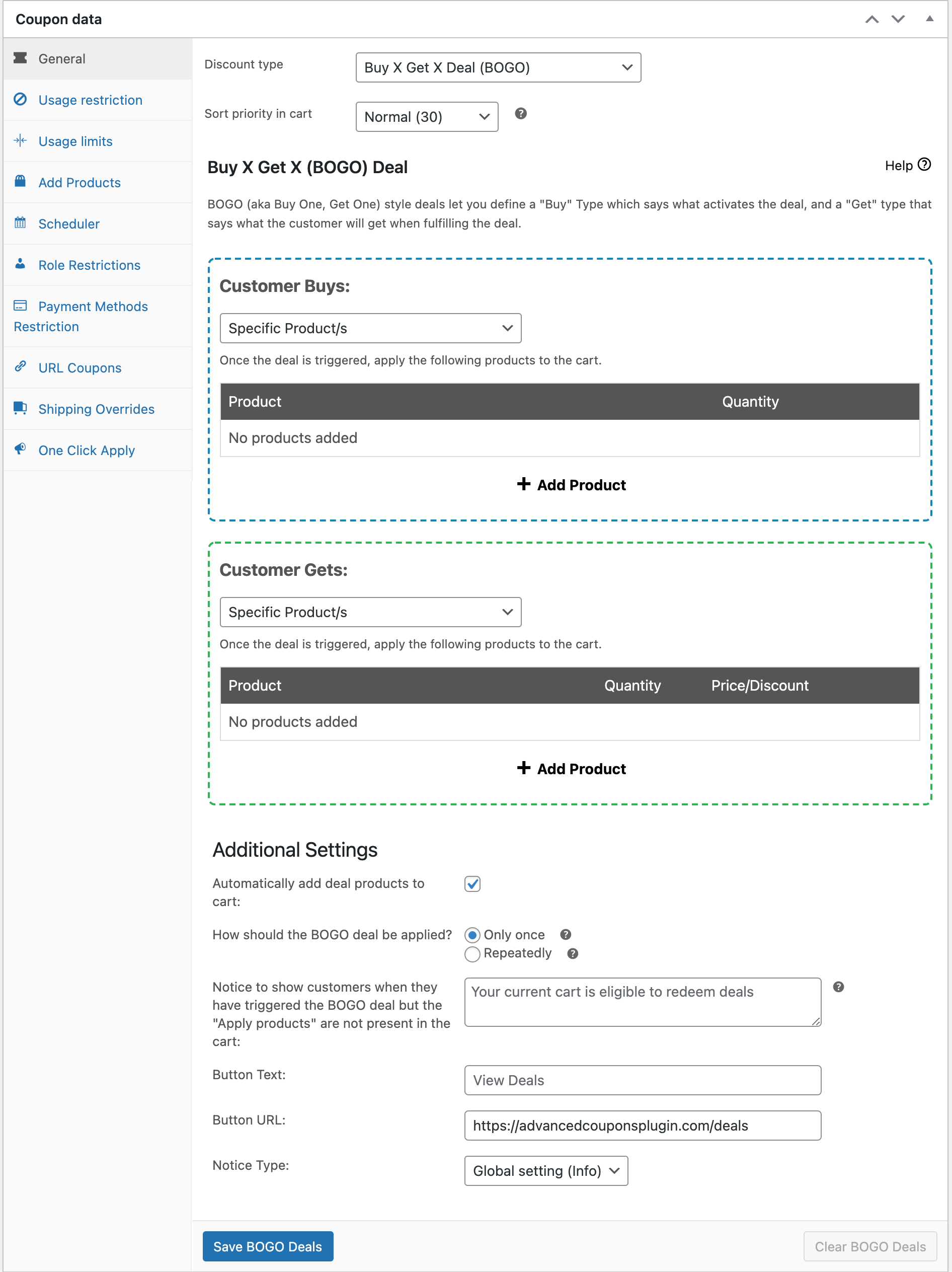
Wie Sie auf dem obigen Screenshot sehen können, gibt es einige Optionen, sodass Sie die Kauf- und Erhalte-Typen mischen und anpassen können:
- Bestimmte Produkte
- Beliebige Produktkombinationen
- Produktkategorien
- Beliebige Produkte
BOGO-Deal-Beispiele, die Sie ausführen können
Hier sind einige Beispiele für die Arten von BOGO-Gutscheinen, die Sie erstellen könnten:
Kaufe… +
- Eine Kaffeekapselmaschine und erhalte eine kostenlose Packung Kaffeekapseln aus der Kaffeekapselkategorie
- Eine Kaffeekapselmaschine und erhalte deine erste Packung Kaffeekapseln zum halben Preis!
- 2 Paar Schuhe und erhalte ein drittes Paar gratis
- 1 T-Shirt und erhalte ein weiteres T-Shirt zum halben Preis
- 2 Flaschen Shampoo und erhalte eine weitere gratis
Alle genannten BOGO-Deals sind in Advanced Coupons möglich. Es gibt viel Flexibilität, sodass Sie noch mehr Arten von WooCommerce BOGO-Gutscheinen erstellen können, die auf Ihre Aktionen zugeschnitten sind.
Aber zuerst besprechen wir im Detail die Kauf-Typen und Erhalte-Typen.
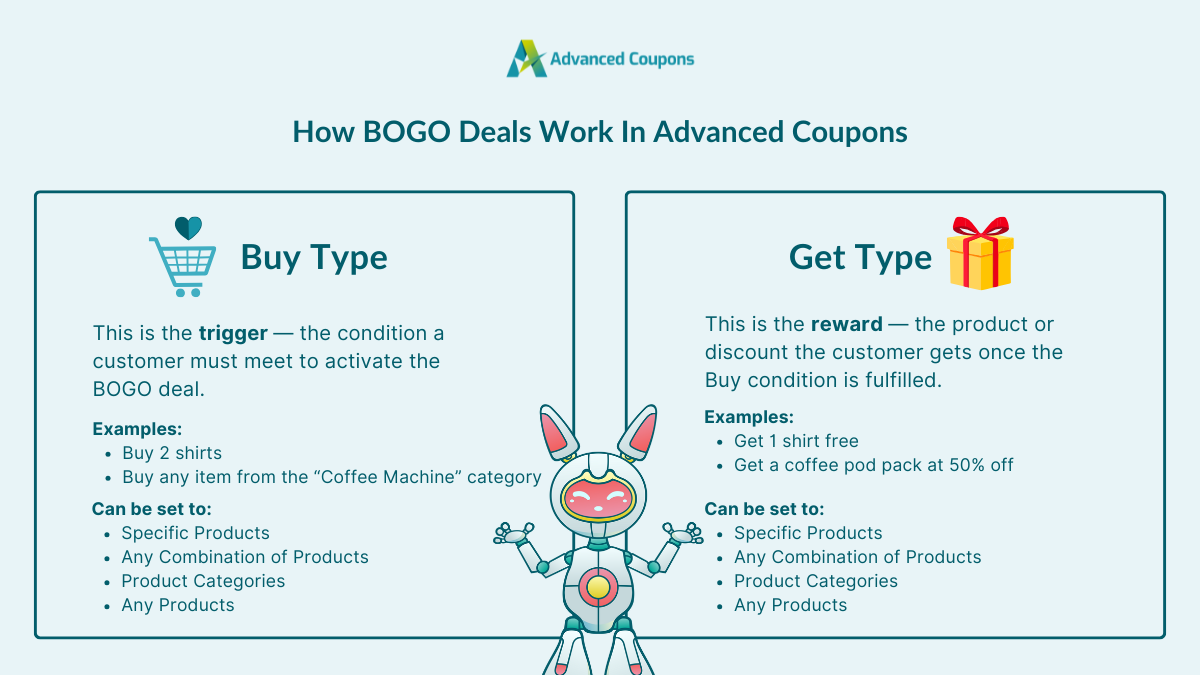
Wie der Kauf-Typ funktioniert
Ein Auslöser ist das, was dazu führt, dass ein BOGO-Gutschein aktiv wird. Es ist das, worauf das System wartet, um dem Kunden den Deal zu geben.
Stellen Sie es sich so vor: Unter welchen Bedingungen sollte ein Kunde diesen Deal erhalten? Wenn er beispielsweise ein bestimmtes Kaffeekapselmaschinenprodukt in seinem Warenkorb haben muss, würden Sie es hier angeben.
Der Kauf-Typ bestimmt, wie dieser Auslöser funktioniert.
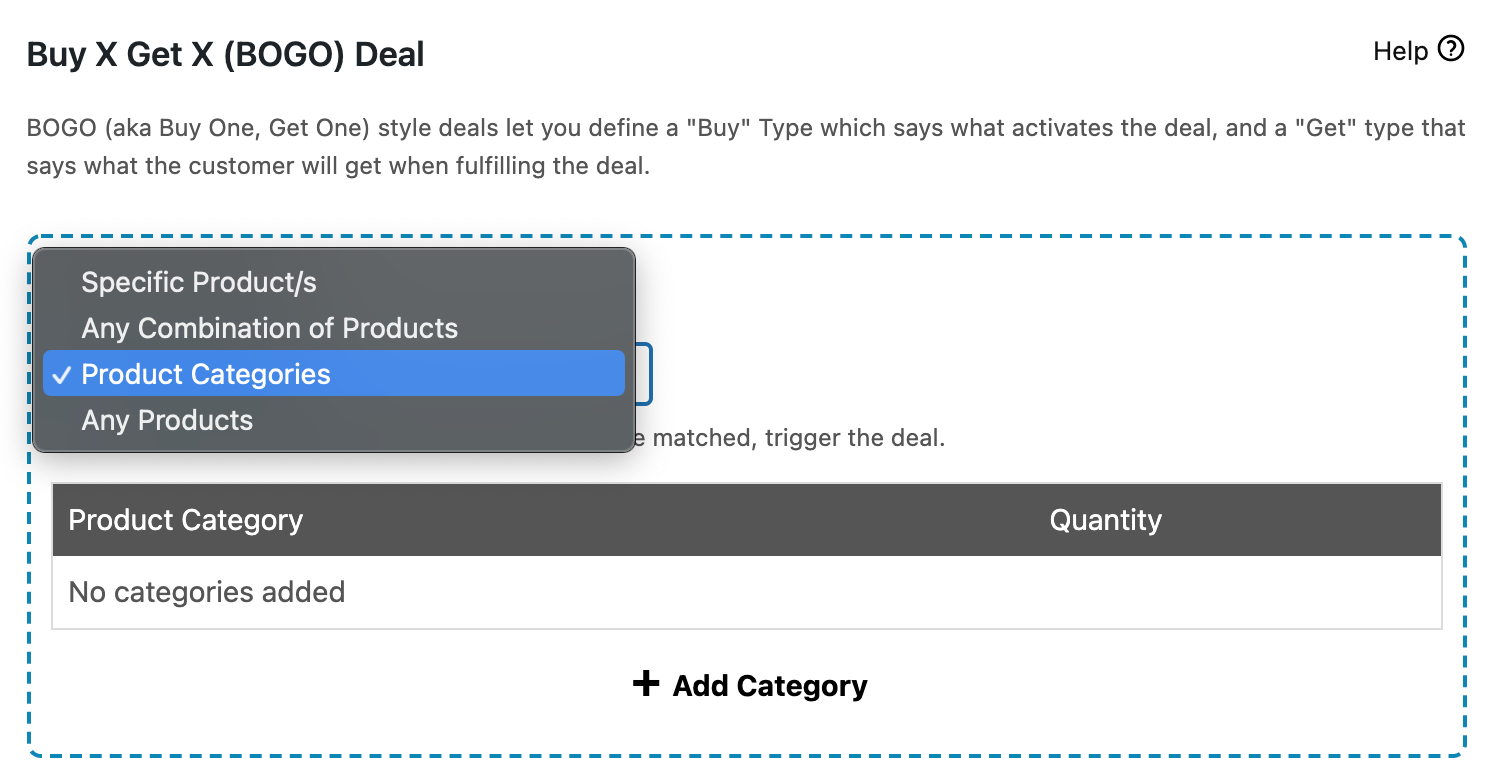
Bestimmte Produkte
Der spezifische Produkt-Kauf-Typ löst einen BOGO-Deal aus, wenn bestimmte Produkte im Warenkorb sind.
Sie müssen genau angeben, welche Produkte im Warenkorb sein sollen und in welcher Menge, bevor der Deal aktiv wird.
Dies ist gut für Fälle, in denen das Produkt, das Sie bewerben, genau bekannt ist, wie z. B. ein bestimmtes Modell einer Kaffeekapselmaschine.
Beliebige Kombination von Produkten
Sie können auch wählen, ob er bei einer beliebigen Kombination aus einer Liste von Produkten ausgelöst werden soll. Dies ist praktisch für Aktionen, bei denen sie jede Kombination von Produkten aus einer Menge haben dürfen, die Produkte aber keine andere besondere Gruppierung haben.
Der Deal wird ausgelöst, solange jede Kombination dieser Produkte im Warenkorb ist, vorausgesetzt, die Gesamtmenge wird erfüllt.
Dieser Typ ist auch praktisch für BOGO-Deals bei variablen Produkttypen, bei denen viele andere WooCommerce BOGO-Plugins versagen. Sie können hier alle Variationen eines Produkts angeben, und es behandelt jede Variation wie ein einzelnes Produkt (wie WooCommerce sie auch sieht).
Wenn Sie zum Beispiel eine T-Shirt-Aktion haben, benötigen sie zwei Hemden im Warenkorb.
Wenn Sie ein bestimmtes Hemd in Blau, Rot und Grün anbieten, können sie jede Kombination davon wählen, solange die Gesamtmenge im Warenkorb 2 beträgt.
Produktkategorien
Und schließlich können Sie wählen, ob es basierend auf einer Produktkategorie angewendet werden soll.
Zum Beispiel zwei beliebige Produkte aus dieser spezifischen Kategorie/diesen Kategorien.
Dies funktioniert ähnlich wie der Kauf-Typ „Beliebige Kombination von Produkten“, verwendet aber nur alle Produkte in dieser Kategorie oder diesen Kategorien in den angegebenen Mengen.
Wie der Erhalt-Typ funktioniert
Der Erhalt-Typ konzentriert sich auf den „Erhalten“-Teil des Deals oder darauf, was sie erhalten sollen, insbesondere wenn der Deal ausgelöst wurde. Er heißt „Erhalt-Typ“, weil er sich darauf konzentriert, was als Teil dieses Deals angewendet wird.
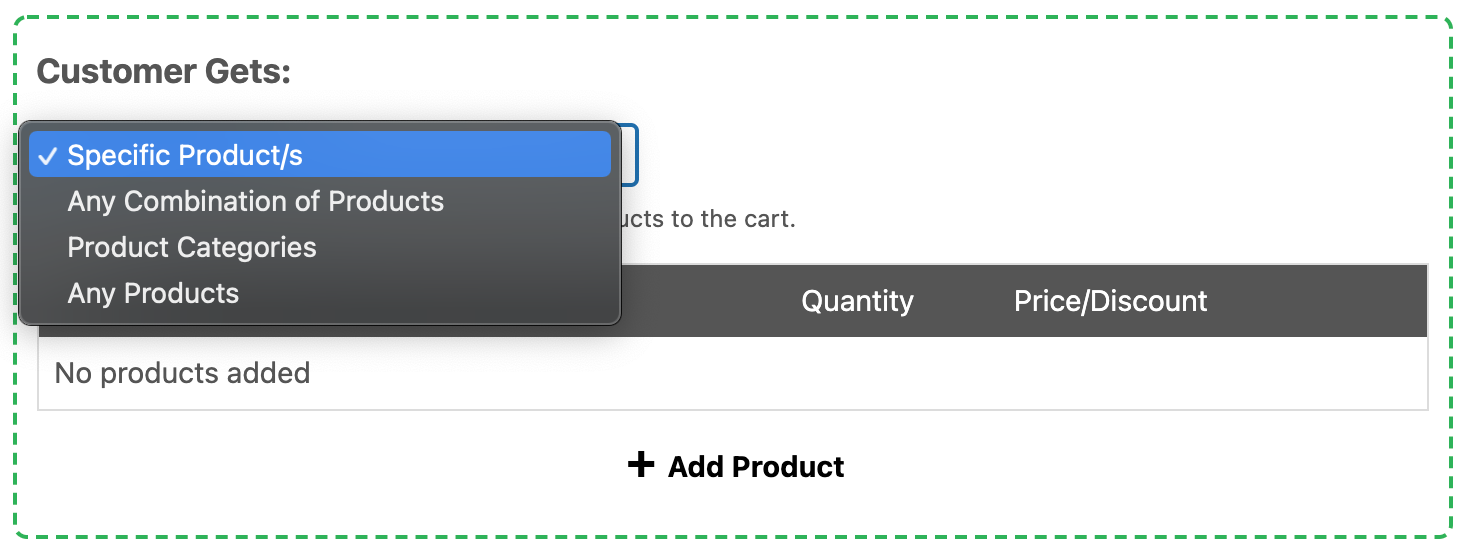
Bestimmte Produkte
Der Erhalt-Typ „Spezifische Produkte“ bedeutet, dass sie ein bestimmtes Produkt in der gewünschten Menge erhalten. Sie können ihm auch sagen, den Preis zu überschreiben, einen %-Betrag dieses Produkts zu geben oder was auch immer Sie benötigen.
Wenn der Kunde ein bestimmtes Produkt in den Warenkorb legt, passt das System automatisch die Preise für den Artikel an, den er hinzufügt, um das Angebot zu erfüllen. Wenn das Angebot später nicht mehr die Kriterien erfüllt, können Sie wählen, ob ein BOGO-Artikel automatisch entfernt werden soll, anstatt ihn im Warenkorb zu belassen.
Beliebige Kombination von Produkten & Produktkategorien
Als Nächstes kommen die Typen „Kombination von Produkten“ und „Produktkategorien“. Ich werde sie zusammen besprechen, da sie gleich funktionieren. Wenn ein Kunde einen Deal auslöst, muss das System den Deal erfüllen, um das „Erhaltungs“-Produkt in den Warenkorb zu legen.
Da das System nicht weiß, was der Kunde aus dieser Kategorie oder Gruppe von Produkten möchte, muss es warten, bis der Kunde sie in den Warenkorb legt.
Sobald er berechtigte Artikel aus der Kategorie oder Gruppe von Produkten ausgewählt hat, passt das System automatisch die Preise der Artikel an, um den Deal zu erfüllen, genau wie im Fall des spezifischen Produkts.
Aber was ist, wenn der Kunde mehrere berechtigte Produkte hinzufügt? In diesem Fall erhält der Kunde immer den günstigsten Artikel. Auf diese Weise wird der Shopbesitzer bevorzugt.
Wie BOGO-Benachrichtigungen Kunden helfen, ihr Angebot einzulösen
Wie erwähnt, muss das System beim Anwenden eines Angebots den Kunden dazu bringen, das „erhaltene“ Produkt in den Warenkorb zu legen. Sobald sie dies tun, passt sich das System automatisch an.
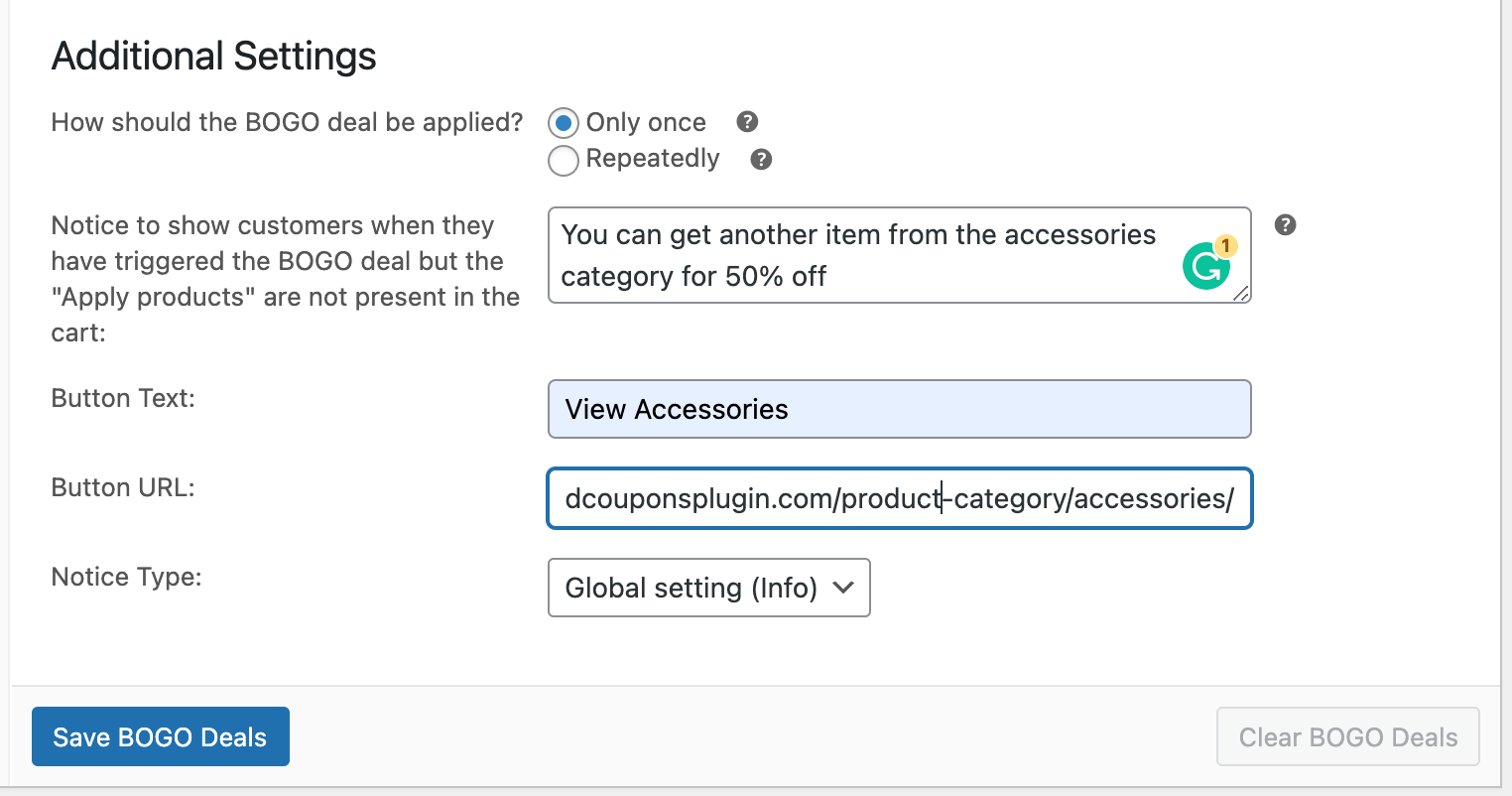
Sie können dem Kunden mitteilen, was er tun soll, wenn er ein BOGO-Angebot auslöst, es aber noch nicht erfüllt hat, und ihm eine Nachricht anzeigen. Dies wird als BOGO-Benachrichtigung bezeichnet.
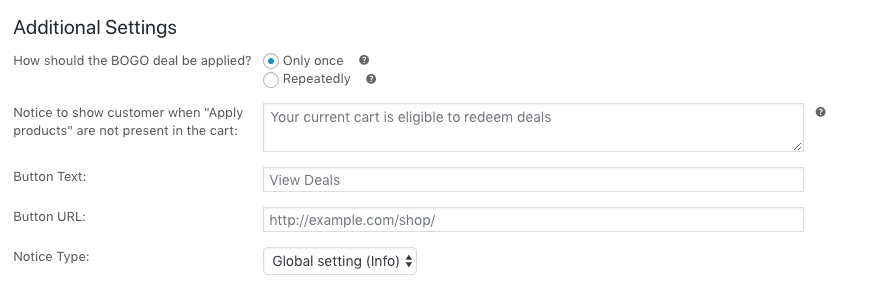
Sie können diese Nachricht beliebig anpassen, um dem Kunden zu verdeutlichen, wie er das BOGO-Angebot einlösen kann. Zum Beispiel:
Hinweiseinstellung:
Juhu! Sie haben gerade das 2-für-1-T-Shirt-Angebot ausgelöst. Fügen Sie ein weiteres Produkt aus der Kategorie T-Shirts hinzu und Sie erhalten es kostenlos!Schaltflächentext:
Kostenloses T-Shirt auswählenSchaltflächen-URL:
http://example.com/product-category/tshirts-clothing/Hinweistyp:
Erfolg
Wenn das Angebot ausgelöst und der Gutschein hinzugefügt wird, sieht es im Warenkorb ungefähr so aus:
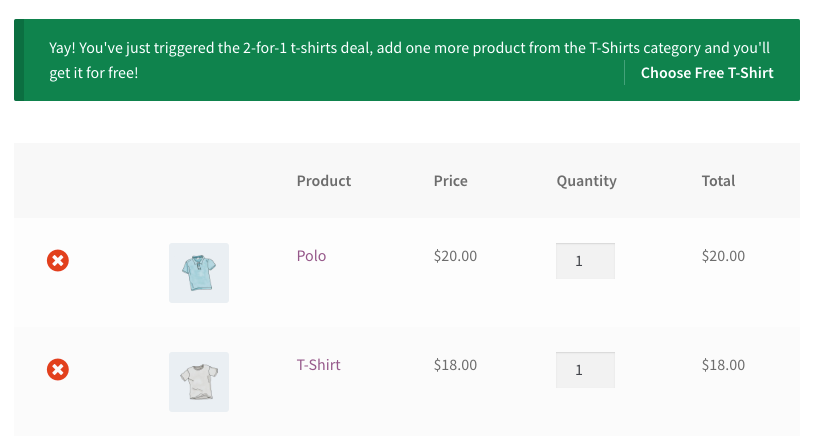
Diese Nachricht dient als Anleitung für die nächsten Schritte, fügt aber keine Produkte hinzu. Es liegt an Ihrem Kunden, seinen Warenkorb mit den von ihm gewählten Artikeln anzupassen.
Aus diesem Grund empfehlen wir Ihnen, ihn über die Schaltfläche in der Nachricht zu dem Bereich Ihrer Website zu leiten, in dem er die richtigen Produkte hinzufügen kann (z. B. die Shop-Seite der Produktkategorie oder eine einzelne Produktseite).
Warum das System das günstigste Produkt wählt
Eine weitere bemerkenswerte Sache ist, dass das System immer den günstigsten Artikel für den „Erhalten“-Teil des Angebots vergibt. Wenn Ihr Kunde mehrere Produkte hinzufügt, die für den „Erhalten“-Teil qualifiziert sind, prüft das System den günstigsten im Warenkorb und verwendet diesen, um das Angebot zu erfüllen.
Zum Beispiel wurde in diesem Fall, in dem ein Kunde „Kaufe 2 und erhalte das dritte Hemd GRATIS“ erfüllt, dem Kunden das günstigste Hemd gegeben:
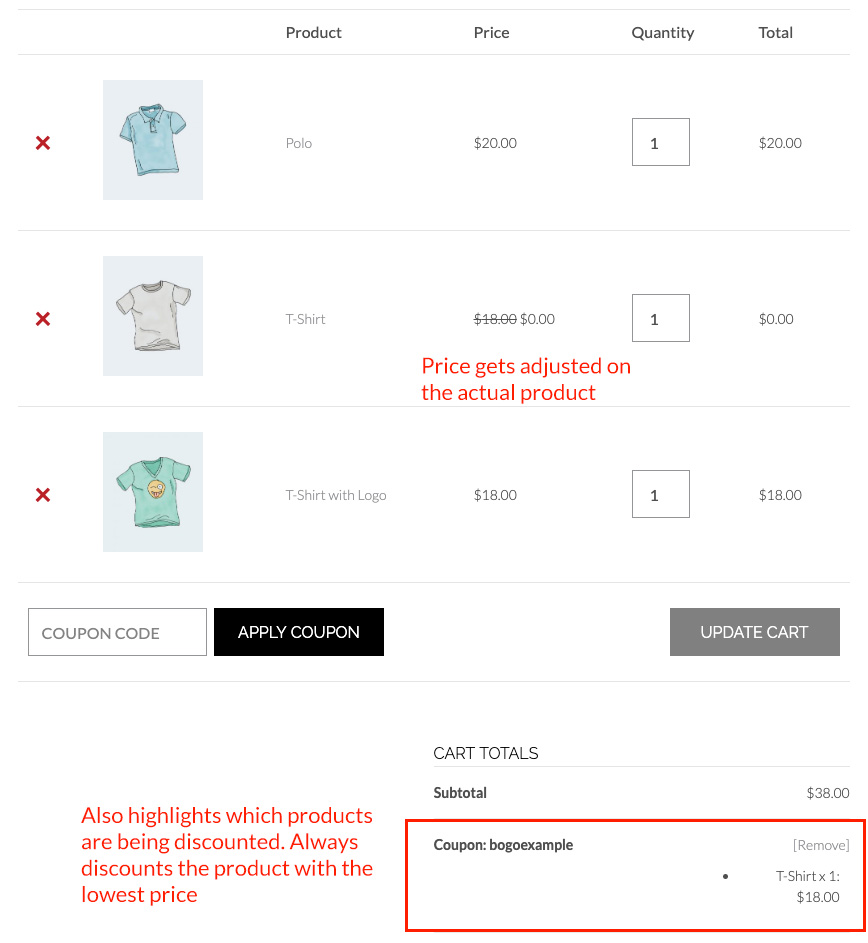
Wenn der Kunde eines der Auslöserprodukte entfernt, wird der Gutschein entfernt, sobald die Angebotsbedingungen nicht mehr erfüllt sind. Beachten Sie jedoch, dass das rabattierte Produkt nicht automatisch aus dem Warenkorb entfernt wird. Wenn Sie bevorzugen, dass das Produkt zusammen mit dem Gutschein automatisch entfernt wird, empfehlen wir stattdessen die Funktion Produkte hinzufügen.
Wenn ein weiteres Produkt hinzugefügt wird, das ebenfalls qualifiziert, aber günstiger ist, wird das Angebot stattdessen auf dieses Produkt umgestellt:

Dies macht es dem Kunden unmöglich, das Angebot einzulösen, ohne zuerst die Angebotsbedingungen zu erfüllen, oder das Angebot für die teuersten Produkte einzulösen, auf die er Anspruch hat.
Schritt-für-Schritt-Anleitungen: BOGO-Gutscheinbeispiele einrichten
In diesem Abschnitt befassen wir uns mit detaillierten Beispielen, wie Sie verschiedene WooCommerce BOGO-Gutscheine mit Advanced Coupons erstellen können.
Beispiel 1: Einen BOGO-Deal für ein bestimmtes Produkt erstellen
Das folgende Tutorial zeigt, wie Sie einen BOGO-Deal mit einem bestimmten Produkt erstellen. Es ist Ihr klassischer "Kaufe eines von etwas und erhalte eines von etwas"-Deal.
Das Tutorial zeigt Ihnen, wie Sie einen BOGO-Deal in Ihrem WooCommerce-Shop ausführen, bei dem der Deal nur ein bestimmtes Produkt beinhaltet.
Schritt 1. Legen Sie den Auslöser für ein bestimmtes Produkt fest
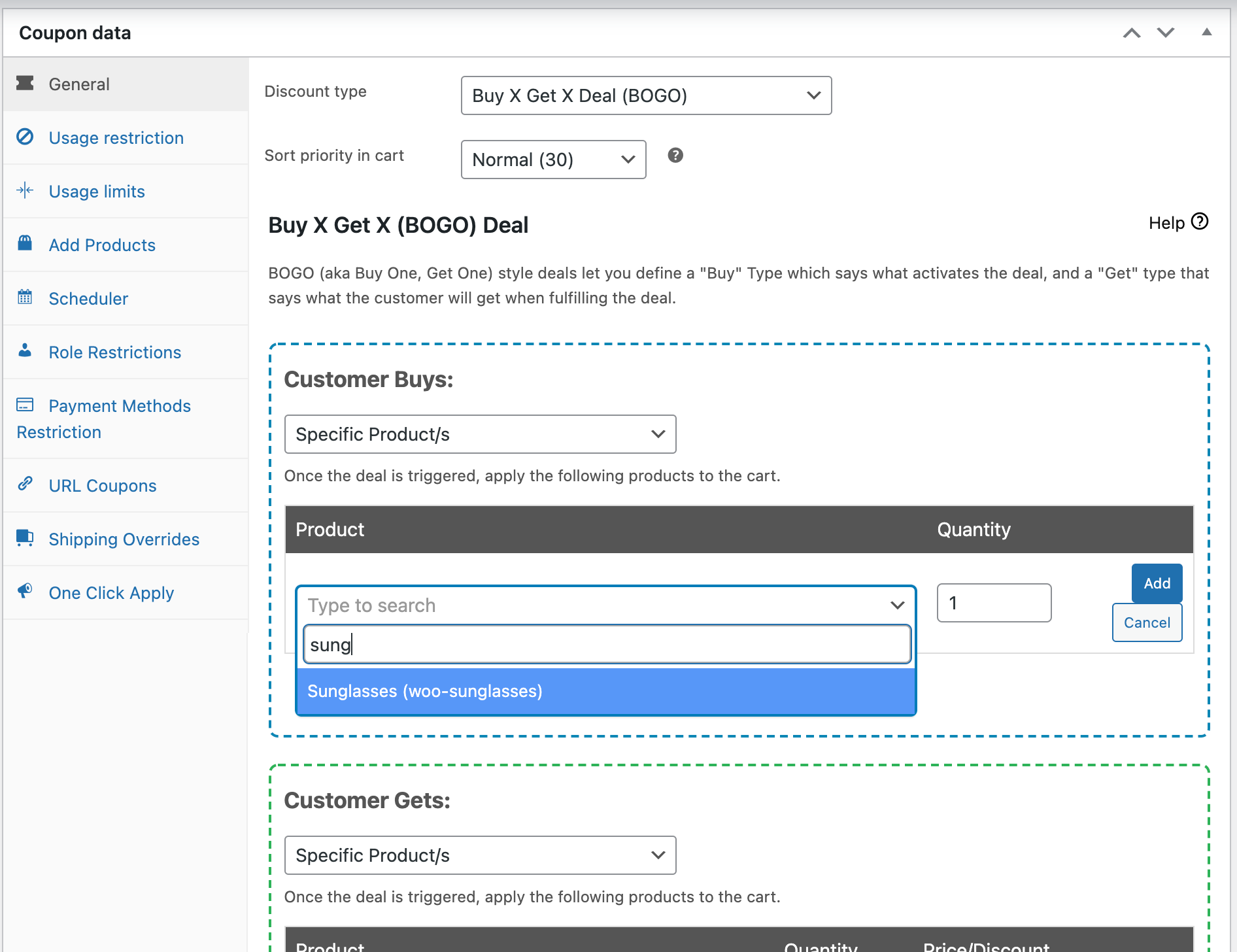
Gehen Sie zum BOGO-Tab Ihres Gutscheins und wählen Sie unter dem Dropdown-Menü "Kaufart" die Option "Bestimmtes Produkt".
Fügen Sie eine Zeile zur Tabelle hinzu. Sie werden aufgefordert, nach einem Produkt zu suchen, das Sie hinzufügen möchten. Sie können das Produkt nach Namen suchen und es zur Zeile hinzufügen.
Klicken Sie auf "Hinzufügen", um sicherzustellen, dass es zur Tabelle hinzugefügt wurde.
Sie können mehrere Zeilen zur Tabelle hinzufügen, um sicherzustellen, dass alle diese Produkte im Warenkorb sind, um den Deal auszulösen. In diesem Beispiel entscheiden wir uns, nur ein Produkt zu verwenden.
Schritt 2. Legen Sie die Erhaltungsart für das bestimmte Produkt fest
Wählen Sie als Nächstes "Bestimmtes Produkt" aus dem Dropdown-Menü für die Erhaltungsart aus.
Sie müssen dieses Produkt in den Warenkorb legen, um den Deal zu erfüllen. In unserem Beispiel fügen wir dasselbe Produkt hinzu, sodass es 1 Produkt kauft und 1 desselben Produkts erhält.
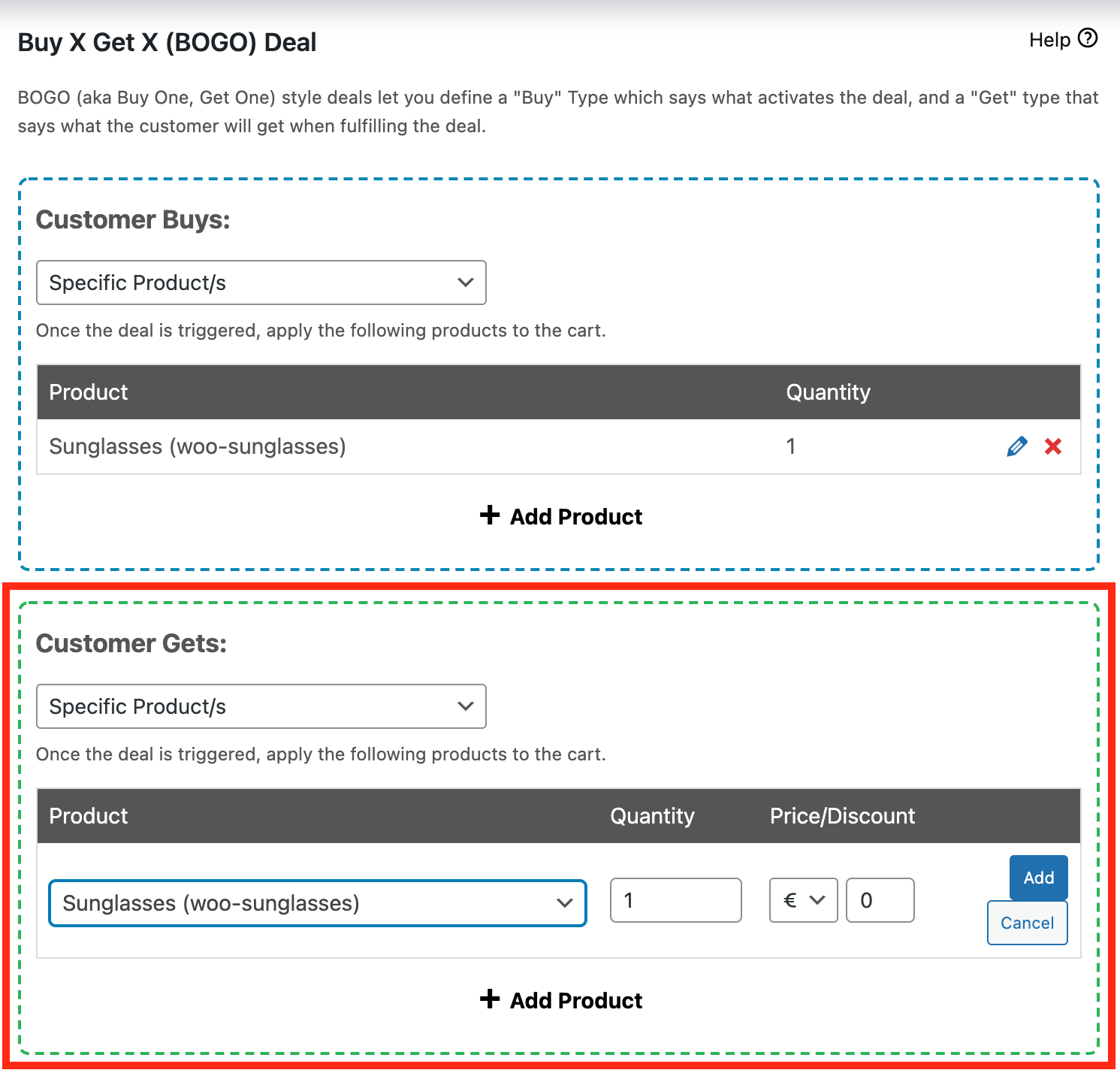
Schritt 3. Konfigurieren Sie die BOGO-Benachrichtigungsnachricht
Die BOGO-Benachrichtigungsnachricht ermöglicht es Ihnen, eine Nachricht anzuzeigen, wenn der Benutzer mit dem Deal unzufrieden ist. Sie können ihn auffordern, die Mengen anzupassen, und ihn mit der einzelnen Produktseite verlinken.
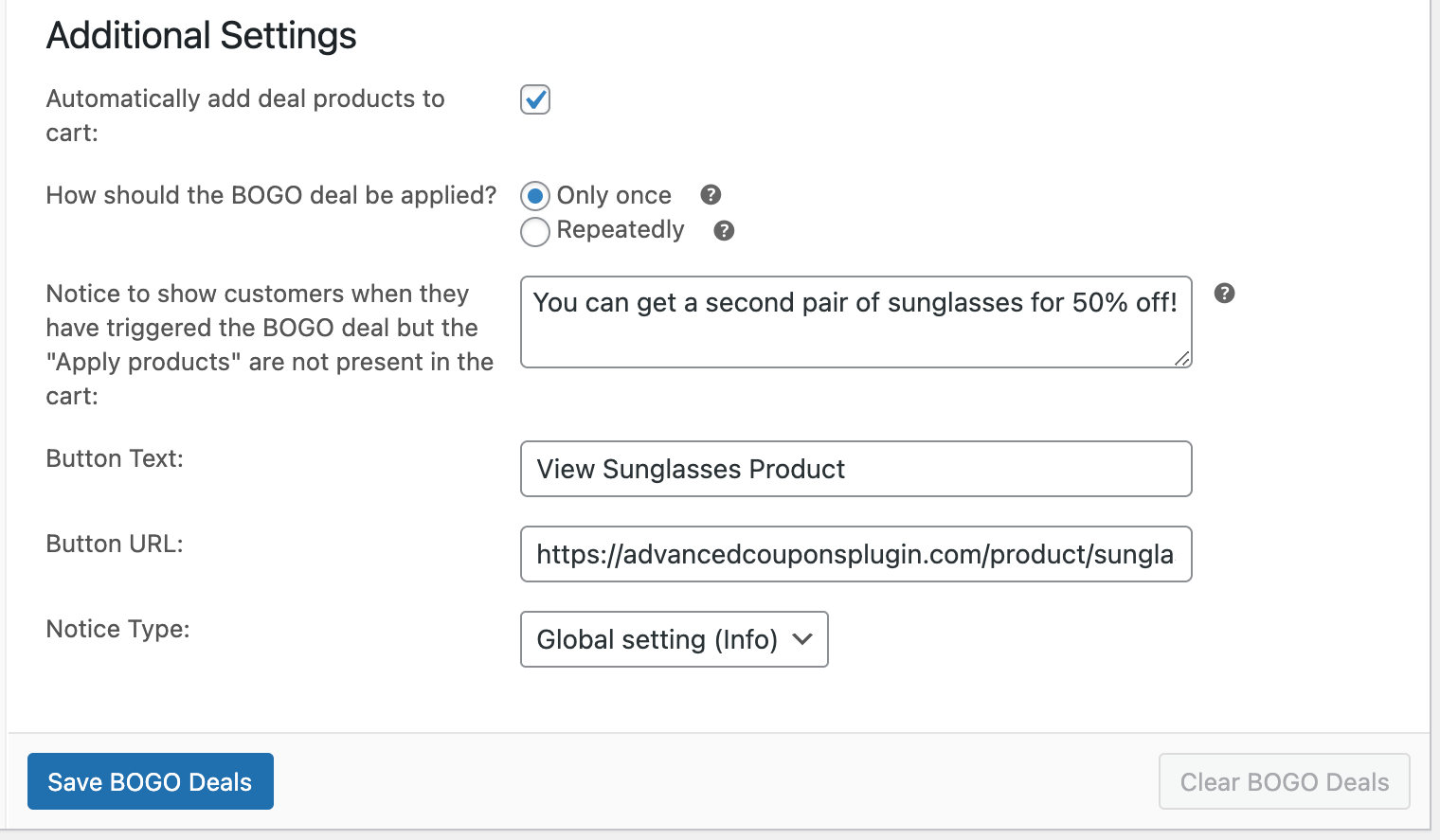
Beispiel 2: Einen BOGO-Deal für eine Produktgruppe erstellen
Das folgende Tutorial zeigt Ihnen, wie Sie einen BOGO-Deal in WooCommerce erstellen, bei dem der Kunde aus einer Gruppe von Produkten wählen kann.
Es wird knifflig, denn die Verwaltung eines BOGO-Deals über mehrere Produkte hinweg, bei denen der Kunde eines auswählen und erhalten kann, ist nicht einfach.
Schritt 1. Legen Sie die Kaufart auf eine Kombination von Produkten fest
Zuerst müssen Sie die Kaufart auf "Beliebige Kombination von Produkten" setzen.
Dadurch können Sie die Anzahl der Produkte in einer Liste definieren, damit das System prüfen kann, ob eine beliebige Kombination dieser Produkte im Warenkorb vorhanden ist.
Es spielt keine Rolle, welche Kombination von Produkten es ist; das System wird es herausfinden.
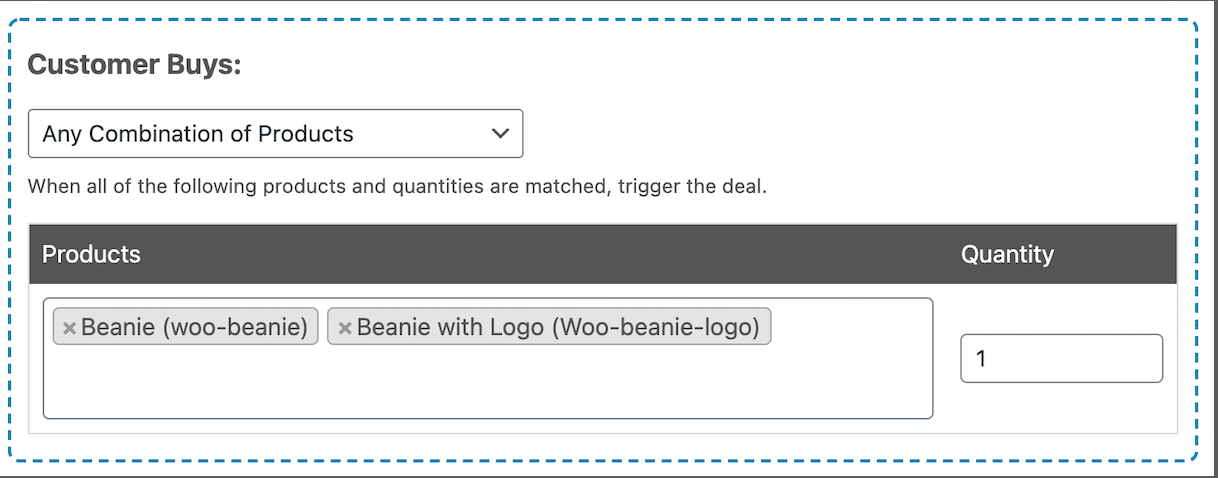
Schritt 2. Legen Sie die Erhaltungsart auf eine Kombination von Produkten fest
Als Nächstes müssen Sie definieren, welche Produkte für den Erhaltungsanteil des Deals verwendet werden sollen. Wählen Sie die Erhaltungsart "Beliebige Kombination von Produkten".
Sie können dann die Produkte suchen und eingeben, die als berechtigt gelten sollen. Auch hier spielt es keine Rolle, welche Kombination von Produkten der Kunde wählt.
Das System wird es herausfinden und die günstigste Option anbieten:

Schritt 3. Konfigurieren Sie die BOGO-Benachrichtigungsnachricht
Zuletzt möchten Sie vielleicht eine BOGO-Benachrichtigung für diese Art von Angebot konfigurieren, da der Kunde wissen muss, was er tun muss, um das Angebot zu erfüllen.
Ich empfehle, den Button zu einer Stelle zu verlinken, an der alle verfügbaren Optionen angezeigt werden. Dies kann die Shop-Seite, ein Archiv oder sogar eine benutzerdefinierte Landingpage sein, auf der die berechtigten Produkte angezeigt werden.
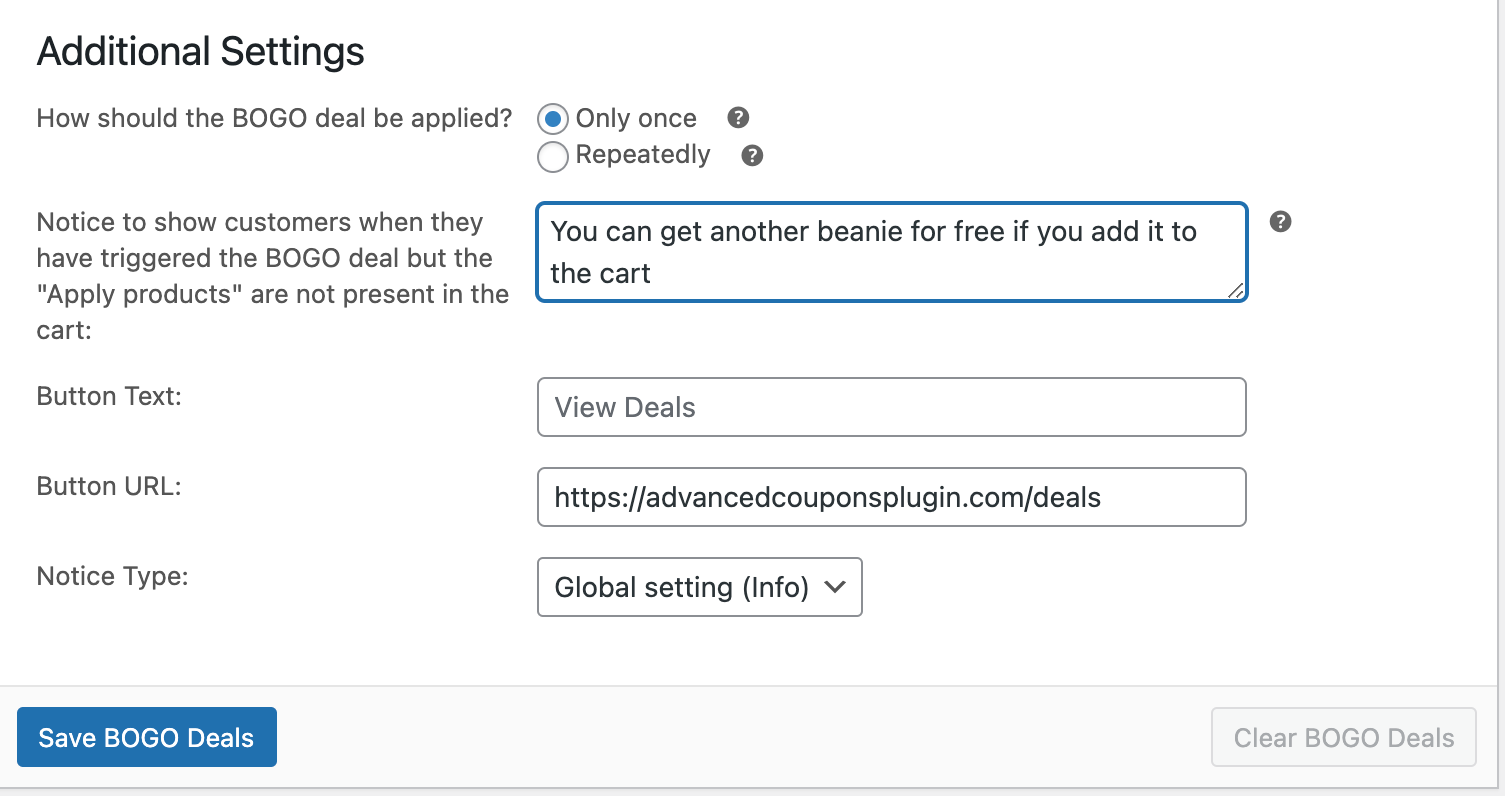
Beispiel 3: Erstellen Sie ein BOGO-Angebot basierend auf Produktkategorien
Unser letztes Beispiel ist die Erstellung eines BOGO-Angebots, bei dem die Produkte eine Kategorie umfassen. Wir verwenden in diesem Beispiel dieselbe Produktkategorie, aber Sie können es sogar über mehrere Kategorien hinweg auslösen.
Die Verfolgung aller Produkte, die für ein Angebot berechtigt sind oder ein BOGO-Angebot auslösen können, ist komplex, und es ist etwas, das nicht alle Plugins, die behaupten, dies zu tun, richtig machen können. Advanced Coupons funktioniert und kann diese Art von kategoriebasierten BOGO-Angeboten in Ihrem WooCommerce-Shop richtig ausführen.
Schritt 1. Wählen Sie den Kauf-Typ als Produktkategorie
Zuerst möchten Sie die Option „Produktkategorie“ aus dem BOGO-Kauf-Typ auswählen.
Dadurch können Sie festlegen, welche Kategorien das BOGO-Angebot auslösen können.

Schritt 2. Wählen Sie den Erhalt-Typ als Produktkategorie
Als Nächstes möchten Sie auch „Produktkategorie“ als Erhalt-Typ auswählen. Sie können die Kategorien angeben, die für den „Erhalt“-Teil Ihres BOGO-Angebots als berechtigt gelten sollen.

Schritt 3. Legen Sie die BOGO-Benachrichtigungsnachricht fest, um auf die Kategorie zu verweisen
Zuletzt können Sie die BOGO-Benachrichtigung festlegen, um den Leuten mitzuteilen, wie sie das Angebot einlösen können, wenn sie den Erhalt-Teil noch nicht erfüllt haben.
Dies ist praktisch für kategoribasierte Angebote, da Sie den Benachrichtigungsbutton direkt zum Kategoriearchiv leiten können, wo sie ihr Produkt auswählen können:
So wenden Sie WooCommerce BOGO-Coupons automatisch an
Können Sie das noch einen Schritt weiter gehen?
Ja, der nächste logische Schritt ist die Automatisierung der Anwendung des Angebots, und dafür führen wir zwei weitere Funktionen ein:
- Warenkorb-Bedingungen
- Automatisch anwenden
Warenkorbedingungen legen fest, ob ein Coupon angewendet werden darf oder nicht. Hier ist ein kleiner Artikel, der erklärt, welche Bedingungen Sie testen können.
Hier ist ein Video-Tutorial, wie Sie einen BOGO-Angebots-Coupon in WooCommerce automatisch anwenden:
Hier sind ein paar Tipps zur Einstellung der Warenkorbedingungen:
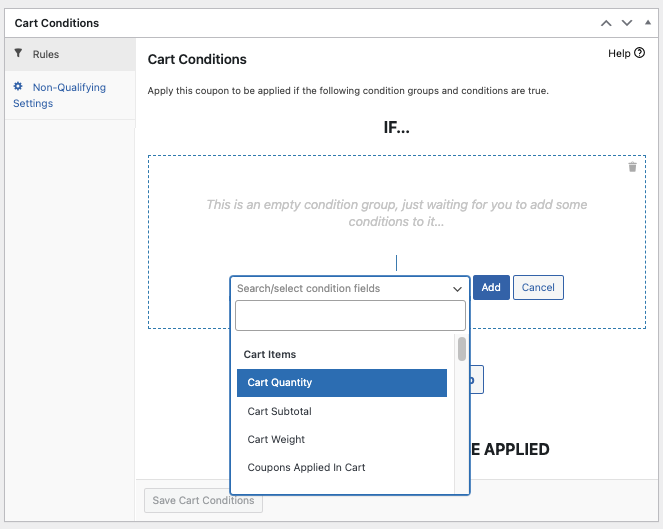
Wenn Sie versuchen, den Coupon anzuwenden, werden die von Ihnen festgelegten Warenkorbedingungen überprüft. Wenn sie nicht übereinstimmen, wird der Coupon nicht angewendet.
Dies ist großartig, wenn Sie Bedingungen testen möchten, wie z. B. ob bestimmte Produkte im Warenkorb sind oder ob Produkte aus einer bestimmten Kategorie im Warenkorb sind.
In unserem Beispiel hier möchten wir dies auch mit der Auto Apply-Funktion kombinieren.
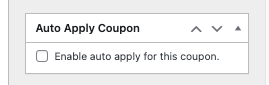
Auto Apply ermöglicht es Ihnen, WooCommerce-Gutscheine automatisch anzuwenden. Er wird nur angewendet, wenn die von Ihnen festgelegten Warenkorbbedingungen erfüllt sind.
Diese Funktionen in Kombination bedeuten, dass ein Gutschein wie ein BOGO-Angebot automatisch ausgelöst werden kann, was den Kunden überrascht und erfreut.
Verwandte Anleitungen & Ressourcen
Häufig gestellte Fragen
Was ist die BOGO-Preisstrategie?
BOGO (Kurzform für „Buy One, Get One“) ist eine Preisstrategie, bei der Käufer ein zusätzliches Produkt kostenlos oder zu einem ermäßigten Preis erhalten, wenn sie eine bestimmte Kaufanforderung erfüllen. Es ist eine der beliebtesten E-Commerce-Strategien, die es Shop-Betreibern ermöglicht, Lagerbestände abzubauen, den Umsatz zu steigern und den durchschnittlichen Bestellwert zu erhöhen.
Ist BOGO eine Marketingstrategie?
Ja, BOGO ist sowohl eine Marketing- als auch eine Preisstrategie. Sie ist wirkungsvoll, da sie den Wunsch der Käufer nach Wert anspricht: Ein kostenloses oder ermäßigtes Produkt zu erhalten, fühlt sich wie eine sofortige Belohnung an. Shop-Betreiber führen BOGO-Angebote typischerweise während Ausverkäufen, saisonalen Feiertagen, Produkteinführungen und anderen besonderen Anlässen durch, um den Umsatz zu steigern und den Warenkorbwert zu erhöhen.
Was ist ein Beispiel für ein BOGO-Angebot?
Hier ist ein gängiges Beispiel: „Kaufe 1 Hemd, erhalte 1 T-Shirt gratis.“ Ein weiteres Beispiel kann sein: „Kaufe ein Paar Schuhe, erhalte das zweite zum halben Preis.“ Diese Art von Angeboten lässt sich in WooCommerce einfach mit Plugins wie Advanced Coupons einrichten, die Ihnen die volle Kontrolle darüber geben, was im Angebot enthalten ist.
Bedeutet BOGO 50% Rabatt?
Nicht immer. BOGO-Angebote können unterschiedlich strukturiert sein. Während einige Shop-Betreiber das zweite Produkt zum halben Preis anbieten, bieten andere das zweite Produkt kostenlos an. Der Begriff „BOGO“ bedeutet einfach, dass es eine Belohnung gibt, die an einen Kauf gebunden ist, sei es ein voller Rabatt, ein teilweiser Rabatt oder ein Mix-and-Match-Deal.
Hat WooCommerce eine integrierte BOGO-Funktion?
Nein. WooCommerce unterstützt die vollständige BOGO-Coupon-Logik nicht von Haus aus. Um flexible „Kaufe eins, erhalte eins gratis“-Angebote durchzuführen, benötigen Sie ein Plugin, das eine spezielle BOGO-Funktionalität hinzufügt.
Können BOGO-Coupons automatisch angewendet werden, ohne einen Gutscheincode?
Ja. Mit Advanced Coupons können Sie BOGO-Angebote mit automatischer Anwendung kombinieren, sodass das Angebot automatisch ausgelöst wird, wenn der Warenkorb die richtigen Bedingungen erfüllt.
Kann ich ein BOGO-Angebot für eine ganze Produktkategorie durchführen?
Ja. Advanced Coupons unterstützt kategorientasierte BOGO-Einrichtungen, was es einfacher macht, breitere Aktionen durchzuführen, ohne jedes Produkt einzeln konfigurieren zu müssen.
Fazit
BOGO-Angebote zu betreiben ist eine der effektivsten Verkaufsstrategien im E-Commerce. Es hilft Shop-Betreibern, Lagerbestände abzubauen, den Warenkorbwert zu erhöhen und preisbewusste Käufer anzuziehen. Glücklicherweise ist es mit der richtigen Einrichtung und den richtigen Werkzeugen einfach und ziemlich unkompliziert zu implementieren.
Advanced Coupons ist möglicherweise das umfassendste und gleichzeitig am einfachsten zu bedienende, insbesondere aus Kundensicht. Mit diesem leistungsstarken Plugin können Sie flexible BOGO-Angebote basierend auf bestimmten Produkten, Kategorien oder Kombinationen einrichten, und das alles bei einer intuitiven Benutzererfahrung!
In diesem Artikel haben wir alles aufgeführt, was Sie wissen müssen, um einen WooCommerce BOGO-Gutschein einzurichten, einschließlich:
- Was ist ein WooCommerce BOGO-Coupon?
- Warum BOGO-Angebote für WooCommerce-Shops gut funktionieren
- 3 gängige Arten von WooCommerce BOGO-Angeboten
- So erstellen Sie einen WooCommerce BOGO-Gutschein
- Einrichtung von BOGO-Deals in Advanced Coupons
- Schritt-für-Schritt-Anleitungen: BOGO-Gutscheinbeispiele einrichten
- So wenden Sie WooCommerce BOGO-Coupons automatisch an
- Häufig gestellte Fragen
Denken Sie daran, BOGO ist nur ein Teil von Advanced Coupons. Wenn Sie sehen möchten, was Advanced Coupons sonst noch bietet, besuchen Sie die Preis- und Funktionsseite für eine vollständige Übersicht!





Hallo,
Funktioniert Bogo nur als Gutschein oder kann es automatisch eingestellt werden?
Hallo Gennaro, es ist ein Gutschein. Aber Sie können ihn mit den Funktionen „Warenkorbbedingungen“ und „Automatische Anwendung“ kombinieren und ihn automatisch anwenden lassen, sobald er berechtigt ist. Ich hoffe, das hilft Ihnen weiter. Wenn Sie weitere Details haben, können Sie uns gerne kontaktieren, damit wir Ihnen mitteilen können, wie es für Ihr Szenario funktionieren würde.
Ich habe einen Kunden, dessen Website Tee verkauft. Die Optionen sind: 50g, 100g und Probe. Ich möchte einstellen, dass immer wenn jemand 4 x 50g Beutel eines beliebigen Typs kauft, er einen 5. 50g Beutel kostenlos erhält. Kann ich die Varianzstufe mit der Advanced Coupon BOGO-Funktion einstellen?
Schön!
Das war sehr hilfreich, danke !!!!
Ich verstehe nicht, aber es scheint, als ob Sie großartige Arbeit leisten!
Sehr reichhaltige Informationen hier. Großartig!
Das ist so informativ, danke, dass Sie Ihr Wissen teilen.
Danke fürs Teilen!!
Großartiger Inhalt, sehr informativ!
Kann ich ein "Booyah" bekommen!
Es ist wunderbar, Details darüber zu haben, wie man bestimmte Verkaufs-"Events" wie BOGO (Kaufe eins, erhalte eins gratis) abhält, aber ich habe kein Produkt, das ich im herkömmlichen Sinne "verkaufen" kann, nur "verkaufen" – andere davon überzeugen, mein kostenloses Material zu lesen. Tolle Details!
Ist es möglich, dass der Gutscheincode auch dann angewendet wird, wenn etwas im Warenkorb ist, das nicht in der Aktion enthalten ist? Es wird immer nur angezeigt: "SORRY, IT SEEMS THE COUPON “FREETEES” IS INVALID – IT HAS NOW BEEN REMOVED FROM YOUR ORDER." Ich möchte meinem Kunden die Möglichkeit geben, etwas anderes zu kaufen, das nicht in der Aktion ist. Irgendwelche Ratschläge?
Diese Meldung wird normalerweise verursacht, wenn die Warenkorbbedingungen nicht mehr erfüllt sind. Können Sie bestätigen, dass in diesem Fall alle Warenkorbbedingungen erfüllt sind?
Wie kann ich einen Artikel von einem BOGO-Deal ausschließen, auch wenn er sich in derselben Kategorie befindet, für die ich einen Deal anbiete?
Der einfachste Weg wäre wahrscheinlich, die Unterkategorien im BOGO-Deal anstelle der Hauptkategorie zu verwenden. Bitte wenden Sie sich an den Advanced Coupons-Support, und sie werden Ihnen auf jeden Fall helfen :)
Wie kann ich einen BOGO-Gutschein für ALLES im Shop anwenden? z.B. kaufe einen Artikel und erhalte JEDEN Artikel im Shop kostenlos.
Hallo Natalie,
Ja, das kannst du sicher. Im Moment ist der beste Weg, eine neue Produktkategorie zu erstellen und alle Produkte zu dieser Kategorie hinzuzufügen. Verwende dann die Auslöser/Anwendungstypen für Produktkategorien.
In der nächsten Version von Advanced Coupons werden wir die offizielle Unterstützung für „Beliebige Produkte“ und „Gleiches Produkt“ veröffentlichen. Bleib also dran!
Wie kann ich festlegen, dass es auf jede Kategorie angewendet wird und eine Kategorie ausgeschlossen wird?
Hallo Arbel,
Wenn du den Produkttyp „Produktkategorie“ verwendest, kannst du alle auswählen und diejenige, die du ausschließen möchtest, weglassen.
Hallo, ich benutze das Advanced Coupon Free Plugin auf meinem E-Commerce-WordPress.
Ich habe einen BOGO-Gutschein erstellt (kaufe 1, erhalte 1 den gleichen Artikel kostenlos). Wenn ich es versuche, gibt es keine Benachrichtigung, dass der Gutschein ausgelöst wurde, und wenn ich versuche, den Gutschein zu verwenden, wird die Warenkorbschnittstelle nicht aktualisiert (kostenlose Artikel werden nicht zum Warenkorb hinzugefügt), sodass der Preis nicht einmal aktualisiert wird.
Stelle ich den Gutschein falsch ein?
https://ibb.co/Fx9x54h
Hallo Agus, du musst die automatische Anwendung aktivieren, wenn du möchtest, dass sie automatisch angewendet wird. Andernfalls muss der Kunde den Gutschein zum Warenkorb hinzufügen. Wenn du weitere Fragen hast, wende dich gerne an die Support-Foren!
Hallo, ich habe mich gefragt, wie ich einen BOGO von z.B. 3 beliebigen Artikeln für ca. 75 $ bearbeiten kann. Wie kann ich das möglich machen?
Hallo Ana, ja, das ist möglich. Es hängt aber davon ab, wie deine Produkte eingerichtet sind (d.h. haben sie alle den gleichen Preis?). Du könntest entweder BOGO oder einfach einen festen/prozentualen Rabatt mit einigen Warenkorbbedingungen verwenden, um die Anzahl der Artikel im Warenkorb zu testen.
Könntest du dich bitte an das Team wenden? Wir können dir helfen, dieses Angebot zu konfigurieren.
Wie lege ich den Rabatt für den kostenlosen Artikel fest? Es wird der Gutschein angewendet und das Produkt zum Warenkorb hinzugefügt, aber der Rabatt für den kostenlosen Artikel wird nicht gewährt.
Hallo Cyndi, es gibt eine Option, das Produkt automatisch hinzuzufügen, wenn es sich um einen einzelnen Produkt-BOGO handelt. Wenn der Kunde das Produkt auswählen muss, muss er es zum Warenkorb hinzufügen und es wird automatisch erkannt. Wir empfehlen die Verwendung des BOGO-Hinweises, der nach der Aktivierung des Angebots angezeigt wird (wenn der Kaufteil zum Warenkorb hinzugefügt wurde). Wenn du Hilfe benötigst, wende dich gerne an den Support :)
Es funktioniert nicht und es sieht so aus, als wäre ich betrogen worden.
Nein, ich nehme es zurück. Es scheint zu funktionieren. Ich habe versucht, es von innerhalb der Website zu testen, aber als ich mich abgemeldet und als normaler Kunde hineingegangen bin, hat es funktioniert.
Schön zu hören, dass du es herausgefunden hast, Isaac! Wenn du weitere Probleme hast, melde dich bitte 🙂
Hallo,
Ich habe einige Fragen zu BOGO vor dem Kauf. Ich möchte einen automatisch anwendbaren Gutschein mit z. B. 20 Produkten ProductA, ProductB, ProductC usw. einrichten, und wenn eines davon in den Warenkorb gelegt wird, wird ein weiteres als kostenlos hinzugefügt: ProductA hinzufügen, ein weiteres ProductA kostenlos erhalten; ProductB hinzufügen, ein weiteres ProductB kostenlos erhalten und so weiter.
– Kann Ihr Plugin dies mit einem einzigen Gutschein tun, oder müsste ich viele Gutscheine erstellen – und wenn ja, könnten sie alle automatisch angewendet werden?
– Gibt es eine Begrenzung für die Anzahl der automatisch anwendbaren Gutscheine?
– Verlangsamt die Existenz vieler automatisch anwendbarer Gutscheine den Warenkorb?
Danke.
Hallo Jason,
Ja, genau so würdest du es in diesem Fall machen. Es gibt keine Begrenzung für automatisch anwendbare Gutscheine, aber sie werden an der Kasse verarbeitet. Automatisch anwendbare Gutscheine verlangsamen den Warenkorb im Allgemeinen nicht, da wir dafür starke Caching-Mechanismen haben. Wir haben es ziemlich effizient gemacht 🙂
Jason,
Ja, mit Advanced Coupons für WooCommerce kannst du einen automatisch anwendbaren Gutschein erstellen, um mehrere BOGO-Angebote für verschiedene Produkte zu verwalten. Es gibt keine strenge Begrenzung für die Anzahl der automatisch anwendbaren Gutscheine, aber viele davon könnten den Warenkorb potenziell verlangsamen, daher wird ein Test empfohlen.
Hallo, ich wollte nach dem BOGO-Rabatttyp fragen. Mein Kunde wollte 50 % Rabatt auf die nächsten Artikel, wenn der Kunde Produkt A auswählt. Nehmen wir an, wenn der Kunde mehr als 3 Artikel im Warenkorb auswählt, wie sind die Einstellungen für den Rabatt auf den höheren Artikelpreis anzuwenden? Denn derzeit wird der 50 % Rabatt nur auf den niedrigeren Preis angewendet. Mein Kunde möchte, dass die 50 % auf den höheren Preis angewendet werden.
Danke, entschuldige meine Grammatik.
Hallo cdeq, der Rabatt wird immer auf den günstigsten passenden Artikel angewendet. Gibt es einen Grund, warum dein Kunde mehr Rabatt geben möchte? Das ist ein wenig kontraintuitiv. Melde dich gerne bei unserem Support, um dies zu besprechen.
Wie erreiche ich den Plugin-Support?
Außerdem bin ich daran interessiert, das BOGO-Plugin zu kaufen. Benötige ich eine Demo- oder Sandbox-Umgebung zum Testen?
Können Sie mir bitte so schnell wie möglich antworten.
Hallo Roshni, du bist herzlich eingeladen, unser kostenloses Plugin auszuprobieren, um die Grundfunktionen zu testen. Die Premium-Plugins haben eine 14-tägige Garantie 🙂