

Die Verwaltung von BOGO-Angeboten ist gerade flexibler geworden! Advanced Coupons kann jetzt automatisch einen BOGO-Artikel entfernen, wenn das Angebot nicht mehr gilt, anstatt ihn zum ursprünglichen Preis im Warenkorb zu belassen.
Dies bietet Ihnen eine sauberere Option für Werbeaktionen mit kostenlosen Geschenken und rabattierten Artikeln, insbesondere wenn Käufer das Angebots-Produkt möglicherweise nicht mehr wünschen, sobald es nicht mehr kostenlos oder rabattiert ist. Die Einstellung ist in der kostenlosen Version von Advanced Coupons verfügbar und kann für einzelne BOGO-Coupons aktiviert werden.
Wählen Sie, was passiert, wenn ein BOGO-Angebot nicht mehr gilt
Mit diesem Update entscheiden Sie, was mit einem BOGO-Artikel geschieht, sobald sein Angebot nicht mehr gültig ist. Sie können ihn im Warenkorb behalten oder entfernen, und Sie treffen diese Wahl für jeden Coupon.
Das Beibehalten des Artikels zum ursprünglichen Preis ist die Standardeinstellung und eignet sich gut für viele Werbeaktionen. Ein Angebot „Kaufe eins, erhalte eins zum halben Preis“ ist ein gutes Beispiel: Der zweite Artikel ist immer noch etwas, das ein Käufer vielleicht kaufen möchte, daher ist es sinnvoll, ihn im Warenkorb zu belassen.
Andere Werbeaktionen erfordern etwas anderes. Wenn ein kostenloses Geschenk nur als Teil des Angebots Sinn machte, können Sie jetzt Advanced Coupons den Artikel aus dem Warenkorb entfernen lassen, anstatt ihn zum vollen Preis dort zu belassen. Ihre bestehenden Coupons bleiben genau wie sie sind, es sei denn, Sie wählen die neue Option.
So funktioniert die automatische BOGO-Artikelentfernung
Die Funktion fügt jedem BOGO-Coupon eine Einstellung namens „Wenn das Angebot nicht mehr gilt“ mit zwei Auswahlmöglichkeiten hinzu:
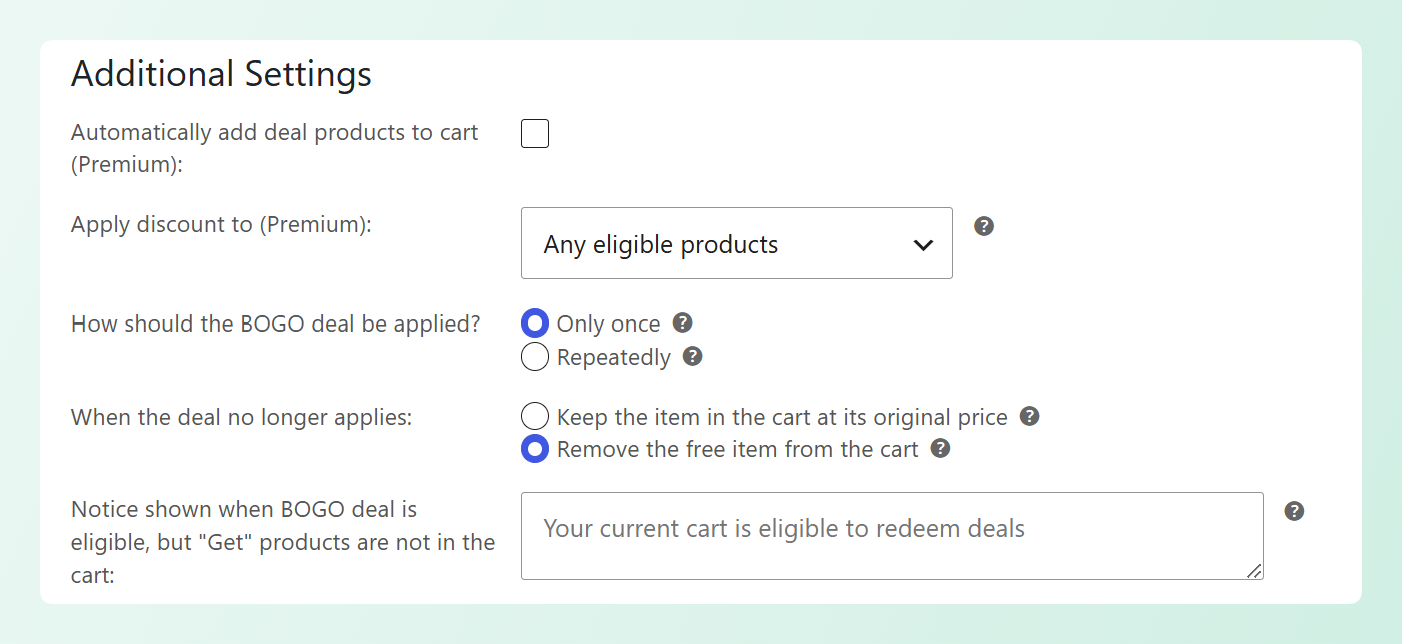
- Artikel im Warenkorb zum ursprünglichen Preis belassen: Standard. Der Artikel bleibt und kehrt zu seinem normalen Preis zurück.
- Kostenlosen Artikel aus dem Warenkorb entfernen: Die neue Option. Der Aktionsartikel wird stattdessen aus dem Warenkorb entfernt.
Wenn Sie die Option „Entfernen“ auswählen, entfernt Advanced Coupons den Aktionsartikel aus dem Warenkorb, sobald die Aktion nicht mehr berechtigt ist. Dies kann passieren, wenn der Käufer das qualifizierende Produkt entfernt oder reduziert, der Warenkorb die Bedingungen des Gutscheins nicht mehr erfüllt, der Gutschein entfernt wird oder die Aktionsmenge überschritten wird.
Ein paar Dinge, die Sie über das Verhalten wissen sollten:
- Es ist kostenlos und optional. Die Einstellung befindet sich in der kostenlosen Version von Advanced Coupons, und Sie aktivieren sie pro Gutschein.
- Es wird nur die Aktionsmenge entfernt. Jede zusätzliche Menge, die der Käufer hinzugefügt hat, verbleibt im Warenkorb, zusammen mit Mengen, die noch von einer anderen aktiven Aktion abgedeckt sind.
- Käufer sehen einen klaren Hinweis. Wenn der Aktionsartikel entfernt wird, erklärt eine Warenkorbmitteilung, dass die Aktion nicht mehr gilt, sodass die Änderung nicht ohne Kontext erfolgt.
So richten Sie die automatische BOGO-Artikelentfernung in Advanced Coupons ein
Sie können diese Option beim Erstellen eines neuen BOGO-Gutscheins oder beim Bearbeiten eines vorhandenen aktivieren. Hier erfahren Sie, wie Sie ihn einrichten.
Schritt 1: Erstellen Sie Ihren BOGO-Gutschein
Gehen Sie in Ihrem WordPress-Dashboard zu Marketing → Gutscheine und klicken Sie auf Gutschein hinzufügen (oder öffnen Sie einen vorhandenen BOGO-Gutschein). Geben Sie ihm einen Gutscheincode, öffnen Sie dann das Feld Gutscheindaten und stellen Sie den Rabatttyp auf Kaufe X Erhalte X Aktion (BOGO). Dadurch werden die BOGO-Einstellungen angezeigt.
Konfigurieren Sie als Nächstes die beiden Teile Ihrer BOGO-Aktion:
- Käufer kauft: Wählen Sie das spezifische Produkt aus, das ein Käufer in seinem Warenkorb benötigt, um die Aktion freizuschalten, und legen Sie dann die erforderliche Menge fest.
- Käufer erhält: Wählen Sie das kostenlose oder rabattierte Produkt aus, das er erhält, und legen Sie dann dessen Menge und Preis fest. Für ein klassisches kostenloses Geschenk setzen Sie den Preis auf einen Override von 0.
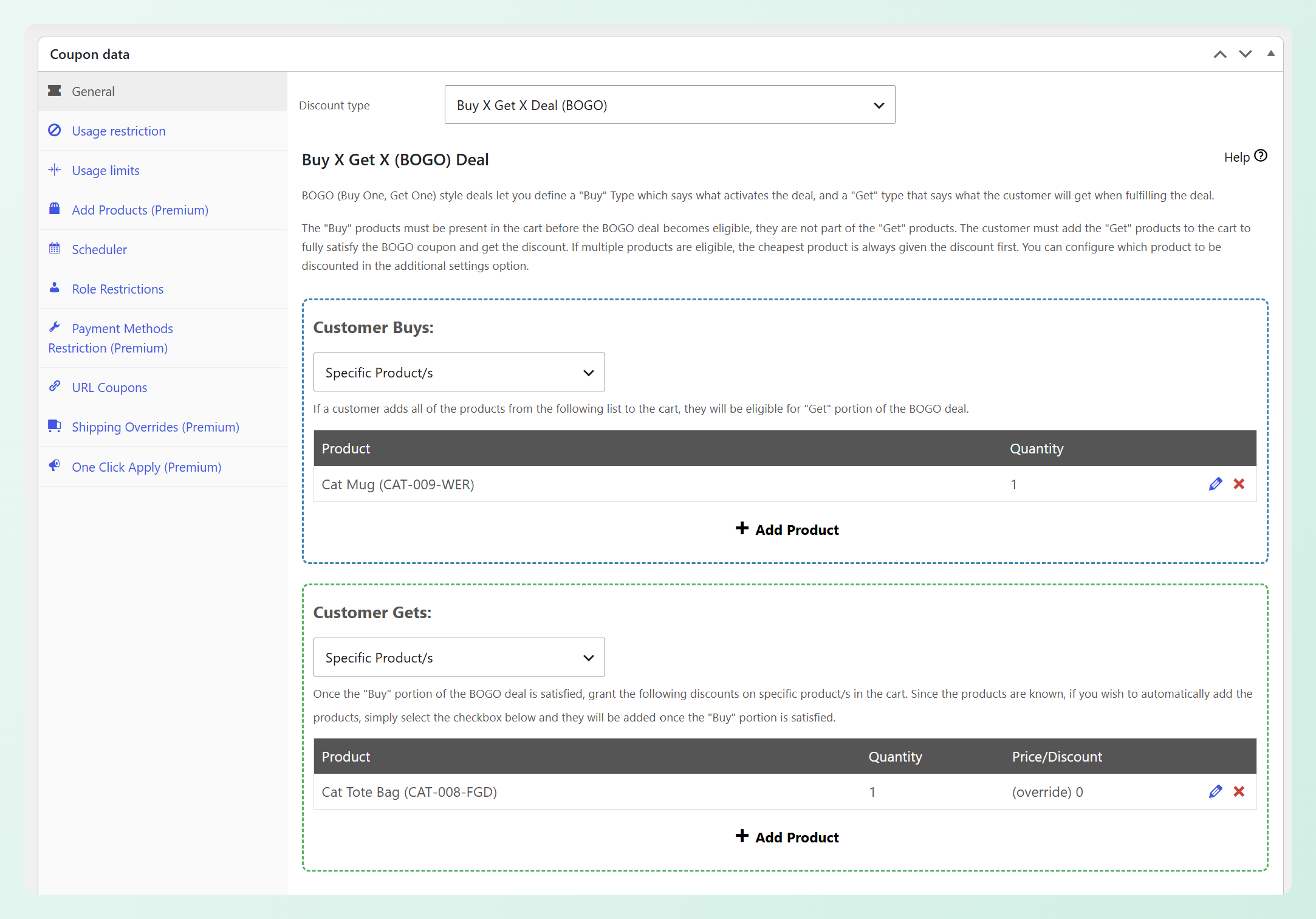
Im obigen Beispiel haben wir eine einfache Aktion eingerichtet: Wenn ein Käufer eine Katzen-Trinktasse kauft, erhält er eine kostenlose Katzen-Tragetasche. Die Katzen-Trinktasse ist das „Käufer kauft“-Produkt (Menge 1), und die Katzen-Tragetasche ist das „Käufer erhält“-Produkt (Menge 1) mit einem Preis-Override von 0, was es kostenlos macht.
In der kostenlosen Version fügen Käufer das „Erhalten“-Produkt selbst zu ihrem Warenkorb hinzu, und Advanced Coupons wendet den Aktionspreis an. Das automatische Hinzufügen des Aktionsprodukts zum Warenkorb ist mit Advanced Coupons Premium verfügbar, sodass Sie den Ablauf wählen können, der am besten zu Ihrer Aktion passt.
💡 GUT ZU WISSEN: Advanced Coupons Premium bietet Ihnen auch mehr BOGO-Aktionsoptionen. Mit dem Premium-Plugin können Sie Aktionen mit beliebiger Kombination von Produkten, Produktkategorien oder beliebigen Produkten erstellen, was Ihnen mehr Flexibilität bei der Konfiguration der Abschnitte „Käufer kauft“ und „Käufer erhält“ gibt.
Schritt 2: Zusätzliche BOGO-Einstellungen anpassen und die neue Funktion aktivieren
Der Abschnitt Zusätzliche Einstellungen ist der Ort, an dem Sie das Verhalten des Angebots gestalten. Hier sind die Einstellungen, die Sie anpassen können:
- Wie soll das BOGO-Angebot angewendet werden? Wählen Sie Nur einmal oder Wiederholt, um das Angebot jedes Mal anzuwenden, wenn der Warenkorb die Bedingungen erfüllt (Wiederholt erlaubt Ihnen, ein Maximum festzulegen).
- Wenn das Angebot nicht mehr gilt. Wählen Sie, ob der Artikel zum Originalpreis beibehalten oder aus dem Warenkorb entfernt werden soll. Dies ist die neue Einstellung.
- Die Berechtigungshinweis. Bearbeiten Sie die Nachricht, die angezeigt wird, wenn ein Angebot verfügbar ist, aber das „Erhalten“-Produkt noch nicht im Warenkorb ist, sowie den Text und die URL des Buttons und den Benachrichtigungstyp.
- Angebotsartikel automatisch zum Warenkorb hinzufügen (Premium). Fügen Sie den Angebotsartikel automatisch für Käufer zum Warenkorb hinzu.
- Rabatt anwenden auf (Premium). Wählen Sie, auf welches berechtigte Produkt im Warenkorb der Rabatt angewendet wird.
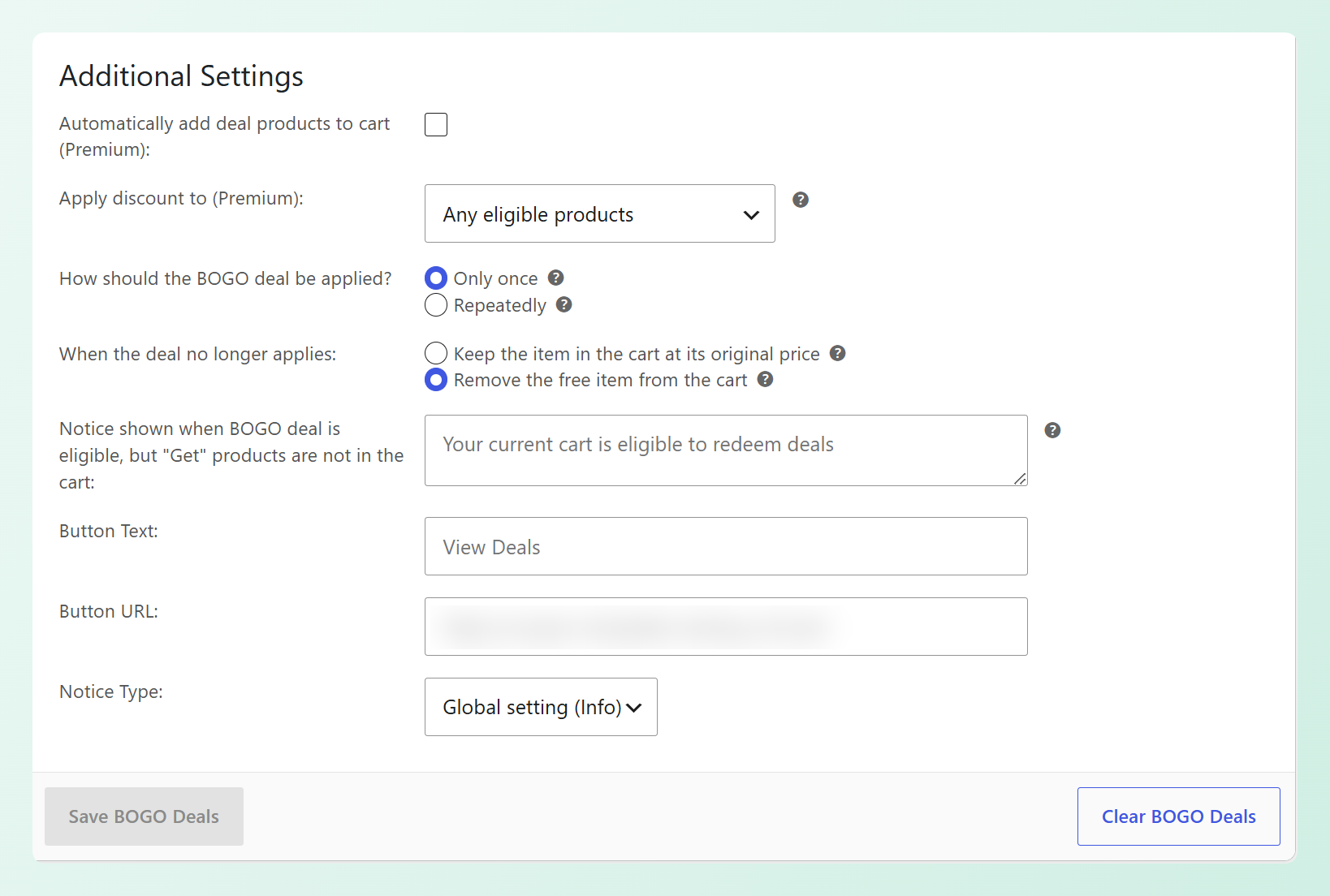
Um die neue Funktion zu aktivieren, suchen Sie die Einstellung „Wenn das Angebot nicht mehr gilt“ und wählen Sie „Den kostenlosen Artikel aus dem Warenkorb entfernen.“ Diese einzelne Auswahl aktiviert die automatische Entfernung für diesen Gutschein, sodass der Angebotsartikel den Warenkorb verlässt, sobald das Angebot nicht mehr gültig ist.
Schritt 3: Warenkorbbedingungen hinzufügen (optional)
Um die Aktion um eine weitere Anforderung zu ergänzen, öffnen Sie den Tab Warenkorbbedingungen und wählen Sie eine Bedingung, die zu Ihrem Angebot passt, wie z. B. einen Mindest-Warenkorb-Zwischensumme. Wenn die Entfernungsoption aktiviert ist, wird der Angebotsartikel automatisch entfernt, wenn der Warenkorb diese Bedingungen später nicht mehr erfüllt. Im folgenden Beispiel haben wir eine Warenkorb-Zwischensumme-Bedingung auf „Mehr als“ 80 $ gesetzt, sodass die kostenlose Katzen-Tragetasche nur so lange bleibt, wie die Warenkorb-Zwischensumme über diesem Betrag liegt.
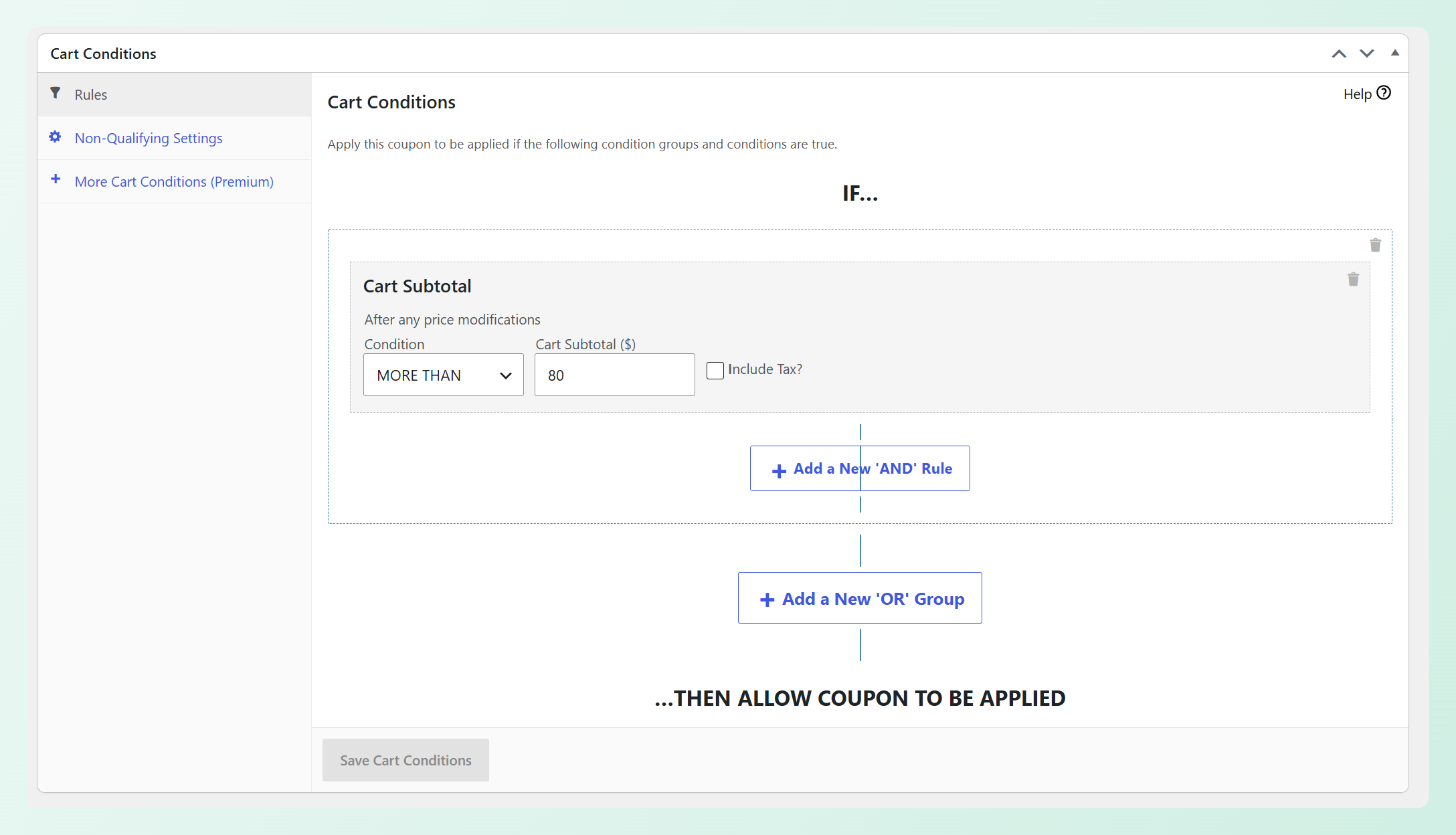
Advanced Coupons Premium schaltet weitere Warenkorbbedingungen frei, wie z. B. Warenkorbgewicht, Produktbestand, angewendete Gutscheine im Warenkorb und ob ein Kunde bereits bestellt hat. Eine vollständige Anleitung zu den verfügbaren Warenkorbbedingungen finden Sie in unserem vollständigen Leitfaden.
Schritt 4: Den Gutschein speichern
Klicken Sie auf Veröffentlichen (oder Aktualisieren), um Ihre Änderungen zu speichern. Wenn das Angebot nicht mehr gilt, entfernt Advanced Coupons den Angebotsartikel automatisch.
Es lohnt sich, das Angebot zu testen, bevor Sie es bewerben. Fügen Sie das Auslöserprodukt zu Ihrem Warenkorb hinzu, fügen Sie den kostenlosen Artikel hinzu, entfernen Sie dann den Auslöser und bestätigen Sie, dass der kostenlose Artikel zusammen mit einem Warenhinweis, der den Grund erklärt, entfernt wird. Diese schnelle Überprüfung hilft Ihnen sicherzustellen, dass der Entfernungsablauf wie erwartet funktioniert.
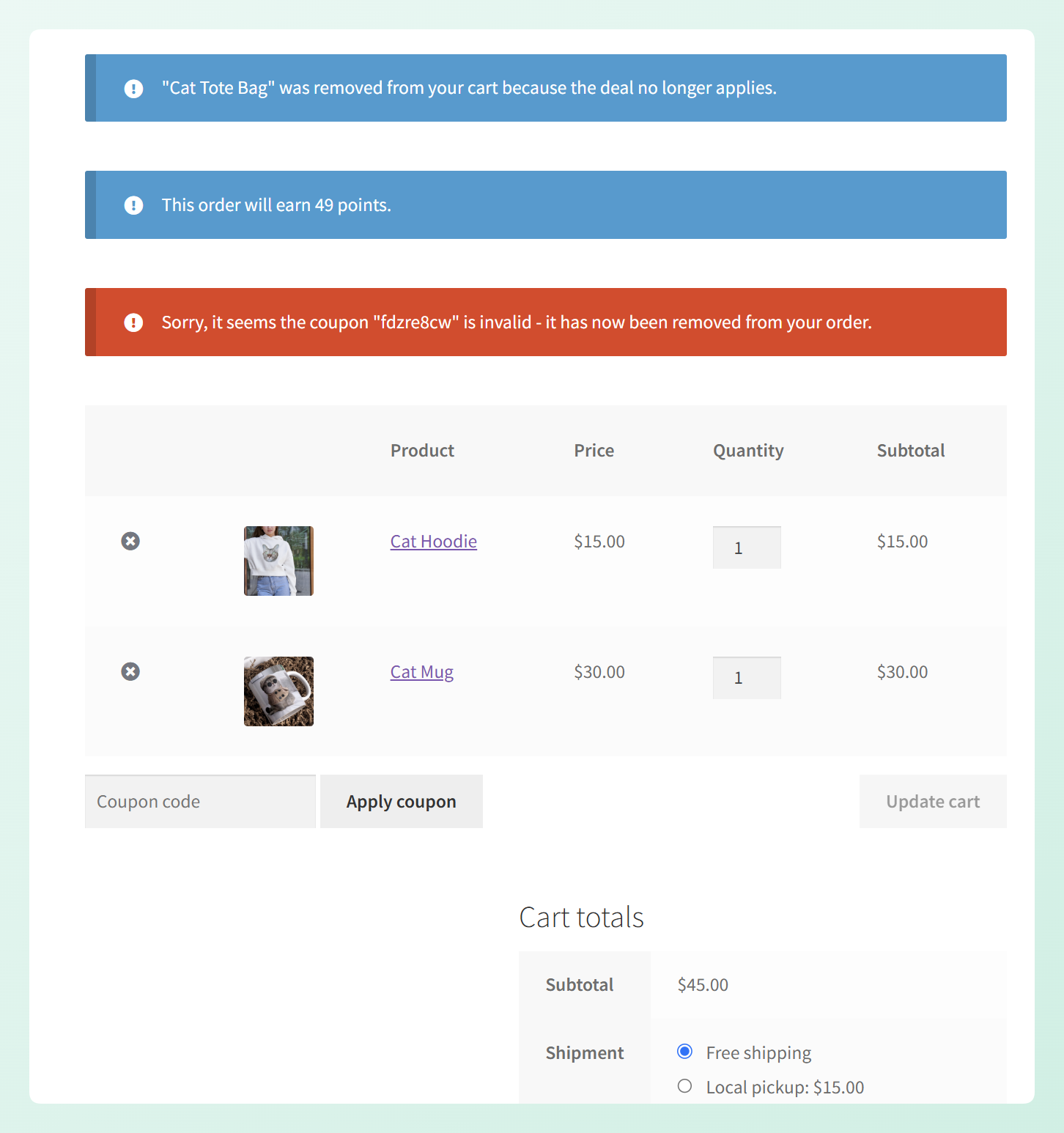
Hier ist ein Beispiel für diesen Hinweis in Aktion. Die Warenkorb-Zwischensumme fiel unter die von uns festgelegte Bedingung von 80 $, also entfernte Advanced Coupons die kostenlose Katzen-Tragetasche und zeigte diese Nachricht an: „Katzen-Tragetasche“ wurde aus Ihrem Warenkorb entfernt, da das Angebot nicht mehr gilt.
Wie dieses Update Ihrem Geschäft zugutekommt
Diese Einstellung hilft zu verhindern, dass ein Aktionsartikel nach Beendigung der Aktion zum vollen Preis im Warenkorb verbleibt. Dies hält den Warenkorb mit dem Angebot, für das der Käufer ursprünglich qualifiziert war, in Einklang und erleichtert das Verständnis der Änderung.
Hier sind einige Situationen, in denen dies hilfreich sein kann:
- Kostenlose Geschenkaktionen: Wenn das Geschenk nur während der Aktionsdauer enthalten sein soll, sorgt die automatische Entfernung dafür, dass es nicht zum vollen Preis zurückkehrt.
- Warenkorbänderungen: Wenn Käufer qualifizierte Produkte entfernen, Mengen anpassen oder die Warenkorbbedingungen nicht mehr erfüllen, entfernt Advanced Coupons den Aktionsartikel, sobald die Aktion nicht mehr gilt.
- Klarere Kommunikation: Eine Warenkorbmitteilung erklärt, warum der Artikel entfernt wurde, und gibt den Käufern Kontext für die Änderung.
- Unterschiedliche Aktionstypen: Sie können Aktionsartikel für kostenlose Geschenkaktionen entfernen, während die Option zum Originalpreis für rabattierte Produkte beibehalten wird, die Käufer möglicherweise immer noch wünschen.
Da die Option pro Gutschein festgelegt wird, können Sie entscheiden, was für jede Aktion geschieht, ohne Ihre bestehenden BOGO-Setups im gesamten Shop zu ändern.
Häufig gestellte Fragen
Ändert dies meine bestehenden BOGO-Coupons?
Nein. Bestehende Gutscheine behalten das Standardverhalten Artikel zum Originalpreis im Warenkorb behalten bei, es sei denn, Sie ändern die Einstellung. Die Entfernungsoption wird pro Gutschein aktiviert, sodass Ihre aktuellen BOGO-Angebote wie bisher funktionieren.
Ist diese Funktion kostenlos?
Ja. Die Einstellung „Wenn das Angebot nicht mehr gilt“ ist Teil der kostenlosen Version von Advanced Coupons, sodass Sie sie kostenlos für Ihre BOGO-Coupons verwenden können.
Was passiert, wenn der Käufer das Angebots-Produkt selbst hinzugefügt hat?
Advanced Coupons entfernt nur die vom Angebot abgedeckte Menge. Jede zusätzliche Menge, die der Käufer hinzugefügt hat, verbleibt im Warenkorb, und Mengen, die noch von einem anderen aktiven Angebot abgedeckt sind, bleiben erhalten.
Entfernt die Entfernung des Angebotsartikels auch den Coupon?
Nicht von allein. Diese Einstellung steuert nur, was mit dem Angebotsartikel geschieht, wenn die Aktion nicht mehr gültig ist. Wenn der Käufer den Coupon entfernt, wird der Angebotsartikel als Teil dieser Änderung entfernt.
Funktioniert es, wenn der Angebotsartikel automatisch hinzugefügt wurde?
Ja. Die Entfernungsoption funktioniert, unabhängig davon, ob der Angebotsartikel automatisch oder vom Käufer hinzugefügt wurde. Das automatische Hinzufügen von Angebotsprodukten zum Warenkorb erfordert Advanced Coupons Premium, während die Entfernungsoption in der kostenlosen Version verfügbar ist.
Halten Sie Ihre BOGO-Aktionen übersichtlich
Mit dieser Einstellung können Sie entscheiden, wie jeder BOGO-Gutschein einen Aktionsartikel behandeln soll, sobald die Aktion nicht mehr gilt. Behalten Sie ihn zum Originalpreis bei, wenn dies sinnvoll ist, oder entfernen Sie ihn automatisch für Angebote wie kostenlose Geschenke.
So fangen Sie an:
- Richten Sie einen BOGO-Gutschein ein, falls Sie noch keinen haben.
- Öffnen Sie die BOGO-Einstellungen und suchen Sie nach „Wenn die Aktion nicht mehr gilt“.
- Wählen Sie „Kostenlosen Artikel aus dem Warenkorb entfernen“ und speichern Sie.
Entdecken Sie weitere Aktionsideen in WooCommerce BOGO-Angebote in Advanced Coupons und wählen Sie das Setup, das am besten zu Ihrer nächsten Kampagne passt.




