
Gute Nachrichten! Mit Advanced Gift Cards können Sie jetzt die Einlösung von WooCommerce-Geschenkkarten aufschieben, bis die Bestellung abgeschlossen ist. Käufer können ihren Code an der Kasse eingeben und den angewendeten Betrag sofort sehen, während die Geschenkkarte ungenutzt bleibt, bis sie die Bestellung aufgeben.
Wenn jemand die Kasse verlässt, ohne eine Bestellung aufzugeben, bleibt seine Geschenkkarte ungenutzt. Und wenn er während seiner aktiven Sitzung zum selben Warenkorb zurückkehrt, wird der Rabatt weiterhin angewendet. Hier erfahren Sie, wie Sie das Feature aktivieren, was Kunden an der Kasse sehen und wie mit ungenutzten Geschenkkartenguthaben umgegangen wird.
Funktionsübersicht: Aufgeschobene Einlösung von Geschenkkarten
Standardmäßig wird, wenn ein Käufer eine Geschenkkarte von Advanced Gift Cards einlöst, deren Wert direkt seinem Guthaben-Guthaben gutgeschrieben und die Geschenkkarte als verwendet markiert. Von dort aus kann er dieses Guthaben für seine Bestellungen ausgeben.
Wenn die verzögerte Einlösung aktiviert ist, können Käufer einen Geschenkkartencode eingeben, während sie Artikel in ihrem Warenkorb haben, und ein berechtigter Betrag wird sofort auf die Bestellung angewendet. Mit den Standardeinstellungen für Guthaben wird dies als Zeile Store Credit Discount in den Bestellsummen angezeigt. Die Geschenkkarte selbst bleibt ungenutzt, bis sie die Bestellung aufgeben.
Hier ist, wie die Einstellung selbst es beschreibt:
„Wenn dies aktiviert ist, wird beim Einlösen eines Geschenkkartencodes an der Kasse dessen Wert nicht sofort in Guthaben umgewandelt. Stattdessen wird der Wert als Rabatt angewendet und der Guthabeneintrag wird erst erstellt, wenn der Kunde seine Bestellung aufgibt.“
Hier ist, warum dies eine schöne Änderung für Ihren Shop ist:
- Die Geschenkkarte wird bei der Bestellung eingelöst. Wenn ein Käufer die Kasse verlässt, ohne eine Bestellung aufzugeben, bleibt die Geschenkkarte ungenutzt.
- Das Anwenden des Codes fühlt sich vertraut an. Käufer können ihren Geschenkkartencode an der Kasse eingeben und sehen, wie viel von ihrer Bestellung abgezogen wird, ähnlich wie bei der Anwendung eines Coupons.
- Die Geschenkkarte und die Bestellung bleiben verbunden. Die Geschenkkarte wird als verwendet markiert, wenn die Bestellung aufgegeben wird, sodass Sie sehen können, welche Geschenkkarte zu welcher Bestellung gehört.
Die Einstellung ist standardmäßig deaktiviert, sodass Ihr bestehender Einlösungsprozess für Geschenkkarten gleich bleibt, es sei denn, Sie aktivieren ihn.
So aktivieren Sie die verzögerte Einlösung von Geschenkkarten
Sie benötigen Advanced Gift Cards Version 1.4.5 oder neuer, um diese Einstellung zu verwenden. Wenn Sie es noch nicht installiert haben, können Sie Advanced Gift Cards herunterladen, bevor Sie die folgenden Schritte ausführen.
Um zu beginnen, gehen Sie zu Ihrem WordPress-Dashboard > Coupons > Einstellungen und klicken Sie dann auf den Tab Checkout. Hier finden Sie die Optionen für die Einlösungsformulare auf Ihrer Checkout-Seite.
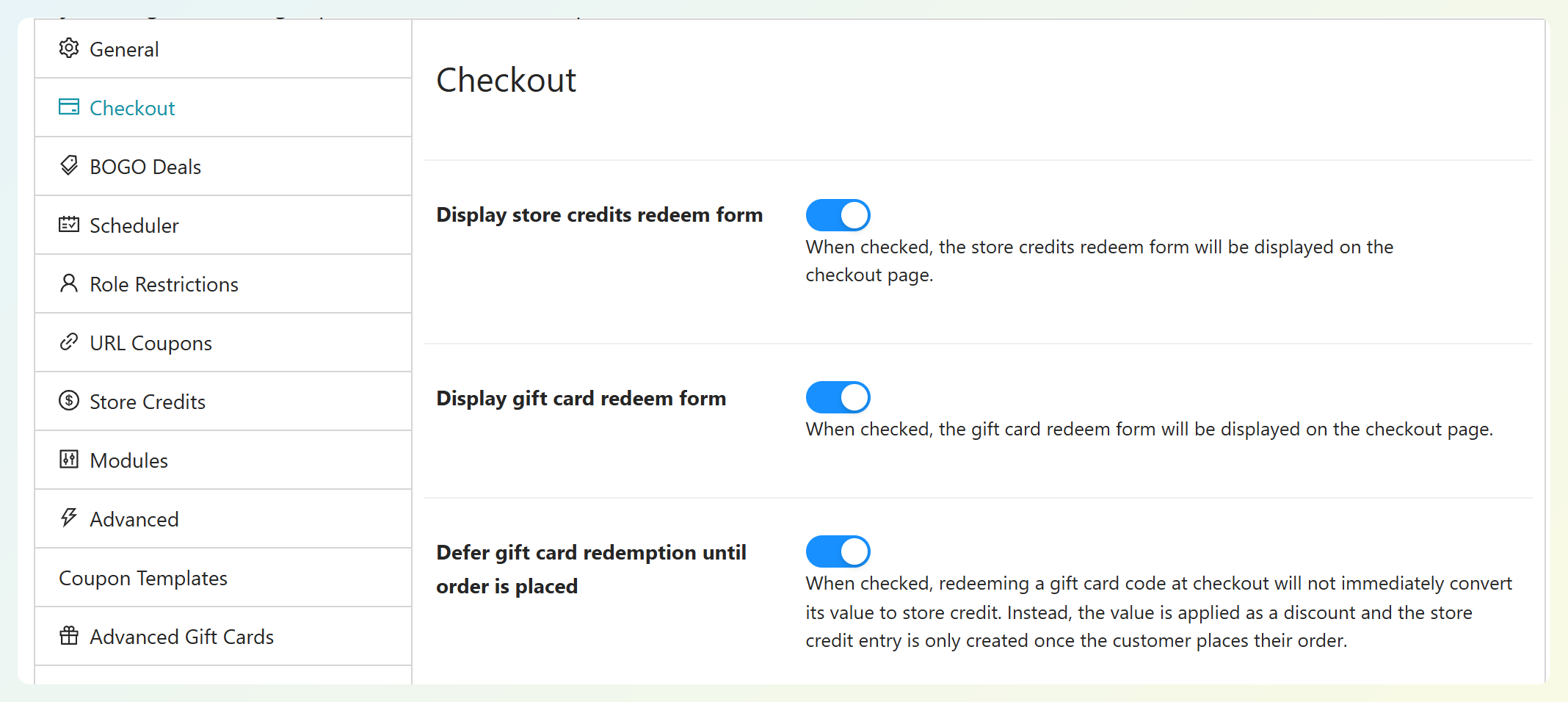
Direkt unter Geschenkkarten-Einlösungsformular anzeigen sehen Sie die neue Einstellung Verzögere die Einlösung der Geschenkkarte bis zur Bestellung. Schalten Sie sie ein, um die verzögerte Einlösung zu aktivieren.
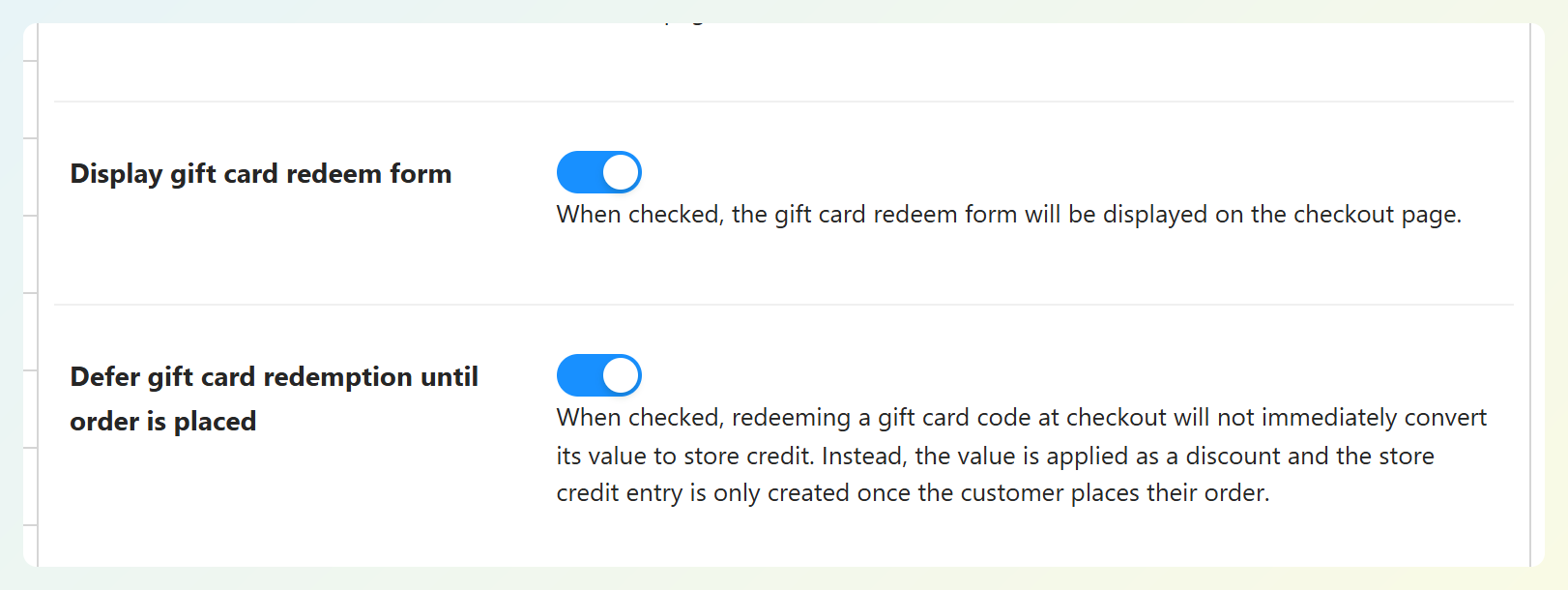
Und das ist im Grunde alles!
🎯 POWER-TIPP: Lassen Sie Geschenkkarten-Einlösungsformular anzeigen ebenfalls aktiviert. Dies zeigt das Formular „Geschenkkarte einlösen?“ auf Ihrer Checkout-Seite an, sodass Käufer ihren Code direkt dort eingeben können, wo sie bezahlen.
Was Ihre Kunden an der Kasse sehen
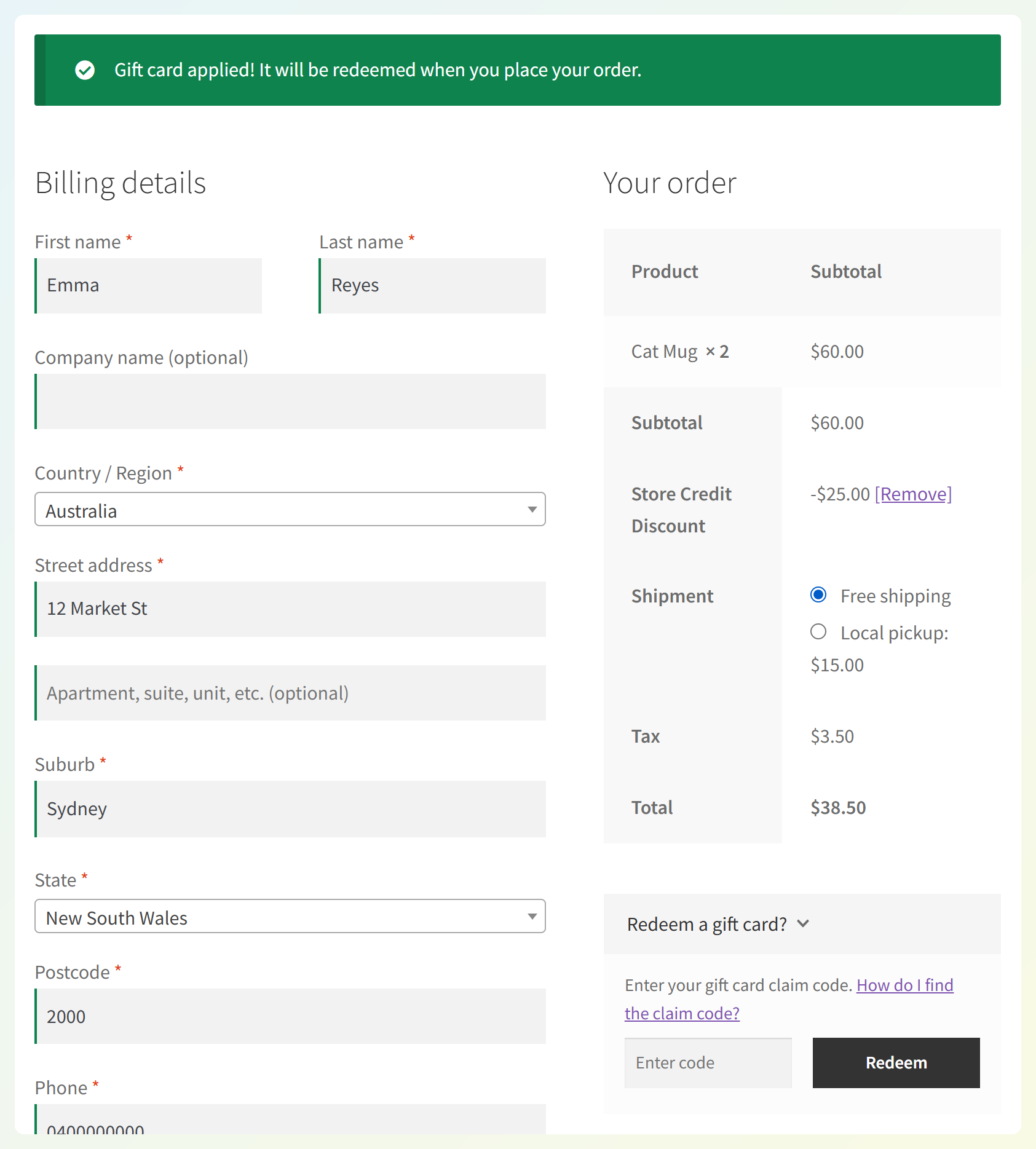
Hier sehen Sie, wie der Checkout mit aktivierter verzögerter Einlösung aussieht. In diesem Beispiel hat unser Käufer zwei Katzen-Tassen im Wert von 60 $ in seinem Warenkorb und eine Geschenkkarte im Wert von 25 $, die er verwenden möchte.
Anwenden der Geschenkkarte
An der Kasse öffnet der Käufer das Formular Geschenkkarte einlösen?, gibt seinen Geschenkkartencode ein und klickt auf Einlösen. Er sieht sofort diese Nachricht: „Geschenkkarte angewendet! Sie wird eingelöst, wenn Sie Ihre Bestellung aufgeben.“
Den Rabatt in den Bestellsummen sehen
Der von der Geschenkkarte angewendete Betrag wird in den Bestellsummen angezeigt, bevor der Käufer seine Bestellung aufgibt. Bei der Standardeinstellung für die Gutschrift wird sie als Gutschrift-Rabatt bezeichnet.
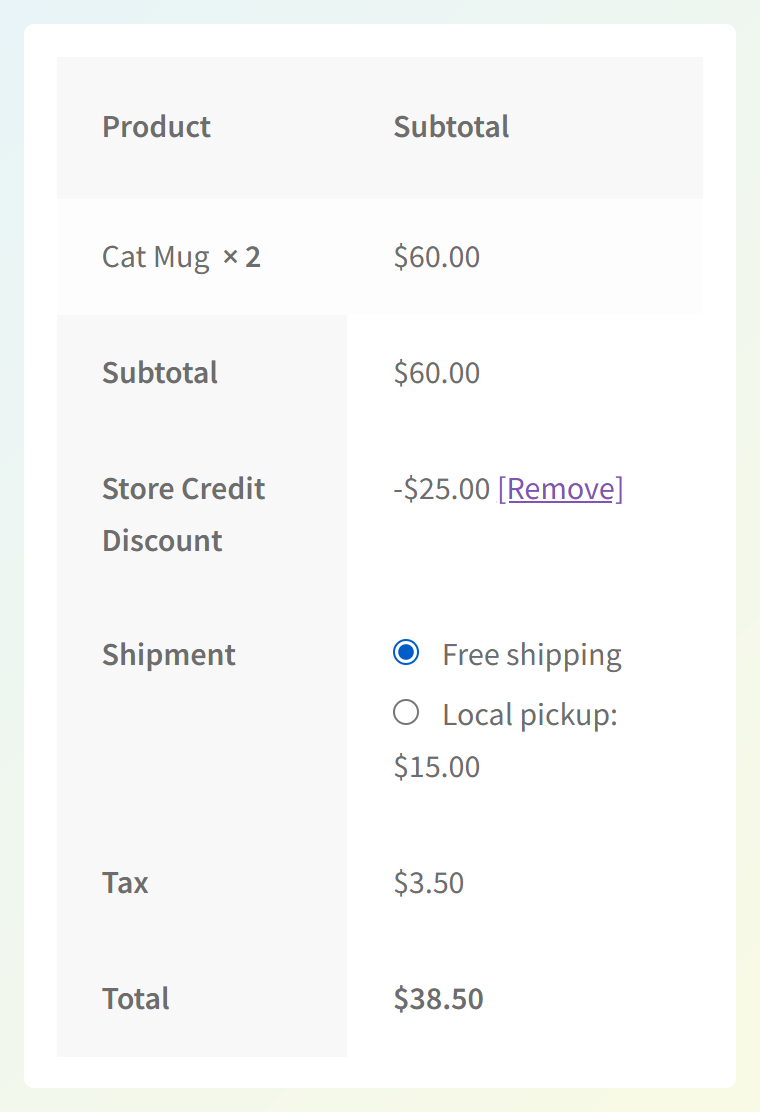
Hier werden 25 $ von den Artikeln im Wert von 60 $ abgezogen. Mit den anderen Gebühren an der Kasse beträgt der angezeigte Gesamtbetrag 38,50 $.
Später zur Kasse zurückkehren
Wenn der Käufer die Kasse verlässt, um weiter zu stöbern, bleibt der Rabatt angewendet, wenn er während seiner aktiven Sitzung zum selben Warenkorb zurückkehrt.
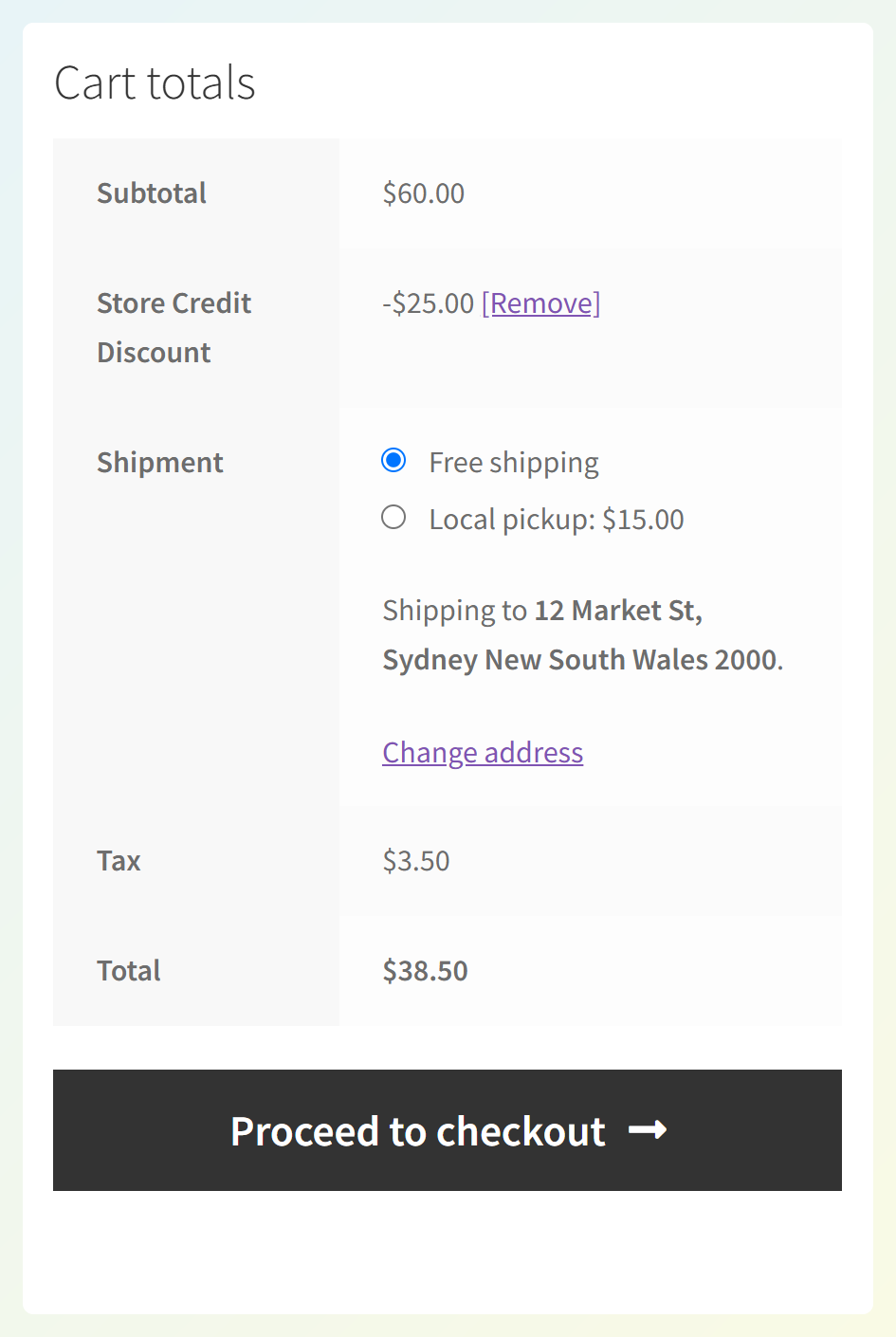
Wenn sie denselben Geschenkkartencode erneut eingeben, sehen sie die Bestätigungsnachricht anstelle einer Fehlermeldung. Der Rabatt wird nicht doppelt angewendet.
Die Bestellung aufgeben
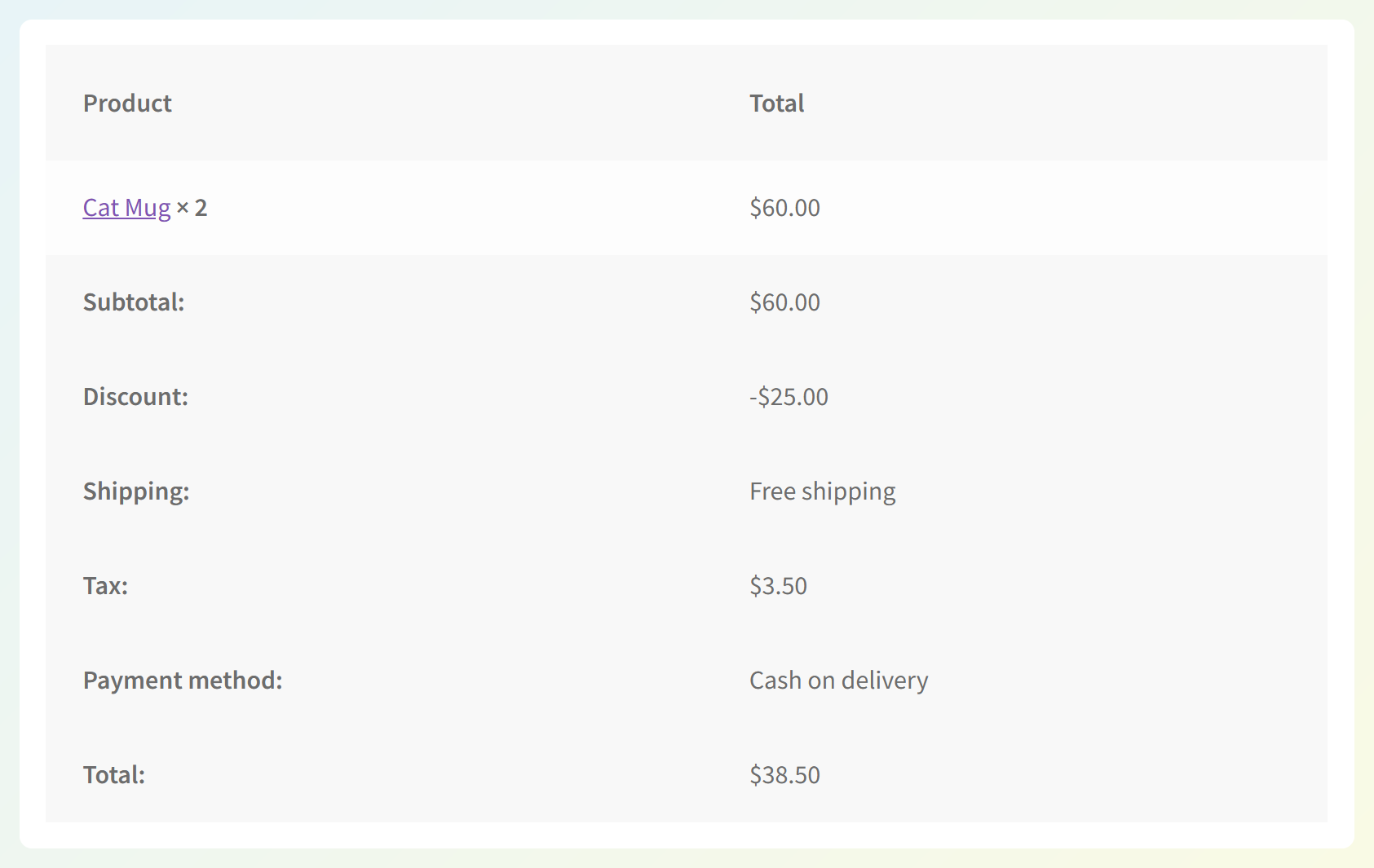
Sobald der Käufer seine Bestellung aufgegeben hat, wird die Geschenkkarte eingelöst und als verwendet markiert. Bei der hier gezeigten Standardeinstellung für die Gutschrift erscheint der Betrag auf der Bestellbestätigungsseite als Rabatt.
Anschließend die Gutschrift überprüfen
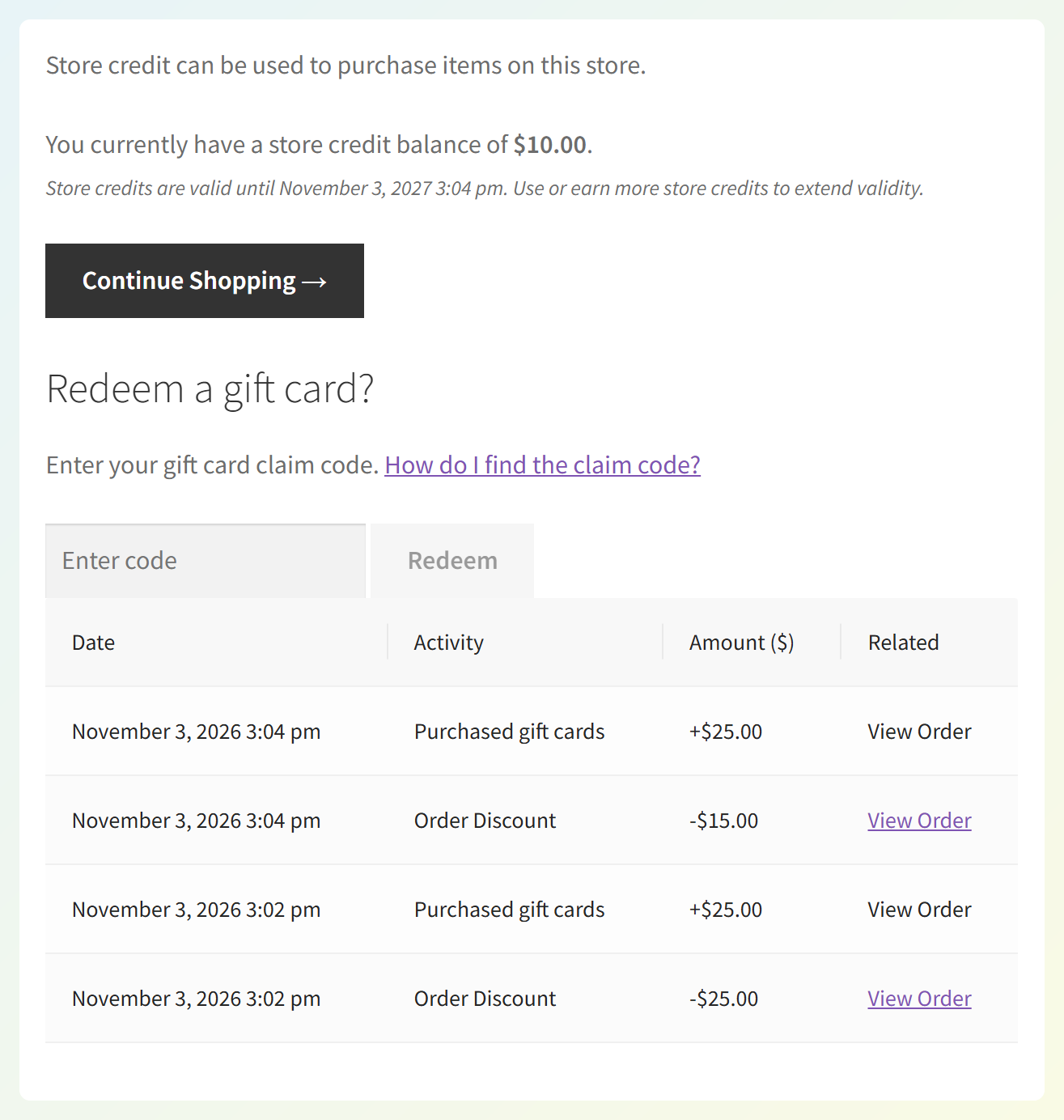
Wenn die Bestellung aufgegeben wird, wird der Wert der Geschenkkarte zum Guthaben des Käufers hinzugefügt und gleichzeitig davon der Rabatt abgezogen. Wenn ein Teil der Geschenkkarte für diese Bestellung nicht benötigt wurde, bleibt dieser Betrag für das nächste Mal im Guthaben.
Käufer können ihr Guthaben und ihre Historie unter Mein Konto > Gutschriften einsehen. Hier hat unser Kunde eine weitere Geschenkkarte im Wert von 25 $ für eine kleinere Bestellung verwendet, von der nur 15 $ angewendet werden konnten. Die restlichen 10 $ warten in ihrem Guthaben:
In Ihren WooCommerce-Bestellungen sehen Sie auch eine Notiz, welche Geschenkkarte verwendet wurde. Zum Beispiel: „Diese Bestellung hat Gutschriften im Zusammenhang mit Geschenkkarten angewendet: GIFT-7Q4K-M2XP (25,00 $)“.
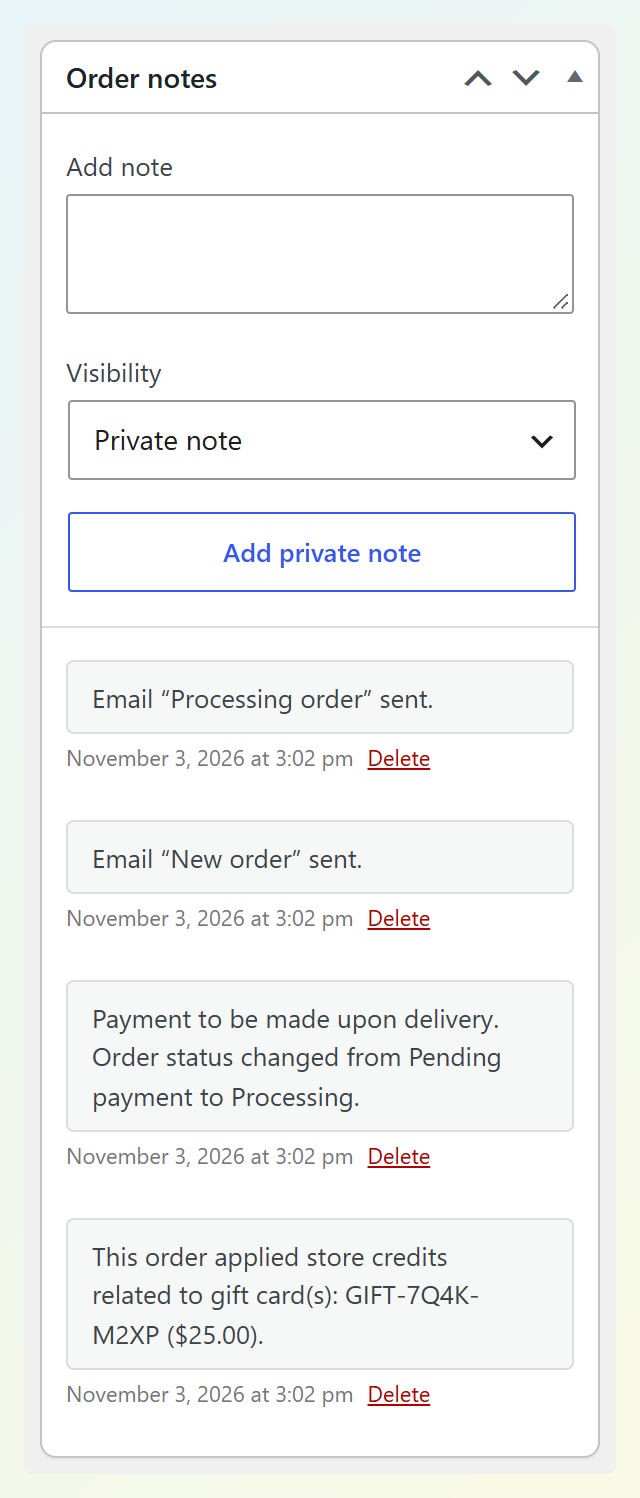
Das gibt Ihrem Team eine schnelle Referenz, wenn ein Käufer nach seiner Geschenkkarte fragt.
Tipps und Erinnerungen, bevor Sie es aktivieren
Hier sind ein paar Details, die es wert sind, wenn Sie dies einrichten:
- Einige Gutschriftlimits können den Rabatt beeinflussen. Unter Gutscheine > Einstellungen > Gutschriften können die Einstellung Mindestbestellwert (Advanced Coupons Free) und Maximaler Prozentsatz der Gutschrift-Einlösung pro Bestellung (Advanced Coupons Premium) einschränken, wie viel angewendet wird. Nach der Bestellung verbleibt jeder ungenutzte Geschenkkartenwert im Gutschriftsaldo des Kunden.
- Kunden müssen angemeldet sein. Die Einlösung von Geschenkkarten ist an ein Kundenkonto gebunden. Gäste sehen im Geschenkkartenformular einen Link Anmelden oder registrieren, der sie zu ihrer Kontoseite führt.
- Der Warenkorb bestimmt, wie die Einlösung funktioniert. Selbst wenn ein Käufer einen Geschenkkartencode aus Mein Konto eingibt, wird die Einlösung verzögert, wenn sich Artikel in seinem Warenkorb befinden. Bei einem leeren Warenkorb wird die Karte sofort eingelöst und ihr Wert wie gewohnt dem Shop-Guthaben gutgeschrieben.
- Geschenkkarten werden an der Kasse erneut geprüft. Wenn eine zurückgestellte Geschenkarte abläuft oder deaktiviert wird, bevor die Bestellung aufgegeben wird, wird sie entfernt und der Käufer sieht eine Benachrichtigung. Er kann den aktualisierten Gesamtbetrag überprüfen und seine Bestellung erneut aufgeben.
Wenn beispielsweise der maximale Premium-Prozentsatz auf 50 % eingestellt ist und der Standard-Shop-Guthaben-Anwendungstyp verwendet wird, wird eine Geschenkarte im Wert von 25 $ auf einen Artikel-Zwischensumme von 30 $ mit 15 $ angewendet. Nach Aufgabe der Bestellung verbleiben die restlichen 10 $ im Shop-Guthaben des Kunden für das nächste Mal.
Wie dieses Update Ihrem WooCommerce-Shop zugutekommt
Hier sind die Änderungen, die die verzögerte Einlösung für Käufer und die Personen, die Ihren Shop verwalten, mit sich bringt:
1. Geschenkkarten fühlen sich so vertraut an wie Gutscheincodes
Die Eingabe eines Geschenkkartencodes an der Kasse ist für jeden vertraut, der einen Gutschein verwendet hat. Käufer können den Betrag sehen, der auf ihre Bestellung angewendet wird, bevor sie diese aufgeben.
2. Die Geschenkarte bleibt ungenutzt, bis die Bestellung aufgegeben wird
Nicht jeder Käufer gibt bei seinem ersten Besuch eine Bestellung auf. Wenn er eine Geschenkarte anwendet und die Kasse verlässt, ohne zu bestellen, bleibt die Karte ungenutzt. Sie wird eingelöst, wenn er die Bestellung aufgibt.
3. Eine praktische Aufzeichnung der Geschenkkartennutzung
Advanced Gift Cards fügt der Bestellung auch eine Notiz hinzu, die die verwendete Geschenkarte auflistet. Ihr Support-Team kann dies überprüfen, wenn ein Kunde nach der Einlösung einer Geschenkarte fragt.
4. Jeder verbleibende Wert der Geschenkarte bleibt verfügbar
Wenn nur ein Teil des Wertes der Geschenkarte auf eine Bestellung angewendet werden kann, verbleibt der Rest im Shop-Guthaben des Kunden, nachdem er sie aufgegeben hat. Er kann dieses Guthaben für eine zukünftige Bestellung verwenden.
VERWANDTER LESESTOFF:So erstellen und verkaufen Sie Geschenkkarten in WooCommerce
Häufig gestellte Fragen
Wie lösen Kunden eine Geschenkkarte in WooCommerce ein?
Mit Advanced Gift Cards geben eingeloggte Kunden ihren Geschenkkartencode im Formular „Geschenkarte einlösen?“ an der Kasse oder auf ihrer Mein Konto-Seite ein. Wenn die verzögerte Einlösung aktiviert ist und sich Artikel im Warenkorb befinden, wird der Wert als Rabatt angewendet und die Geschenkarte wird bei Aufgabe der Bestellung eingelöst. Die vollständigen Schritte finden Sie in unserer Anleitung zum Einlösen von Geschenkkarten.
Was passiert, wenn ein Kunde eine Geschenkkarte einlöst und ohne Bestellung geht?
Die Geschenkkarte bleibt ungenutzt. Wenn der Kunde während einer aktiven Sitzung zum selben Warenkorb zurückkehrt, wird der Rabatt weiterhin angewendet. Wenn er ohne Bestellung geht, wird die Geschenkkarte nicht als verwendet markiert.
Wird bei der aufgeschobenen Einlösung von Geschenkkarten weiterhin Guthaben verwendet?
Ja. Wenn die Bestellung aufgegeben wird, wird der Wert der Geschenkarte dem Shop-Guthaben des Kunden gutgeschrieben und der auf die Bestellung angewendete Betrag wird abgezogen. Limits wie Mindestbestellwert und der maximale Premium-Prozentsatz pro Bestellung können beeinflussen, wie viel verwendet wird. Für einen genaueren Blick siehe unsere Anleitung zu Shop-Guthaben vs. Geschenkkarten.
Können Gäste Geschenkkarten einlösen?
Geschenkkarten werden einem Kundenkonto gutgeschrieben, daher müssen Käufer sich zuerst anmelden. Gäste sehen im Geschenkkartenformular einen Link „Anmelden oder registrieren“, der sie zur Kontoseite führt. Sobald sie angemeldet sind, können sie ihre Geschenkkarte wie gewohnt einlösen.
Ist die aufgeschobene Einlösung von Geschenkkarten automatisch aktiviert?
Nein. Sie ist standardmäßig deaktiviert, sodass Ihr Shop weiterhin wie gewohnt funktioniert, bis Sie sie aktivieren. Sie finden sie unter Coupons > Einstellungen > Checkout, bezeichnet als „Geschenkkarteneinlösung aufschieben, bis die Bestellung abgeschlossen ist.“
Zusammenfassung
Die verzögerte Einlösung bietet Käufern eine vertraute Möglichkeit, Geschenkkarten an der Kasse zu verwenden. Wenn Sie die Einlösung von WooCommerce-Geschenkkarten bis zur Aufgabe der Bestellung verzögern, sehen sie den angewendeten Betrag sofort, während die Geschenkarte ungenutzt bleibt, bis sie die Bestellung aufgeben.
In diesem Leitfaden haben wir gelernt:
- So funktioniert die verzögerte Einlösung von Geschenkkarten
- So aktivieren Sie die verzögerte Einlösung von Geschenkkarten
- Was Ihre Kunden an der Kasse sehen
- Tipps und Erinnerungen, bevor Sie es aktivieren
- Wie dieses Update Ihrem WooCommerce-Shop zugutekommt
Bereit, es auszuprobieren? Gehen Sie zu Coupons > Einstellungen > Kasse und aktivieren Sie die verzögerte Einlösung für Ihren Shop. ❤️
Haben Sie Fragen zu diesem Update? Lassen Sie es uns in den Kommentaren wissen. Gerne helfen wir Ihnen weiter!