
Wenn Kunden mit einem von Ihnen kontrollierten Guthaben bezahlen sollen, können Sie Guthaben im Shop mit Advanced Coupons verwenden. Diese Einrichtungsanleitung behandelt das Dashboard, die Kasse und die Einstellungen für Store Credits, einschließlich des Premium-Feldes Mindestbetrag für die Einlösung von Guthaben im Shop.
Suchen Sie nach einer allgemeinen Anleitung für WooCommerce Store Credit? Sehen Sie sich unsere Übersicht über WooCommerce Store Credit an.
Voraussetzungen
- WooCommerce installiert und aktiv
- Advanced Coupons Free, plus Premium für Mindesteinlösung und maximalen Prozentsatz
Store Credits Dashboard
Sie finden das Store Credits Dashboard unter Coupons > Store Credits verwalten
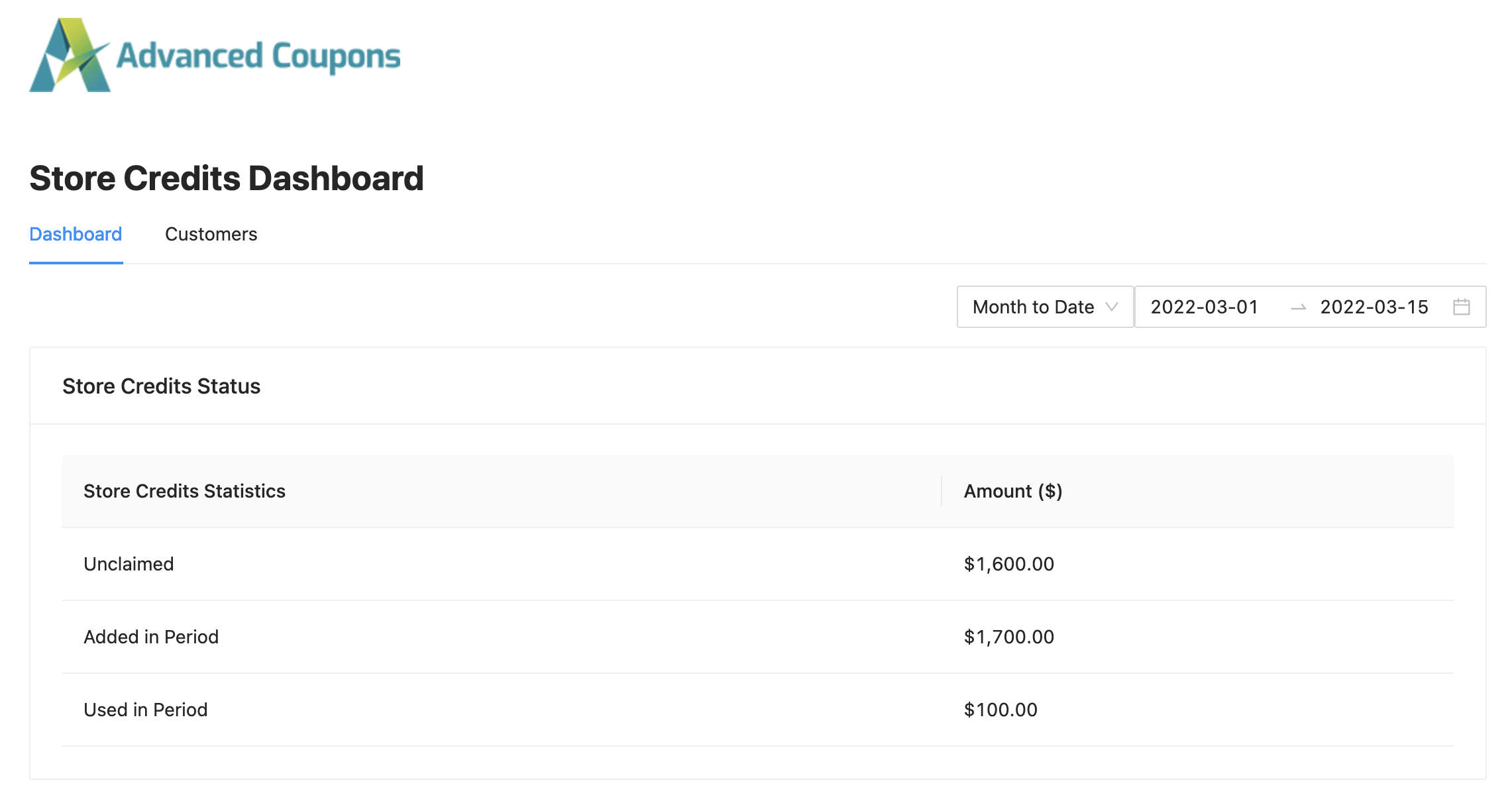
Im Tab Dashboard erhalten Sie einen Überblick darüber, wie viele nicht beanspruchte und verwendete Guthaben in Ihrem Shop vorhanden sind.
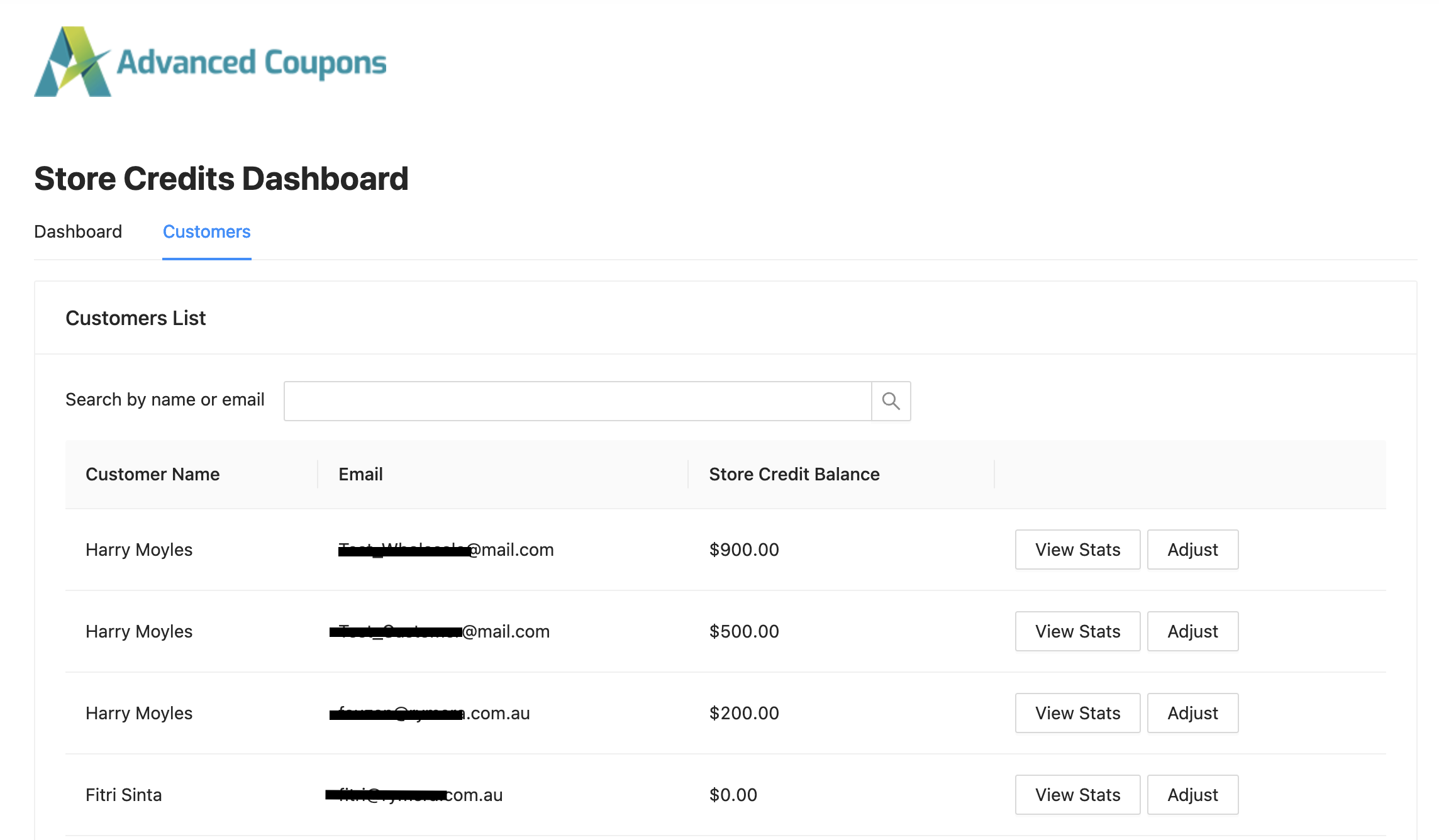
Auf der Registerkarte Kunde finden Sie eine Liste Ihrer Kunden und können deren Store-Guthaben verwalten.
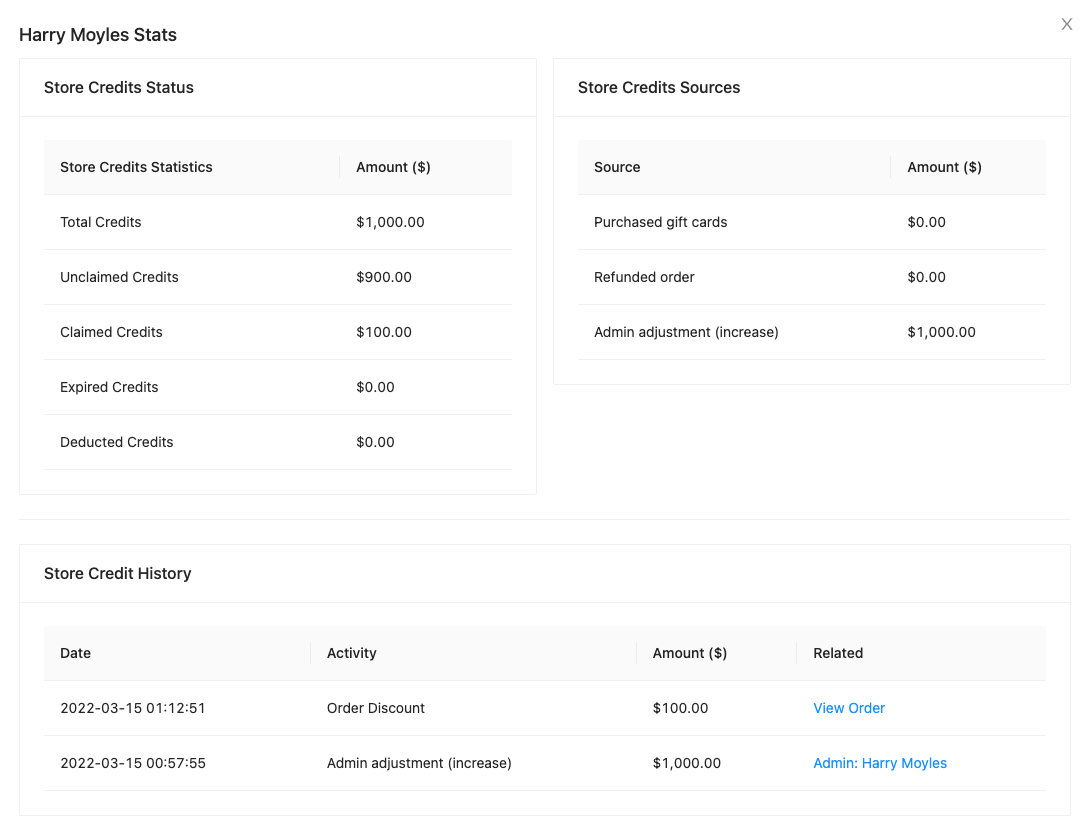
Sie können die vollständigen Details der Store-Guthaben-Historie eines Kunden anzeigen, indem Sie auf die Schaltfläche "Statistiken anzeigen" klicken. Sie können den Store-Guthaben-Status, die Quellen und die Historie des Kunden anzeigen.
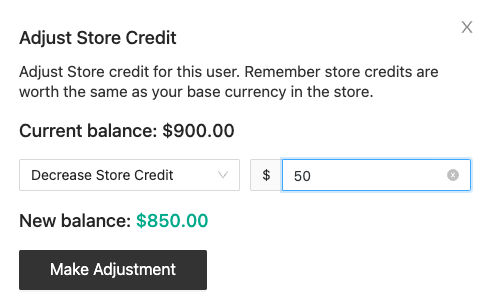
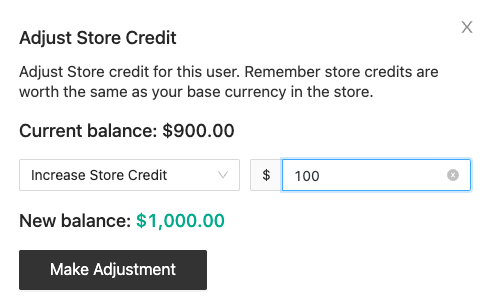
Sowohl Administratoren als auch Shop-Manager können das Store-Guthaben-Guthaben auf dem Kundenkonto durch Klicken auf die Schaltfläche "Anpassen" erhöhen oder verringern.
Store Credits auf der Seite Mein Konto
Wir haben die Registerkarte "Store Credit" automatisch auf der "Mein Konto"-Seite hinzugefügt, damit Ihre Kunden den ihnen zur Verfügung stehenden Store-Guthaben-Betrag überprüfen können.

Store Credits als Zahlungsmittel
Ihre Kunden können ihr Store-Guthaben zur Bezahlung ihrer Bestellungen verwenden, wenn sie möchten. Sie können jeden Betrag eingeben, den sie mit dem Store-Guthaben bezahlen möchten, und die Differenz mit anderen auf Ihrer Website verfügbaren Zahlungsmethoden bezahlen.
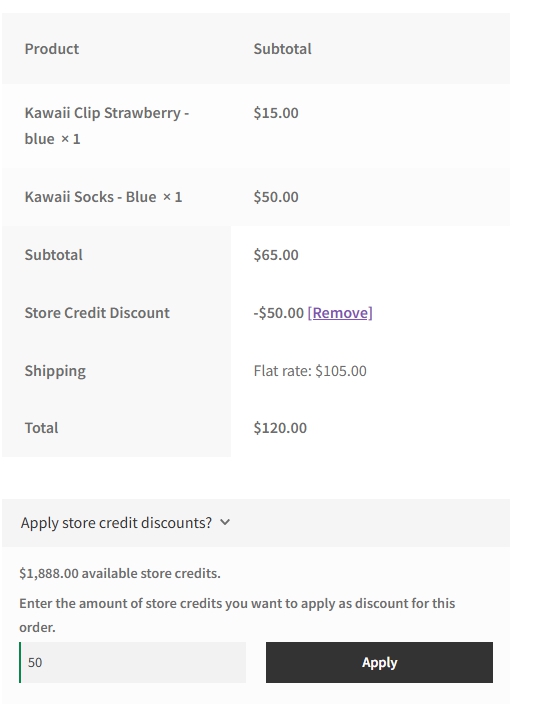
Bei der Standard-Anwendungsmethode (vor Steuern und Versand) wird das Store Credit als Rabattzeile in den Bestelldetails angezeigt. Wenn Sie auf nach Steuern und Versand umstellen, wird stattdessen ein Betrag angezeigt, der mit Store Credit bezahlt wurde, was eine Zahlungszeile anstelle eines Rabatts ist.

Ausschluss von Store-Guthaben vom Gesamtbetrag bezahlt
Die Zeile Gesamt bezahlt auf dem Bestellbearbeitungsbildschirm enthält normalerweise den vollen Betrag, der für die Bestellung eingegangen ist, einschließlich des Teils, der durch Store-Guthaben abgedeckt wurde. Wenn Sie lieber nur den Betrag sehen möchten, der über das Zahlungsgateway eingegangen ist, aktivieren Sie Gesamt bezahlt abzüglich Store-Guthaben-Zahlungen.
- Gehen Sie zu Coupons → Einstellungen → Store-Guthaben.
- Aktivieren Sie Gesamt bezahlt abzüglich Store-Guthaben-Zahlungen.
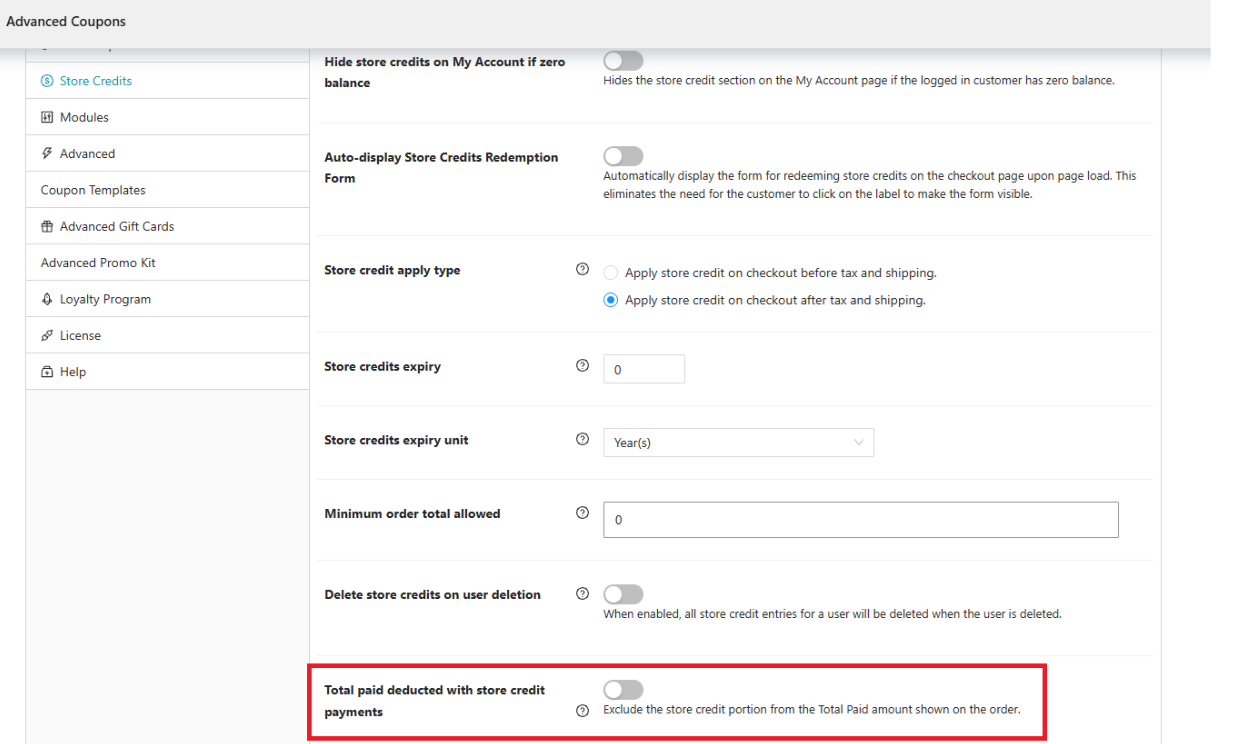
Dies gilt für Bestellungen in den Status „In Bearbeitung“, „Abgeschlossen“ und „Rückerstattet“, die ein erfasstes Zahlungsdatum haben. Wenn aktiviert, schließt die Zeile „Gesamt bezahlt“ auf dem Bestellbearbeitungsbildschirm den Store-Guthaben-Anteil aus, sodass nur angezeigt wird, was über das Zahlungsgateway eingegangen ist. Wenn deaktiviert, zeigt „Gesamt bezahlt“ den vollen Betrag einschließlich des Store-Guthabens an.
Diese Einstellung ändert nur, was auf dem Bestellbearbeitungsbildschirm angezeigt wird. Sie ändert nicht den Bestellgesamtbetrag selbst, sodass jede Buchhaltungs- oder Berichterstattungs-Integration, die den Bestellgesamtbetrag direkt liest, von dieser Einstellung nicht betroffen ist.
Rückerstattung auf Store Credits
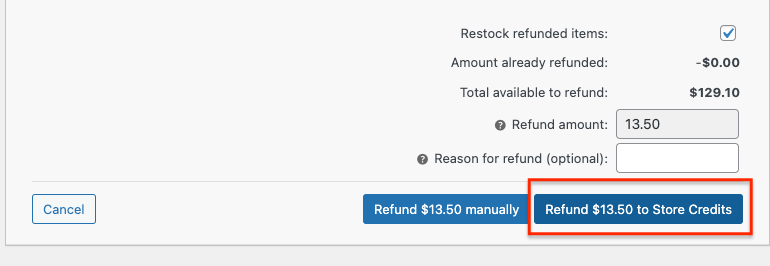
Mit der Hinzufügung des Store-Guthabens können Sie nun eine Option zur Rückerstattung der Kundenbestellung als Store-Guthaben anbieten. Dies funktioniert genauso wie der reguläre WooCommerce-Rückerstattungsprozess, wandelt die Rückerstattung jedoch in ein Guthaben um, mit dem Ihr Kunde andere Produkte in Ihrem Shop kaufen kann. Sie finden diese Option, wenn Sie in der Bestellbearbeitungsseite auf die Option "Rückerstattung" klicken.
Store Credits auf die Bestellung anwenden
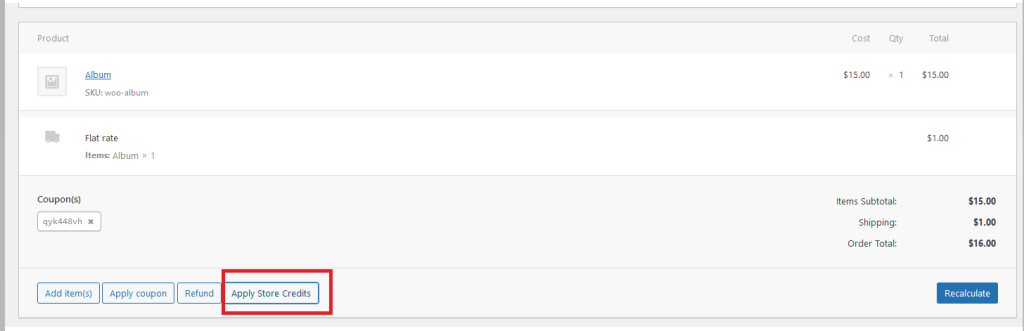
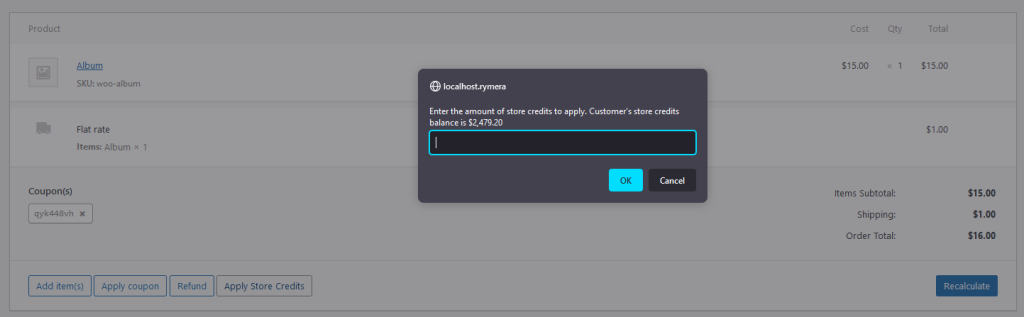
Wenn ein Kunde vergisst, Store Credits anzuwenden, können Sie dies auf der Bestellbearbeitungsseite einer bestehenden Bestellung tun. Sie sehen eine Schaltfläche Store Credits anwenden. Wenn Sie darauf klicken, erscheint ein Popup, das zur Eingabe auffordert oder den Wert der Store Credits anzeigt. Das Maximum der Store Credits ergibt sich aus dem Guthaben des Kundenkontos.
Es gibt ein paar Regeln für die Verwendung dieser Funktion
- Die Schaltfläche Store Credits anwenden wird nur angezeigt, wenn die Bestellung auf Ausstehend, Entwurf oder In Wartestellung gesetzt ist.
- Sobald Store Credit angewendet wurde, ändert sich die Schaltfläche zu Store Credits aktualisieren. Verwenden Sie sie erneut, um den Betrag zu ändern, oder setzen Sie den Betrag auf 0, um das Guthaben zu entfernen.
- Nur für Einkäufe von angemeldeten Kunden verwendbar. Es ist nicht möglich, die Funktion Store Credits anwenden für Gastkäufe zu verwenden.
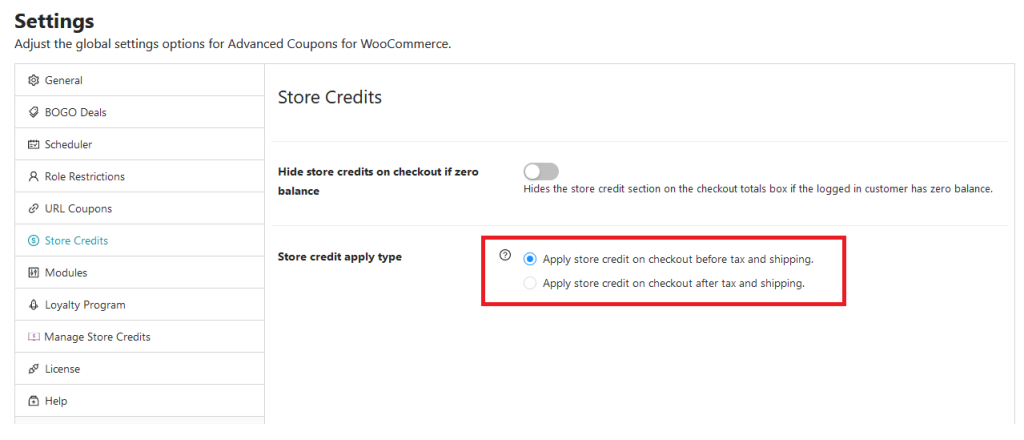
Es gibt auch 2 Möglichkeiten, die Store Credits anzuwenden: vor Steuern und Versand oder nach Steuern und Versand. Diese Einstellung finden Sie unter Coupons > Einstellungen > Store Credits > Store Credit Anwendungsart.
Die auf der Bestellbearbeitungsseite angezeigten Informationen hängen von der Einstellung für die Anwendungsart ab.
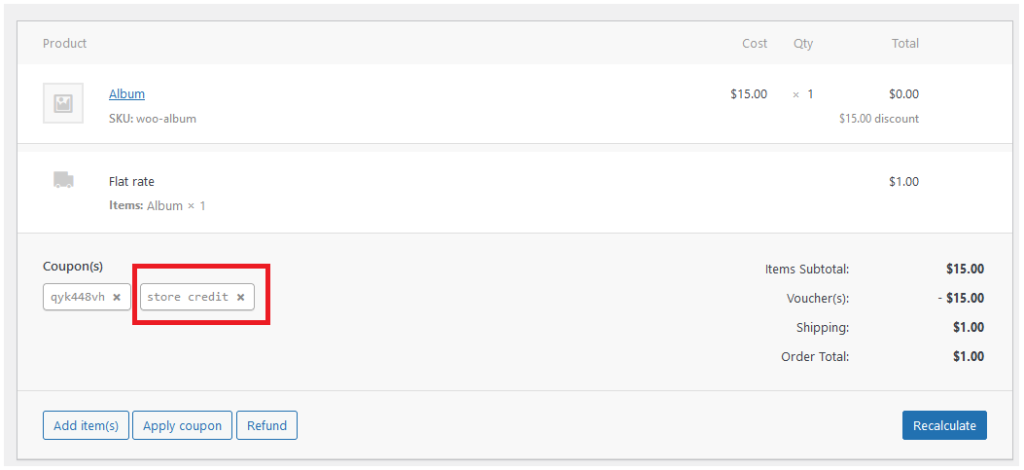
Für die Option Store Credits an der Kasse vor Steuern und Versand anwenden sehen Sie einen Coupon mit der Bezeichnung Store Credit.
Wenn auf das x für den Store Credit Coupon geklickt wird, wird dieser entfernt und die Schaltfläche Coupon anwenden wird wieder sichtbar.
Für die Option Store Credit an der Kasse nach Steuern und Versand anwenden wird der Store Credit direkt zum Gesamtbetrag hinzugefügt.
Einstellungen zur Anzeige des Store Credits-Formulars
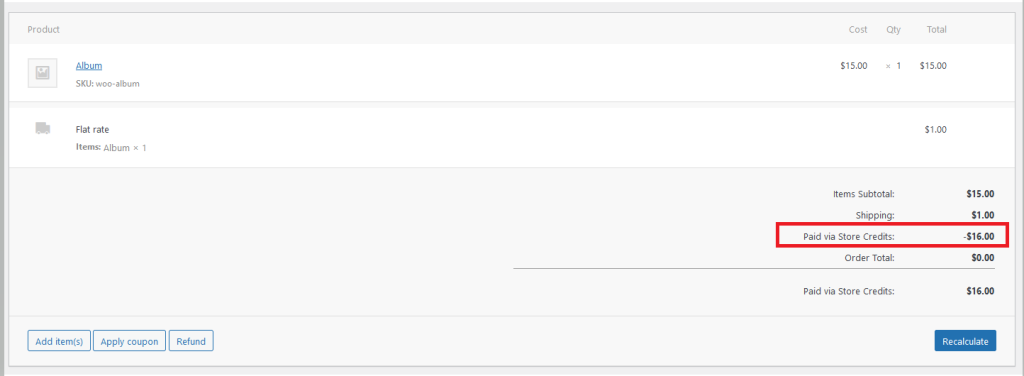
Als Shop-Besitzer können Sie auch wählen, wann die Formulare auf der Checkout-Seite angezeigt werden sollen. Das Store Credits Einlösungsformular wird standardmäßig angezeigt, unabhängig davon, ob Kunden über verfügbare Store Credits verfügen. Um Verwirrung bei Ihren Kunden zu vermeiden, die noch keine Store Credits haben, können Sie dieses Formular einfach ausblenden, indem Sie Store Credits bei Nullguthaben an der Kasse ausblenden aktivieren.
Auf der Checkout-Seite wird das Formular zur Einlösung von Store Credits mithilfe eines Akkordeons angezeigt. Es gibt jedoch eine Reihe von Shop-Betreibern, die es vorziehen, das Formular beim Laden der Seite anzuzeigen. Aktivieren Sie dazu Store Credits Einlösungsformular automatisch anzeigen.
Ablauf von Store Credits festlegen
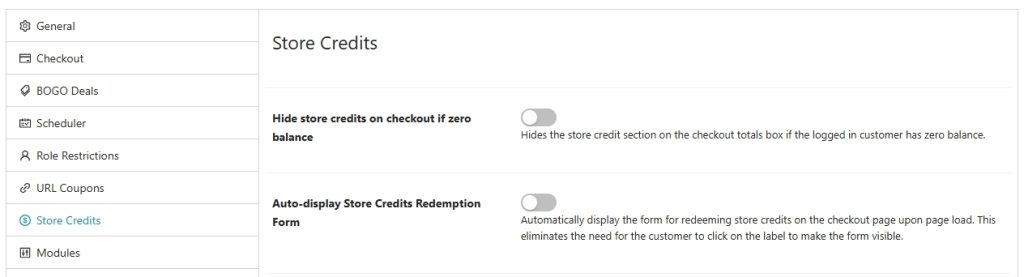
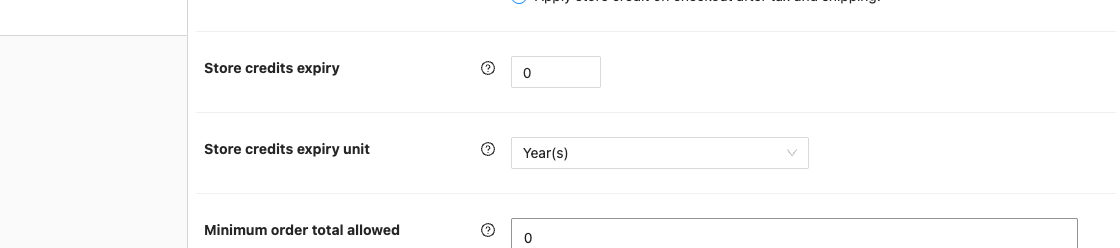
Standardmäßig ist der Wert für Store Credits Verfall auf 0 gesetzt, was bedeutet, dass es nie verfällt und die meisten Länder abdeckt. Um ein Verfallsdatum festzulegen, geben Sie eine Zahl in Store Credits Verfall ein und wählen Sie die Einheit in Store Credits Verfallseinheit: Tag(e), Monat(e) oder Jahr(e). Geben Sie zum Beispiel 30 mit ausgewählten Tag(e) für einen 30-tägigen Verfall ein oder 1 mit ausgewählten Jahr(e) für einen 1-jährigen Verfall. Der Verfall wird ab der letzten Store-Credit-Aktivität des Kunden gezählt. Es liegt in der Verantwortung des Shop-Betreibers, sicherzustellen, dass Sie die lokalen Gesetze zum Verfall von Store Credits einhalten.
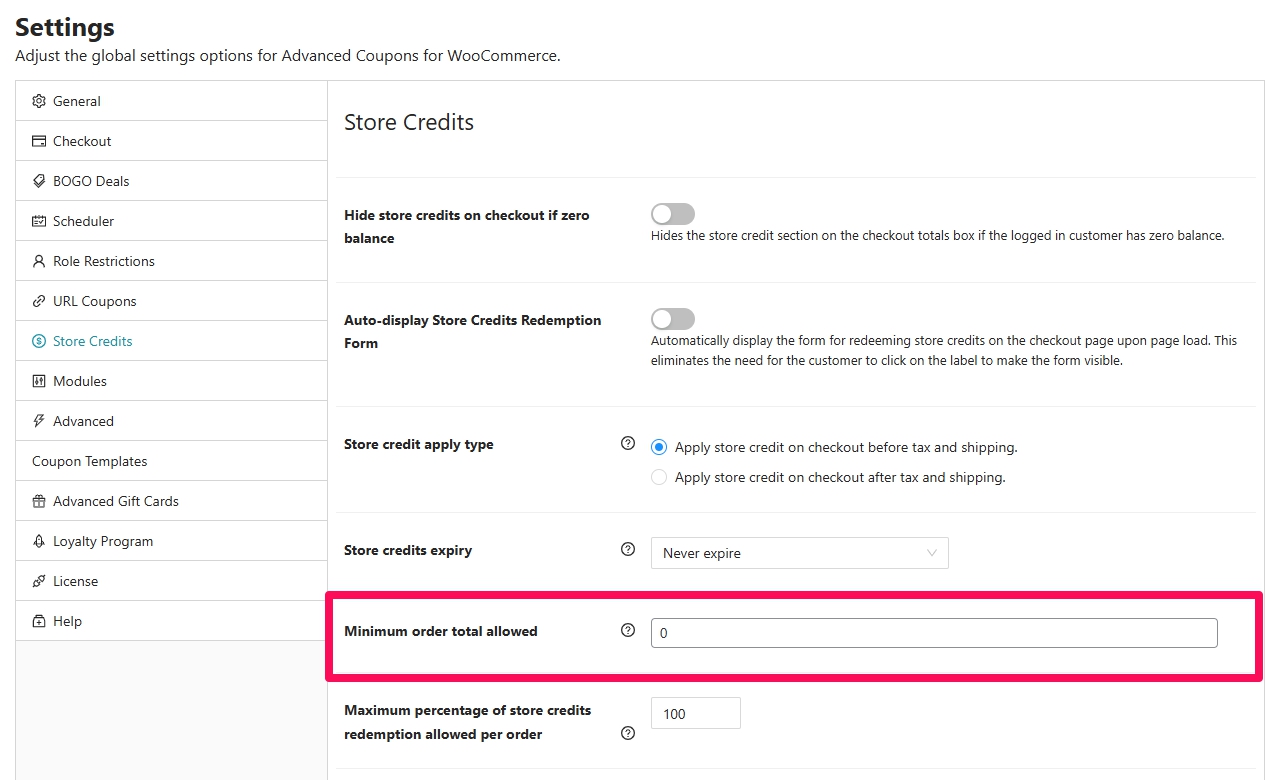
Mindestbestellwert festlegen
Standardmäßig gibt es keinen Mindestbestellwert, ab dem das Store Credit verwendet werden kann. Ihre Kunden können Store Credits auch dann verwenden, wenn sie nur 1 $ gekauft haben. Sie können diese Einstellung jedoch jetzt steuern, indem Sie Ihren gewünschten Mindestbestellwert hinzufügen. Das Store Credit wird dann so begrenzt, dass der Bestellwert nie unter diesen Betrag fällt. Bei einer Bestellung von 100 $ mit einem Minimum von 20 $ kann der Kunde höchstens 80 $ einlösen. Dies begrenzt die Einlösung, schaltet aber das Store Credit nicht ab.
Maximalen Prozentsatz der Store Credits-Einlösung festlegen
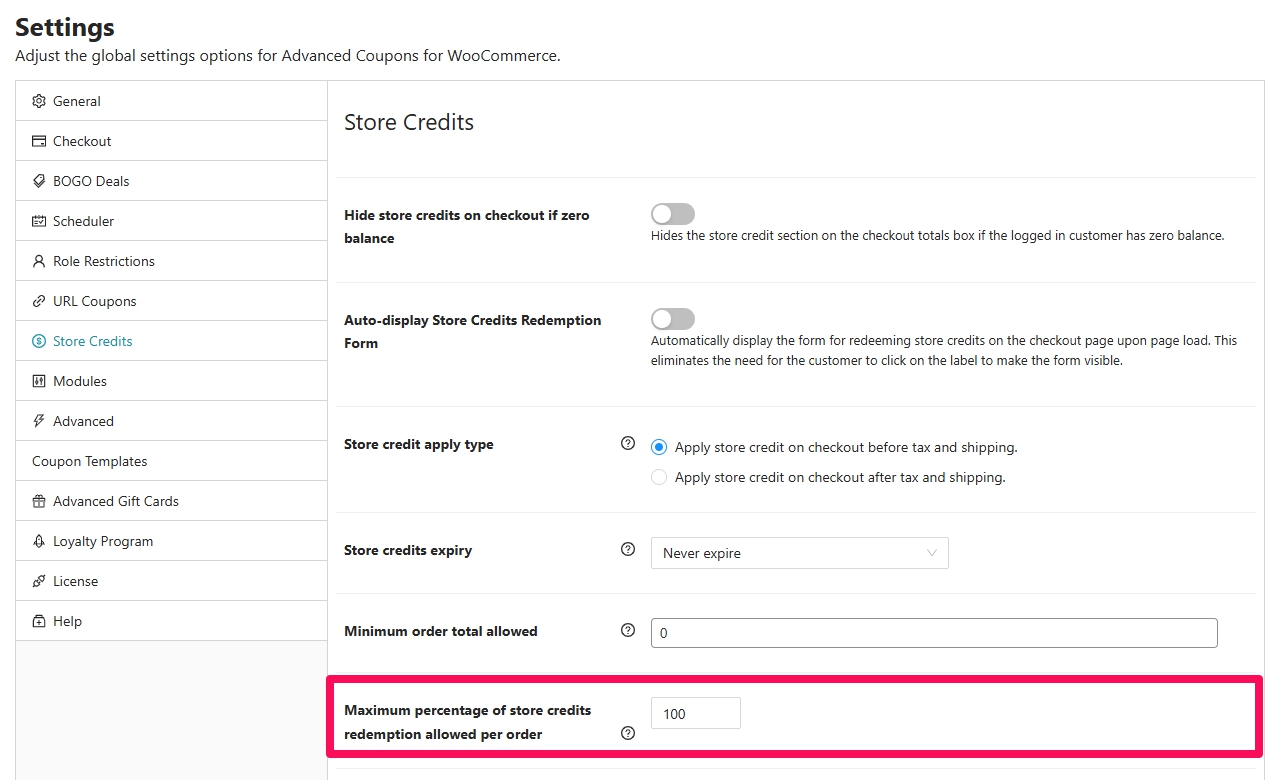
Als Shop-Betreiber möchten Sie möglicherweise die Verwendung von Store Credits für „kostenlose“ Produkte einschränken. Sie haben jetzt die Möglichkeit, den maximalen Prozentsatz an Store Credits festzulegen, der auf jede Bestellung angewendet werden kann.
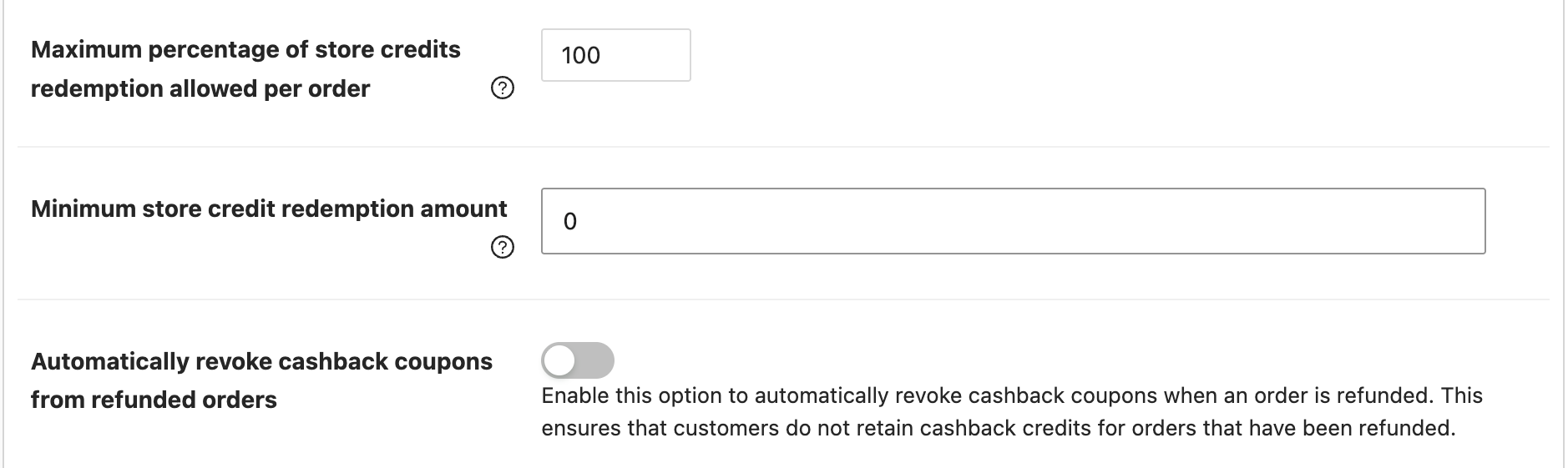
Standardmäßig ist der Maximale Prozentsatz der Store Credits-Einlösung pro Bestellung auf 100 gesetzt. Ändern Sie ihn entsprechend Ihrem Shop.
Siehe So legen Sie den maximalen Betrag an Store Credits fest, der pro Bestellung verwendet werden kann
Mindestbetrag für die Einlösung von Store Credits festlegen
Wenn Kunden immer wieder winzige Beträge einlösen, die den Bestellwert kaum verändern, legen Sie eine Untergrenze fest. Gehen Sie zu Coupons → Einstellungen → Store Credits und suchen Sie nach Mindestbetrag für die Einlösung von Store Credits. Dies ist eine Premium-Einstellung.
Geben Sie den niedrigsten Betrag ein, den ein Kunde pro Bestellung einlösen muss. Der Standardwert ist 0, was das Minimum deaktiviert. Wenn sie beim Checkout weniger als Ihren Betrag eingeben, sehen sie: Der Mindestbetrag für die Einlösung von Store Credits beträgt [Betrag].
Für die vollständige Anleitung siehe So legen Sie den Mindestbetrag für die Einlösung von Store Credits fest.
Gutschriften ausblenden, wenn ein Gutschein angewendet wird
Wenn Sie nicht möchten, dass Käufer Store Credits zusätzlich zu einem Gutschein stapeln, können Sie das Feld zur Einlösung von Store Credits ausblenden, sobald ein aktiver Gutschein im Warenkorb vorhanden ist. Aktivieren Sie Gutschriften ausblenden, wenn ein Gutschein angewendet wird in den Store Credits-Einstellungen (Coupons > Einstellungen > Store Credits).
Wenn diese Option aktiviert ist, wird das Feld zur Einlösung von Store Credits im Warenkorb und an der Kasse ausgeblendet und neue Einlösungen blockiert, während ein Gutschein angewendet wird. Bereits auf die Bestellung angewendete Store Credits bleiben angewendet, bis der Gutschein entfernt wird. Diese Einstellung ist standardmäßig deaktiviert.
Cashback-Coupons für zurückerstattete Bestellungen automatisch widerrufen
Wenn Ihre Kunden einen Cashback-Coupon für ihre Bestellung verwendet haben, können Sie die Store-Guthaben automatisch widerrufen, wenn eine Bestellung erstattet wurde. Aktivieren Sie die Einstellung Cashback-Coupons von erstatteten Bestellungen automatisch widerrufen.
Diese Einstellung ist für Shop-Betreiber/Manager sehr hilfreich, sodass Sie die Anpassungen nicht manuell vornehmen müssen.

Erinnerungs-E-Mails für Store Credits
Es ist immer gut, Ihre bestehenden Kunden darüber zu informieren, dass sie Store Credits auf ihrem Konto haben. Aus Marketingsicht ist dies eine großartige Möglichkeit, die Interaktion mit Ihren Kunden aufrechtzuerhalten.
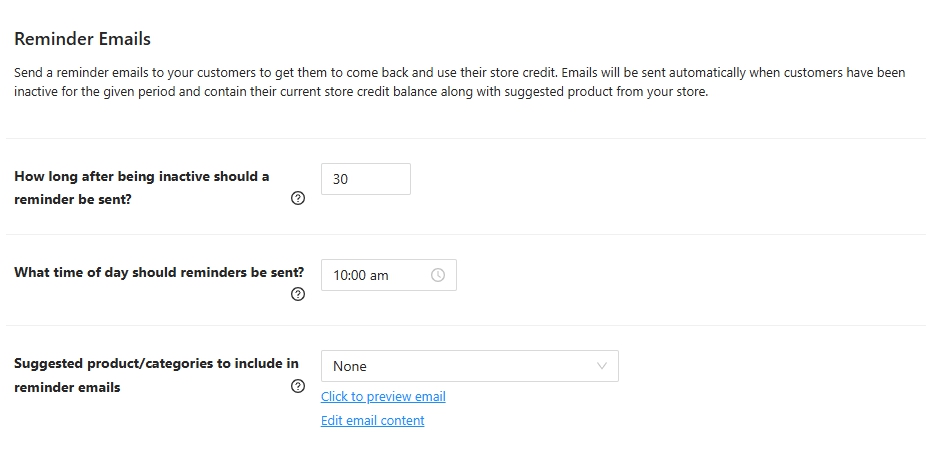
Passen Sie diese Einstellungen unter Erinnerungs-E-Mails an
- Wie lange nach Inaktivität soll eine Erinnerung gesendet werden? – Standardmäßig ist dies auf 30 Tage eingestellt. Ein Kunde gilt als inaktiv, wenn er seit einer in diesem Feld festgelegten Anzahl von Tagen keine Bestellungen aufgegeben hat.
- Um wie viel Uhr sollen Erinnerungen gesendet werden? – Standardmäßig ist dies auf 10:00 Uhr eingestellt. Eine kleine Erinnerung: Die Uhrzeit basiert auf der Zeitzone, die in Ihrem Shop eingestellt ist.
- Vorgeschlagene Produkte/Kategorien für Erinnerungs-E-Mails – standardmäßig ist dies auf keine gesetzt. Fügen Sie vorgeschlagene Produkte oder Kategorien hinzu, die in der Erinnerungs-E-Mail enthalten sein sollen. Dies ist großartig für Upselling Ihrer Produkte.
Um mehr darüber zu erfahren, wie Sie die Erinnerungs-E-Mail für Store Credits einrichten, siehe https://advancedcouponsplugin.com/knowledgebase/how-to-send-store-credit-email-reminders/
Cashback-Coupons-Einstellungen
Da Ihre Kunden jetzt Store Credits über Coupons verdienen können, finden Sie hier die Einstellungen, die Sie ändern können.
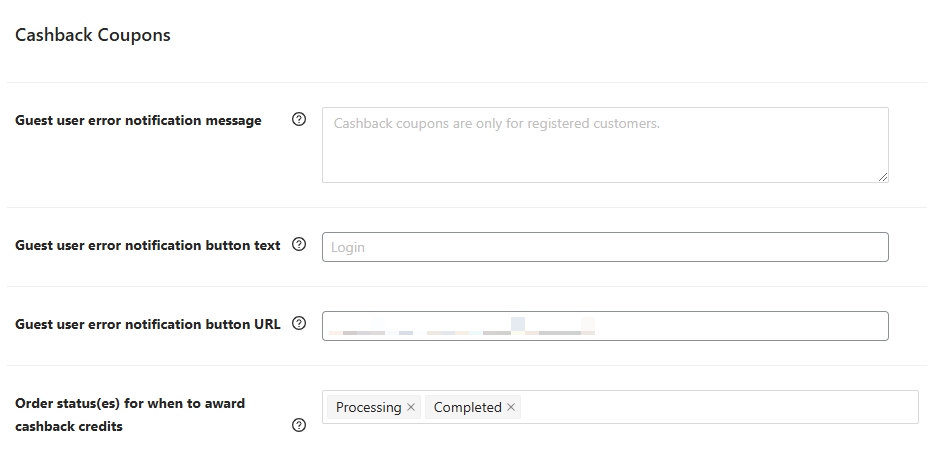
- Fehlermeldung für Gastbenutzer – Eine der Voraussetzungen für den Erhalt einer Store-Gutschrift ist ein Konto. Ändern Sie die Fehlermeldung, die ein Gast sieht, wenn er versucht, einen Cashback-Gutschein zu verwenden.
- Schriftzug der Schaltfläche für Fehlermeldungen von Gastbenutzern – Ändern Sie den Text der Schaltfläche, der in der Fehlermeldung angezeigt wird.
- URL der Schaltfläche für Fehlermeldungen von Gastbenutzern – Legen Sie fest, wohin der Kunde weitergeleitet wird, wenn er darauf klickt. Standardmäßig werden Ihre Kunden zur Seite „Mein Konto“ weitergeleitet.
- Bestellstatus für die Gutschrift von Cashback-Guthaben – Ermöglicht es den Shop-Betreibern, mehr Kontrolle darüber zu haben, wann das Cashback dem Kunden gutgeschrieben wird. Setzen Sie dieses Feld auf In Bearbeitung, Abgeschlossen oder beides.
Weitere detaillierte Informationen zur Erstellung von Cashback-Gutscheinen finden Sie unter https://advancedcouponsplugin.com/knowledgebase/how-to-give-store-credit-cashback-with-a-coupon/
Fehlerbehebung
Kunden können immer noch unter dem Minimum einlösen
Bestätigen Sie, dass Advanced Coupons Premium aktiv ist und dass Mindestbetrag für die Einlösung von Store-Gutschriften über 0 unter Gutscheine → Einstellungen → Store-Gutschriften gespeichert ist.
Benötigen Sie Hilfe?
Wenn Sie eine Frage haben oder auf Probleme stoßen, sind wir für Sie da.
- Premium-Benutzer: Support-Ticket eröffnen
- Kostenlose Benutzer: Besuchen Sie unser Community-Forum

