
Wenn ein Kunde nach seinem Guthaben fragt, müssen Sie seinen Saldo schnell finden und sehen, wie er dorthin gelangt ist. Das Guthaben-Dashboard in Advanced Coupons enthält beides. Dieser Artikel zeigt Ihnen, wie Sie die Kundenliste sortieren und durchsuchen und wie Sie das Guthabenverlaufsprotokoll lesen.
Bevor Sie beginnen
- Guthaben müssen in Advanced Coupons aktiviert sein.
- Gehen Sie zu Coupons > Guthaben verwalten. Der Bildschirm heißt Guthaben-Dashboard und hat vier Tabs: Dashboard, Kunden, Automationen und Massenanpassung.
Kunden-Guthaben finden und sortieren
- Öffnen Sie den Tab Kunden.
- Geben Sie einen Namen oder eine Adresse in Suche nach Name oder E-Mail ein, um direkt zu einem Kunden zu springen.
- Oder klicken Sie auf eine Spaltenüberschrift, um die gesamte Liste zu sortieren. Kundenname, E-Mail und Guthabenstand sind alle sortierbar.
- Klicken Sie erneut auf dieselbe Überschrift, um die Reihenfolge umzukehren.
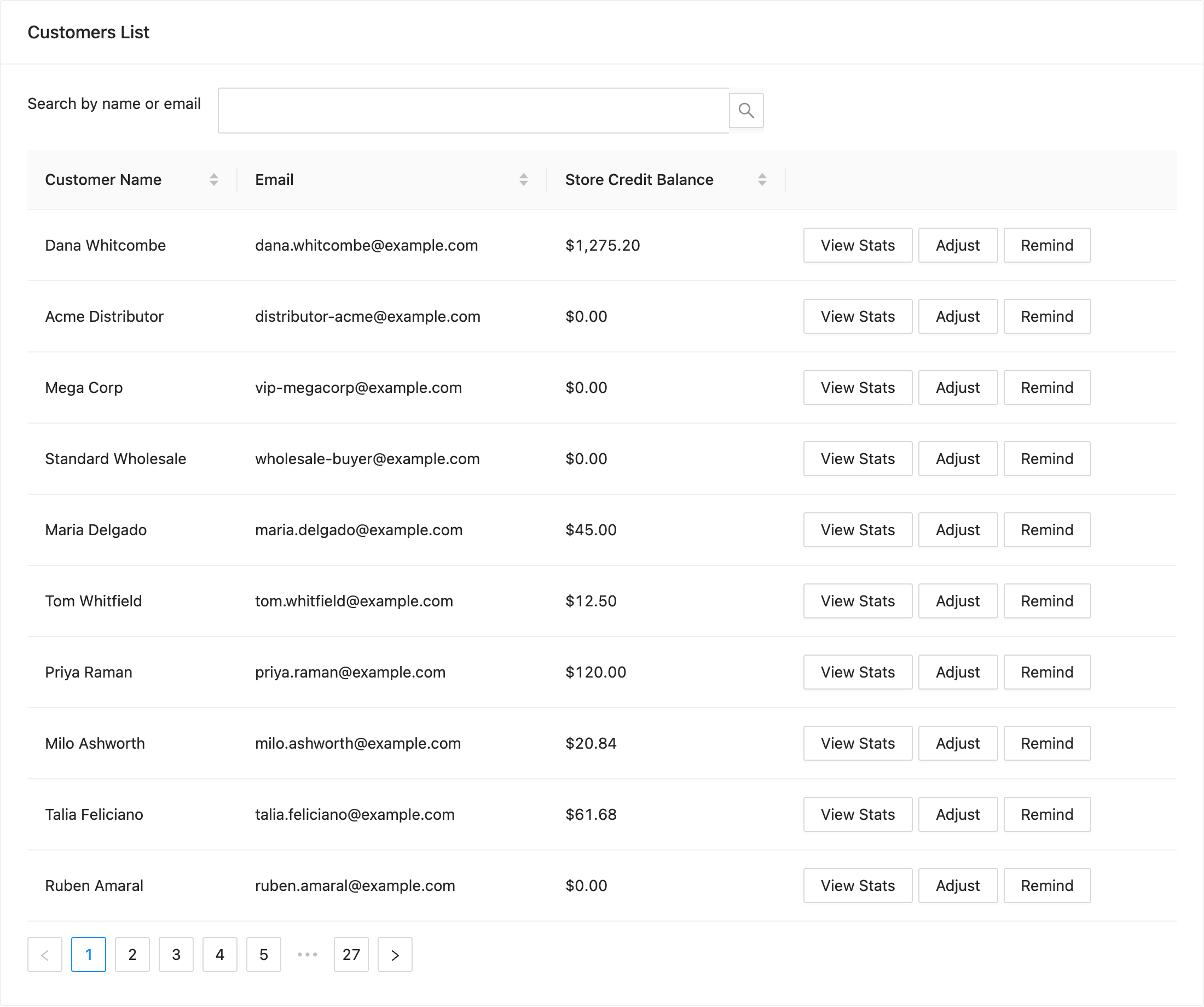
Die Sortierung nach Guthabenstand ist der schnellste Weg, um zu sehen, wer das meiste ungenutzte Guthaben hat, oder um die Konten mit Null zu finden.
Aktionen in jeder Zeile
Jede Kundenzeile hat eigene Aktionen. Statistiken anzeigen öffnet die Guthaben-Statistiken dieses Kunden. Anpassen ermöglicht es Ihnen, Guthaben zum Konto hinzuzufügen oder davon abzuziehen. Erinnern sendet ihnen eine Erinnerungs-E-Mail über ihr Guthaben und ist eine Premium-Funktion.
Guthabenverlauf lesen
Der Tab Dashboard enthält das Guthabenprotokoll für den gesamten Shop, sodass Sie die letzten Bewegungen sehen können, ohne einen einzelnen Kunden öffnen zu müssen.
- Öffnen Sie den Tab Dashboard.
- Legen Sie den Datumsbereich oben rechts fest. Er wird standardmäßig auf Monat bis heute eingestellt, und Sie können Ihr eigenes Startdatum und Enddatum auswählen.
- Lesen Sie den Bereich Guthabenverlauf unter Guthabenstatus.
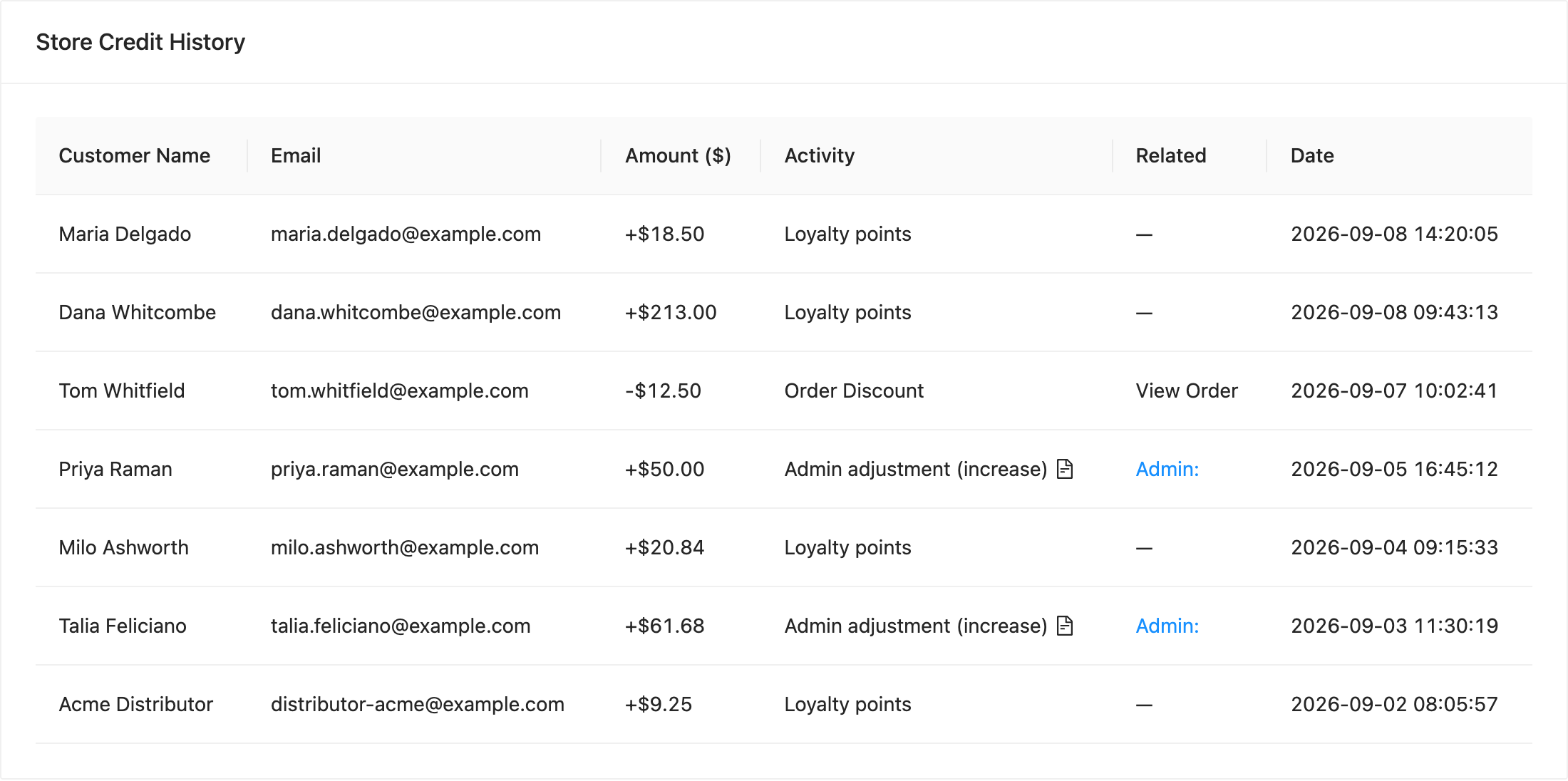
Jede Zeile im Guthabenverlauf deckt eine Guthabenbewegung ab. Die Spalten sind Kundenname, E-Mail, Betrag ($), Aktivität, Bezug und Datum.
- Betrag ($) trägt ein Pluszeichen, wenn Guthaben hinzugefügt wurde, und ein Minuszeichen, wenn es ausgegeben wurde.
- Aktivität nennt den Grund, z. B. Treuepunkte, Rabatt auf Bestellung oder Admin-Anpassung (Erhöhung).
- Bezug verlinkt zu dem, was den Eintrag verursacht hat. Eine mit einer Bestellung verknüpfte Zeile bietet Bestellung anzeigen, eine Admin-Anpassung nennt den Admin, der sie vorgenommen hat, und eine Zeile ohne Quelle zeigt einen Bindestrich an.
Guthabenstatus
Das Bedienfeld Store Credits Status über der Historie fasst denselben Datumsbereich zusammen. Unclaimed sind die Guthaben, die Ihre Kunden halten, aber noch nicht ausgegeben haben. Added in Period und Used in Period decken das innerhalb der von Ihnen gewählten Daten ausgestellte und ausgegebene Guthaben ab.
Fehlerbehebung
Das Historienfeld zeigt „Keine Daten“. Erweitern Sie den Datumsbereich. Das Feld wird auf Month to Date geöffnet, sodass es zu Beginn des Monats auch bei einem geschäftigen Geschäft leer sein kann.
Sie können einen Kunden in der Liste nicht finden. Verwenden Sie Suche nach Name oder E-Mail, anstatt durch die Liste zu blättern. Store-Guthaben wird gegen ein registriertes Konto gehalten, sodass ein Gast, der ausgecheckt hat, nicht angezeigt wird.
Ein Guthaben sieht falsch aus. Öffnen Sie den Tab Dashboard und lesen Sie die Zeilen dieses Kunden in der Store Credit History. Jede Änderung wird dort mit ihrem Grund protokolliert, sodass das Protokoll Ihnen zeigt, was das Guthaben bewegt hat.
Die Schaltfläche „Erinnern“ tut nichts, was Sie erwarten. Erinnern sendet eine Erinnerungs-E-Mail und benötigt das Premium-Plugin. Überprüfen Sie, ob die Erinnerungs-E-Mail unter WooCommerce > Einstellungen > E-Mails aktiviert ist, wo sie als Advanced Coupons – Store Credit Reminder aufgeführt ist.
Benötigen Sie Hilfe?
Wenn Sie eine Frage haben oder auf Probleme stoßen, sind wir für Sie da.
- Premium-Benutzer: Support-Ticket eröffnen
- Kostenlose Benutzer: Besuchen Sie unser Community-Forum

