Stellen Sie sich vor, ein Paar richtet eine WooCommerce-Geschenkliste in Ihrem Geschäft ein. Sie teilen sie mit 80 Gästen. Die Hälfte der Liste wird gekauft. Dann ist die Hochzeit vorbei und die nicht abgeholten Artikel liegen einfach da, immer noch gewünscht.
Diese übrig gebliebene Liste ist eine großartige Gelegenheit, mehr Verkäufe zu erzielen. Die Liste in Ihrem eigenen Geschäft zu führen, anstatt auf einem Marktplatz, macht sie erreichbar. Das Paar hat diese Produkte bereits ausgewählt. Doch niemand hat ihnen einen Grund gegeben, zurückzukommen und die Bestellung abzuschließen.
Große Einzelhändler haben dieses Problem vor Jahren mit einem Abschlussrabatt für Geschenkelisten gelöst. Einige Ladenbesitzer überspringen diese Idee, aber sie ist tatsächlich ein sehr hilfreiches Werkzeug für Ihre Kunden. In der Praxis ist es ein geplanter Gutschein, der auf eine Liste abzielt, die Ihr Kunde bereits erstellt hat.
Diese Anleitung behandelt, was der Vorteil ist, warum er funktioniert und wie man einen erstellt. Wir werden Advanced Coupons mit dem neuen SaveTo Wishlist Gift Registry Addon kombinieren. Außerdem behandeln wir genau, wo sich die beiden Produkte treffen.
Inhaltsverzeichnis
- Was ist ein Abschlussrabatt für eine Geschenkliste?
- Warum Abschlussrabatte bei einer WooCommerce-Geschenkliste so gut funktionieren
- Einrichtung einer WooCommerce-Geschenkliste mit dem SaveTo Wishlist Addon
- So erstellen Sie einen Abschlussrabatt für Geschenklisten mit Advanced Coupons
- Wie das Gift Registry Addon und Advanced Coupons zusammenarbeiten
- Schichtguthaben und Treuepunkte für Geschenklisten-Gäste schichten
- Was zu verfolgen ist, wenn Sie eine Geschenklisten-Aktion durchführen
- WooCommerce-Geschenklisten-Abschlussrabatte starten
- Häufig gestellte Fragen: WooCommerce-Geschenkliste
Was ist ein Abschlussrabatt für eine Geschenkliste?
Ein Abschlussrabatt für Geschenkelisten ist ein einmaliges Angebot. Er ermöglicht es den Besitzern von Geschenkelisten, ihre verbleibenden, nicht gekauften Artikel nach der Veranstaltung zu einem reduzierten Preis zu kaufen. Tatsächlich haben die großen Geschenklistenprogramme seit Jahren eine Version davon. Deshalb erkennen die meisten Käufer sie ohne Erklärung.
Die Funktionsweise ist einfach. Gäste kaufen einige der Geschenke. Die verbleibenden Artikel werden zu einer benutzerdefinierten Einkaufsliste für das Paar. Dann ermutigt ein kleiner Rabatt sie, den Rest zu kaufen.
Drei Dinge definieren das Angebot:
- Ein Auslöser: das Veranstaltungsdatum vergeht oder die Liste wird als abgeschlossen markiert.
- Ein Fenster: ein fester Einlösezeitraum, der nach der Veranstaltung beginnt.
- Eine Grenze: eine Nutzung pro Kunde, sodass ein einzelner Haushalt eine einzelne Bestellung erhält.
Käufer wissen bereits, dass es diesen Vorteil gibt, weil sie ihn schon woanders erlebt haben. Sie müssen das Konzept also selten erklären. Sie müssen es nur anbieten.
Warum das Angebot so zuverlässig konvertiert
Die Produkte verursachen keine Entdeckungskosten. Eine Geschenkliste ist eine Liste, die der Kunde von Hand erstellt hat. Infolgedessen hat jeder Artikel darauf bereits seinen eigenen Filter für Stil, Preis und Bedarf durchlaufen. Vergleichen Sie das mit einer Reaktivierungs-E-Mail, die Produkte bewirbt, die ein Käufer nie angesehen hat.
Es gibt auch einen zeitlichen Vorteil. Das Paar hat direkt nach der Veranstaltung mit einem halb eingerichteten Zuhause zu tun. Der Abstand zwischen dem Wunsch nach einem Artikel und dem Kauf ist also am geringsten.
Warum Abschlussrabatte bei einer WooCommerce-Geschenkliste so gut funktionieren
Menschen geben normalerweise viel Geld für Geschenkelisten aus, was die übrig gebliebenen Artikel für Ihr Geschäft sehr wertvoll macht. Die Studie "The Knot Worldwide’s 2026 Real Weddings Study" beziffert die durchschnittliche Hochzeit im Jahr 2025 auf 34.000 US-Dollar. Die Ausgaben der Gäste beliefen sich auf 292 US-Dollar pro Kopf. Diese Zahlen stammen von 10.474 US-Paaren, die 2025 geheiratet haben.
Das Ausgabeverhalten von Gästen folgt demselben Muster. Natürlich enthält eine Registrierung, die an ein solches Ereignis gebunden ist, mehr Artikel zu höheren Preisen als eine alltägliche Wunschliste.
Die andere Hälfte des Arguments ist der Warenkorbabbruch. Das Baymard Institute gibt die durchschnittliche dokumentierte Rate mit 70,22 % an, gemittelt über 50 separate Studien. Der Traffic von Registrierungen ist davor nicht gefeit. Glücklicherweise bietet ein Rabatt für die Vervollständigung einer Hochzeitsregistrierung eine einzigartige Möglichkeit, dieses Problem zu lösen.
Anstatt einem Warenkorb nachzujagen, der vor einer Stunde abgebrochen wurde, öffnen Sie eine Liste wieder, die vor Wochen erstellt wurde und nie fertiggestellt wurde.
Woher der Umsatz tatsächlich kommt
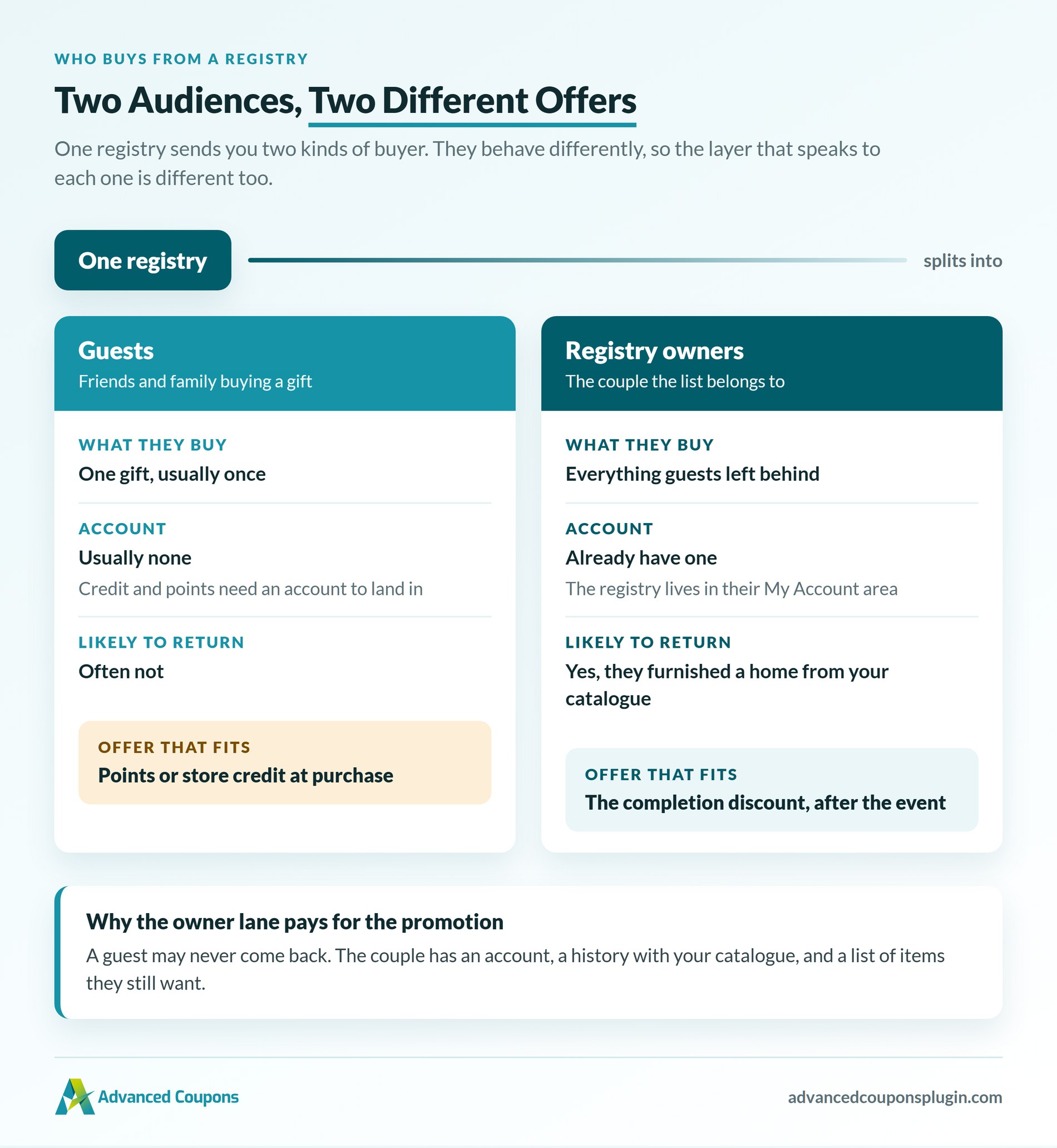
Zwei Zielgruppen kaufen aus einer Registrierung. Der Rabatt für die Vervollständigung spricht nur eine davon an.
- Gäste kaufen einzelne Geschenke, normalerweise einmal, normalerweise ohne Konto.
- Registrierungsbesitzer kaufen den Rest und sind diejenigen, die zu Stammkunden werden.
Diese zweite Gruppe ist der Grund für die Werbeaktion. Ein Gast kehrt möglicherweise nie wieder in Ihren Shop zurück. Im Gegensatz dazu hat das Paar, das die Hälfte seines Hauses aus Ihrem Katalog eingerichtet hat, allen Grund dazu.
Einrichtung einer WooCommerce-Geschenkliste mit dem SaveTo Wishlist Addon
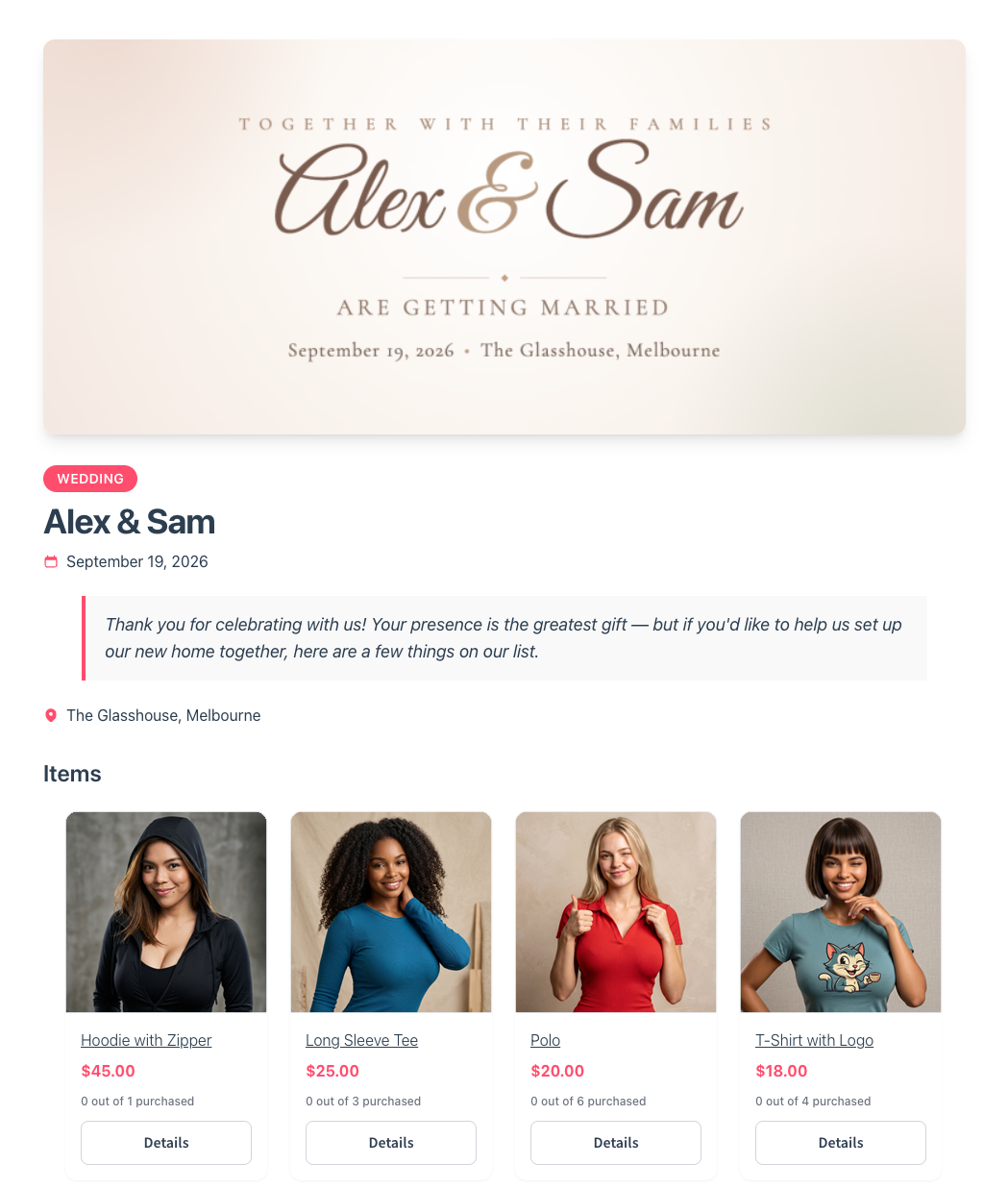
Das SaveTo Wishlist Gift Registry Addon liefert die Registrierungsseite für diese Werbeaktion. Es verwandelt jede Wunschliste in eine teilbare Registrierung und verfolgt dann, was Gäste kaufen.
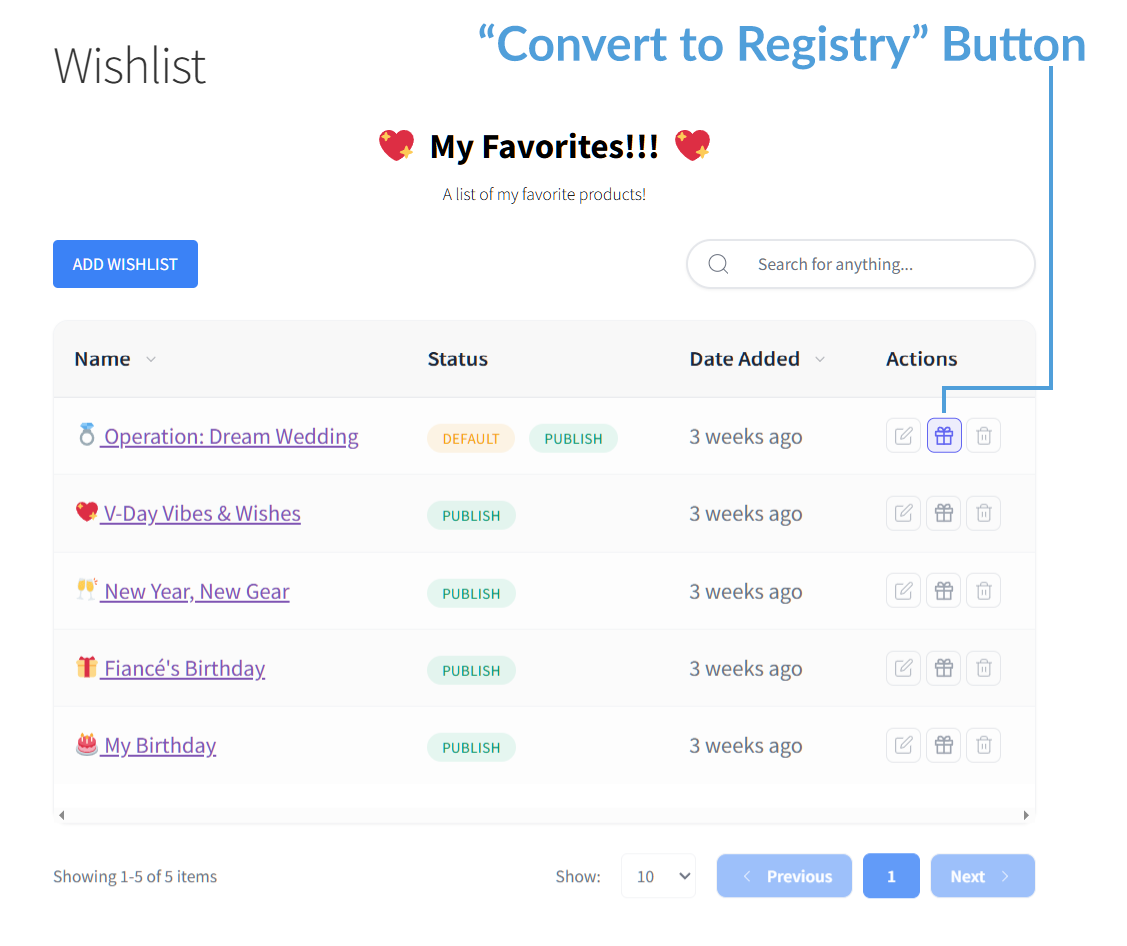
Registrierungsbesitzer erhalten auf ihrer Wunschliste eine Aktion „In Registrierung umwandeln“. Von dort wählen sie einen Ereignistyp aus, z. B. eine Hochzeit, eine Babyparty oder einen Geburtstag. Sie fügen auch ein Ereignisdatum, Registrantennamen, eine optionale Nachricht und ein Titelbild hinzu.
Was das Addon für Sie erledigt
Darüber hinaus kümmert sich das Addon um die Teile, deren Erstellung selbst wirklich knifflig ist:
- Öffentliche Freigabe: Jede Registrierung erhält einen eigenen Link sowie eine Freigabetaste nur für den Besitzer für E-Mail und soziale Medien.
- Kaufverfolgung: Gäste sehen, wie viele von einem Artikel angefordert, gekauft und noch benötigt wurden. Sobald er vollständig gekauft ist, wird die Schaltfläche „In den Warenkorb legen“ durch eine Kennzeichnung „Vollständig gekauft“ ersetzt.
- Eine Suchseite „Registrierung finden“: Die Aktivierung veröffentlicht eine für Sie. Ein Gast, der den Link verloren hat, kann nach Namen suchen.
- Ein Dashboard für den Besitzer: Ein privater Tab „Geschenkregistrierungen“ in Mein Konto, der anzeigt, wer was wann und bei welcher Bestellung gekauft hat.
- Admin-Verwaltung: Ein zentraler Bildschirm „Registrierungen“ zum Anzeigen, Bearbeiten, Archivieren oder Wiederherstellen der Registrierung eines Kunden. Das Löschen einer Registrierung verbirgt sie überall, behält aber die Kaufaufzeichnungen.
- E-Mail-Benachrichtigungen: Der Besitzer wird über Käufe und Rückerstattungen informiert, und Sie werden über neue Registrierungen informiert.
Eine Designentscheidung ist für die folgende Werbeaktion wichtig. Das Hinzufügen eines Geschenks zum Warenkorb reserviert es nicht. Artikel zählen erst als gekauft, wenn die Bestellung abgeschlossen ist. Zwei Gäste können also beide die letzte Einheit kaufen, und eine Rückerstattung legt sie wieder auf die Liste.
Welche Pläne das Addon beinhalten
Das Addon ist in den Tarifen SaveTo Wishlist Plus und Business verfügbar. Plus kostet 99,50 $ im ersten Jahr und verlängert sich für 199 $. Business kostet 199,50 $ und verlängert sich für 399 $. Es gibt auch eine kostenlose Lite-Stufe und einen Growth-Tarif für 49,50 $, der sich für 99 $ verlängert.
Allerdings enthalten weder Lite noch Growth das Addon. Aktuelle Zahlen finden Sie auf der Preisseite von SaveTo Wishlist.
So erstellen Sie einen Abschlussrabatt für Geschenklisten mit Advanced Coupons
Sie können einen Abschlussrabatt aus Funktionen zusammenstellen, die Advanced Coupons bereits bietet. Mit anderen Worten, es ist keine registryspezifische Logik erforderlich. Der Aufbau beruht auf drei Dingen: dem Scheduler, Warenkorbbedingungen und einem prozentualen oder festen Rabatt.
Hier ist der Ansatz, der der üblichen Funktionsweise des Vorteils entspricht.
Schritt 1: Erstellen Sie den Gutschein und legen Sie den Rabatt fest
Erstellen Sie einen neuen Gutschein unter Marketing > Gutscheine und legen Sie einen prozentualen Rabatt fest. Wir würden bei 10 % beginnen und von dort aus testen. Da die Produkte bereits ausgewählt sind, kauft ein tieferer Schnitt selten mehr Bestellungen.
Geben Sie ihm als Nächstes einen Code, den der Kunde in einer E-Mail wiedererkennt. Etwas wie REGISTRY15 funktioniert besser als eine automatisch generierte Zeichenfolge.
Schritt 2: Legen Sie das Einlösungsfenster im Scheduler fest
Öffnen Sie den Tab Gutscheindaten > Scheduler und aktivieren Sie Datumsbereich-Zeitpläne. Legen Sie dann ein Startdatum und ein Ablaufdatum für den Gutschein fest. Das gibt dem Angebot das feste Zeitfenster, auf dem die Mechanik beruht.
Eines ist wissenswert, bevor Sie dies erstellen. Der Scheduler verfügt über zwei Zeitplantypen: Datumsbereich-Zeitpläne und Tag/Uhrzeit-Zeitpläne. Beide können für denselben Gutschein aktiv sein. Für einen Abschlussrabatt möchten Sie jedoch nur den Datumsbereich.
Stellen Sie sicher, dass Sie die Tages- und Zeitbeschränkungen ausschalten, damit Ihre Kunden keine Fehler machen, wenn sie versuchen, den Gutschein zu verwenden. Andernfalls berichten Kunden, dass ein gültiger Code sonntags nicht angewendet wird.
Schritt 3: Fügen Sie Warenkorbbedingungen hinzu, damit das Angebot funktioniert
Warenkorbbedingungen ermöglichen es Ihnen, den Gutschein an den Inhalt des Warenkorbs zu koppeln. Ein Warenkorb-Gesamtwert-Minimum behält den Rabatt für sinnvolle Bestellungen. Ebenso grenzt Produktkategorien im Warenkorb vorhanden ihn auf die Kategorien ein, aus denen Ihre Registrierungen stammen.
Bedingungen werden mit UND- und ODER-Logik gruppiert. Ein Gutschein kann also sowohl eine Mindestsumme als auch eine Kategorieanforderung enthalten.
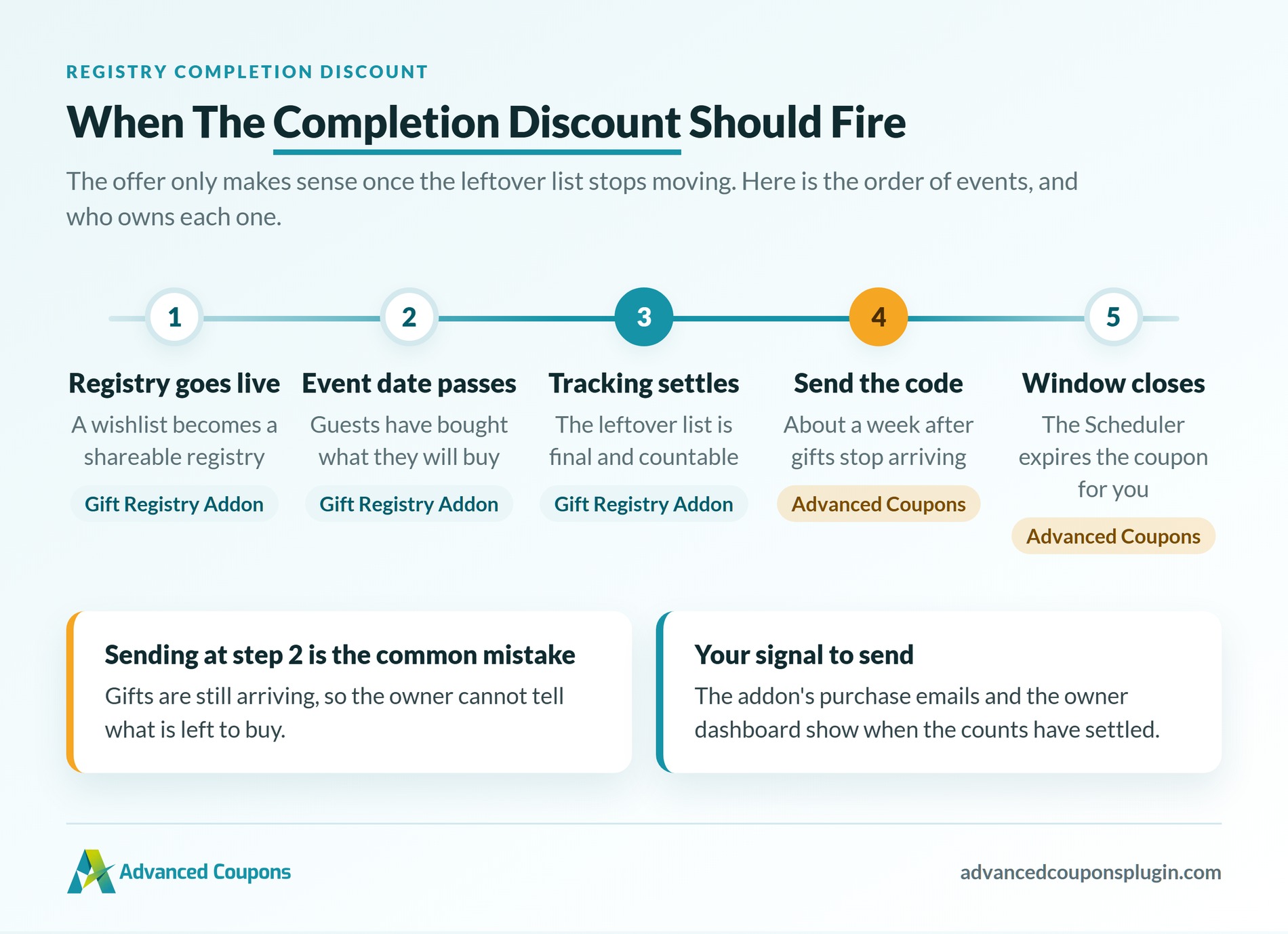
🔍️ Eine Sache, die wir häufig sehen: Der Rabatt ist perfekt eingerichtet und wird dann in derselben Woche wie die Veranstaltung versendet. Der Registrierungsbesitzer erhält immer noch Geschenke, sodass er nicht sehen kann, was übrig ist. Warten Sie, bis das Veranstaltungsdatum vorbei ist und die Kaufverfolgung abgeschlossen ist. Das Angebot ist erst sinnvoll, wenn die Liste der übrig gebliebenen Artikel endgültig ist.
Schritt 4: Beschränken Sie die Nutzung und versenden Sie ihn
Legen Sie das Nutzungslimit auf eins pro Benutzer unter den eigenen Nutzungsbeschränkungsfeldern von WooCommerce fest. Senden Sie dann den Code, sobald das Veranstaltungsdatum abgelaufen ist. Die Kauf-E-Mails des Addons und das Dashboard des Besitzers teilen Ihnen mit, wann eine Registrierung abgeschlossen ist.
Wie das Gift Registry Addon und Advanced Coupons zusammenarbeiten
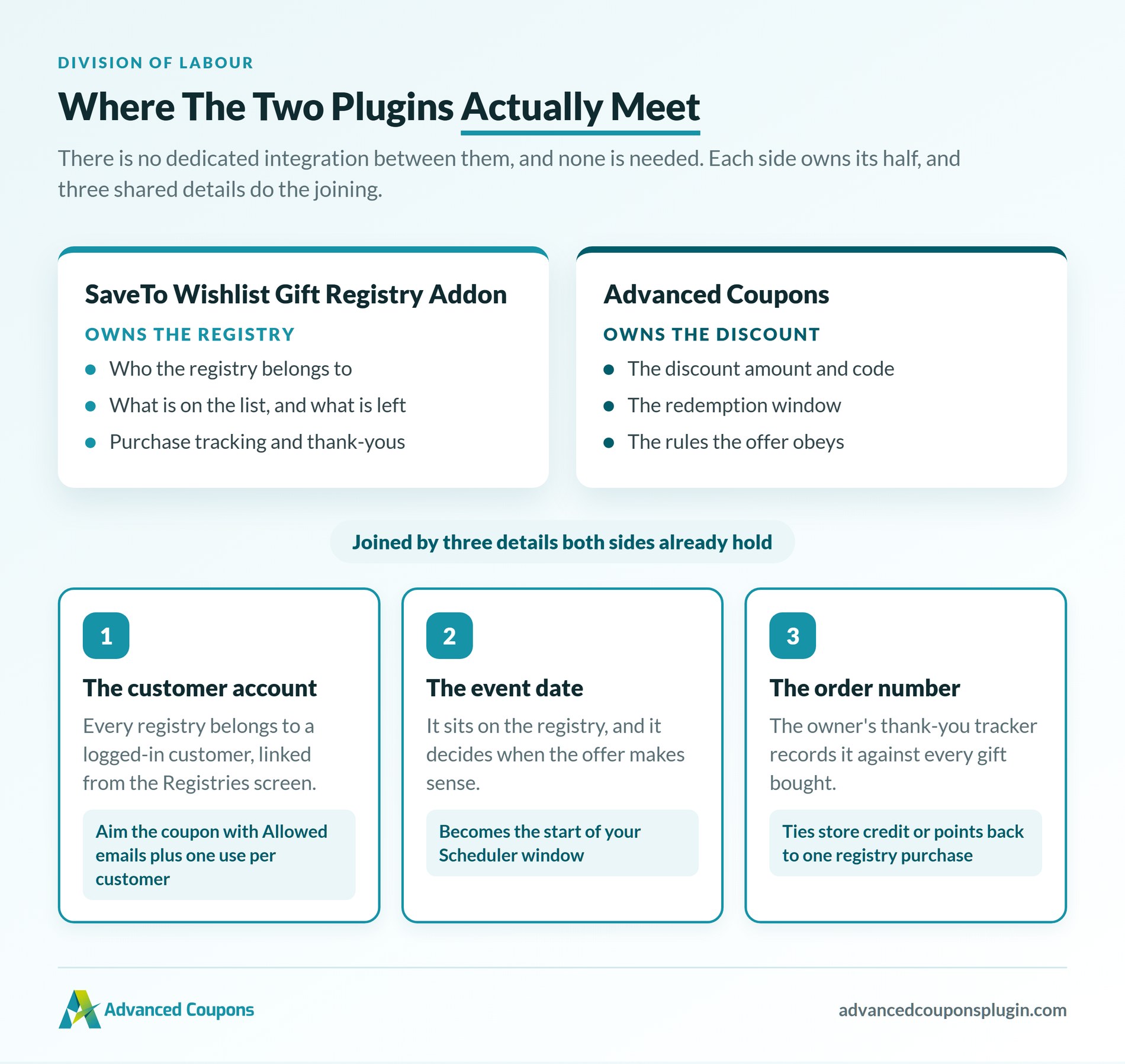
Advanced Coupons und das Gift Registry Addon sind separate Plugins ohne dedizierte Integration. Das ist eine Arbeitsteilung, keine Lücke. Das Addon verwaltet die Registrierung: wem sie gehört, was darauf steht, was übrig ist. Wir verwalten den Rabatt und die Regeln, an die er sich hält.
Sie müssen keinen Code teilen, da sie bereits drei Datenstücke gemeinsam nutzen.
- Das Kundenkonto ist die Verbindung auf der Eigentümerseite. Jede Registrierung gehört zu einem angemeldeten Kunden. Die Bildschirmansicht "Registrierungen" des Administrators listet diesen Eigentümer auf und verknüpft ihn mit seinem Benutzerkonto.
- Das Veranstaltungsdatum ist die Verbindung zur Zeitplanung. Es steht in der Registrierung und ist das, was Sie in den Scheduler eingeben.
- Die Bestellnummer ist die Verbindung auf der Gästeseite. Der Dankes-Tracker des Eigentümers erfasst sie für jedes Geschenk. Alles, was Sie von einer Bestellung abziehen, lässt sich also auf eine Registrierungskauf zurückführen.
Machen Sie den Gutschein persönlich für einen Geschenklistenbesitzer
Ein gemeinsamer REGISTRY15-Code ist der schnellste Weg, dies umzusetzen. Für die meisten Shops ist das ausreichend. Dennoch ist ein Abschlussrabatt für ein Paar gedacht, und E-Mail-Codes reisen.
Der WooCommerce-eigene Tab Nutzungsbeschränkung schließt diese Lücke. Tragen Sie die E-Mail-Adresse des Registrierungsbesitzers unter Zugelassene E-Mails ein. Setzen Sie dann Nutzungsbeschränkung pro Benutzer auf eins.
Diese E-Mail finden Sie im Konto des Eigentümers, verknüpft über die Registrierungsansicht. Ein Haken, den Sie einplanen müssen: Zugelassene E-Mails müssen mit der Rechnungs-E-Mail beim Checkout übereinstimmen. Wenn Ihr Kunde unter einer anderen Adresse bezahlt, wird ein gültiger Code abgelehnt.
Sagen Sie ihm also, dass er die E-Mail verwenden soll, unter der seine Registrierung läuft. Die Alternative ist ein gemeinsamer Code mit einer nutzerbezogenen Beschränkung.
Was Warenkorbbedingungen nicht können, ist zu sehen, ob ein Produkt auf einer Registrierung stand. Nichts überträgt dieses Flag in den Warenkorb. Deshalb ist die Route Kategorie plus Nutzungsbeschränkung hier die praktische Antwort.
Zwei Timing-Fallen, die es wert sind, bekannt zu sein
Das Addon schreibt ein Geschenk gut, sobald die Bestellung den Status In Bearbeitung erreicht. Das schließt Nachnahme, Banküberweisung und Scheck ein. Die Restliste kann also endgültig sein, während diese Bestellungen Wochen bis zur Fertigstellung dauern.
Wenn Sie Belohnungen nur dann vergeben, wenn eine Bestellung vollständig abgeschlossen ist, stimmt die Zeitplanung nicht überein. Die Registrierung zeigt einen Artikel als gekauft an, bevor die Punkte des Gastes existieren. Wählen Sie daher den Status, den Sie vor dem Start belohnen.
Die zweite Falle ergibt sich daraus, dass Warenkorb-Hinzufügungen keinen Lagerbestand reservieren. Wenn die letzte Einheit doppelt verkauft wird, wird eine Bestellung erstattet. Das Addon gibt den Artikel von selbst wieder auf die Liste zurück. Gutschriften oder Punkte, die Sie gewährt haben, werden nicht rückgängig gemacht, prüfen Sie diese also bei Rückerstattung.
Unser Leitfaden zur Verarbeitung von Gutschriften-Rückerstattungen behandelt diesen Teil.
Schichtguthaben und Treuepunkte für Geschenklisten-Gäste schichten
Der Abschlussrabatt richtet sich an die Registrierungsbesitzer. Eine zweite Ebene ermöglicht es Ihnen, etwas für die Gäste zu tun, die ansonsten einmalige Käufer sind.
Zwei Advanced Coupons Produkte decken dies ab. Es lohnt sich, genau zu sagen, welches was ist.
- Store credit wird mit Advanced Coupons selbst ausgeliefert. Die kostenlose Version beinhaltet es, und die Premium Growth- und Business-Pläne bieten den vollen Funktionsumfang. Sie können Guthaben direkt einem Kundenkonto gutschreiben, was eine saubere Danksagung für einen Gast darstellt.
- Advanced Loyalty Program ist ein separates Plugin, das im All Access Bundle erhältlich ist. Es vergibt Punkte für Bestellungen, Bewertungen, Anmeldungen und Empfehlungen. Kunden lösen Punkte als Store-Guthaben von ihrer Kontoseite oder an der Kasse ein. Sie kontrollieren das Verhältnis von Punkten zu Preisen und die Limits pro Einlösung.
Eine praktische Einschränkung auf der Gastseite: Guthaben und Punkte benötigen ein Konto, in das sie eingezahlt werden können. Gäste checkouten ohne eines. Behandeln Sie daher Gast-Belohnungen als Grund, sich beim Checkout zu registrieren.
Hier ist, wie eine gestaffelte Registrierungsaktion in der Praxis aussieht. Die Zahlen sind Beispiele, keine echten Shop-Daten.
| Zielgruppe | Angebot | Zeitplanung | Mechanismus |
|---|---|---|---|
| Gast | 200 Treuepunkte für einen Registrierungsgeschenkkauf | Beim Kauf | Advanced Loyalty Program |
| Gast | 10 € Store-Guthaben bei Bestellungen über 150 € | Beim Kauf | Guthaben |
| Registrierungsbesitzer | 15 % Rabatt auf verbleibende Artikel | Ereignisdatum + 1 Woche, 90-Tage-Fenster | Geplanter Gutschein mit Warenkorbbedingungen |
| Registrierungsbesitzer | Punkte einlösbar bei der Abschlussbestellung | Während des Fensters | Advanced Loyalty Program |
Unser Leitfaden zum Erstellen eines WooCommerce Promotions-Stacks zeigt, wie diese Ebenen sich gegenseitig verstärken. Betrachten Sie es als eine Kampagne, nicht als vier separate Angebote. Geschenkkarten passen in dasselbe Muster, und Geschenkkarten mit individuellem Betrag eignen sich für Gäste, die das Paar lieber wählen lassen.
Was zu verfolgen ist, wenn Sie eine Geschenklisten-Aktion durchführen
Verfolgen Sie zuerst die Abschlussrate, da dies die Zahl ist, die die gesamte Aktion bewegen soll. Teilen Sie die gekauften Artikel durch die angeforderten Artikel über Ihre Registrierungen hinweg. Vergleichen Sie dann Registrierungen, die ein Abschlussangebot erhalten haben, mit denen, die keines erhalten haben.
Darüber hinaus sind vier weitere Kennzahlen beachtenswert:
- Einlösungsrate des Abschlussgutscheins: eingelöste Codes geteilt durch gesendete Codes. Dies sagt Ihnen, ob Rabattniveau und Timing stimmen.
- Durchschnittlicher Bestellwert bei Abschlussbestellungen: vergleichen Sie ihn mit Ihrem Shop-Durchschnitt. Eine Abschlussbestellung kann mehrere übrig gebliebene Artikel auf einmal abdecken.
- Umwandlung von Gästen in Kunden: wie viele Registrierungsgäste wiederkommen und auf eigene Rechnung erneut bestellen.
- Rate der Registrierungserstellung: Registrierungen pro Monat. Dies sagt Ihnen, ob die Funktion überhaupt entdeckt wird.
Die ersten beiden stammen aus der eigenen Gutscheinberichterstattung von Advanced Coupons. Inzwischen stammen die Registrierungszahlen aus dem Admin-Bereich Registrierungen und den Dashboards der Besitzer.
WooCommerce-Geschenklisten-Abschlussrabatte starten
Diese Aktion lohnt sich einmal einzurichten und wiederzuverwenden. Jede Registrierung, die über Ihren Shop läuft, generiert eine neue Liste von Restposten. Das Angebot, das sie konvertiert, ist jedes Mal dasselbe Angebot. Erstellen Sie den Gutschein einmal und senden Sie ihn dann, wann immer ein Veranstaltungsdatum vergeht.
Hier ist die Kurzfassung, was zu tun ist:
- Legen Sie Ihr Rabattniveau und -fenster fest. Beginnen Sie mit 10 % über 90 Tage.
- Lassen Sie Registrierungen laufen auf einem Plus- oder Business-Plan.
- Erstellen Sie den Gutschein: den Rabatt, das Scheduler-Fenster, Ihre Warenkorbbedingungen.
- Legen Sie fest, wie persönlich der Code sein soll und auf welchen Bestellstatus Ihre Prämien angewendet werden.
- Geben Sie auch Gästen einen Grund, wiederzukommen.
- Beobachten Sie die Abschlussrate der Wunschliste über alles andere.
Sie können die Basisversion des kostenlosen Plugins erstellen. Es plant Gutscheine und prüft Warenkorbbedingungen wie Zwischensumme und Produkte im Warenkorb. Premium fügt erweiterte Planung und die Premium-Warenkorbbedingungen hinzu, während die Loyalitätsschicht im All Access Bundle angesiedelt ist.
Kombinieren Sie dies mit dem Gift Registry Addon in einem Plus- oder Business-Plan. Zusammen ergeben diese beide Hälften der Aktion. Richten Sie dann diese Woche Ihren ersten Rabatt für den Abschluss der Wunschliste ein.
Häufig gestellte Fragen: WooCommerce-Geschenkliste
Welchen Rabatt sollte ich auf einen Gutschein für den Abschluss einer Geschenkliste anbieten?
Beginnen Sie mit einem Rabatt von 10 % und erhöhen Sie ihn nur, wenn Sie nicht viele Verkäufe erzielen. Kunden wünschen sich diese Artikel bereits, sodass Sie keinen massiven Rabatt benötigen. Wenn Sie einen zu hohen Rabatt anbieten, warten Kunden möglicherweise einfach auf Ihren nächsten großen Verkauf.
Wann sollte ich den Abschlussrabatt versenden?
Warten Sie eine Woche, nachdem die letzten Geschenke angekommen sind. Wenn Sie den Gutschein vor Ende der Veranstaltung versenden, ändert sich die Geschenkliste des Paares immer noch. Ihr eigenes Dashboard zeigt Ihnen, wann sich die Zählungen stabilisiert haben.
Benötige ich ein Plugin, um eine WooCommerce-Geschenkliste zu betreiben?
Ja, in der Praxis. Etwas muss es den Käufern ermöglichen, die Liste zu erstellen und zu teilen. Etwas muss auch Artikel abhaken, sobald sie verkauft werden. Das Gift Registry Addon von SaveTo Wishlist behält beides auf Ihrer eigenen Domain. Ohne diese Ebene gibt es keine übrig gebliebene Liste, die rabattiert werden könnte.
Welcher SaveTo Wishlist Plan beinhaltet das Gift Registry Addon?
Zwei der vier: Plus und Business. Plus beginnt bei 99,50 $ und verlängert sich um 199 $. Business beginnt bei 199,50 $ und verlängert sich um 399 $. Die kostenlose Lite-Stufe und der Growth-Plan lassen es aus.
Integriert sich Advanced Coupons direkt mit dem Gift Registry Addon?
Nein, und keiner von beiden benötigt den anderen, um zu funktionieren. Wunschlisten und Kaufverfolgung sitzen auf der einen Seite. Der Rabatt und seine Regeln sitzen auf unserer Seite. Sie treffen sich bei drei Details: dem Konto des Eigentümers, dem Veranstaltungsdatum und der Bestellnummer hinter jedem Geschenk.
Kann ich den Abschlussrabatt auf Artikel beschränken, die auf der Geschenkliste standen?
Nicht auf die genauen Artikel eines Haushalts. Die Mitgliedschaft in einer Wunschliste ist kein Flag, das der Warenkorb lesen kann. Warenkorbbedingungen sehen jedoch Zwischensummen, Kategorien und Mengen. Begrenzen Sie das Angebot also auf die Kategorien, aus denen Ihre Wunschlisten stammen, und begrenzen Sie es dann auf eine Verwendung pro Kunde.