

Warenkorbbedingungen sind eine großartige Möglichkeit, sicherzustellen, dass Ihre Kunden die Artikel erhalten, für die sie bezahlen. Sie ermöglichen es Ihnen, verschiedene Produkte oder Dienstleistungen im Geschäft mit begrenzten Mengen zu testen, bevor Sie sie für den Rest Ihrer Kunden einführen.
Es ist auch eine großartige Möglichkeit, einen Teil Ihres Lagerbestands aus der Anfangsphase zu erhalten, bevor er genehmigt und im gesamten Geschäft gelagert wird. Es gibt jedoch viele verschiedene Möglichkeiten, Warenkorbbedingungen anzuwenden, was am Anfang schwierig sein kann.
In diesem ultimativen Leitfaden behandeln wir alles, was Sie über die Anwendung von Warenkorbbedingungen auf Ihre Gutscheine wissen müssen. Wir werden auch die verschiedenen Warenkorbbedingungsoptionen durchgehen, die Sie verwenden können, um Ihre Gutscheine für Ihre Kunden ansprechender und interessanter zu gestalten. Fangen wir an!
Was sind Warenkorbbedingungen?
Warenkorbbedingungen sind Regeln, die Sie für Ihre Gutscheine festlegen können und die die Bedingungen einschränken, unter denen der Gutschein verwendet werden kann. Es ist im Wesentlichen eine Möglichkeit, die Gutscheine anzupassen, die Sie Ihren Kunden anbieten. Die Bedingungen können alles sein, vom Gesamtbetrag des Einkaufs bis zu den spezifischen Artikeln, die sich im Warenkorb befinden müssen, damit der Gutschein angewendet werden kann.

Zum Beispiel könnten Sie einen Gutschein einrichten, der erfordert, dass der Kunde einen bestimmten Betrag kauft (z. B. 50 € oder mehr), damit der Gutschein gültig ist.
Oder Sie könnten einen Gutschein einrichten, der erfordert, dass ein Kunde bestimmte Artikel in seinem Warenkorb hat (z. B. ein bestimmtes Produkt oder eine bestimmte Kategorie), bevor der Gutschein angewendet werden kann.
In jedem Fall sind Warenkorbbedingungen eine großartige Möglichkeit, bestimmte Kunden anzusprechen und sicherzustellen, dass Ihre Gutscheine wie beabsichtigt verwendet werden!
Warum Sie Warenkorbbedingungen auf Ihre Gutscheine anwenden müssen
Gutscheine sind eine großartige Möglichkeit, neue Kunden zu gewinnen und die Loyalität bestehender Kunden aufzubauen. Die Verwendung von Gutscheinen kann Ihnen helfen, den Umsatz zu steigern und die Markenbekanntheit zu erhöhen. Gutscheine sind jedoch nicht wirksam, wenn keine Einschränkungen oder Bedingungen gelten.
Die Anwendung von Warenkorbbedingungen auf Ihre Gutscheine ist unerlässlich, um sicherzustellen, dass Kunden sie auf die richtige Weise verwenden und den besten Wert daraus ziehen.
Warenkorbbedingungen ermöglichen es Ihnen zu kontrollieren, wie, wann und wo Gutscheine verwendet werden, und verhindern, dass Kunden sie ausnutzen. Sie bieten auch die Möglichkeit, den Wert eines Gutscheins für Ihre Kunden zu erhöhen, was Wiederholungskäufe fördern und positive Erfahrungen schaffen kann.
Durch die Implementierung von Warenkorbbedingungen für Ihre Gutscheine können Sie das Potenzial Ihrer Gutscheine maximieren, um den Umsatz zu steigern und Kundenbindung zu schaffen.

Hier sind einige weitere Vorteile der Verwendung von Warenkorbbedingungen für Ihre Gutscheine:
- Anpassung – Mit Warenkorbbedingungen können Sie Ihre Gutscheine anpassen, um bestimmte Kunden anzusprechen. Dies gibt Ihnen die Kontrolle darüber, wer den Gutschein verwenden kann und stellt sicher, dass er so verwendet wird, wie Sie es beabsichtigt haben.
- Umsatzsteigerung – Durch die Einrichtung von Warenkorbbedingungen können Sie den Umsatz steigern, indem Sie bestimmte Kunden ansprechen. Sie könnten zum Beispiel einen Gutschein einrichten, der einen bestimmten Einkaufswert des Kunden erfordert, damit der Gutschein gültig ist.
- Verbesserte Kundenbindung – Indem Sie Kunden Gutscheine anbieten, die den Kauf bestimmter Artikel erfordern, ermutigen Sie sie, zu Wiederholungskäufern zu werden.
- Reduzierter Betrug – Sie könnten zum Beispiel einen Gutschein einrichten, der erfordert, dass ein Kunde einen bestimmten Artikel in seinem Warenkorb hat, damit der Gutschein angewendet werden kann. Dies trägt dazu bei, dass der Gutschein nur von legitimen Kunden verwendet wird.
Arten von Warenkorbbedingungen
Nachdem wir die Grundlagen der Warenkorbbedingungen behandelt haben, werfen wir einen Blick auf die vielen Arten von Warenkorbbedingungen, die in WooCommerce verfügbar sind! Die Bedingung Angewandte Coupons im Warenkorb kann auch Coupon-Codes nach Muster abgleichen, sodass Sie nicht jeden Coupon einzeln auswählen müssen.
Beachten Sie jedoch, dass die Standardeinstellungen von WooCommerce keine Warenkorbbedingungen enthalten. Wenn Sie also Warenkorbbeschränkungen anwenden möchten, müssen Sie ein Plugin eines Drittanbieters wie Advanced Coupons verwenden. Dieses Premium-Plugin bietet Ihnen Zugriff auf die folgenden Warenkorbbedingungen:
- Produktkategorie im Warenkorb vorhanden
- Kunden-Anmeldestatus
- Erlaubte Kunden-Benutzerrolle
- Nicht erlaubte Kunden-Benutzerrolle
- Warenkorbmenge
- Warenkorb-Zwischensumme
- Produkte im Warenkorb vorhanden
- Benutzerdefinierte Taxonomie im Warenkorb vorhanden
- Innerhalb von Stunden nach der Registrierung des Kunden
- Innerhalb von Stunden nach der letzten Bestellung des Kunden
- Benutzerdefinierte Benutzer-Metadaten
- Benutzerdefinierte Warenkorbartikel-Metadaten
- Kundenumsatz
- Kunde hat Produkte bereits bestellt
- Beschränken nach Versandzone und Region
Produktkategorie im Warenkorb vorhanden
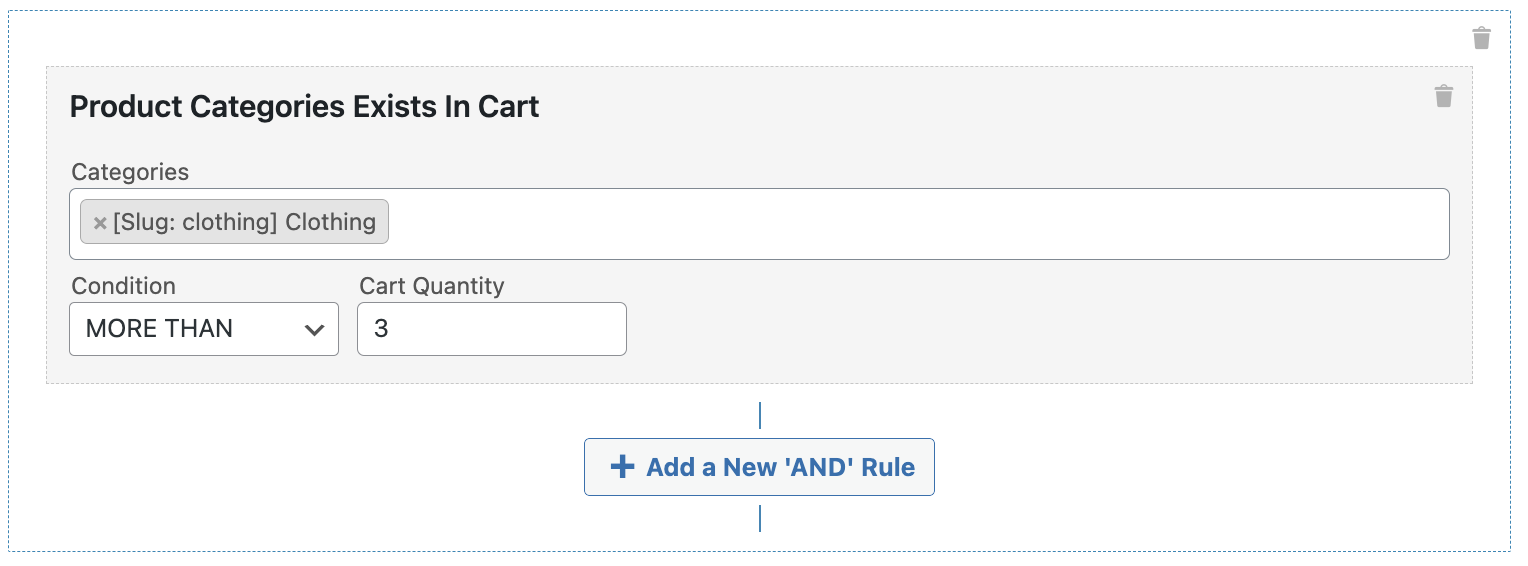
Mit der Bedingung „Produktkategorie im Warenkorb vorhanden“ können Sie feststellen, ob ein Produkt aus einer bestimmten Kategorie zum Warenkorb hinzugefügt wurde.
Ein Produkt aus einer der aufgeführten Kategorien wird akzeptiert, wenn es hinzugefügt wurde.
Kunden-Anmeldestatus
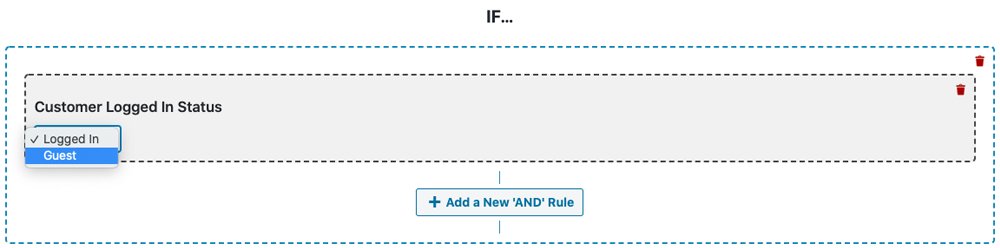
Möchten Sie überprüfen, ob der Kunde angemeldet oder abgemeldet ist, bevor Sie den Gutschein anwenden? Mit der Warenkorbbedingung „Kundenanmeldestatus“ können Sie genau das tun.
Im Wesentlichen können Sie wählen, ob der Gutschein für angemeldete oder abgemeldete Benutzer zugänglich sein soll. Dies ist perfekt, wenn Sie Gutscheine nur für registrierte Kunden oder Gäste anwenden möchten!
Erlaubte Kunden-Benutzerrolle
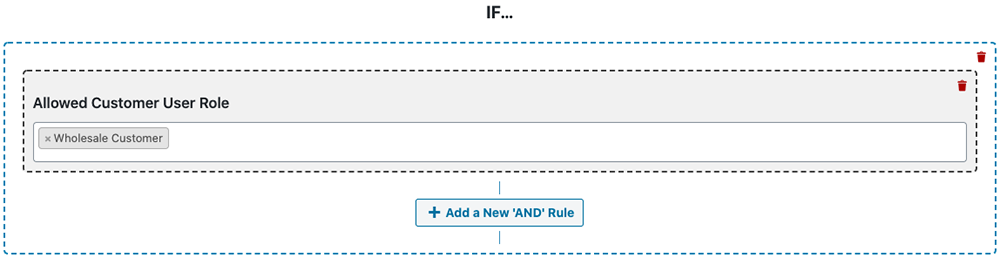
Beim Anwenden eines Gutscheins können Sie die Warenkorbbedingung „Erlaubte Kundenbenutzerrolle“ verwenden, um speziell nach Kundenbenutzerrollen zu suchen. Bevor der Gutschein angewendet wird, wird hier überprüft, ob der Kunde die erforderliche Rolle in der zulässigen Liste hat.
Nicht erlaubte Kunden-Benutzerrolle
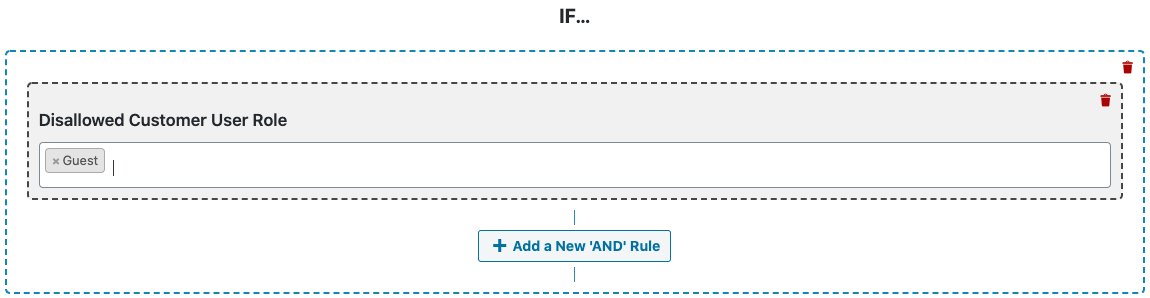
Dies führt eine entgegengesetzte Aktion zur Warenkorbbedingung „Erlaubte Kundenbenutzerrolle“ aus. Grundsätzlich verhindert „Nicht erlaubte Kundenbenutzerrolle“, dass Kunden einen Gutschein verwenden, wenn sie einer der Rollen auf der Sperrliste entsprechen.
Warenkorbmenge
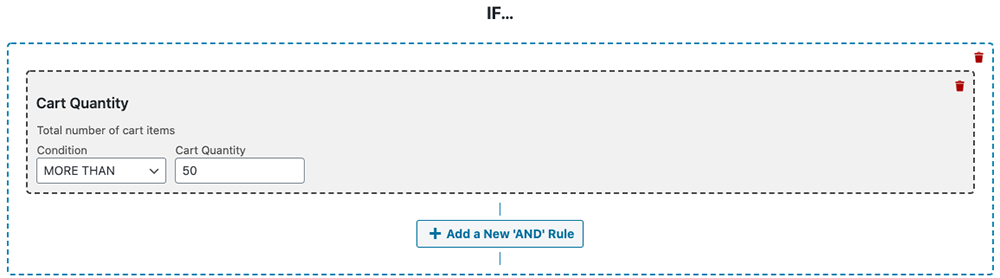
Die Warenkorbbedingung „Warenkorbmenge“ überprüft, ob der Benutzer eine vordefinierte Anzahl von Produkten in seinem Warenkorb hat. Er kann den Gutschein nur verwenden, wenn die Gesamtsumme seines Warenkorbs diese Bedingung erfüllt.
Wenn Sie beispielsweise die Warenkorbbedingung auf „MEHR ALS“ und die Warenkorbmenge auf 50 setzen, kann ein Kunde mit weniger als 51 Artikeln in seinem Warenkorb den Gutschein nicht einlösen.
Warenkorb-Zwischensumme
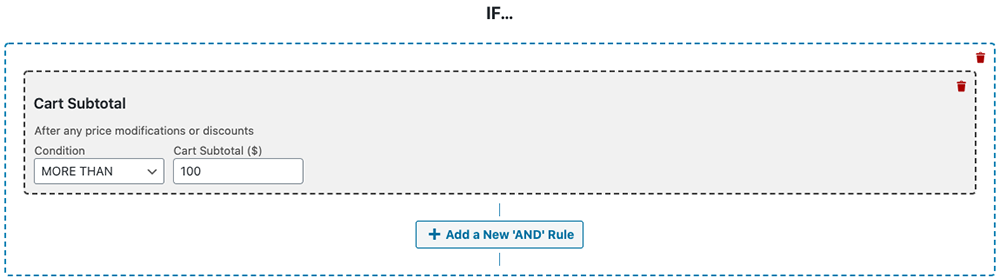
Der Warenkorb-Zwischensumme ist ein üblicher Faktor, den man bei der Anwendung eines Coupons berücksichtigen sollte. Damit können Sie die Zwischensumme des Kunden überprüfen, bevor der Coupon wirksam wird. Für Angebote, die nur bestimmte Produktkategorien zählen sollen, gibt es auch eine Kategorie-Zwischensumme-Warenkorbbedingung.
Ebenso ist eine gängige Einschränkung für Coupons die Zwischensummen-Limits.
Produkte im Warenkorb vorhanden
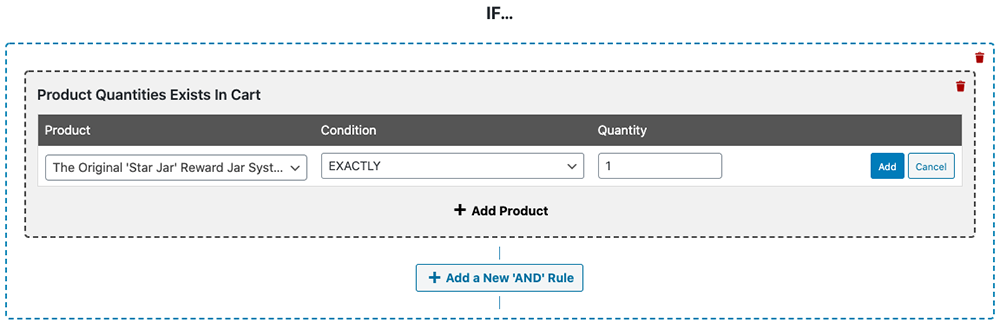
Diese Warenkorb-Bedingung hilft Ihnen festzustellen, ob ein Kunde ein bestimmtes Produkt in einer bestimmten Menge in seinem Warenkorb hat.
Sie möchten zum Beispiel feststellen, ob der Kunde aufgrund der gekauften Menge eines bestimmten Produkts zur Verwendung des Coupons berechtigt ist. Nun, diese Warenkorb-Bedingung kann Ihren Kauf für Sie vorab validieren.
Benutzerdefinierte Taxonomie im Warenkorb vorhanden
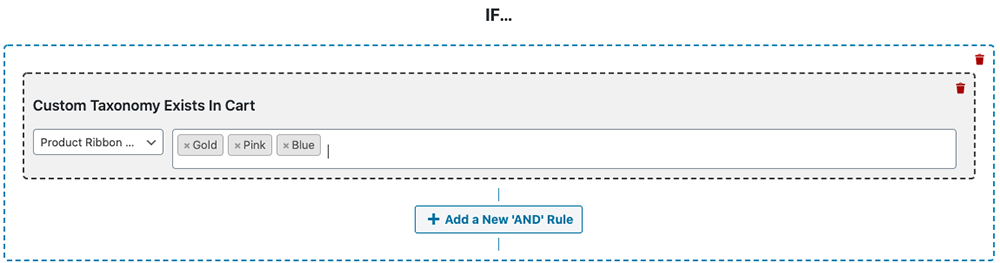
Obwohl diese Bedingung der Bedingung „Produktkategorie im Warenkorb vorhanden“ ähnelt, ist sie für nicht standardmäßige Taxonomien konzipiert.
Damit können Sie einzigartige, benutzerdefinierte Taxonomien überprüfen, bevor Sie einen Coupon anwenden.
Innerhalb von Stunden nach der Registrierung des Kunden
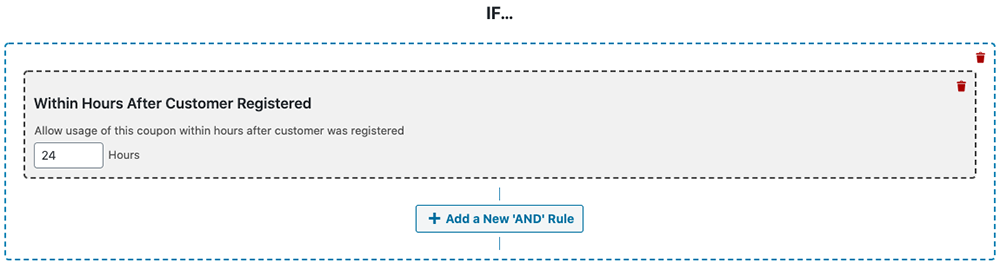
Mit dieser Warenkorb-Bedingung können Sie festlegen, wie lange nach der Registrierung ein Kunde den Coupon verwenden kann.
Innerhalb von Stunden nach der letzten Bestellung des Kunden
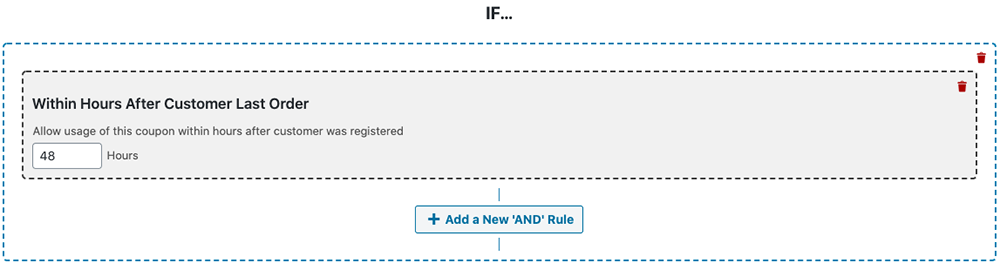
Ihren Kunden einen Coupon anzubieten, der einige Zeit nach dem Kauf verwendet werden kann, kann einen Folgekauf fördern. Diese Warenkorb-Bedingung ermöglicht es Ihnen, diesen Vorteil zu nutzen!
Benutzerdefinierte Benutzer-Metadaten
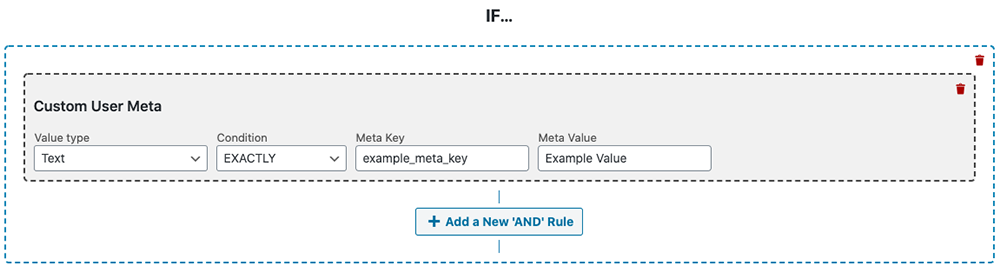
Die Warenkorb-Bedingung „Benutzerdefinierte Benutzer-Metadaten“ ist ideal für die Interaktion mit nicht standardmäßigen Systemen, die Ihre Kundenakten um zusätzliche Benutzer-Metadaten erweitern. Mit anderen Worten, sie ermöglicht es Ihnen, Coupons basierend auf zusätzlichen benutzerdefinierten Benutzerdetails einzuschränken.
Benutzerdefinierte Warenkorbartikel-Metadaten
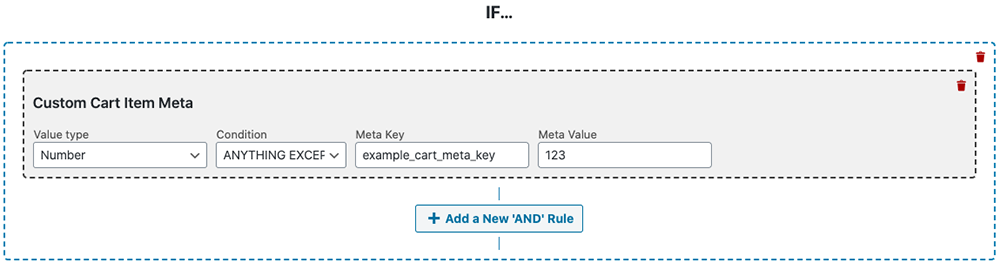
Wenn Sie einen Coupon für benutzerdefinierte Warenkorb-Artikel-Metadaten anvisieren müssen, können Sie die Warenkorb-Bedingung „Benutzerdefinierte Warenkorb-Artikel-Metadaten“ verwenden.
Kundenumsatz
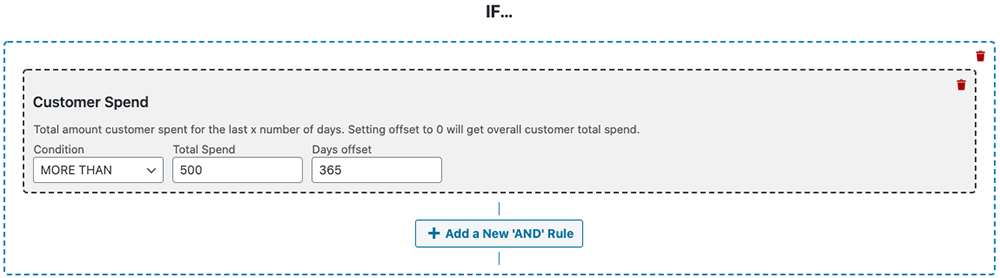
Möchten Sie Kunden belohnen, die einen bestimmten Betrag in Ihrem Geschäft ausgegeben haben? Dann ist es hilfreich, ihre Gesamtausgaben zu überprüfen.
Mit der Warenkorb-Bedingung „Kunden-Ausgaben“ können Sie einen Coupon erstellen, der gültig wird, sobald der Kunde einen bestimmten Betrag in Ihrem Geschäft ausgegeben hat. Sie können diese Bedingung sogar umgekehrt verwenden (um zu sehen, ob sie mehr als einen bestimmten Betrag ausgegeben haben) und sie mit anderen Einträgen kombinieren, um einen Bereich zu bilden.
Kunde hat Produkte bereits bestellt
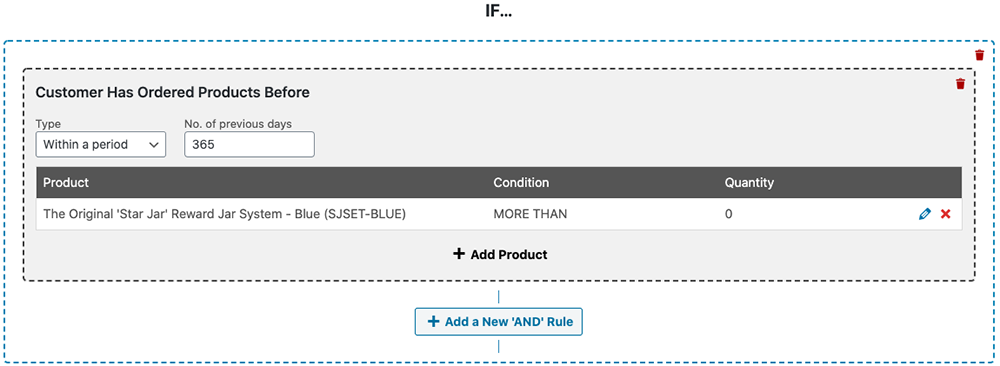
Möchten Sie vor der Zulassung eines Kunden zur Verwendung eines Coupons überprüfen, ob er in der Vergangenheit Artikel in Ihrem Geschäft gekauft hat? Diese spezielle Warenkorb-Bedingung ist in dieser Situation hilfreich. Sie ermöglicht es Ihnen, nach Bestellungen innerhalb eines bestimmten Zeitraums oder einer bestimmten Anzahl von Malen zu suchen.
Beschränken nach Versandzone und Region
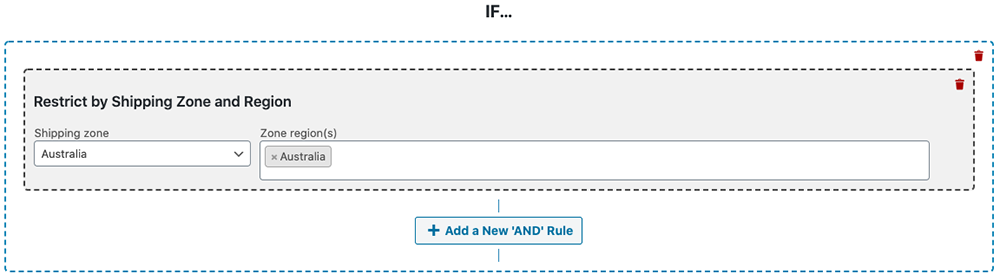
Bei der geografischen Anwendung von Coupons ist es ideal, sie je nach Versandzone und Region einzuschränken. Glücklicherweise ermöglicht Ihnen diese Warenkorb-Bedingung, die Coupon-Nutzung nach Standort einzuschränken.
So wenden Sie Warenkorb-Bedingungen auf Ihre Coupons an (WooCommerce)
Wie Sie sehen können, ermöglicht Ihnen Advanced Coupons, eine breite Palette von Warenkorbkriterien anzuwenden. Aber wie wenden Sie sie genau auf Ihre Coupons an?
Schritt 1: Neuen Gutschein hinzufügen
Gehen Sie in Ihrem WordPress-Backend zu Gutscheine > Neu hinzufügen, um zu beginnen. Dies führt Sie zu einer Seite, auf der Sie Ihren neuen Gutschein einrichten oder konfigurieren können:
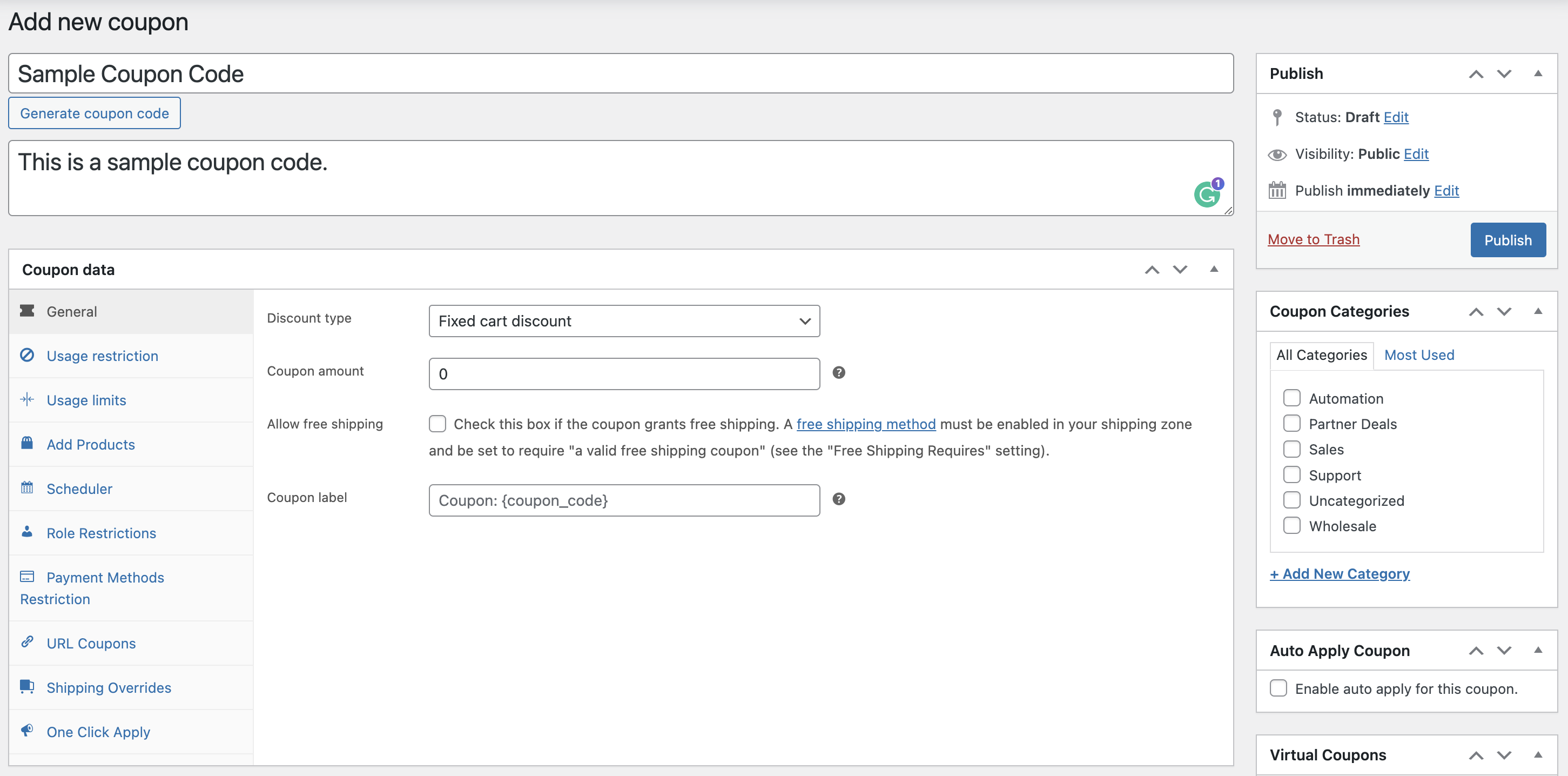
Bevor Sie Warenkorbedingungen festlegen können, müssen Sie Ihre Gutscheindaten einrichten, einschließlich Rabattarten, Gutscheinbetrag, Nutzungsbeschränkungen, Nutzungslimits, Zeitpläne, Rollenbeschränkungen und mehr.
Schritt 2: Warenkorbedingungen einrichten
Sie können nach Abschluss Ihrer Gutscheindaten zu Ihren Warenkorbedingungen-Regeln übergehen. Wählen Sie einfach eine Bedingung aus der bereitgestellten Dropdown-Liste aus:
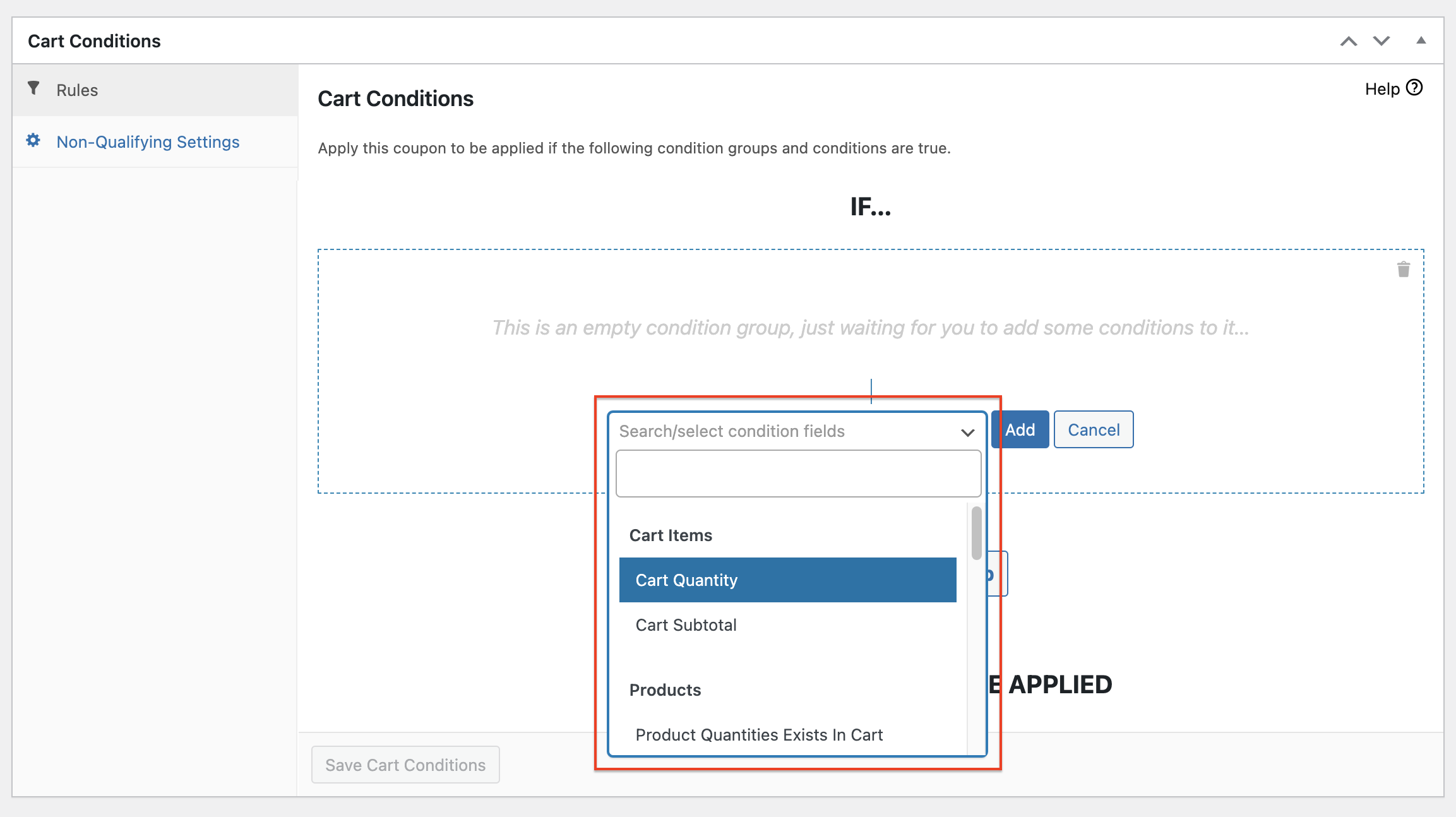
Die Gutscheinregeln können auch miteinander integriert werden. Sie können zum Beispiel die Benutzerrolle eines Kunden ansprechen, sicherstellen, dass sie ein bestimmtes Produkt in ihrem Warenkorb haben, und prüfen, ob sie einen minimalen Zwischensummenbetrag erreichen.
Darüber hinaus können Sie Regelsets erstellen, um mehrere Szenarien gemeinsam zu testen. Dies ermöglicht den Zugriff auf den Gutschein, solange alle Bedingungen erfüllt sind. Der Kunde kann den Gutschein nicht verwenden, wenn er nicht alle Regeln einhält.
Schritt 3: Konfigurieren Sie die nicht qualifizierenden Einstellungen
Schließlich haben Sie die Möglichkeit, die nicht qualifizierenden Aufforderungen einzurichten.
Das bedeutet, dass Kunden informiert werden oder eine Benachrichtigung erhalten, die sie über ihre aktuelle Nichtberechtigung informiert, wenn sie die Spezifikationen der Warenkorbedingungen nicht erfüllen:
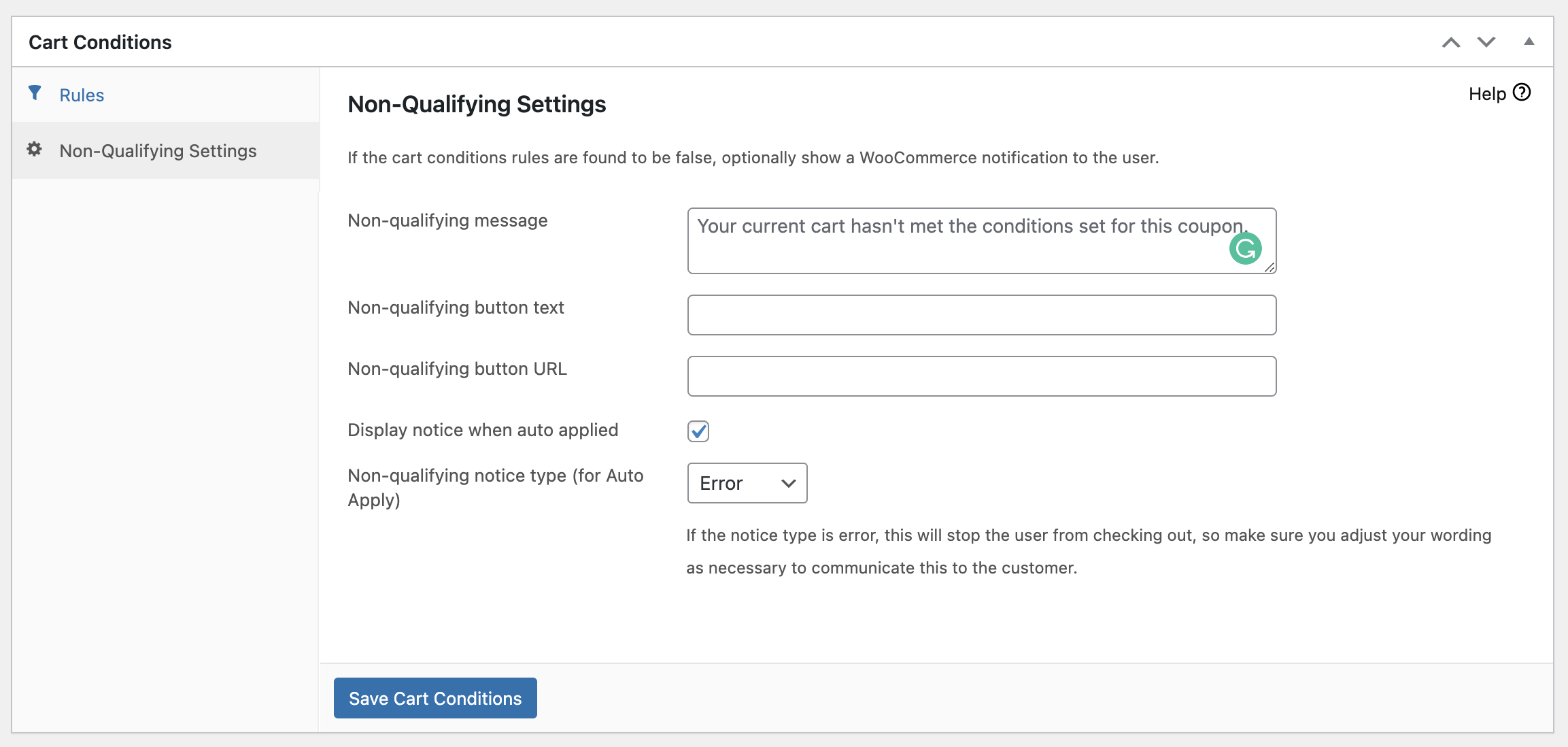
Klicken Sie einfach auf „Warenkorbedingungen speichern“, wenn Sie fertig sind!
Fazit
Warenkorbedingungen sind eine großartige Möglichkeit, den Umsatz zu steigern und bestimmte Kunden anzusprechen. Durch die Einrichtung von Warenkorbedingungen für Ihre Gutscheine können Sie Ihre Gutscheine anpassen, den Umsatz steigern, die Kundenbindung verbessern, Betrug reduzieren und vieles mehr.
In diesem Artikel haben wir alles behandelt, was Sie über Warenkorbedingungen wissen müssen. Wir haben Ihnen auch gezeigt, wie Sie mit Advanced Coupons: einfach mit Warenkorbedingungen beginnen können:
- Neuen Gutschein hinzufügen
- Warenkorbedingungen einrichten
- Konfigurieren Sie die nicht qualifizierenden Einstellungen
Haben Sie Fragen zu WooCommerce Warenkorbedingungen? Lassen Sie es uns in den Kommentaren unten wissen!




