

Ein warenkorbweiter Ausgabenschwellenwert funktioniert für viele Gutscheine gut, kann aber zu breit sein, wenn ein Angebot für einen bestimmten Teil Ihres Katalogs bestimmt ist. Mit der neuen Warenkorbbedingung Kategorie-Zwischensumme können Sie nur die von Ihnen ausgewählten Produktkategorien zählen oder ausgewählte Kategorien von der Berechnung ausschließen.
Dies erleichtert das Erstellen von Angeboten wie „mehr als 100 $ für Zubehör ausgeben“ , ohne dass nicht verwandte Produkte den Käufer über den Schwellenwert treiben. Hier erfahren Sie, wie die Funktion funktioniert und wie Sie sie in Advanced Coupons einrichten.
Was ist die Warenkorbbedingung Kategorie-Zwischensumme?
Advanced Coupons ermöglicht es Ihnen bereits, warenkorbweite Ausgabenschwellenwerte mit den Bedingungen Warenkorb-Zwischensumme und Warenkorb-Gesamtsumme festzulegen. Die Warenkorb-Zwischensumme prüft die kombinierte Produkt-Zwischensumme, während die Warenkorb-Gesamtsumme den endgültigen Warenkorbbetrag prüft, einschließlich Versand, Steuern und anderen anfallenden Gebühren. Beide betrachten den Warenkorb als Ganzes und nicht die Ausgaben innerhalb ausgewählter Kategorien.
Das funktioniert gut für allgemeine Angebote wie „50 $ ausgeben, kostenloser Versand erhalten“, kann aber zu kurz greifen, wenn eine Aktion von Ausgaben innerhalb einer bestimmten Kategorie abhängt. Die Kombination eines warenkorbweiten Schwellenwerts mit einer Kategorienprüfung kann bestätigen, dass Zubehör vorhanden ist, aber nicht verwandte Produkte zählen immer noch zum Schwellenwert. Ein Käufer mit 8 $ für Zubehör und 95 $ für Jacken könnte immer noch für ein Minimum von 100 $ qualifiziert sein.
Die neue Warenkorbbedingung Kategorie-Zwischensumme schließt diese Lücke, indem sie den Schwellenwert aus den von Ihnen ausgewählten Kategorien berechnet. Dies gibt Ihnen eine präzisere Kontrolle über Ihre Kategorie-Angebote, indem Sie entscheiden, welche Produktausgaben einem Käufer helfen, sich zu qualifizieren.
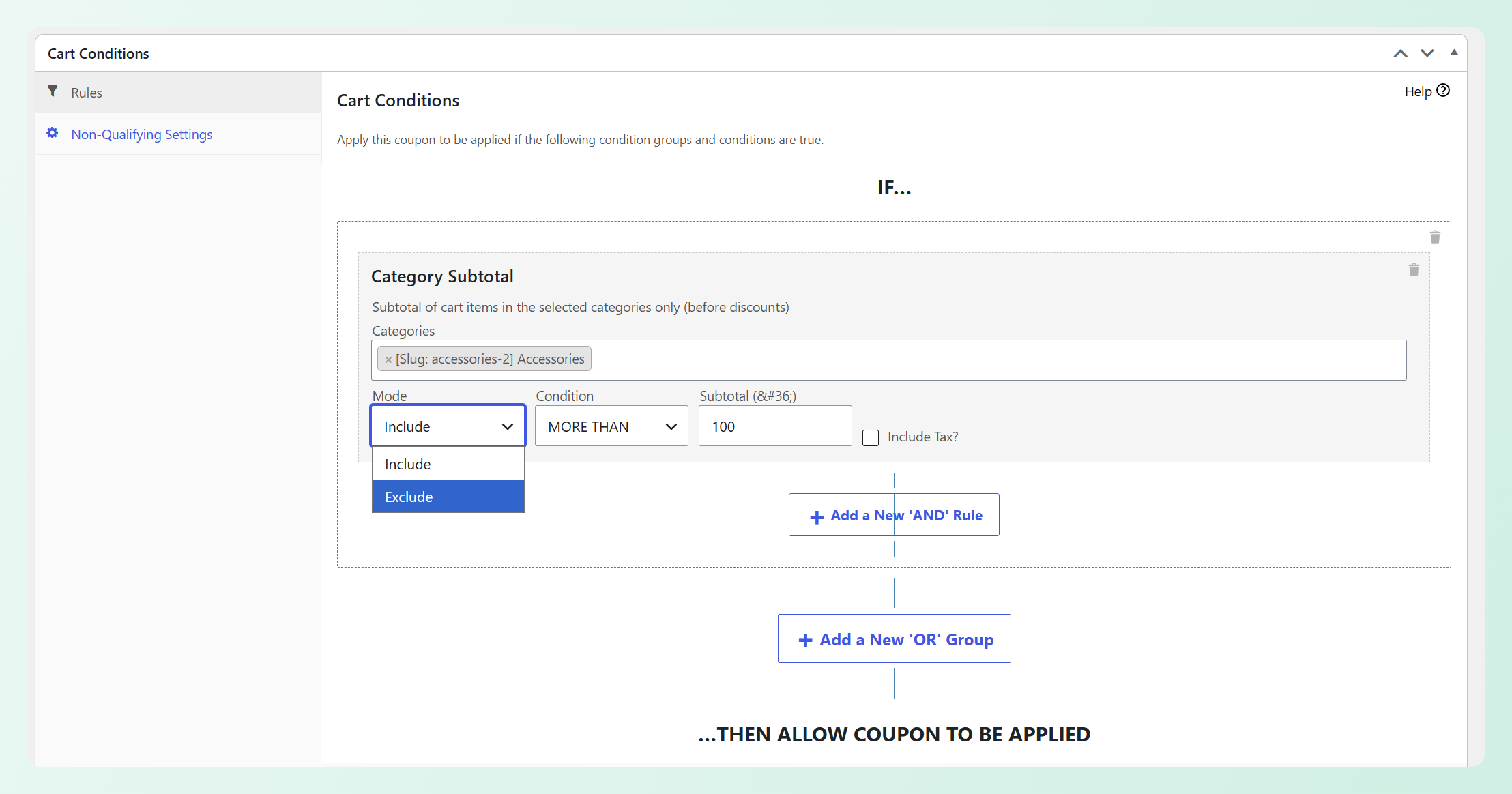
Sie haben zwei Modi zur Auswahl:
- Einbeziehen: Addiert nur die Artikel in den von Ihnen ausgewählten Kategorien. Dies ist der Modus für Angebote wie „Geben Sie mehr als 100 € für Accessoires aus“.
- Ausschließen: Addiert alles außer den Artikeln in den von Ihnen ausgewählten Kategorien. Nützlich, wenn bestimmte Produkte nicht zu einem Schwellenwert zählen sollen, wie z. B. Geschenkkarten oder Ausverkaufsware.
Dies gibt Ihnen eine klarere Möglichkeit, Angebote rund um die Produkte zu erstellen, die für die Aktion wichtig sind. Ein Gutschein für kostenlosen Versand kann beispielsweise einen Mindestumsatz im Bereich Accessoires erfordern, ohne dass nicht verwandte Artikel im Warenkorb den Käufer über den Schwellenwert bringen.
Im nächsten Abschnitt richten wir gemeinsam eine ein.
So richten Sie die Warenkorbbedingung Kategorie-Zwischensumme ein
Sie benötigen Advanced Coupons Premium, das installiert und aktualisiert ist, um die Warenkorbbedingung Kategorie-Zwischensumme zu verwenden. Sobald dies erledigt ist, folgen Sie den nachstehenden Schritten, um sie Ihrem Gutschein hinzuzufügen. Sie können auch die verfügbaren Pläne und Preise einsehen, wenn Sie Premium noch nicht verwenden.
In diesem Beispiel erstellen wir einen 20%-Gutschein, den Käufer einmal einlösen können, wenn die Zwischensumme für Accessoires in ihrem Warenkorb mehr als 100 € beträgt.
💡 GUT ZU WISSEN: Kategorie-Zwischensumme bestimmt, wann der Gutschein verwendet werden kann. Sie beschränkt den Rabatt nicht auf die ausgewählte Kategorie. Verwenden Sie separat die Produkt- oder Kategoriebeschränkungen des Gutscheins, wenn nur bestimmte Artikel den Rabatt erhalten sollen.
Schritt 1: Erstellen Sie Ihren Gutschein
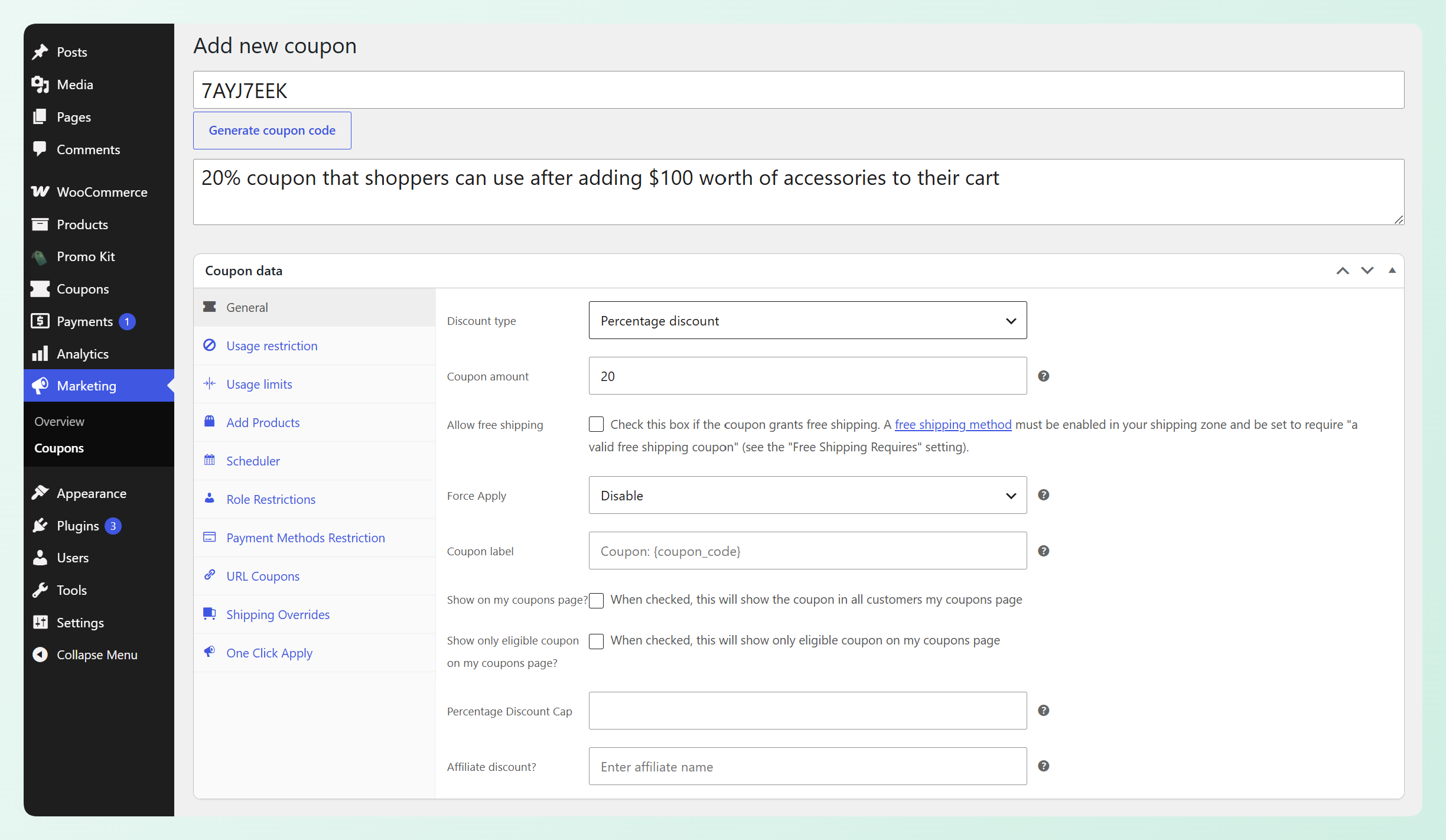
Um zu beginnen, gehen Sie zu Ihrem WordPress-Dashboard > Gutscheine > Neu hinzufügen. Geben Sie Ihrem Gutschein einen Code, wählen Sie dann Prozentualer Rabatt und geben Sie 20 als Gutscheinbetrag ein.
Schritt 2: Fügen Sie die Bedingung Kategorie-Zwischensumme hinzu
Scrollen Sie als Nächstes zum Bereich Warenkorbbedingungen. Hier legen Sie die Regeln fest, die bestimmen, wann Ihr Gutschein verwendet werden kann.
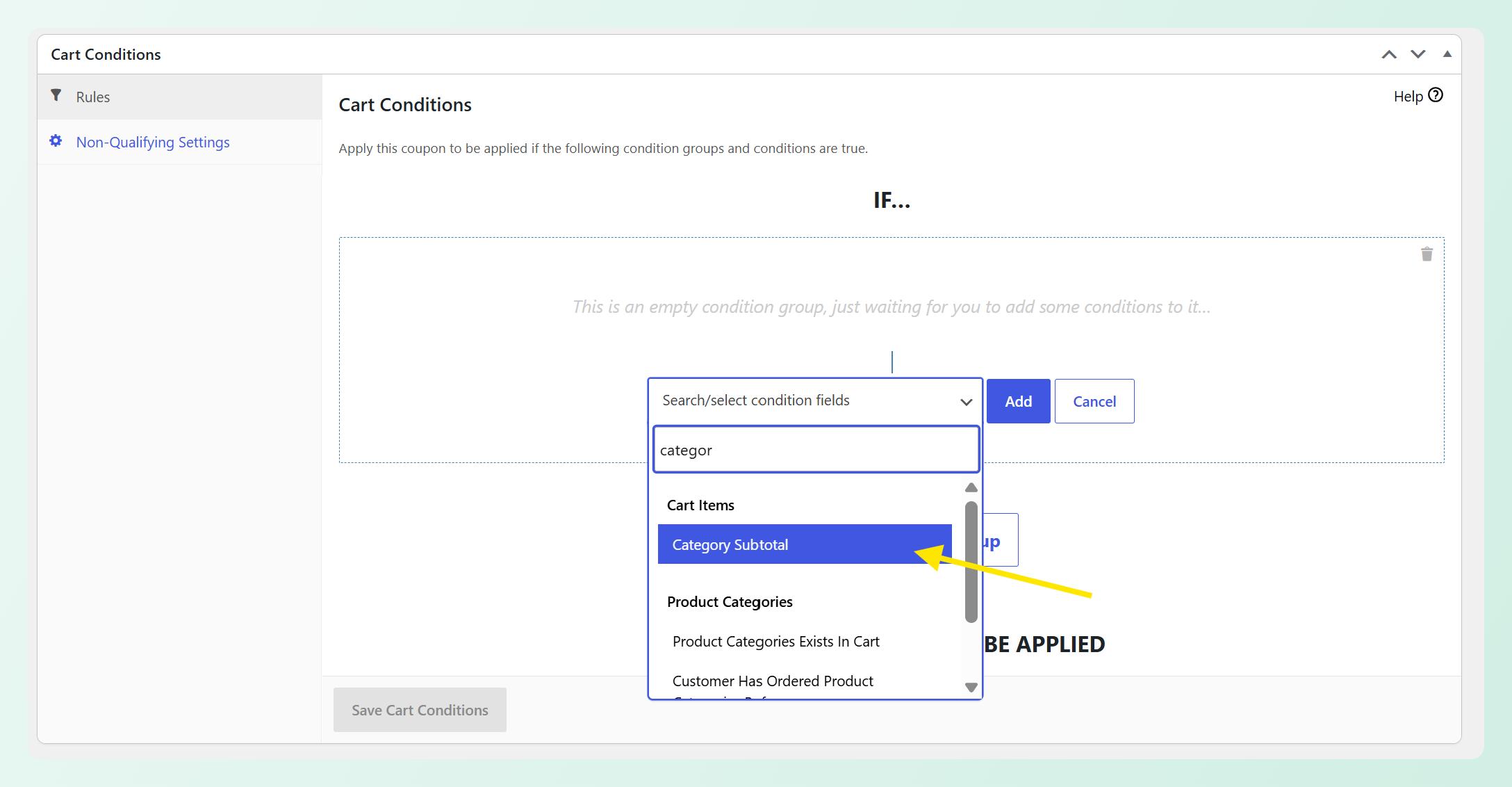
Klicken Sie auf Bedingung hinzufügen und wählen Sie Kategorie-Zwischensumme aus der Gruppe Warenartikel.
Füllen Sie Ihre Regel aus
Hier sehen Sie, was jedes Feld steuert:
- Kategorien: Die Kategorien, die die Bedingung messen soll. Sie können mehrere Kategorien auswählen und deren Zwischensummen zusammenzählen.
- Modus: Wählen Sie Einbeziehen, um die ausgewählten Kategorien zu zählen, oder Ausschließen, um sie von der Berechnung auszuschließen.
- Bedingung: Wählen Sie aus, wie die berechnete Zwischensumme mit Ihrem erforderlichen Betrag verglichen werden soll. Wählen Sie für dieses Beispiel Mehr als.
- Zwischensumme: Geben Sie den Betrag ein, den Käufer erreichen müssen.
- Steuern einschließen?: Dies folgt standardmäßig der Einstellung Ihres Shops zur Anzeige von Preisen im Warenkorb, sodass Sie sie normalerweise unverändert lassen können.
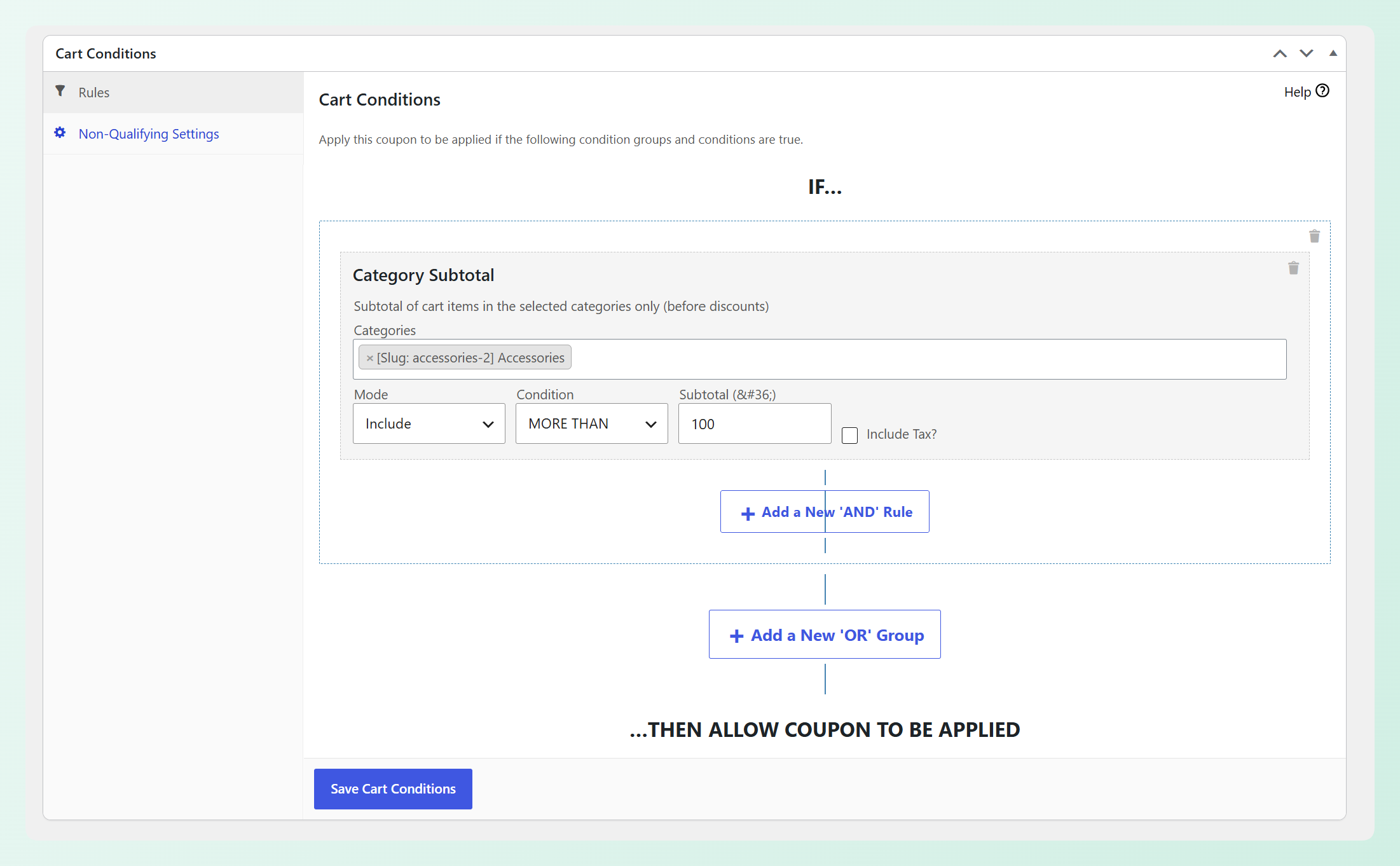
Wählen Sie für dieses Beispiel Zubehör, setzen Sie den Modus auf Einschließen, wählen Sie Mehr als und geben Sie 100 als Zwischensumme ein. Die Bedingung ist erfüllt, sobald der Käufer Zubehör im Wert von mehr als 100 $ in seinem Warenkorb hat.
Schritt 3: Speichern Sie Ihren Gutschein
Wenn Sie mit der Regel zufrieden sind, klicken Sie auf Warenkorbbedingungen speichern. Klicken Sie dann auf Veröffentlichen für einen neuen Gutschein oder auf Aktualisieren, wenn Sie einen bestehenden bearbeiten.
🎯 POWER-TIPP: Sie können diese Bedingung mit automatisch anwendbaren Gutscheinen kombinieren, wenn der Gutschein automatisch angewendet werden soll, sobald Käufer den erforderlichen Kategorie-Zwischensummenbetrag erreichen. Sie müssen den Gutscheincode nicht selbst eingeben.
So funktioniert die Bedingung im Warenkorb
Im folgenden Warenkorb hat der Käufer einen Ring für 40 $ und eine Halskette für 65 $ aus der Kategorie Zubehör. Zusammen ergeben sie eine qualifizierende Zwischensumme für Zubehör von 105 $. Der Hoodie und die Tasse gehören zu anderen Kategorien, daher zählen ihre Preise nicht zur Bedingung.
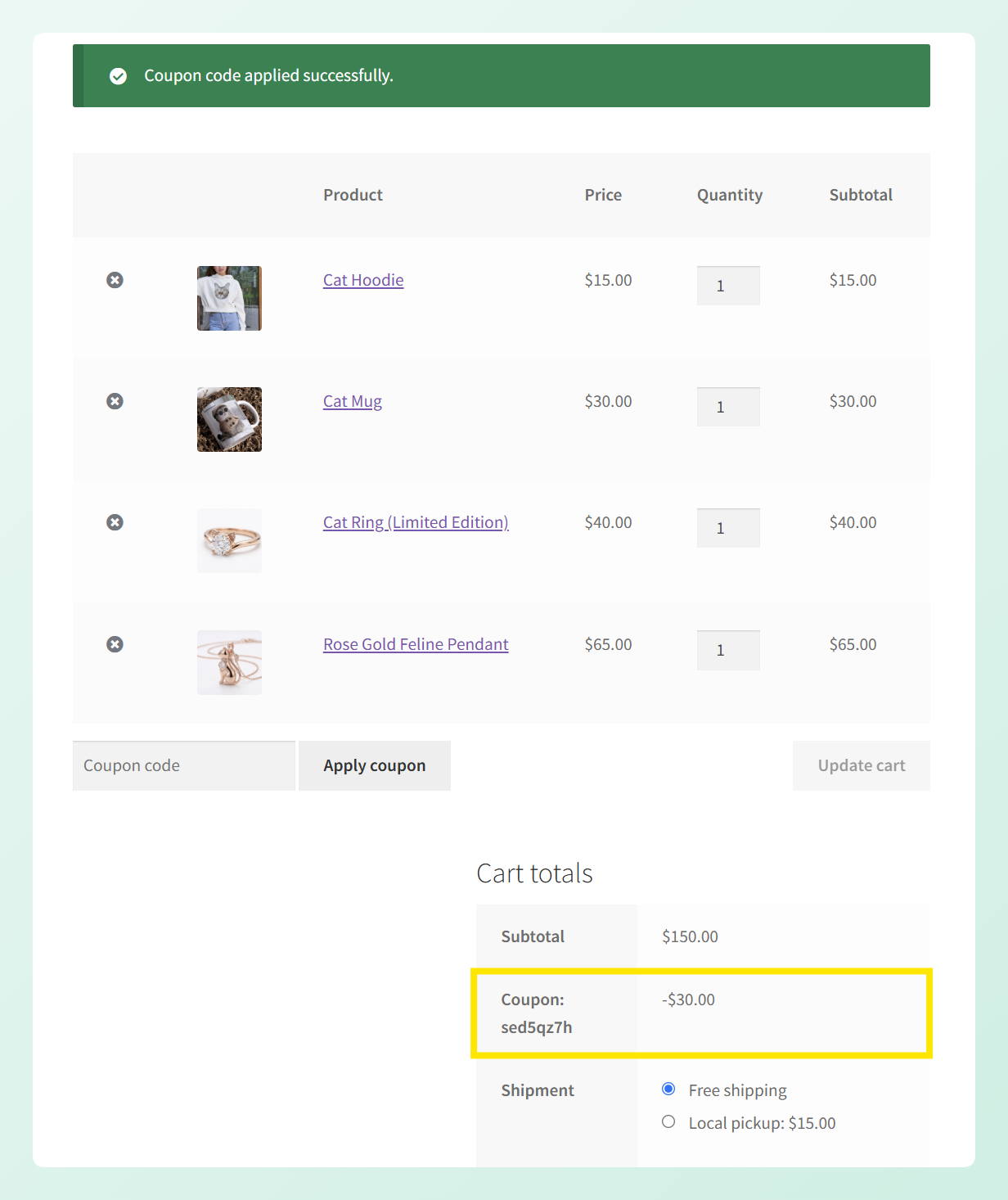
Da die Zwischensumme für Zubehör mehr als 100 $ beträgt, ist die Bedingung erfüllt und der Käufer kann den Gutschein verwenden. Der Gutschein selbst ist nicht auf Zubehör beschränkt, sodass der Rabatt von 20 % auf die gesamte Warenkorb-Zwischensumme von 150 $ angewendet wird und 30 $ abzieht.
Die Auswahl einer Oberkategorie zählt auch Produkte, die ihren Unterkategorien zugeordnet sind. Wenn Zubehör beispielsweise Gürtel, Hüte und Schals umfasst, können Produkte aus allen drei Unterkategorien zur Zwischensumme für Zubehör beitragen.
💡 GUT ZU WISSEN: Die Bedingung liest die Zwischensummen der Artikel, *bevor* ein Rabatt angewendet wird, sodass der qualifizierende Betrag nach Beginn der Gutscheinwirkung gleich bleibt. Kostenlose BOGO-Artikel und Produkte, die automatisch von einem Gutschein hinzugefügt werden, werden ebenfalls aus der Berechnung ausgeschlossen.
Ausschluss einer Kategorie vom Schwellenwert
Der Ausschlussmodus funktioniert umgekehrt. Alles im Warenkorb zählt für Ihren Schwellenwert, *außer* den Kategorien, die Sie nennen.
Nehmen wir an, Sie möchten einen Schwellenwert von 40 $, aber Ihre Kerzen sind im Abverkauf und Sie möchten nicht, dass sie den Käufern helfen, diesen zu erreichen. Richten Sie die Bedingung genau wie oben beschrieben ein und nehmen Sie dann zwei Änderungen vor: Wählen Sie Kerzen im Feld Kategorien aus und setzen Sie den Modus auf Ausschließen.
Hier ist, wie sich das auswirkt (Beispieldaten):
| Warenkorbinhalt | Zählt zum Schwellenwert | Bedingung erfüllt? |
|---|---|---|
| 30 $ Kerzen + 40 $ andere Produkte | $40 | Ja |
| 30 $ Kerzen + 20 $ andere Produkte | $20 | Nein |
| 70 $ nur Kerzen | $0 | Nein |
Ihre Kerzen können im Warenkorb bleiben, aber ihr Zwischensumme hilft dem Käufer nicht, die Anforderung von 40 $ zu erfüllen. Die Produkt- oder Kategoriebeschränkungen des Gutscheins bestimmen weiterhin, welche Artikel den Rabatt erhalten.
Ebenfalls neu: Weitere Produkttypen in der Suche
Es gibt eine weitere hilfreiche Verbesserung, die neben der Kategorie-Zwischensumme kommt. Advanced Coupons Free lässt Sie jetzt zusätzliche WooCommerce-Produkttypen auswählen, die in Produktsuchfeldern angezeigt werden sollen.
Dies ist nützlich, wenn ein anderes Plugin seinen eigenen Produkttyp registriert, z. B. buchbare Produkte. Diese benutzerdefinierten Produkttypen waren standardmäßig nicht in den Suchen von Advanced Coupons enthalten, was ihre Auswahl beim Erstellen bestimmter Gutscheinregeln oder Angebote erschweren konnte.
Um sie zu aktivieren, gehen Sie zu Gutscheine > Einstellungen > Allgemein und suchen Sie nach Zusätzliche Produkttypen in der Suche. Wählen Sie die Produkttypen aus, die Sie einschließen möchten, und speichern Sie dann Ihre Einstellungen. Sie werden in unterstützten Produktsuchen in Warenkorbbedingungen, BOGO-Angeboten und Produkte hinzufügen verfügbar sein.
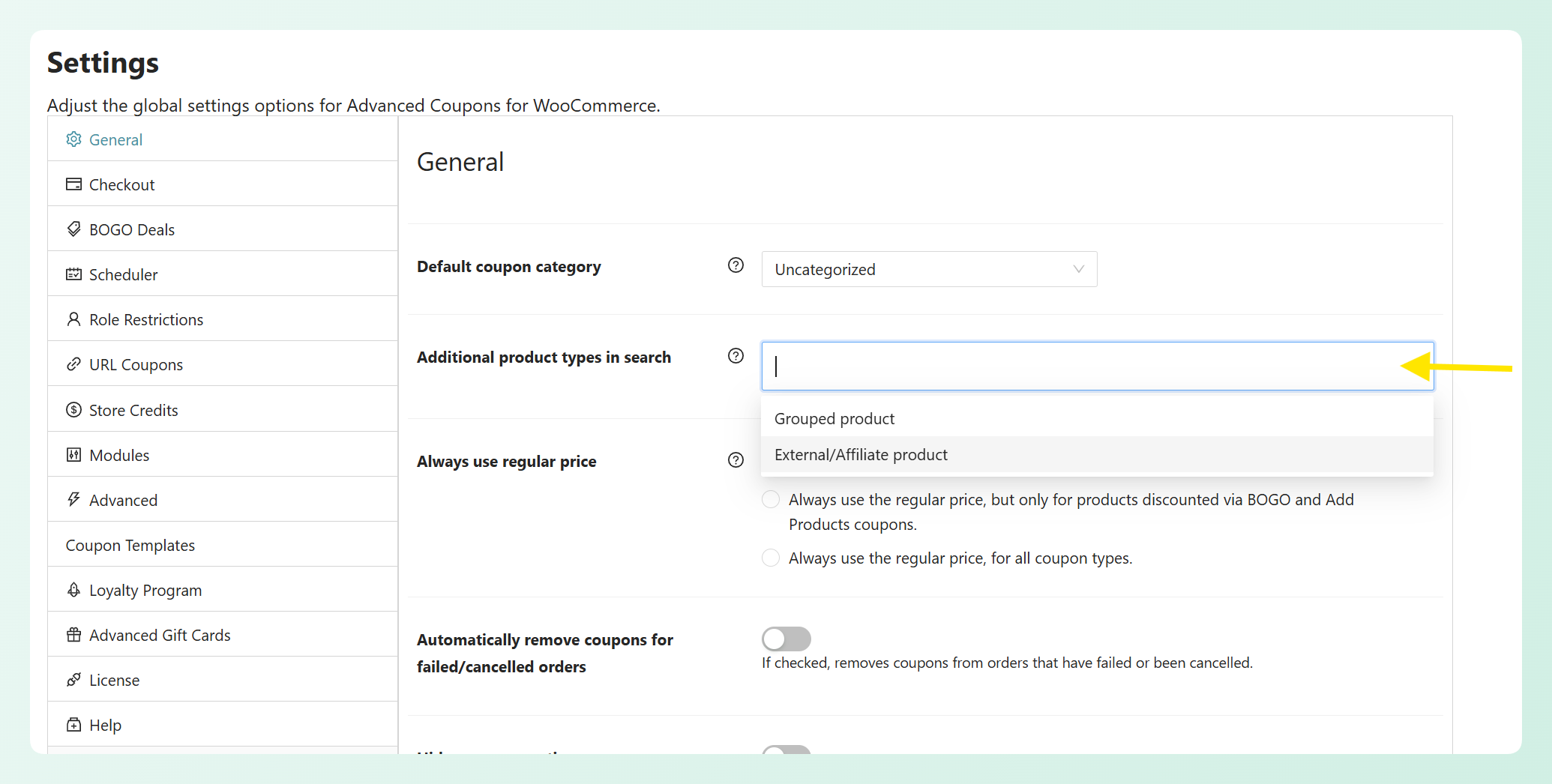
Die Einstellung ist standardmäßig leer, sodass Ihre vorhandenen Produktsuchen wie bisher funktionieren. Diese Verbesserung gilt für Felder, in denen Sie nach einzelnen Produkten suchen, während die Warenkorbbedingung Kategorie-Zwischensumme stattdessen einen Kategori-Selektor verwendet. Sie finden diese Einstellung im kostenlosen Advanced Coupons Plugin.
Häufig gestellte Fragen
Ersetzt dies die Bedingung Warenkorb-Zwischensumme oder Warenkorb-Gesamtsumme?
Überhaupt nicht. Beide bestehenden Bedingungen funktionieren genau wie immer, und keine von beiden wurde in dieser Version geändert. Die Kategorie-Zwischensumme ist einfach eine zusätzliche Option in der Gruppe der Warenkorbartikel, sodass Sie diejenige auswählen können, die am besten zu dem Angebot passt, das Sie erstellen. Sie können sie auch in einem Gutschein kombinieren, z. B. indem Sie 200 $ für den gesamten Warenkorb und 100 $ davon für Zubehör verlangen.
Kann ich mehr als eine Bedingung für die Kategorie-Zwischensumme für einen einzelnen Gutschein verwenden?
Ja. Sie können mehrere Bedingungen für die Kategorie-Zwischensumme hinzufügen und sie mit der AND/OR-Logik von Advanced Coupons kombinieren. Zum Beispiel könnte ein Gutschein 100 $ für Zubehör und 50 $ für Schuhe erfordern, während separate Bedingungsgruppen alternative Möglichkeiten für Käufer schaffen können, um sich zu qualifizieren.
Enthält die Zwischensumme Steuern?
Das liegt an Ihnen. Der Schalter „Steuern einschließen?“ ist standardmäßig auf das eingestellt, was Ihr Geschäft für die Anzeige von Warenkorbpreisen verwendet, sodass der Schwellenwert dem entspricht, was die Käufer sehen, ohne dass Sie etwas ändern müssen. Wenn Ihre Preise inklusive Steuern angezeigt werden, misst der Schwellenwert inklusive Steuern. Schalten Sie den Schalter um, wenn Sie möchten, dass die Berechnung umgekehrt funktioniert.
Was passiert mit Unterkategorien?
Die Auswahl einer Oberkategorie zählt automatisch Artikel in all ihren Unterkategorien. Bei variablen Produkten prüft die Bedingung die Kategorien des Hauptprodukts, wenn sie entscheidet, ob eine Variante zur Zwischensumme zählen soll.
Zählen kostenlose BOGO-Artikel zur Schwelle?
Nein, und das ist beabsichtigt. Artikel, die durch ein BOGO-Angebot hinzugefügt werden, sowie Produkte, die ein Gutschein automatisch hinzufügt, werden von der Zwischensummenberechnung ausgeschlossen. Das bedeutet, dass ein kostenloser Geschenkartikel in einer qualifizierenden Kategorie die Anzahl nicht aufblähen und einen Warenkorb für Produkte qualifizieren kann, für die Ihr Käufer nie tatsächlich bezahlt hat.
Zusammenfassung
Die neue Warenkorbbedingung Kategorie-Zwischensumme gibt Ihnen mehr Kontrolle darüber, welche Produktausgaben Käufern helfen, sich für eine Aktion zu qualifizieren. Sie können ausgewählte Kategorien zählen, bestimmte Kategorien von der Berechnung ausschließen und wählen, ob die qualifizierende Zwischensumme die Steuer einschließt.
In diesem Leitfaden haben wir gelernt:
- Wie man eine Warenkorbbedingung Kategorie-Zwischensumme einrichtet
- Wie man eine Kategorie von seiner Schwelle ausschließt
- Wie man Produkttypen zu Produktsuchen hinzufügt
Sobald Advanced Coupons Premium aktualisiert ist, testen Sie die Bedingung mit sowohl qualifizierenden als auch nicht qualifizierenden Warenkörben, bevor Sie sie in einer Live-Aktion verwenden. Dies hilft zu bestätigen, dass nur die von Ihnen beabsichtigten Produktausgaben gezählt werden.
Haben Sie Fragen zu diesem Update? Lassen Sie es uns in den Kommentaren wissen. Gerne helfen wir Ihnen weiter!




