

Möchten Sie Kunden motivieren, bestimmte Produktkategorien zu erkunden und dort einzukaufen? Wenn ja, ist die Durchführung eines WooCommerce-Kategorie-Rabatts die perfekte Lösung. Auf diese Weise können Sie gezielt bestimmte Produktkategorien ansprechen, mehr Kunden gewinnen und den Umsatz in diesen Kategorien steigern.
Glücklicherweise ist die Durchführung dieser Art von Werbeaktion in Ihrem Shop mit dem richtigen WooCommerce-Plugin einfach.
In diesem Artikel geben wir eine umfassende Erklärung, was ein WooCommerce-Kategorie-Rabatt beinhaltet. Zusätzlich werden wir die beiden einfachen Schritte zur Anwendung von zwei Arten von Kategorie-Rabatten auf Ihren WooCommerce-Shop darlegen. Tauchen wir also tiefer ein!
Was ist ein WooCommerce-Kategorie-Rabatt?
Stellen Sie sich vor, Sie stöbern in einem E-Commerce-Shop, durchsuchen verschiedene Produktkategorien und stoßen plötzlich auf einen Bereich, der Ihre Aufmerksamkeit erregt.
Zum Beispiel vielleicht die „Winterkollektion“.
Stellen Sie sich nun Folgendes vor: Innerhalb dieser speziellen Kategorie entdecken Sie ein Sonderangebot: einen Rabatt, der genau auf Sie zugeschnitten ist. Das ist genau ein WooCommerce-Kategorie-Rabatt in Aktion!
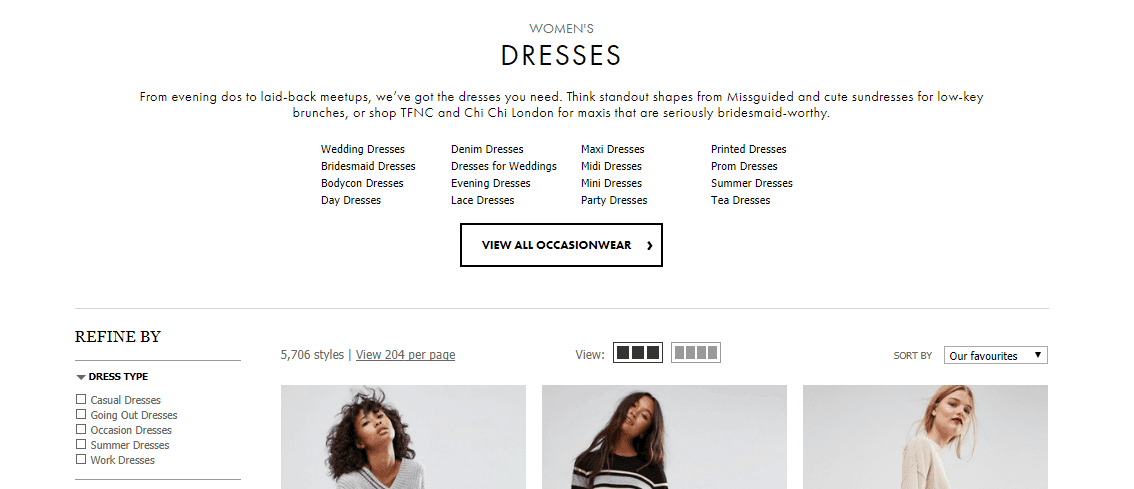
Einfach ausgedrückt, ein Kategorie-Rabatt ist eine clevere Rabattstrategie, die von Shop-Betreibern verwendet wird, um Käufer zum Kauf von Produkten aus bestimmten Kategorien zu verleiten. Dies ist besonders nützlich, wenn ein saisonaler Verkauf bevorsteht oder Sie eine vielfältige Auswahl an Kategorien in Ihrem Produktkatalog haben.
Zum Beispiel möchten Sie Kunden ermutigen, Ihre „Winterkollektion“ zu erkunden.
Alles, was Sie tun müssen, ist, einen Sonderrabatt auf alle Produkte in der genannten Kategorie einzurichten. Dies veranlasst sie nicht nur, die anderen Artikel dieser Kollektion zu erkunden, sondern motiviert sie auch, aufgrund der attraktiven Einsparungen einen Kauf zu tätigen.
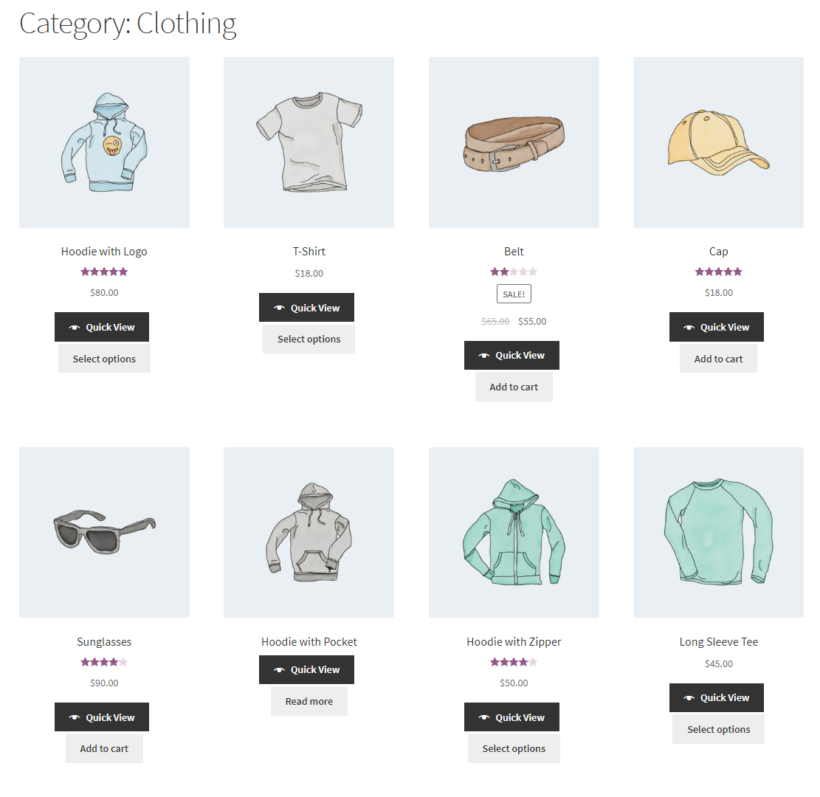
Wie Sie sehen, ist dies offensichtlich ein vorteilhaftes Schema sowohl für Käufer als auch für Shop-Betreiber.
Kunden erhalten ein attraktives Angebot für die Produkte, an denen sie interessiert sind, während die Shop-Betreiber einen Umsatzanstieg in den ausgewiesenen Kategorien verzeichnen. Es geht darum, für beide Parteien ein Gefühl von Aufregung und Wert zu schaffen, oder?
So geben Sie einen WooCommerce-Kategorie-Rabatt (2 Schritte)
Das Anbieten eines WooCommerce-Kategorie-Rabatts kann anfangs schwierig sein. Dies liegt hauptsächlich daran, dass Sie ein fortschrittliches Tool benötigen, um die spezifischen Kategorien, die Ihre Kunden interessieren, genau zu bestimmen.
Glücklicherweise ist dies kein Problem, wenn Sie ein zuverlässiges Plugin haben, das sich auf Coupon-Marketing spezialisiert. In diesem Fall ist die ideale Wahl Advanced Coupons.

Advanced Coupons erweitert die Funktionen Ihrer Standard-WooCommerce-Coupon-Einstellungen. Es ermöglicht Ihnen, flexible und umfassende Rabatte anzubieten, wie zum Beispiel:
- BOGO (Kaufe eins, erhalte eins) Angebote
- URL-Gutscheine
- Cashback-Coupons
- Versandrabatte
- Warenkorb-bedingte Rabatte
- Und vieles mehr!
In diesem Tutorial konzentrieren wir uns zur Abdeckung von Kategorie-Rabatten auf die Warenkorb-Bedingungen-Funktion von Advanced Coupons. Legen wir also los!
Schritt 1: Erstellen Sie einen neuen Gutschein
Um zu beginnen, müssen Sie einen neuen Gutschein erstellen, der als Ihr kategoribasierter Rabatt dient. Gehen Sie einfach zu Gutscheine > Neu hinzufügen:
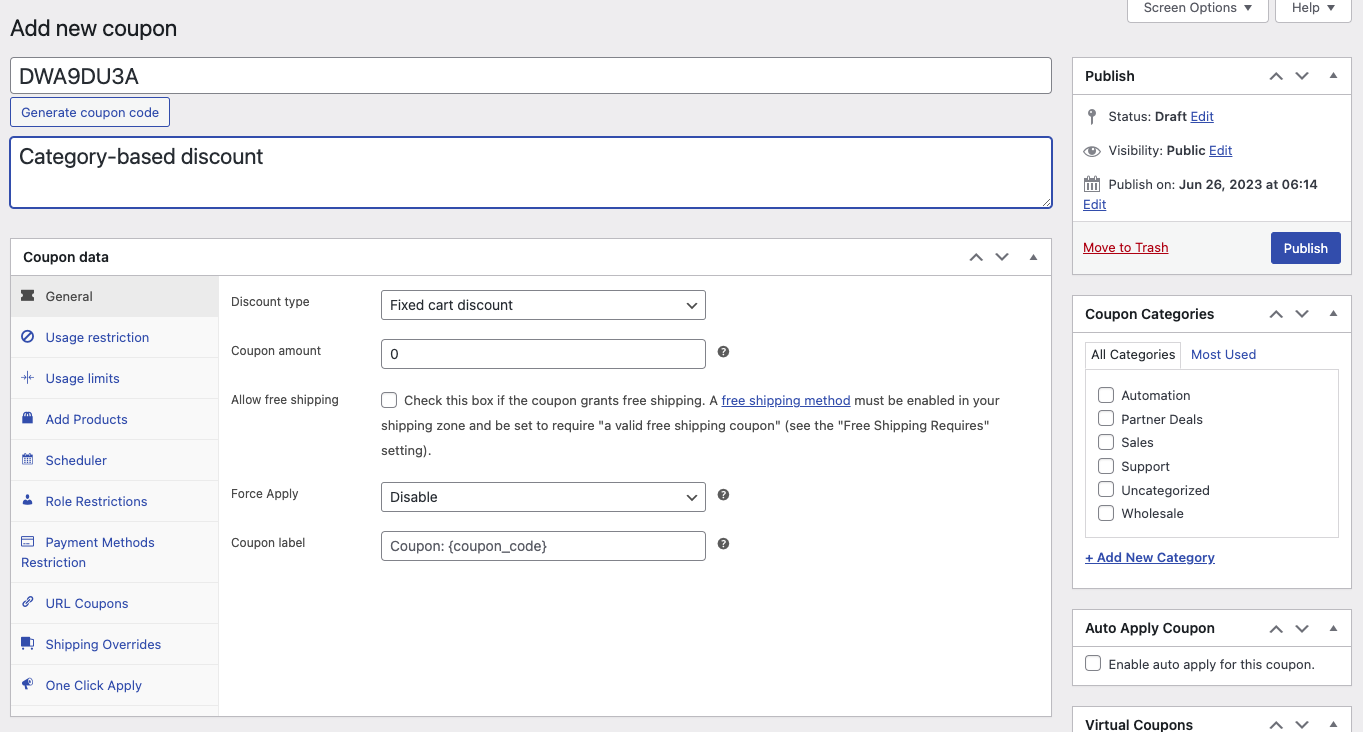
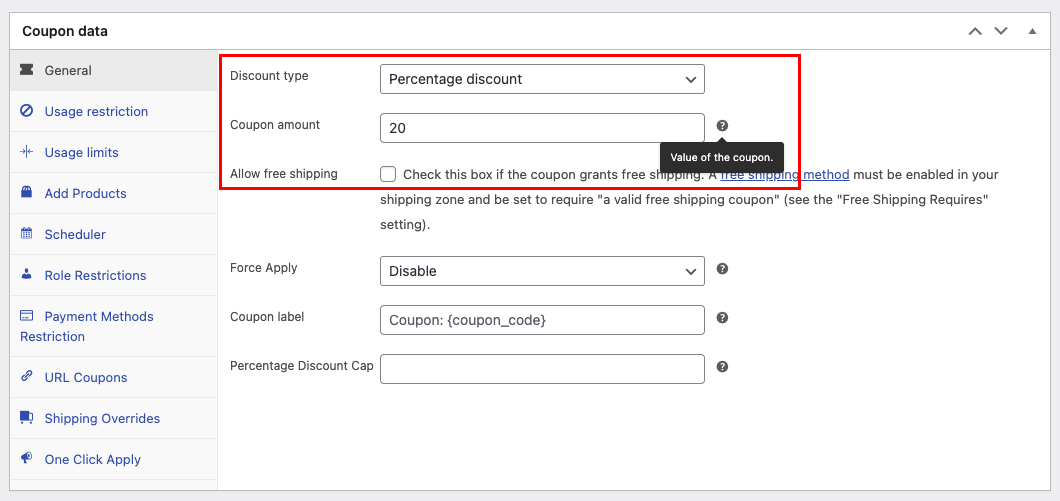
Der erste Schritt beinhaltet die Einrichtung der Gutschein-Daten. Hier sehen Sie eine Reihe von Feldern, die Sie je nach Art des Rabatts, den Sie anbieten möchten, anpassen können.
Wenn Sie beispielsweise beabsichtigen, Kunden 20 % Rabatt anzubieten, wenn sie einen Artikel aus einer bestimmten Kategorie kaufen, wählen Sie einfach die Option „Prozentualer Rabatt“ aus dem Feld „Rabattart“ und geben Sie „20“ in das Feld „Gutscheinbetrag“ ein:
Während Sie dabei sind, ist es hilfreich, die restlichen Abschnitte innerhalb der Gutschein-Daten zu konfigurieren. Dies ermöglicht es Ihnen, zusätzliche Aspekte anzupassen, wie zum Beispiel:
- Nutzungsbeschränkungen
- Nutzungseinschränkungen
- Gutschein-Zeitplan
- Rollenbeschränkungen
- Und vieles mehr!
Schritt 2: Warenkorb-Bedingungen einrichten
Sobald Sie mit den Gutschein-Daten fertig sind, können Sie mit den Einstellungen für die Warenkorb-Bedingungen fortfahren.
Falls Sie nicht damit vertraut sind, sind Warenkorb-Bedingungen Regeln oder Anforderungen, die ein Kunde erfüllen muss, bevor er einen Gutschein während des Bestellvorgangs anwenden kann.
Zum Beispiel, im Falle eines kategoriebasierten Rabatts, der nach einem Kauf anwendbar ist, wäre das Kriterium für die Warenkorb-Bedingung, dass der Kunde zuvor einen Artikel aus einer bestimmten Kategorie gekauft haben muss. Dies ist nur ein Beispiel unter anderen.
Um auf diese spezielle Einstellung zuzugreifen, scrollen Sie einfach nach unten zum Abschnitt unterhalb der Gutschein-Daten. Sie finden eine Dropdown-Option, die eine Liste aller Warenkorb-Bedingungen bietet, die Advanced Coupons abdecken kann:
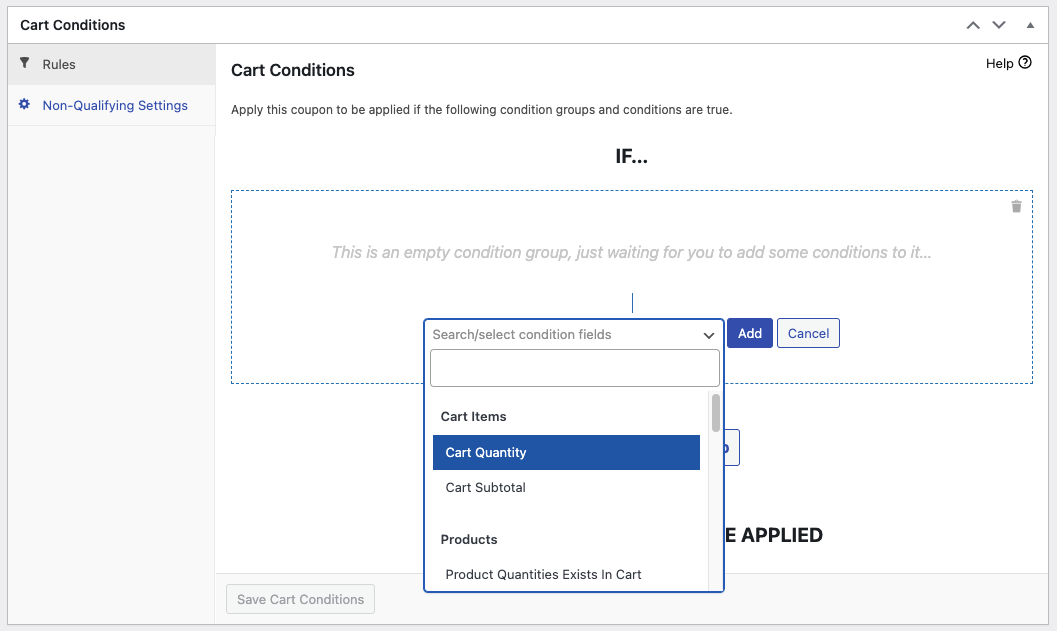
Da wir uns darauf konzentrieren, wie man einen WooCommerce-Kategorie-Rabatt anbietet, werden wir diese Bedingungen auf zwei beschränken:
Produktkategorien im Warenkorb vorhanden
Wie der Name schon sagt, ermöglicht diese spezielle Warenkorb-Bedingung Kunden, den Rabatt zu nutzen, wenn sie einen bestimmten Artikel aus einer bestimmten Kategorie in ihrem Warenkorb haben.
Wenn Sie beispielsweise Kunden automatisch einen Rabatt gewähren möchten, nur weil sie einen Artikel aus Ihrer „Winterkollektion“ in ihrem Warenkorb haben, wäre diese Warenkorb-Bedingung die perfekte Wahl für Sie.
Alles, was Sie tun müssen, ist die Option „Produktkategorien im Warenkorb vorhanden“ auszuwählen und die Kategorie oder Kategorien anzugeben, für die Sie das Rabattangebot bereitstellen möchten:
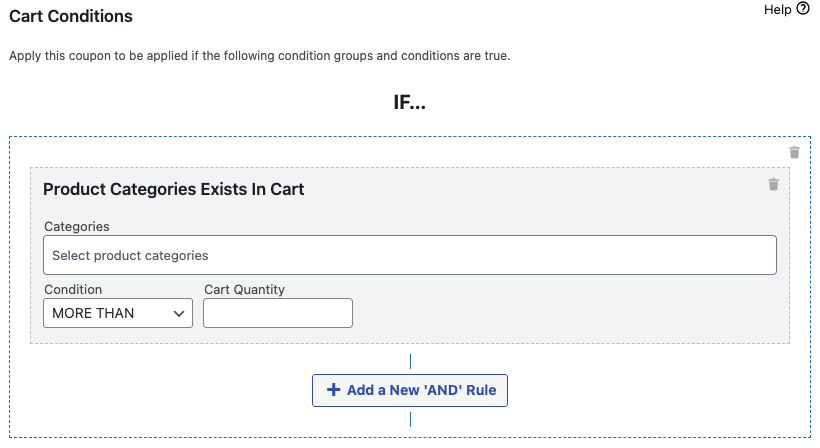
Zusätzlich müssen Sie die Warenkorb-Menge angeben, auf die der Rabatt angewendet werden soll.
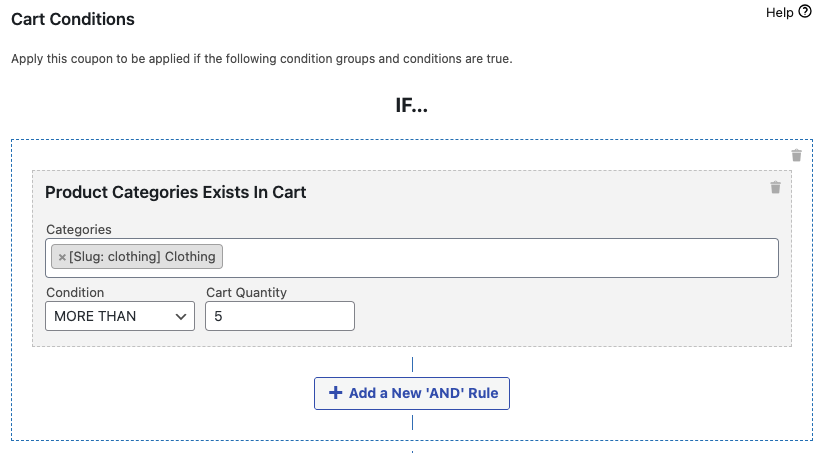
Wenn Sie beispielsweise möchten, dass der Rabatt nur aktiviert wird, wenn der Kunde mehr als 5 Artikel in seinem Warenkorb aus der angegebenen Kategorie hat, können Sie dies ganz einfach tun, indem Sie die Option „mehr als“ auswählen und „5“ in das Feld für die Warenkorb-Menge eingeben:
Kunde hat zuvor Produktkategorien bestellt
Alternativ können Sie den Rabatt auch erst anwenden, NACHDEM der Kunde einen Artikel aus einer bestimmten Kategorie gekauft hat. Dann wäre diese Warenkorbbedingung die passendere Option für Sie.
Wählen Sie dazu „Kunde hat Produktkategorien zuvor bestellt“ aus dem Dropdown-Menü:
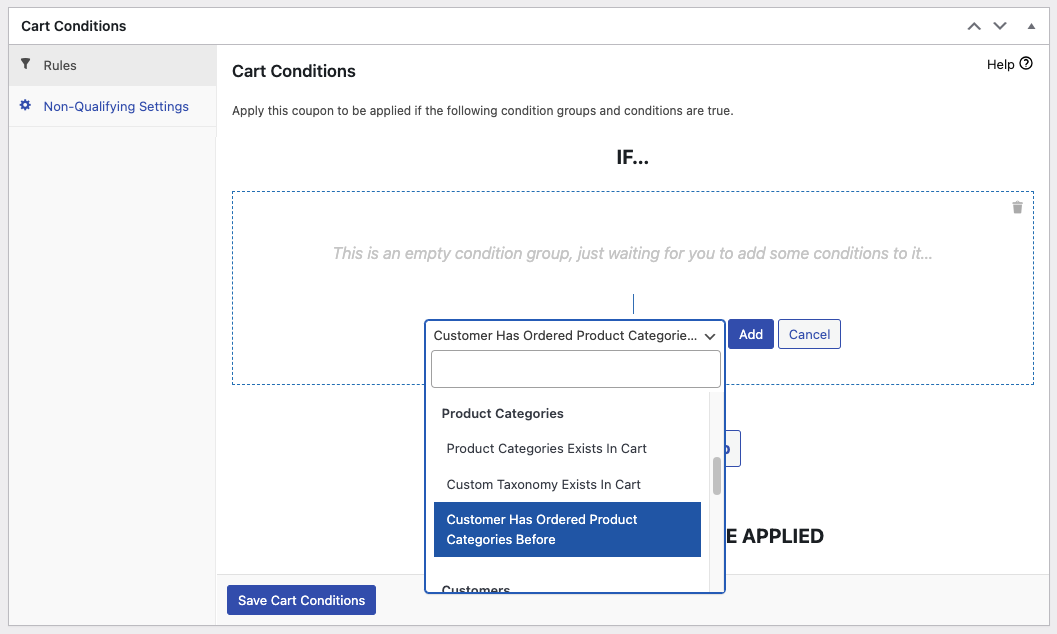
Als Nächstes müssen Sie den Typ und die Anzahl der vorherigen Tage definieren. Dieses Feld ermöglicht es Ihnen, die spezifischen Kriterien festzulegen, wann der Gutschein angewendet werden kann.
Wenn Sie beispielsweise „Innerhalb eines Zeitraums“ wählen und die Anzahl der vorherigen Tage auf „10“ setzen, bedeutet dies, dass der Kunde den Kategorie-Rabatt 10 Tage nach seinem letzten Einkauf nutzen kann.
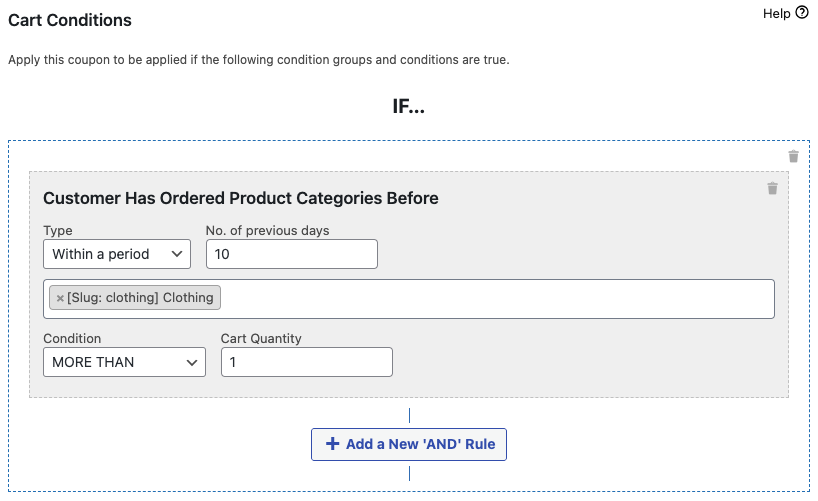
Zuletzt definieren Sie zusätzlich zur Angabe der Kategorie auch die Bedingung und die Warenkorbmenge.
Sobald Sie alle notwendigen Konfigurationen vorgenommen haben, können Sie einfach auf „Warenkorbbedingungen speichern“ klicken, um die Einrichtung abzuschließen.
Fazit
Ein Kategorie-Rabatt ist ein Werbeangebot, das speziell für Produkte innerhalb einer bestimmten Kategorie gilt. Wenn Sie als Shop-Betreiber nach Möglichkeiten suchen, den Umsatz zu steigern und gleichzeitig eine bestimmte Produktgruppe in Ihrem Katalog anzusprechen, ist diese Art von Rabatt ideal für Sie.
Während es mit den Standardeinstellungen von WooCommerce schwierig sein kann, dies einzurichten, bietet Advanced Coupons eine praktische Lösung. In diesem Artikel haben wir 2 Schritte beschrieben, mit denen Sie 2 Arten von Kategorie-Rabatten in WooCommerce durchführen können:
Haben Sie Fragen dazu, wie Sie einen WooCommerce-Kategorie-Rabatt vergeben können? Lassen Sie es uns in den Kommentaren unten wissen!




