

WooCommerce Add-to-Cart-URLs finden Sie in Ihrem gesamten Shop. Immer wenn ein Kunde mit einer Schaltfläche "In den Warenkorb" interagiert, verwendet er eine von WooCommerce generierte URL. Diese URL dient als Befehl für WooCommerce, ein bestimmtes Produkt in den Warenkorb des Kunden aufzunehmen.
Darüber hinaus haben Sie die Möglichkeit, diese Links manuell zu generieren!
In diesem Artikel werden wir zwei einfache Möglichkeiten zur Erstellung einer WooCommerce Add-to-Cart-URL besprechen. Erstens werden wir den manuellen Ansatz untersuchen und die Funktionsweise solcher URLs veranschaulichen. Dann werden wir mit Advanced Coupons eine erstellen. Tauchen wir also ohne weitere Umschweife in die Details ein!
Was sind WooCommerce Add-to-Cart-URLs?
Normalerweise interagieren Kunden mit In den Warenkorb-URLs über Schaltflächen. Wenn Sie in einem WooCommerce-Shop auf eine Kaufschaltfläche klicken, wird eine URL verwendet, um der Website mitzuteilen, dass ein Produkt zu Ihrem Warenkorb hinzugefügt werden soll. Lassen Sie uns also einen In den Warenkorb-Button inspizieren, damit Sie sehen können, wie diese URL aussieht:
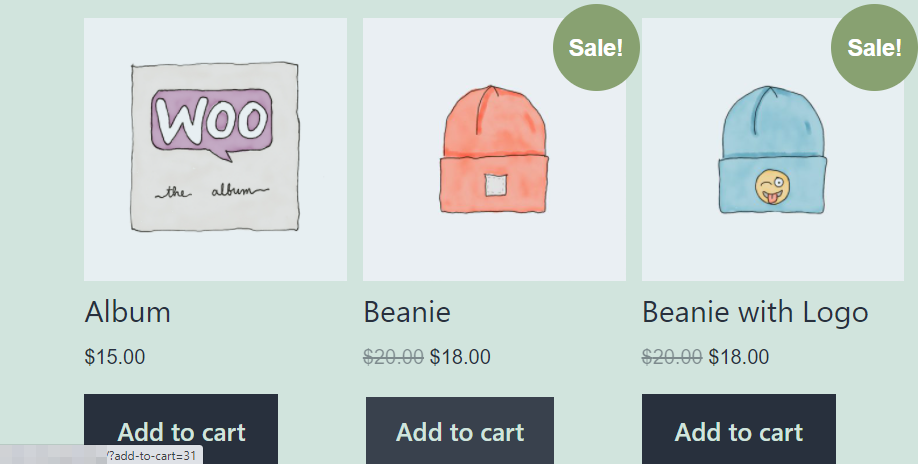
Die URL, die Sie unten links sehen, ist die, zu der WooCommerce Sie "sendet", wenn Sie auf eine Schaltfläche "In den Warenkorb" klicken. WooCommerce verwendet ein sehr spezifisches Format für diese URLs, was bedeutet, dass Sie Ihre eigenen leicht erstellen können. Lassen Sie uns herausfinden, wie es geht.
So erstellen Sie eine WooCommerce In den Warenkorb-URL (2 Wege)
In diesem Abschnitt zeigen wir Ihnen, wie Sie WooCommerce In den Warenkorb-URLs manuell und mit Advanced Coupons erstellen. Beginnen wir mit dem manuellen Ansatz.
1. WooCommerce In den Warenkorb-URLs manuell erstellen
Wie Sie vielleicht bemerkt haben, folgen WooCommerce In den Warenkorb-URLs einer sehr spezifischen Struktur. Sie haben die URL Ihrer Website, gefolgt von ?add-to-cart=\"PRODUKT-ID\". Hier ist ein schnelles Beispiel:
ihrshop.com/?add-to-cart=11
Wir fügen einen einzigen Parameter zur URL Ihres Shops hinzu und geben an, welches Produkt zum Warenkorb Ihres Kunden hinzugefügt werden soll. Sie können WooCommerce In den Warenkorb-URLs für jedes Produkt in Ihrem Shop erstellen. Alles, was Sie brauchen, ist die eindeutige ID dieses Produkts.
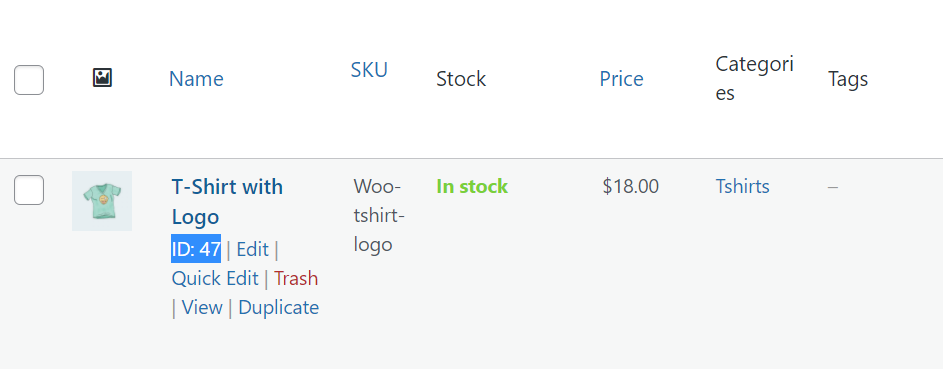
Um die ID eines Produkts zu finden, gehen Sie zu Ihrem Dashboard. Gehen Sie dann zum Tab Produkte > Alle Produkte.
Fahren Sie anschließend mit der Maus über das Produkt, für das Sie eine benutzerdefinierte URL erstellen möchten, und Sie sehen seine ID neben der Option Bearbeiten angezeigt:
Sobald Sie die Produkt-ID haben, können Sie nun eine WooCommerce In den Warenkorb-URL dafür erstellen.
Darüber hinaus bleibt es Ihnen überlassen, wo Sie diese URL platzieren. Traditionell klicken Benutzer jedoch lieber auf Schaltflächen, um Produkte in ihren Warenkorb zu legen. Sie können diese URL verwenden, um Ihren Produktseiten neue Schaltflächen neben der von WooCommerce generierten Option "In den Warenkorb" hinzuzufügen.
Ebenso können Sie mit benutzerdefinierten In den Warenkorb-URLs Schaltflächen für Ihre beliebtesten Produkte überall auf Ihrer Website platzieren, an Stellen, an denen WooCommerce diese Elemente traditionell nicht einfügt.
2. Generieren Sie eine In den Warenkorb-URL mit Advanced Coupons

Mit Advanced Coupons können Sie Links generieren, die automatisch Coupons anwenden, wenn Benutzer darauf klicken. Eine weitere Funktion von Advanced Coupons besteht darin, dass Sie Coupons erstellen können, die bestimmte Produkte in die Warenkörbe der Kunden einfügen. Wenn Sie beide Funktionen kombinieren, können Sie Coupons erstellen, die:
- Links haben, die es Benutzern ermöglichen, darauf zu klicken, um den Coupon anzuwenden
- Automatisch bestimmte Produkte in die Warenkörbe der Kunden einfügen
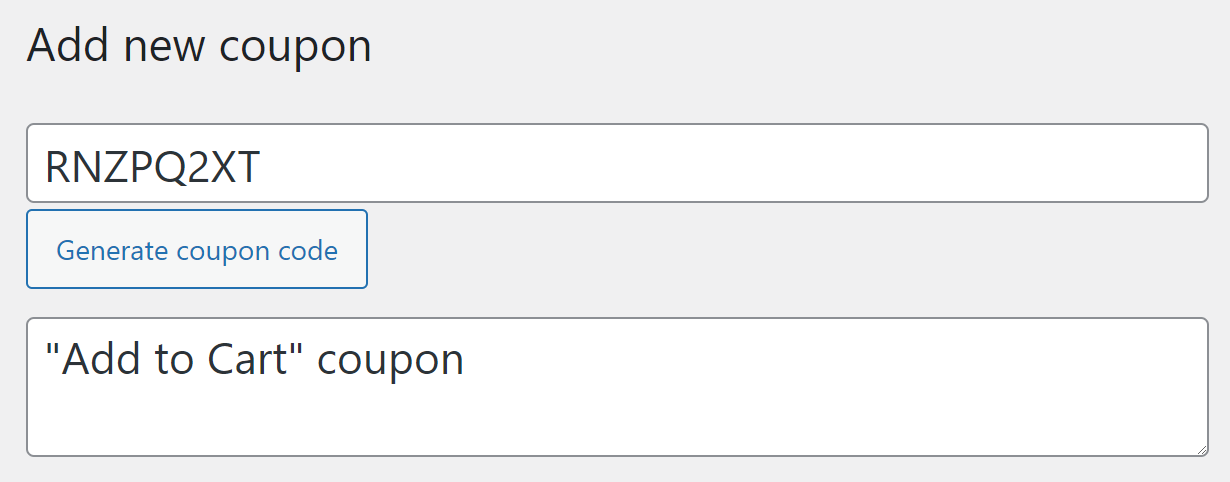
Wenn Sie diese Art von Coupon erstellen möchten, gehen Sie zu Coupons > Neu hinzufügen. Lassen Sie uns zuerst einen Coupon-Code generieren und eine Beschreibung dafür eingeben:
Gehen Sie dann zu Coupon-Daten > Allgemein und wählen Sie aus, welche Art von Rabatt der Coupon anbieten soll. Sie können auch die Coupon-Summe festlegen, während Sie dabei sind:
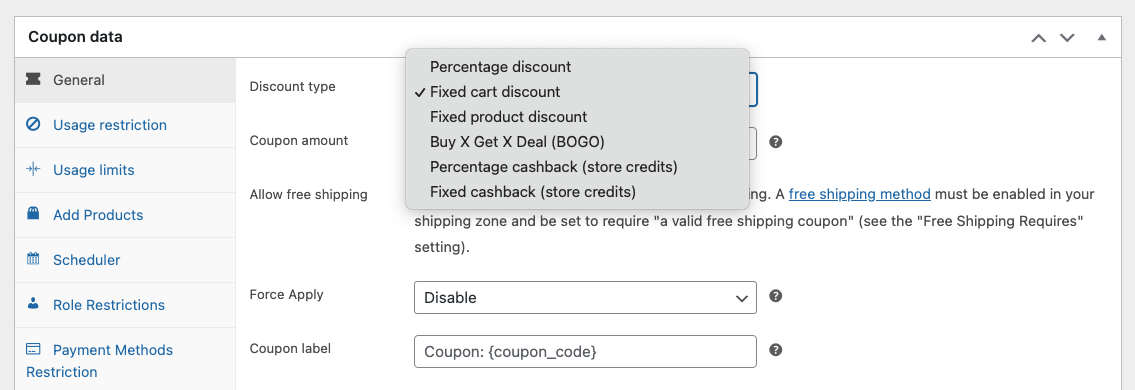
Darüber hinaus können Sie die Option Fester Produkt-Rabatt auswählen. Dies wendet einen Rabatt für bestimmte Produkte an, und wir können den Coupon so konfigurieren, dass diese Artikel automatisch in die Warenkörbe der Kunden eingefügt werden.
Gehen Sie dazu zum Tab Produkte hinzufügen und wählen Sie aus, welche Produkte der Coupon hinzufügen soll:
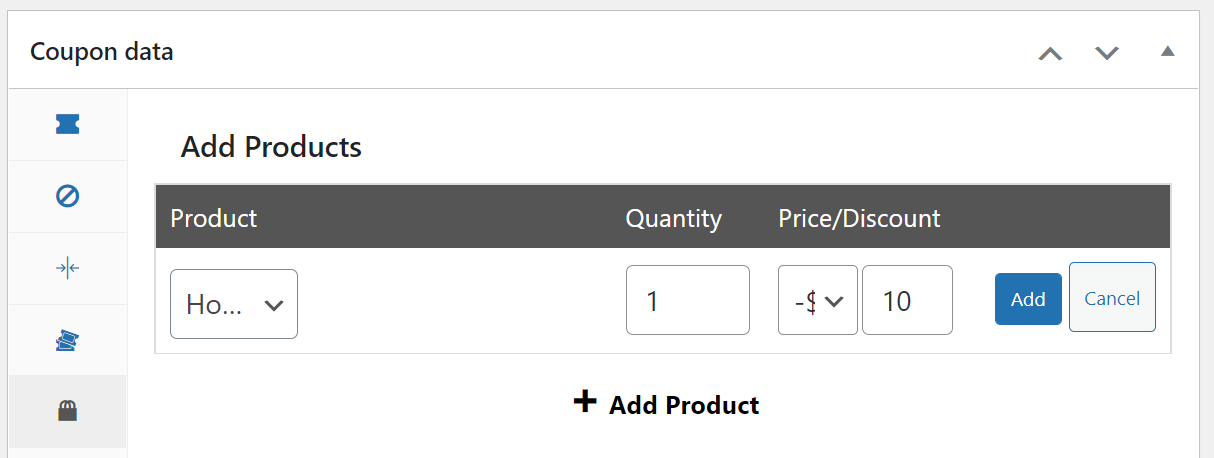
Sie können Ihren Coupon so konfigurieren, dass er beliebig viele Produkte in die Warenkörbe der Kunden einfügt. An diesem Punkt haben Sie bereits einen voll funktionsfähigen Coupon-Code. Es fehlt jedoch noch eine URL, die Kunden verwenden können, um ihn anzuwenden, ohne den Code manuell einzugeben.
URL-Coupons in WooCommerce erstellen
Veröffentlichen Sie den Coupon-Code und gehen Sie dann zu Coupon-Daten > URL-Coupons. Nachdem Sie einen Coupon veröffentlicht haben, generiert Advanced Plugins automatisch eine URL dafür:
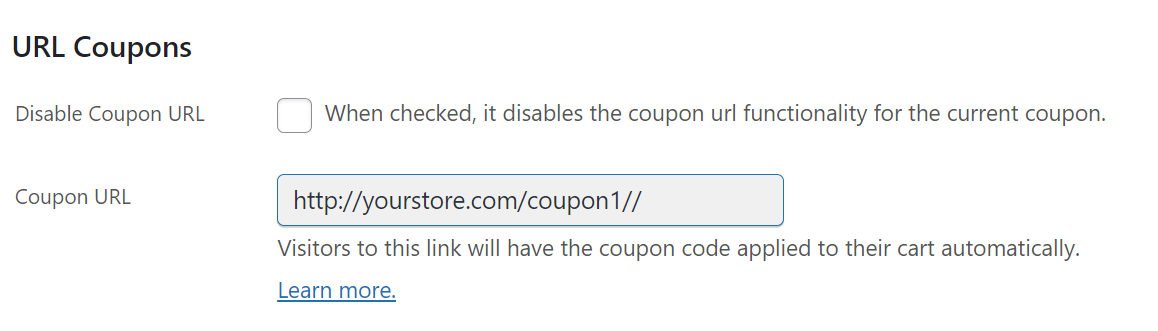
Wenn Benutzer auf diese URL klicken, wird der Coupon angewendet und die von Ihnen konfigurierten Produkte werden in ihre Warenkörbe eingefügt. Standardmäßig leitet Advanced Coupons Benutzer zu ihrem Warenkorb weiter. Sie können jedoch auch die Einstellung Weiterleiten an URL ändern, um Kunden direkt zur Checkout-Seite zu senden:
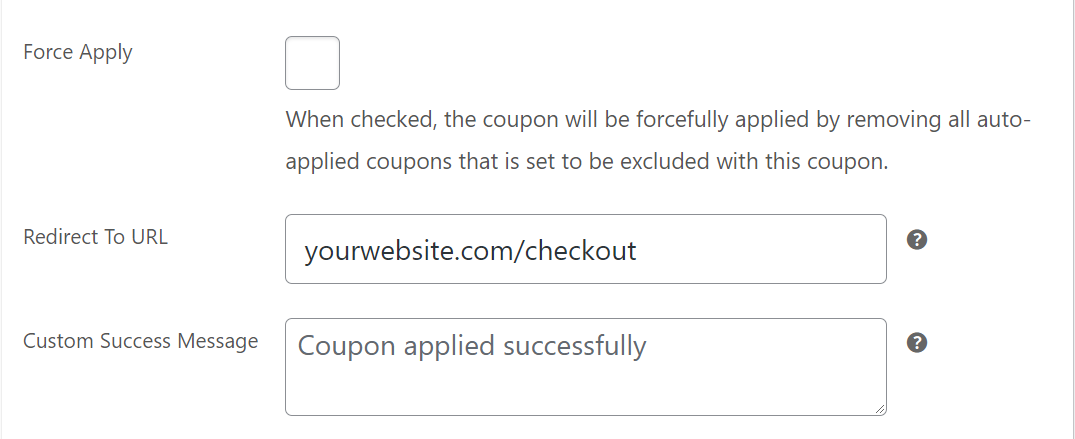
Ihre WooCommerce-Checkout-Seite sollte sich unter ihrewebsite.com/checkout befinden, es sei denn, Sie haben sie geändert. Indem Sie Benutzer zur Kasse weiterleiten, erleichtern Sie ihnen den Abschluss ihres Kaufs.
Schließlich können Sie nun Ihre WooCommerce In den Warenkorb-URL-Coupons über soziale Medien, Ihre E-Mail-Liste oder direkt auf Ihrer Website teilen.
Fazit
WooCommerce erleichtert es Kunden, Produkte in ihre Warenkörbe zu legen. Und in diesem Artikel haben wir 2 einfache Möglichkeiten vorgestellt, In den Warenkorb-URLs in WooCommerce zu erstellen:
- WooCommerce-URLs zum Hinzufügen zum Warenkorb manuell erstellen
- Eine URL zum Hinzufügen zum Warenkorb mit Advanced Coupons generieren
Wenn Sie Advanced Coupons verwenden, können Sie Gutscheine erstellen, die Produkte automatisch in den Warenkorb der Kunden legen. Jeder Gutschein erhält eine eigene URL, die Sie überall auf Ihrer Website platzieren können. Der Vorteil dieses Ansatzes ist, dass Sie Kunden mit einem einzigen Klick ermöglichen können, Produkte in ihren Warenkorb zu legen und Rabatte anzuwenden.
Haben Sie Fragen dazu, wie man WooCommerce In den Warenkorb URLs erstellt? Lassen Sie uns im Kommentarbereich unten darüber sprechen!


