

Gutscheine sind erstaunliche Werkzeuge, um Kunden für den Einkauf bei Ihnen zu begeistern. Das Eingeben eines Codes, um Ihre Angebote zu nutzen, kann jedoch die Einkaufserfahrung erschweren. Was ist, wenn sie einen Tippfehler machen oder den Code ganz vergessen anzuwenden? Deshalb kann die Funktion WooCommerce automatisch Gutschein anwenden eine entscheidende Veränderung sein.
Obwohl WooCommerce diese Funktion nicht von Haus aus anbietet, lässt sie sich einfach mit dem Advanced Coupons Gutschein-Plugin hinzufügen. In diesem Artikel führen wir Sie in nur drei Schritten durch die Einrichtung von automatisch anzuwendenden Gutscheinen in WooCommerce. Am Ende dieser Anleitung wissen Sie, wie Sie automatisch anzuwendende Gutscheine erstellen, die Ihren Kunden ein problemloses Rabatterlebnis bieten.
Legen wir also los!
Was ist ein automatisch anzuwendender WooCommerce-Gutschein?
Ein automatisch anzuwendender WooCommerce-Gutschein ist ein Rabatt, der automatisch auf den Warenkorb eines Kunden angewendet wird, wenn die Gutscheinbedingungen erfüllt sind – ohne dass er einen Code eingeben oder auf einen Link klicken muss. Dies macht das Einkaufserlebnis für Käufer nahtloser und angenehmer.
Es erleichtert auch die Gutscheinverwaltung für Shop-Besitzer erheblich. Mit automatisch anzuwendenden Gutscheinen können Sie bestimmte Auslöser festlegen, wie z. B. Warenkorbwerte, anwendbare Benutzerrollen, Produkttypen und mehr, um die Angebote automatisch zu aktivieren. Dies reduziert potenzielle Fehler und ermutigt Kunden, ihre Einkäufe abzuschließen, da sie wissen, dass sie keine verfügbaren Rabatte verpassen werden.
Um zu verstehen, warum das wichtig ist, hilft es, sich anzusehen, was ein Käufer tatsächlich mit einem gewöhnlichen Gutscheincode tun muss:
- Den Code merken oder irgendwo aufbewahren, wo er später wiedergefunden werden kann
- Zurück zu Ihrem Shop kommen
- Einen Warenkorb erstellen, der tatsächlich für das Angebot qualifiziert ist
- Das Gutscheinfeld finden und den Code eingeben oder einfügen
- Herausfinden, was schiefgelaufen ist, wenn er nicht angewendet wird, und es dann erneut versuchen
- Endlich zur Kasse gehen
Das sind sechs Gelegenheiten, den Verkauf zu verlieren. Automatisches Anwenden beseitigt jede einzelne davon.
Vorteile von automatisch anzuwendenden WooCommerce-Gutscheinen
Warum sollten Sie automatisch anzuwendende Gutscheine in WooCommerce verwenden? Hier sind einige großartige Gründe:
- Reibungsloserer Checkout-Prozess: Kunden müssen keinen WooCommerce-Gutscheincode eingeben, um ihren Rabatt zu erhalten, was einen einfacheren Weg vom Warenkorb zum Checkout schafft.
- Weniger Supportanfragen bezüglich Gutscheinen: Automatisch anzuwendende Gutscheine helfen, Verwirrung über fehlende Codes, Tippfehler oder Berechtigungsprobleme zu reduzieren, da der Rabatt angewendet wird, sobald die richtigen Bedingungen erfüllt sind.
- Bessere Konversionsmöglichkeiten: Mit automatisch anzuwendenden Gutscheinen können berechtigte Kunden den Rabatt automatisch erhalten, was unnötige Reibungsverluste während des Checkouts reduziert.
- Zufriedenere Kunden: Indem Sie es Kunden einfach machen, Rabatte in Ihrem WooCommerce-Shop zu erhalten, kann das Einkaufserlebnis reibungsloser und lohnender gestaltet werden.
- Bessere Gutscheinverwaltung: Diese Funktion vereinfacht auch die Verwaltung Ihrer Aktionsangebote, da Sie bestimmte Bedingungen festlegen können, bevor der Rabatt angewendet wird.
Wann WooCommerce-Gutscheine automatisch anwenden
Es gibt keine festen Regeln, wann Sie die Funktion „WooCommerce automatisch Gutschein anwenden“ aktivieren müssen. Es gibt jedoch bestimmte Situationen, in denen dies von Vorteil sein kann. Zum Beispiel:
- Saisonale oder spezielle Aktionen im gesamten Geschäft: Sie möchten vielleicht verfügbare Gutscheine während besonderer Aktionen (wie Feiertage und Flash Sales) automatisch anwenden, um sicherzustellen, dass jeder, der Ihren Shop besucht, die verfügbaren Angebote ohne zusätzliche Schritte nutzt.
- Bewerbung bestimmter Produkte: Erwägen Sie die automatische Anwendung von Gutscheinen, wenn Sie den Umsatz für bestimmte Produkte oder Produktkategorien steigern möchten – dies wird die Kunden ermutigen, sie zu kaufen.
- Mindestbestellwerte festlegen: Die automatische Anwendung von Gutscheinen ist eine wirkungsvolle Methode, um Ihre durchschnittlichen Bestellwerte zu steigern. Sie können sie so einrichten, dass sie für Bestellungen gelten, die einen bestimmten Betrag erreichen, und so die Kunden zum Mehrkauf anregen.
- Loyalität belohnen: Zusätzlich können Sie automatisch anzuwendende Rabatte einrichten, um Kunden basierend auf ihrem Engagement und ihrer Kaufhistorie zu belohnen. Dies ist eine ausgezeichnete Möglichkeit, die Kundenbindung aufzubauen und Ihren besten Kunden Ihre Wertschätzung zu zeigen.
- Kostenloser oder reduzierter Versand: Versandangebote sind eines der Dinge, die ein Käufer am leichtesten übersehen kann, und eines der überzeugendsten, wenn er sie nicht vergisst. Automatisches Anwenden bedeutet, dass die Ersparnis von selbst erscheint, genau dann, wenn es darauf ankommt.
Automatisch anwendbare Gutscheine im Vergleich zu Benachrichtigungen zum Ein-Klick-Anwenden
Automatisch anwendbare Gutscheine sind ideal, wenn berechtigte Rabatte ohne zusätzliche Aktion des Käufers angewendet werden sollen. Es kann jedoch vorkommen, dass Sie möchten, dass Kunden das Angebot zuerst sehen und entscheiden, ob sie es beanspruchen möchten.
Hier können Benachrichtigungen zum Ein-Klick-Anwenden helfen. Anstatt den Gutschein automatisch anzuwenden, kann Advanced Coupons eine WooCommerce-Mitteilung mit einer Schaltfläche anzeigen, auf die Kunden klicken können, um den Gutschein ihrem Warenkorb hinzuzufügen. Dies gibt Ihnen Raum, eine kurze Nachricht hinzuzufügen, bevor der Rabatt angewendet wird.
Beide Optionen können mit Warenkorbbedingungen funktionieren, sodass Sie steuern können, wann das Angebot basierend auf dem Warenkorb, der Bestellhistorie, der Benutzerrolle oder anderen qualifizierenden Regeln des Käufers erscheint oder angewendet wird.
So wenden Sie WooCommerce-Gutscheine in 3 Schritten automatisch an
Nachdem wir nun verstehen, was automatisch anwendbare Gutscheine sind und welche Vorteile sie haben, bin ich sicher, dass Sie gespannt sind, wie Sie sie in WooCommerce erstellen können. Obwohl WooCommerce keine integrierte Funktion dafür hat, können Sie sie einfach mit Advanced Coupons einrichten.
Advanced Coupons erweitert die Standard-Gutscheinfunktionalität von WooCommerce und bietet Funktionen wie erweiterte BOGO-Angebote, Warenkorbbedingungen, Versandrabatte, automatisch anwendbare Gutscheine und mehr.
In diesem Tutorial gehen wir davon aus, dass Sie Ihren WooCommerce-Shop bereits eingerichtet und Advanced Coupons installiert haben. Wenn Sie dies noch nicht getan haben, können Sie das Plugin hier erhalten oder sich unseren detaillierten Leitfaden für den Einstieg ansehen.
Nachdem das geklärt ist, kommen wir nun zum Tutorial!
Schritt 1: Erstellen Sie Ihren WooCommerce-Gutschein
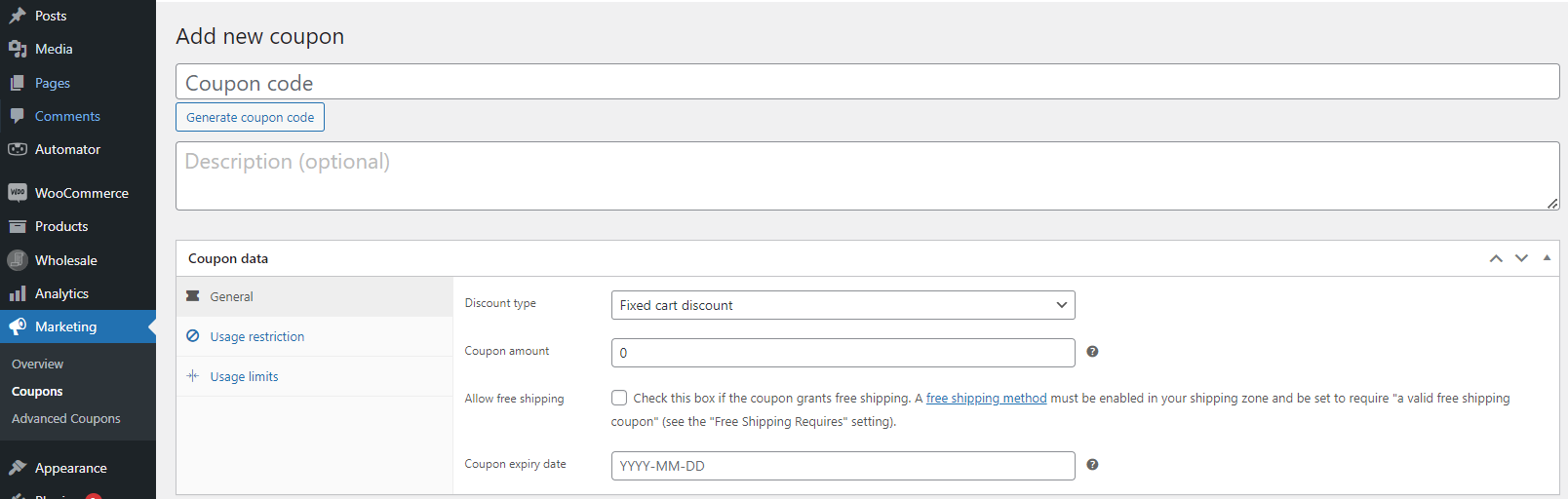
Um einen WooCommerce-Gutschein zu erstellen, gehen Sie einfach zu Ihrem WordPress Dashboard > Marketing > Gutscheine und klicken Sie auf „Gutschein hinzufügen.“ So sehen die Standard-WooCommerce-Gutscheinoptionen ohne Advanced Coupons aus:
Mit installiertem Advanced Coupons erhalten Sie Zugriff auf viele weitere Optionen und Konfigurationen zur Anpassung Ihrer Gutscheine, einschließlich Warenkorbedingungen, Zeitplänen, Rollenbeschränkungen und vielem mehr, wie Sie unten sehen können:
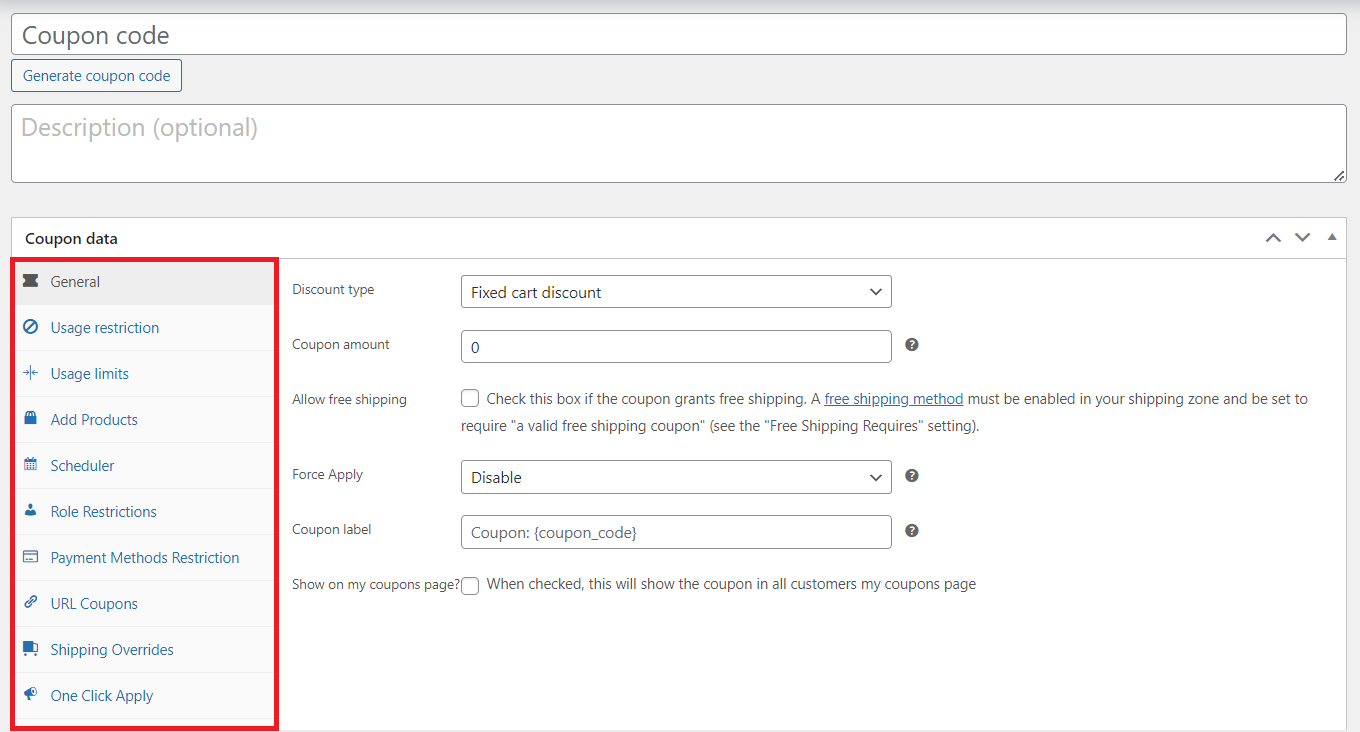
In diesem Schritt können Sie einen benutzerdefinierten Gutscheincode generieren (oder erstellen) und eine Beschreibung hinzufügen, um Ihr Angebot zu beschreiben. Nachdem Sie Ihren Gutschein benannt haben, können Sie nun Ihr Angebot anpassen.
Sie benötigen immer noch einen Code, auch wenn niemand ihn jemals eingeben wird. WooCommerce verwendet ihn, um den Gutschein im Hintergrund zu identifizieren, damit die automatische Anwendung etwas zum Referenzieren hat.
Der Vorteil ist, dass Ihre Kunden ihn nie sehen, sodass Sie ihn zu Ihrer eigenen Bequemlichkeit und nicht zu ihrer benennen können. Etwas wie Herbst-Gratisversand-über-75 ist sechs Monate später weit einfacher zu finden als SPARE10.
Erstellen wir in diesem Beispiel einen Gutschein, der Kunden einen Rabatt von 10 % auf Bestellungen ab 100 $ gewährt. Wählen Sie dazu „Prozentualer Rabatt“ und geben Sie die 10 % an.
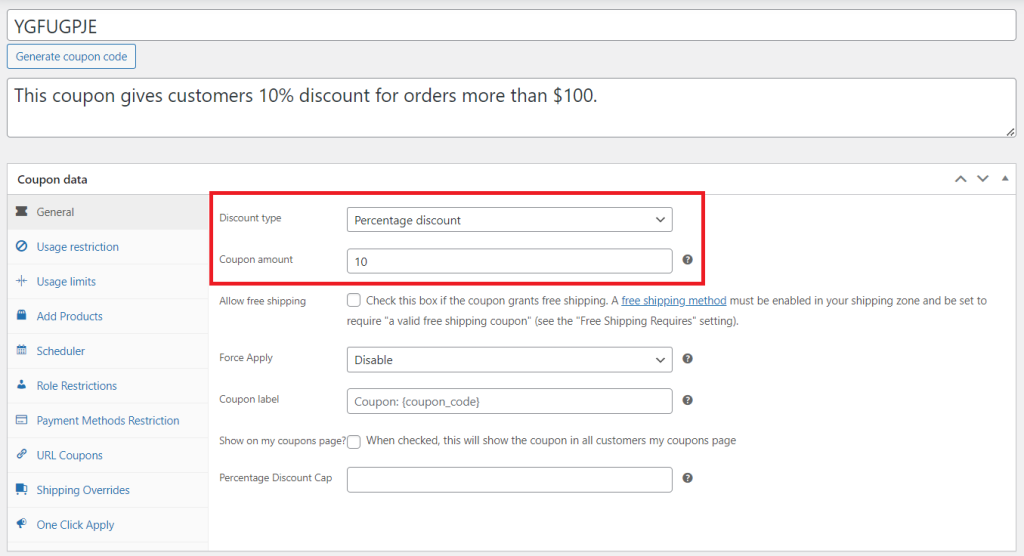
Mit Advanced Coupons können Sie viele weitere Einstellungen konfigurieren, wie z. B. den Gutscheinzeitplan, Rollenbeschränkungen und mehr. Erkunden Sie diese Optionen also gerne!
Wenn Sie mit Ihren Einstellungen zufrieden sind, scrollen Sie nach unten und legen Sie die Warenkorbedingungen fest.
Schritt 2: Warenkorbedingungen festlegen
Hier glänzt Advanced Coupons – es gibt Ihnen mehr Flexibilität, um genau einzustellen, wann und wie Ihre Gutscheine angewendet werden. Warenkorbedingungen ermöglichen es Ihnen, spezifische Kriterien festzulegen, die erfüllt sein müssen, bevor der Gutschein aktiviert werden kann. Dies kann den Warenkorbwert, die Anzahl der Artikel im Warenkorb, Produkte im Warenkorb, Benutzerrollen und mehr umfassen.
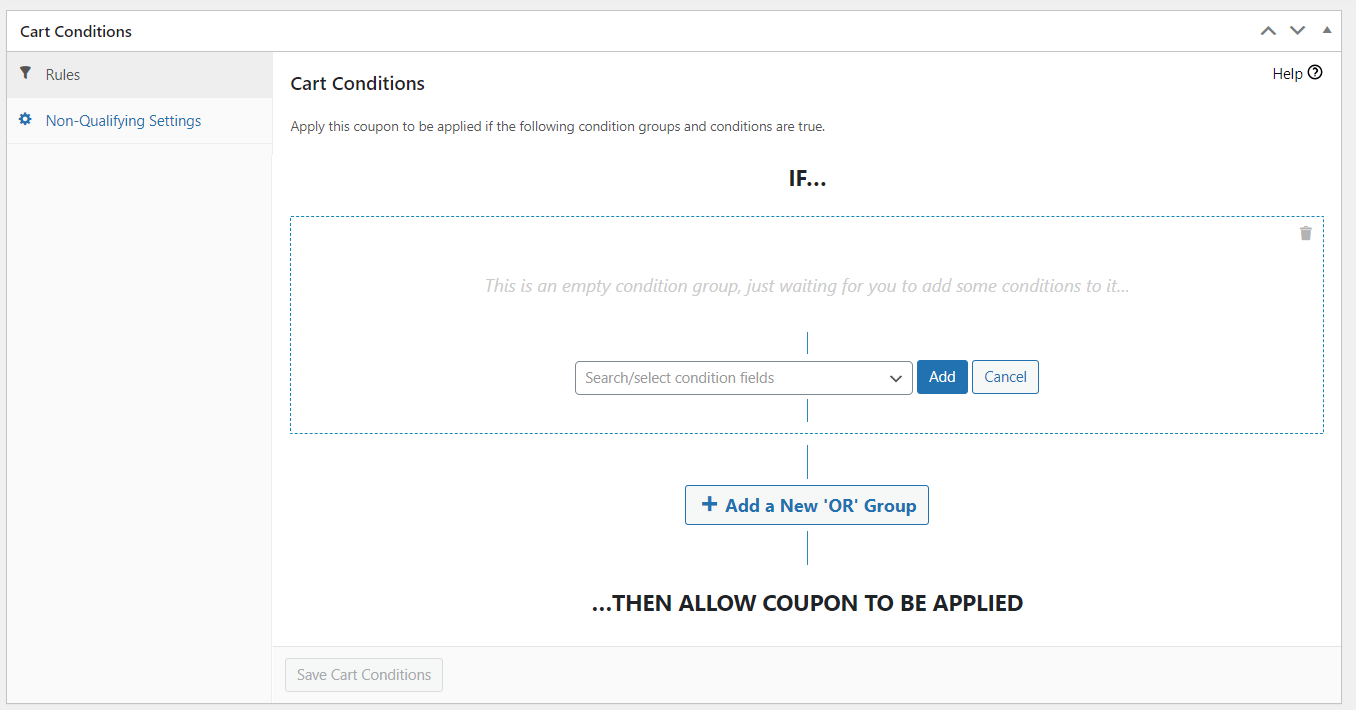
Für unser Beispiel, da wir einen Rabatt von 10 % auf Bestellungen über 100 $ gewähren möchten, legen wir eine Warenkorbedingung basierend auf dem Warenkorbwert fest.
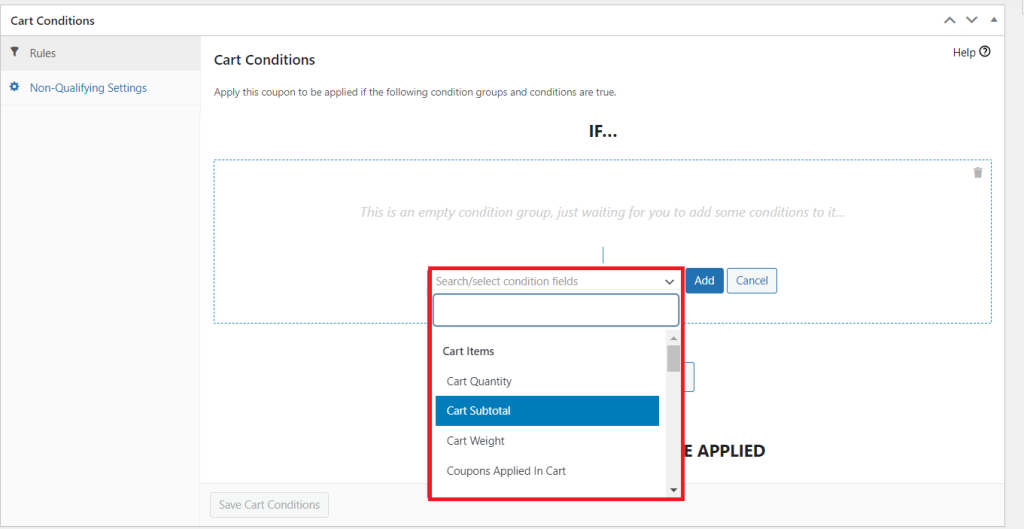
Nachdem Sie „Warenkorb-Zwischensumme“ aus den Bedingungsfeldern ausgewählt haben, werden Sie feststellen, dass Sie Zugriff auf zusätzliche Einstellungen erhalten, die auf Ihrer eindeutigen Regel basieren. In unserem Fall können wir eine Bedingung und einen Warenkorb-Zwischensummenwert auswählen.
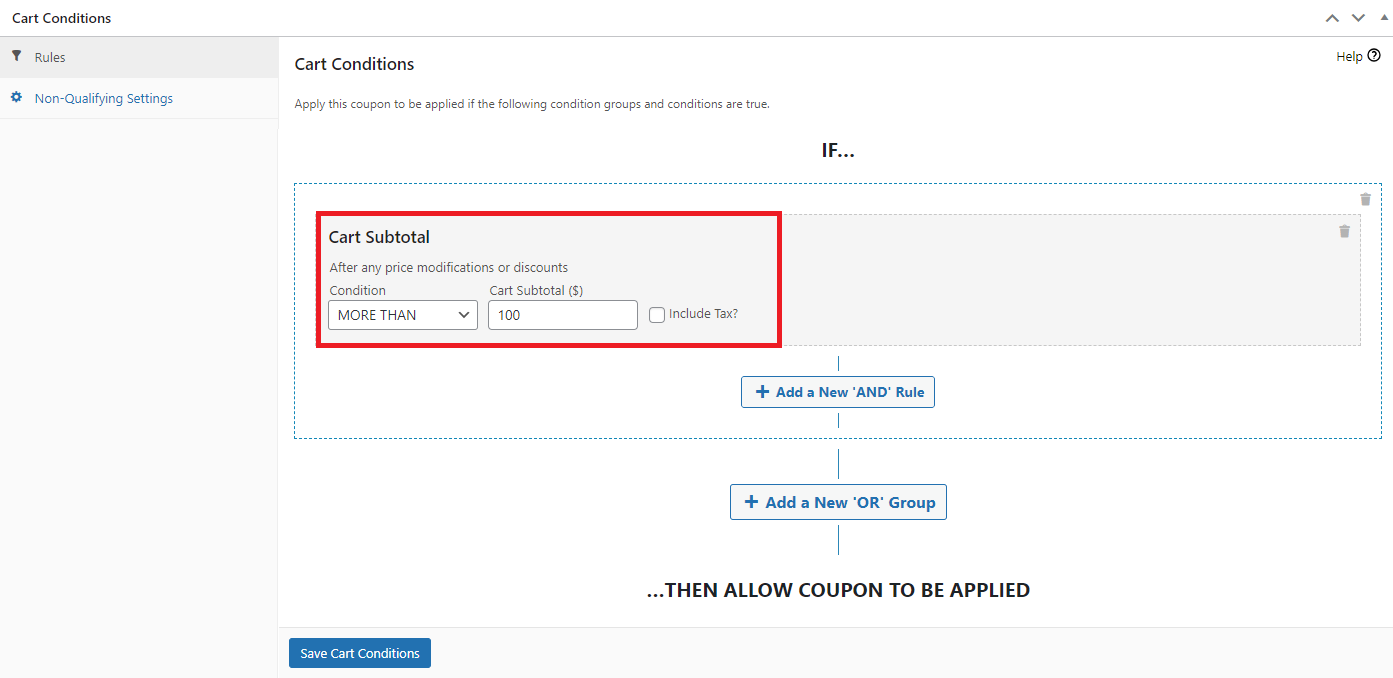
Beachten Sie, dass diese Einstellungen je nach den von Ihnen gewählten Bedingungen variieren. Wenn Sie beispielsweise „Warenkorbmenge“ wählen, werden Sie aufgefordert, stattdessen Bedingungen und Warenkorbmengenwerte hinzuzufügen.
Einige der Bedingungen, um die Sie eine Regel erstellen können, sind:
- Warenkorb-Zwischensumme – der Wert des Warenkorbs, mit oder ohne Steuern
- Warenkorb-Menge – wie viele Artikel insgesamt im Warenkorb sind
- Produktkategorie – ob Artikel aus einer bestimmten Kategorie vorhanden sind
- Anmeldestatus des Kunden – Gast im Vergleich zu angemeldetem Käufer
- Benutzerrolle des Kunden – gezielte Ansprache oder Ausschluss bestimmter Rollen, wie z. B. Großhandelskunden
Es gibt noch weitere, einschließlich Bedingungen, die auf früheren Bestellungen eines Kunden basieren.
Sie sind auch nicht auf eine Regel beschränkt. Bedingungen befinden sich in Gruppen, und Sie können sie sowohl innerhalb einer Gruppe als auch zwischen Gruppen mit UND oder ODER verknüpfen. Das ermöglicht es Ihnen, etwas wie „Warenkorb-Zwischensumme über 50 $ und mehr als fünf Artikel, oder alles aus der Ausverkaufskategorie“ auszudrücken.
Wenn Sie mit Ihren Einstellungen zufrieden sind, klicken Sie auf „Warenkorbbedingungen speichern“.
Schritt 3: Automatische Anwendung aktivieren
Dies ist der letzte (und wichtigste) Schritt, um Ihren Gutschein automatisch anwenden zu lassen.
Um dies zu tun, gehen Sie einfach zum Feld „Gutschein automatisch anwenden“ und aktivieren Sie „Automatische Anwendung für diesen Gutschein aktivieren.“
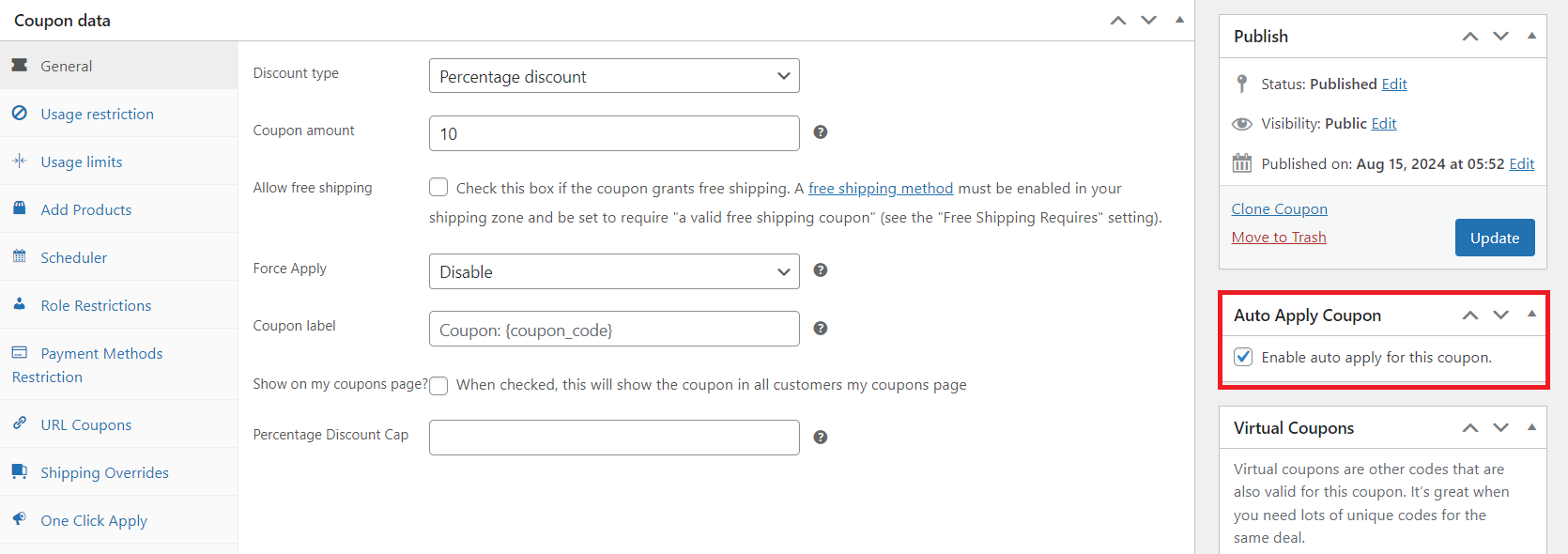
Sobald Sie fertig sind, klicken Sie auf die Schaltfläche „Veröffentlichen“.
Werfen wir einen kurzen Blick darauf, wie das für Ihre Kunden aussieht:
In unserem Beispiel kaufen unsere Kunden Produkte über unserem festgelegten Betrag (100 $). Infolgedessen wird der 10% Rabattgutschein automatisch angewendet.
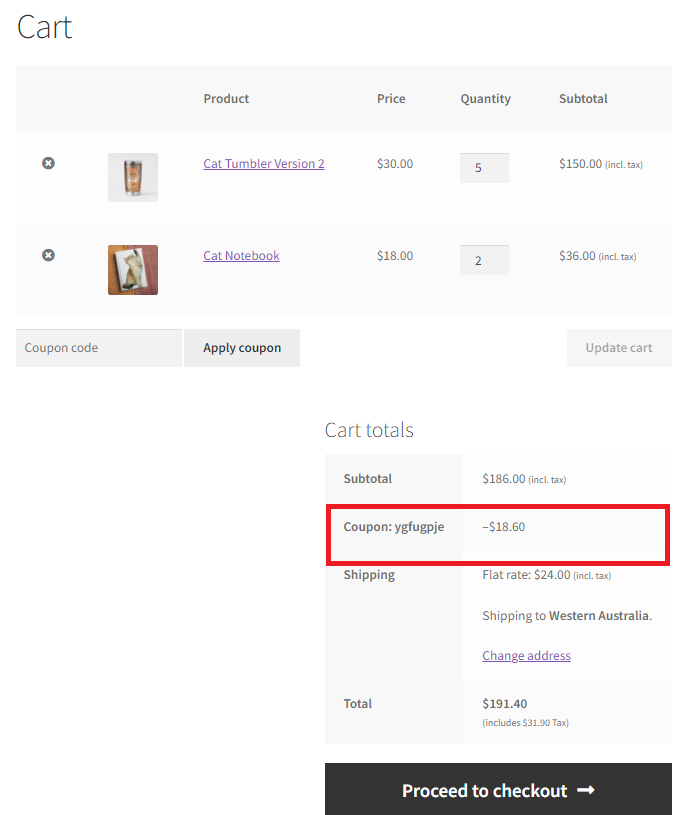
Genial, oder?
Häufig gestellte Fragen
Was ist ein automatisch angewendeter Gutschein?
Automatisch angewendete Gutscheine sind Rabatte, die automatisch auf den Warenkorb eines Kunden angewendet werden, sobald die Bedingungen erfüllt sind, ohne dass dieser einen Gutscheincode eingeben muss. Diese Art von Gutscheinen optimiert den Einkaufsprozess und ermöglicht es Käufern, Rabatte einfach in Anspruch zu nehmen.
Wie wende ich einen Gutscheincode in WooCommerce automatisch an?
Sie können WooCommerce-Gutscheine nicht standardmäßig automatisch anwenden, aber mit Plugins wie Advanced Coupons ist dies einfach möglich. Mit Advanced Coupons erstellen Sie Gutscheine, legen Warenkorbbedingungen basierend auf Gesamtbeträgen, Mengen, Produkten und mehr fest und wenden automatisch Rabatte für Kunden an, sobald diese die Kriterien erfüllen.
Kann ich einen Gutschein in WooCommerce planen?
Ja, Sie können Gutscheine mit dem Advanced Coupons Plugin planen. Dieses Plugin ermöglicht es Ihnen, Datumsbereichspläne und Tages-/Zeitschemata festzulegen, um zeitlich begrenzte Rabatte oder Angebote für bestimmte Aktionszeiträume zu erstellen.
Wie füge ich eine Rabattregel in WooCommerce hinzu?
Verwenden Sie zum Hinzufügen von Rabattregeln in WooCommerce das Advanced Coupons Plugin. Dieses Plugin bietet flexible Optionen zum Erstellen von Rabattregeln mit "Warenkorbbedingungen". Mit dieser Funktion können Sie Regeln basierend auf Warenkorbsumme, bestimmten Produkten, Kategorien, Benutzerrollen und mehr einrichten. Diese Regeln bestimmen, wann der Gutschein angewendet wird, und geben Ladenbesitzern mehr Kontrolle darüber, wie und wann Rabatte den Kunden angeboten werden.
Wie wende ich einen Gutschein in WooCommerce automatisch basierend auf dem Warenkorbwert an?
Um einen WooCommerce-Gutschein automatisch basierend auf dem Warenkorbwert anzuwenden, erstellen Sie Ihren Gutschein, fügen Sie eine Warenkorb-Bedingung für den "Warenkorb-Gesamtwert" für Ihre Schwelle hinzu und aktivieren Sie dann "Automatisch anwenden". Sobald der Warenkorb des Käufers diesen Betrag erreicht und Ihre Gutscheineinstellungen erfüllt, wird der Rabatt automatisch angewendet.
Kann ich einen Gutschein für eine bestimmte Kategorie automatisch anwenden?
Ja. Mit Advanced Coupons können Sie Produkt- oder Kategorie-Warenkorbbedingungen verwenden, sodass der Gutschein nur automatisch angewendet wird, wenn sich qualifizierende Artikel im Warenkorb befinden. Dies ist nützlich für kategoriespezifische Verkäufe, Produkteinführungen, saisonale Kollektionen oder gezielte Werbeaktionen.
Fazit
Automatisch angewendete Gutscheine optimieren das WooCommerce-Einkaufserlebnis für Ihre Kunden. Ohne manuell einen Gutscheincode eingeben zu müssen, können berechtigte Käufer die richtigen Rabatte einfacher in Anspruch nehmen, was einen reibungsloseren Weg zur Kasse schafft. Win-Win.
In dieser Anleitung zum automatischen Anwenden von WooCommerce-Gutscheinen haben wir entdeckt, wie einfach Sie diese Funktionalität mit Advanced Coupons in drei Schritten aktivieren können:
Advanced Coupons ist ein leistungsstarkes Plugin, das die Standard-Gutscheinfunktionalität von WooCommerce erweitert. Mit diesem Tool können Sie erweiterte Rabatte und Aktionen erstellen, die Kunden ansprechen und den Umsatz steigern!
Haben Sie Fragen zu diesem Thema? Lassen Sie es uns in den Kommentaren wissen. Wir helfen Ihnen gerne weiter!




