

Warenkorbbedingungen entscheiden, ob ein Käufer sich für einen Coupon qualifiziert, bevor er gewährt wird. Dieser Artikel listet jede Bedingung und was jede prüft, damit Sie die richtige für Ihre Werbeaktion auswählen können.
Beachten Sie, dass einige in der Kostenlosen Version von Advanced Coupons verfügbar sind (die Sie von WordPress.org herunterladen können) und einige nur in der Premium-Version verfügbar sind.
Für einen direkten Funktionsvergleich zwischen den beiden Versionen sehen Sie bitte unsere Preis- und Funktionsseite für Advanced Coupons Premium.
Was passiert, wenn die Kriterien für den Coupon nicht erfüllt sind?
Wenn der Kunde nicht berechtigt ist, wird das System die Anwendung des Gutscheins nicht zulassen.
Ebenso, wenn der Kunde die Berechtigung verliert (indem er eine der Gutscheinregeln bricht), wird der Gutschein entfernt.
Sie können Warenkorbbedingungen sicher als Mittel verwenden, um sicherzustellen, dass Ihre WooCommerce-Gutscheine nicht missbraucht werden und dass sie nur unter den von Ihnen festgelegten Bedingungen und Regeln gewährt werden.
Sie können die Nachricht, die den Käufern angezeigt wird, wenn ein Coupon nicht qualifiziert ist, auf der Registerkarte Nicht qualifizierende Einstellungen des Coupon-Editors anpassen.
Warenkorbbedingungen/Couponregeln miteinander verketten
Warenkorbbedingungen sind sehr mächtig, da Sie sie miteinander verketten können, um komplexe Tests zu erstellen.
Zum Beispiel könnten Sie die Benutzerrolle eines Kunden ansprechen, sicherstellen, dass er ein bestimmtes Produkt im Warenkorb hat, und dass er einen Mindestgesamtbetrag erreicht, alles in einer Bedingungsgruppe.
Sie können auch Regelgruppen erstellen, damit Sie mehrere Szenarien gleichzeitig testen können (wir nennen diese Bedingungsgruppen).
Solange alle Bedingungen am Ende wahr sind, wird der Zugriff auf den Gutschein gewährt. Wenn der Kunde nicht jede einzelne Regel erfüllt, wird die Anwendung des Gutscheins nicht zugelassen.
Warenkorbbedingung: Produktkategorien im Warenkorb vorhanden
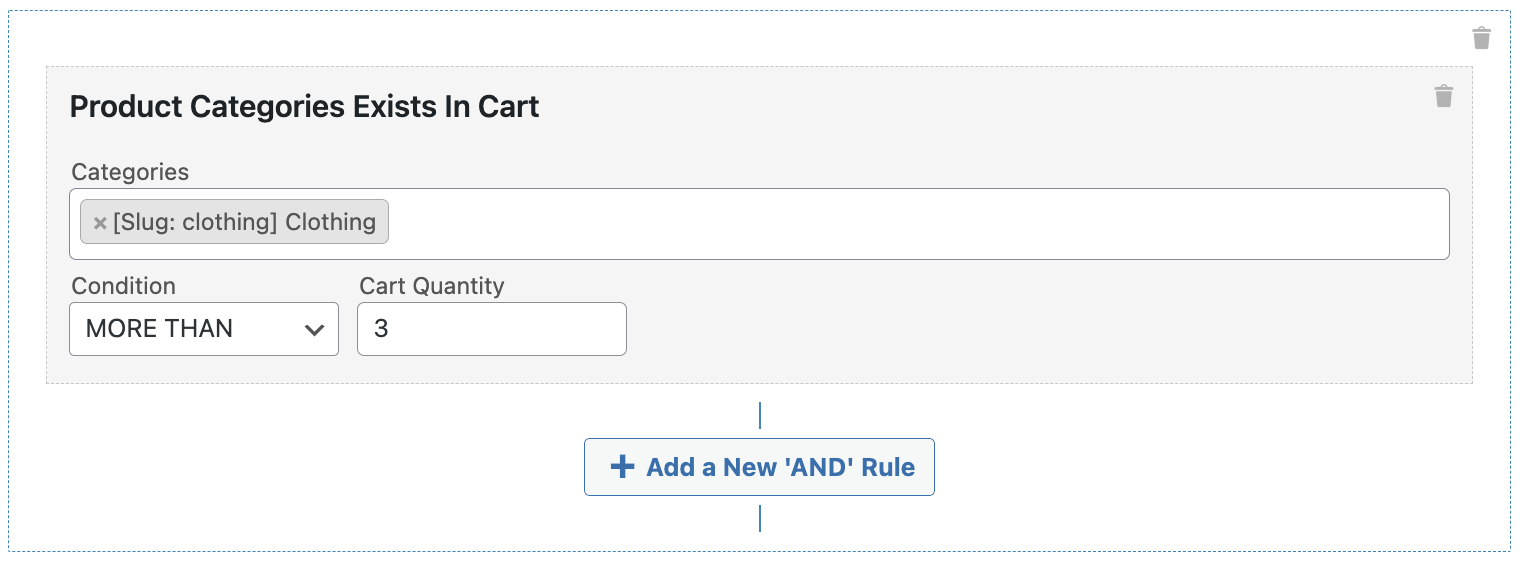
Die Bedingung Produktkategorien im Warenkorb vorhanden prüft, ob ein Produkt aus dieser Kategorie in den Warenkorb gelegt wurde.
Wenn ein Produkt aus einer der angegebenen Kategorien hinzugefügt wurde, besteht die Prüfung.
Warenkorbbedingung: Status des angemeldeten Kunden
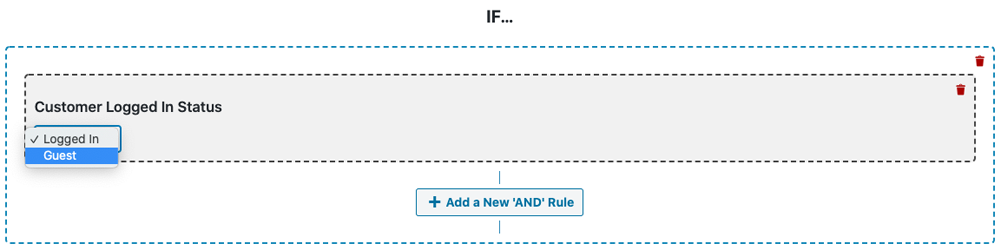
Möchten Sie prüfen, ob der Kunde angemeldet oder abgemeldet ist, bevor Sie den Gutschein anwenden? Das können Sie mit der Warenkorbbedingung Anmeldestatus des Kunden prüfen.
Wenn die Bedingung nicht erfüllt ist, können sie den Gutschein nicht anwenden. Ideal, um Gutscheine nur für Gastbenutzer oder umgekehrt anzuwenden.
Warenkorbbedingung: Erlaubte Kundenrolle

Wenn Sie vor dem Anwenden eines Gutscheins speziell auf Kunden-Benutzerrollen prüfen möchten, können Sie die Warenkorbbedingung Erlaubte Kunden-Benutzerrolle verwenden.
Dies prüft, ob der Kunde die erforderliche Rolle in der erlaubten Liste hat, bevor der Gutschein angewendet wird.
Warenkorbbedingung: Nicht erlaubte Kundenrolle
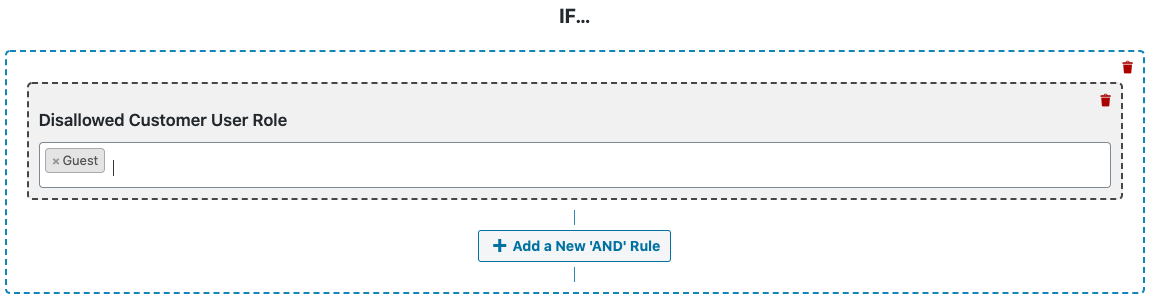
Die Warenkorbbedingung Nicht erlaubte Kunden-Benutzerrolle ist der erlaubten Version sehr ähnlich, nur dass Sie das Gegenteil tun.
Wenn sie eine der Rollen in der nicht erlaubten Liste haben, können sie den Gutschein nicht anwenden.
Warenkorbbedingung: Warenkorbmenge
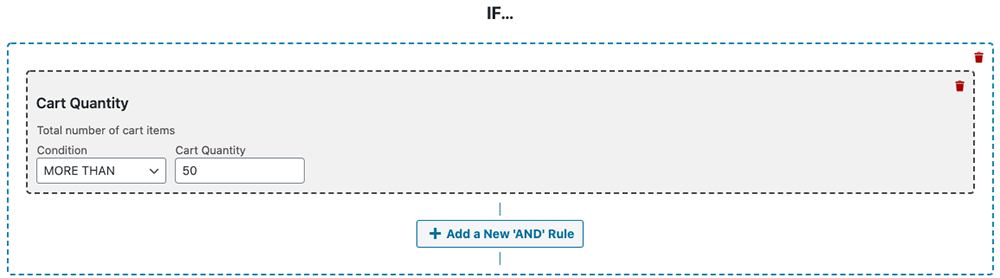
Die Warenkorbbedingung Warenkorbmenge prüft, ob der Kunde eine bestimmte Anzahl von Artikeln im Warenkorb hat. Wenn ja, kann er den Coupon anwenden.
Dies kann nützlich sein, wenn Sie einen Gutschein für eine bestimmte Anzahl von gekauften Artikeln haben.
Warenkorbbedingung: Warenkorb-Zwischensumme
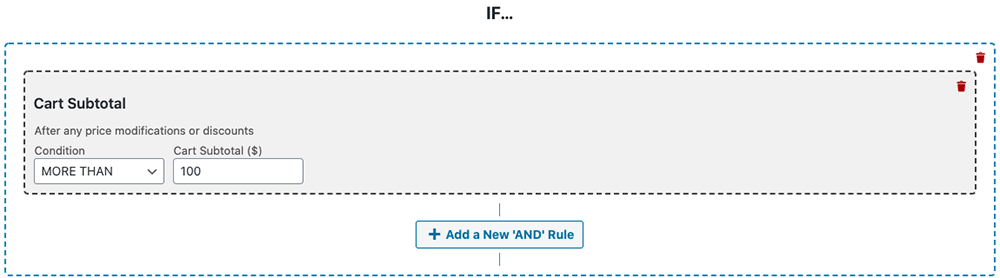
Eine beliebte Bedingung, die vor dem Anwenden eines Gutscheins geprüft wird, ist die Warenkorb-Zwischensumme. Damit können Sie feststellen, ob der Kunde eine Zwischensumme erreicht hat, bevor der Gutschein angewendet wird.
Zwischensummenbeschränkungen sind eine sehr beliebte Einschränkung für Gutscheine.
Warenkorbbedingung: Warenkorb-Gesamtbetrag
[📷 BILDSCHIRM FOTO: Navigieren Sie zur Registerkarte Warenkorbbedingungen eines Coupons, fügen Sie eine neue Bedingung hinzu und zeigen Sie die Bedingung Warenkorb-Gesamtbetrag mit einem Vergleichsoperator und einem festgelegten Betrag an, sowie das Kontrollkästchen Inklusive Steuern? | ALT: Warenkorb-Gesamtbetrag Warenkorbbedingung auf einem Coupon-Bearbeitungsbildschirm mit einem Vergleichsoperator, Betrag und Kontrollkästchen Inklusive Steuern? | UNTERSCHRIFT: Coupon-Bearbeitungsbildschirm → Warenkorbbedingungen: Warenkorb-Gesamtbetrag Bedingung]
Warenkorb-Gesamtsumme prüft den Betrag, den der Kunde tatsächlich zahlen würde, nach allen Preisänderungen. Das unterscheidet ihn von Warenkorb-Zwischensumme, die den Wert der Artikel vor Abzug von Rabatten betrachtet.
Der Unterschied ist wichtig, wenn bereits ein anderer Rabatt angewendet wird. Bei einem Warenkorb mit Waren im Wert von 120 und einem bereits angewendeten Rabatt von 30 liest sich die Warenkorb-Zwischensumme als 120 und die Warenkorb-Gesamtsumme als 90. Eine Regel „100 ausgeben, um sich zu qualifizieren“, die auf der Warenkorb-Zwischensumme basiert, würde diesen Gutschein zulassen, während dieselbe Regel bei der Warenkorb-Gesamtsumme dies nicht tun würde.
Greifen Sie zur Warenkorb-Gesamtsumme, wenn sich die Regel darauf bezieht, was der Kunde bezahlt, und zur Warenkorb-Zwischensumme, wenn es darum geht, wie viel er in den Warenkorb legt.
Die Bedingung hat auch eine Option Steuer einschließen?. Sie folgt standardmäßig Ihrem Shop: Wenn die Steuer aktiviert ist und Ihr Warenkorb Preise inklusive Steuer anzeigt, beinhaltet der Vergleich auch die Steuer. Legen Sie sie selbst fest, wenn Sie möchten, dass die Regel anders gemessen wird.
Warenkorbbedingung: Kategorie-Zwischensumme
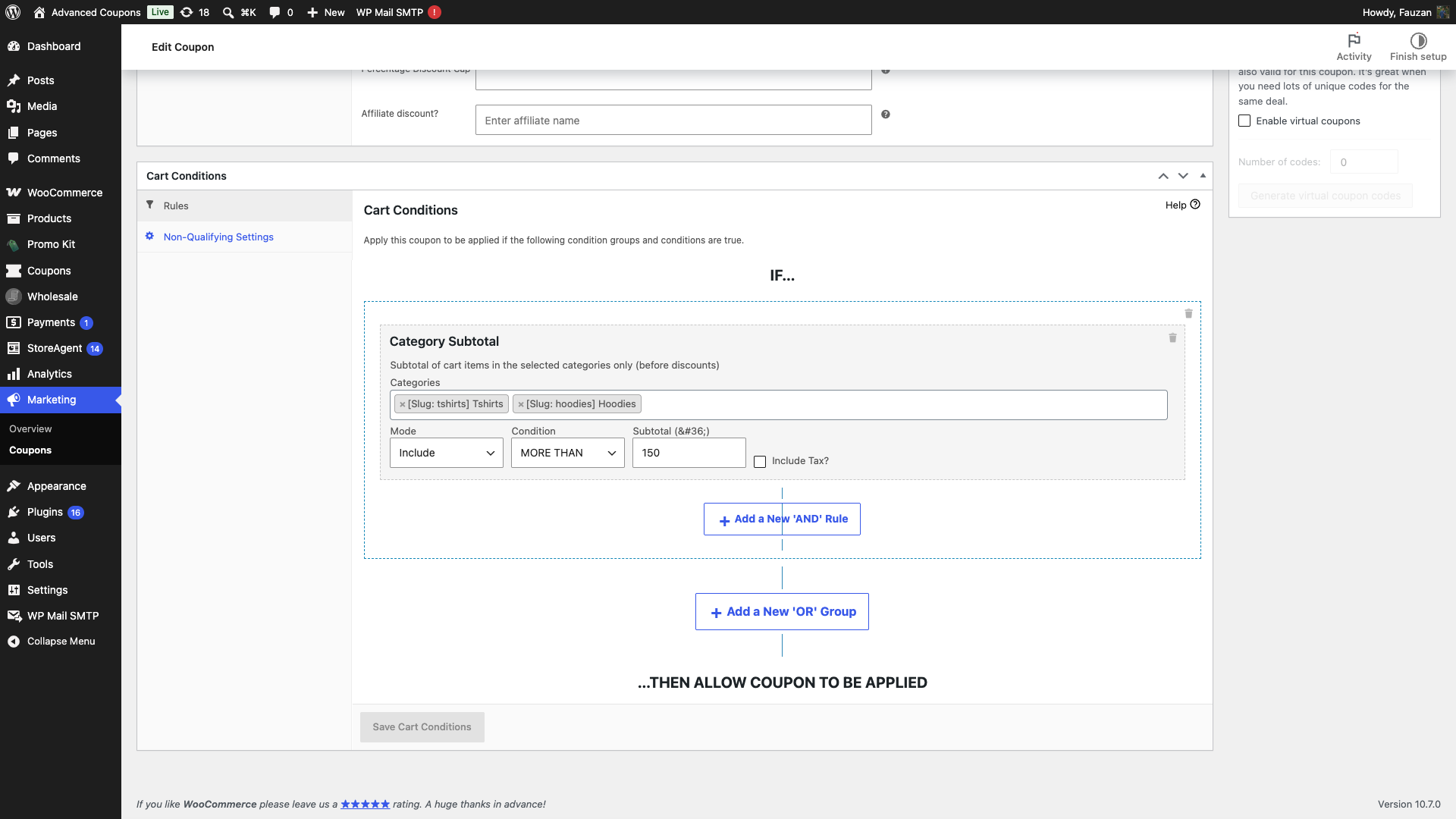
Die Warenkorb-Zwischensumme betrachtet den gesamten Warenkorb. Wenn Sie nur einen Teil davon zählen möchten, verwenden Sie stattdessen die Bedingung Kategorie-Zwischensumme. Sie addiert die Warenkorbartikel, die zu den von Ihnen gewählten Produktkategorien gehören, und vergleicht diese Summe mit Ihrem Schwellenwert, sodass Sie Angebote wie „geben Sie 100 € oder mehr für Kaffee aus“ anbieten können, ohne dass die anderen Artikel des Kunden Sie darüber bringen.
Sie finden sie unter der Gruppe Warenkorbartikel, wenn Sie eine neue Bedingung hinzufügen. Wählen Sie Ihre Kategorien im Feld Kategorien, setzen Sie dann den Modus auf Einbeziehen, um nur die Artikel in diesen Kategorien zu zählen, oder auf Ausschließen, um stattdessen alles andere im Warenkorb zu zählen. Die Dropdown-Liste für Bedingungen und das Feld Zwischensumme funktionieren genauso wie bei der Warenkorb-Zwischensumme, und Unterkategorien von allem, was Sie auswählen, werden ebenfalls gezählt.
Zwei Dinge, die Sie beachten sollten. Die gemessene Zahl ist die Zeilenzwischensumme, bevor Rabatte durch Gutscheine abgezogen werden, und Artikel, die Advanced Coupons selbst über BOGO-Angebote oder Produkte hinzufügen in den Warenkorb legt, werden nicht gezählt. Die Checkbox Steuer einschließen? folgt dem, was Ihr Shop zur Anzeige von Warenkorbpreisen verwendet, bis Sie sie selbst ankreuzen oder abwählen.
Warenkorbbedingung: Produktmengen im Warenkorb vorhanden
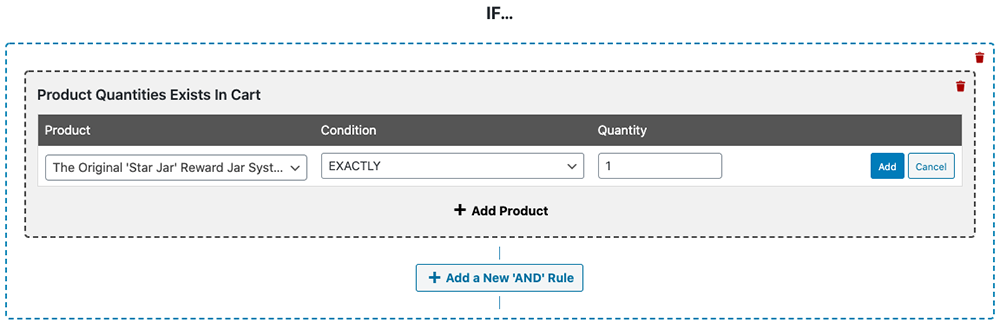
Wenn Sie prüfen möchten, ob ein Kunde ein bestimmtes Produkt in einer bestimmten Menge im Warenkorb hat, hilft Ihnen die Warenkorb-Bedingung Produktmengen im Warenkorb vorhanden dabei.
Es prüft das Produkt (oder die Produkte) und misst deren Menge, um zu sehen, ob der Kunde aufgrund dessen berechtigt ist, diesen Gutschein zu verwenden.
Warenkorbbedingung: Benutzerdefinierte Taxonomie im Warenkorb vorhanden
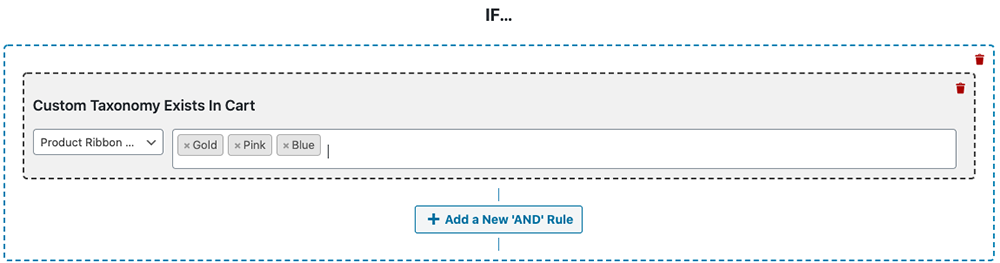
Benutzerdefinierte Taxonomie im Warenkorb vorhanden ist der Bedingung Produktkategorien im Warenkorb vorhanden sehr ähnlich, aber diese ist für nicht standardmäßige Taxonomien gedacht.
Sie haben möglicherweise eine benutzerdefinierte Taxonomie für Produkte, z. B. für „Marken“, und diese würde es Ihnen ermöglichen, diese zu prüfen, bevor Sie einen Gutschein anwenden.
Warenkorbbedingung: Innerhalb von Stunden nach Kundenregistrierung
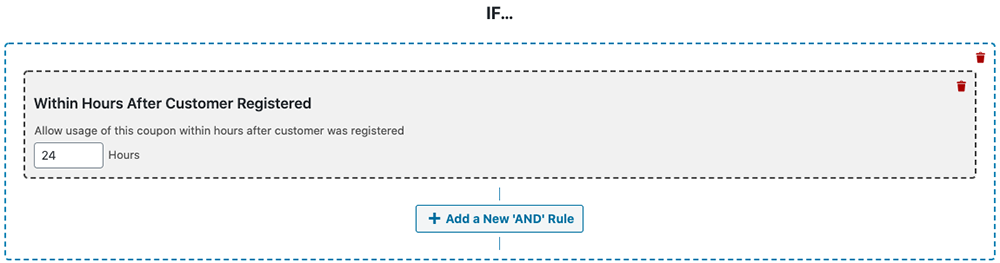
Es kann nützlich sein zu prüfen, wann ein Kunde in Ihrem Geschäft registriert wurde, bevor Sie einen Gutschein anwenden, was Sie mit der Warenkorbbedingung Innerhalb von Stunden nach Kundenregistrierung tun können.
Sie können dies auf verschiedene Weise nutzen, insbesondere wenn Sie Ihren Kunden erlauben, sich vor dem Kauf für ein Konto zu registrieren.
Warenkorbbedingung: Innerhalb von Stunden nach letzter Bestellung des Kunden
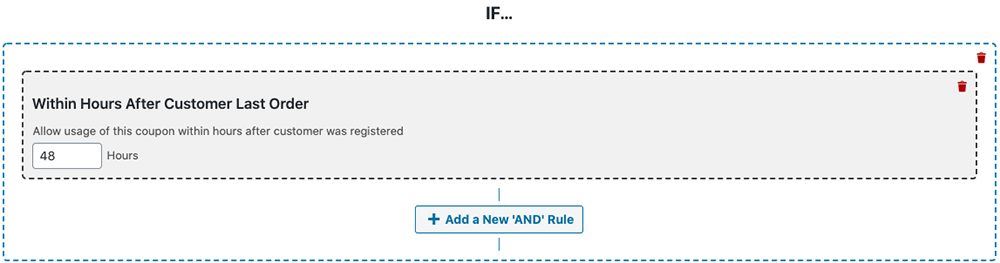
Geben Sie Kunden einen Gutschein, der innerhalb eines bestimmten Zeitraums verwendet werden kann, um eine Folgebestellung zu fördern?
Dann kann die Warenkorbbedingung Innerhalb von Stunden nach der letzten Bestellung des Kunden Ihnen helfen, Ihre Gutscheine einzuschränken, um die Einhaltung dieser Regel sicherzustellen.
Warenkorbbedingung: Benutzerdefinierte Benutzer-Metadaten
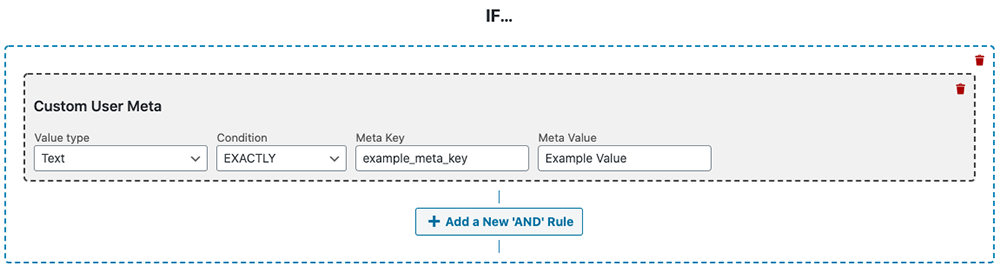
Benutzerdefinierte Benutzer-Metadaten eignen sich hervorragend für die Integration mit nicht standardmäßigen Systemen, die zusätzliche Benutzer-Metadaten zu Ihren Kundenkonten hinzufügen.
Sie können Gutscheine jetzt basierend auf diesen zusätzlichen benutzerdefinierten Benutzer-Metadaten einschränken.
Warenkorbbedingung: Warenkorbgewicht
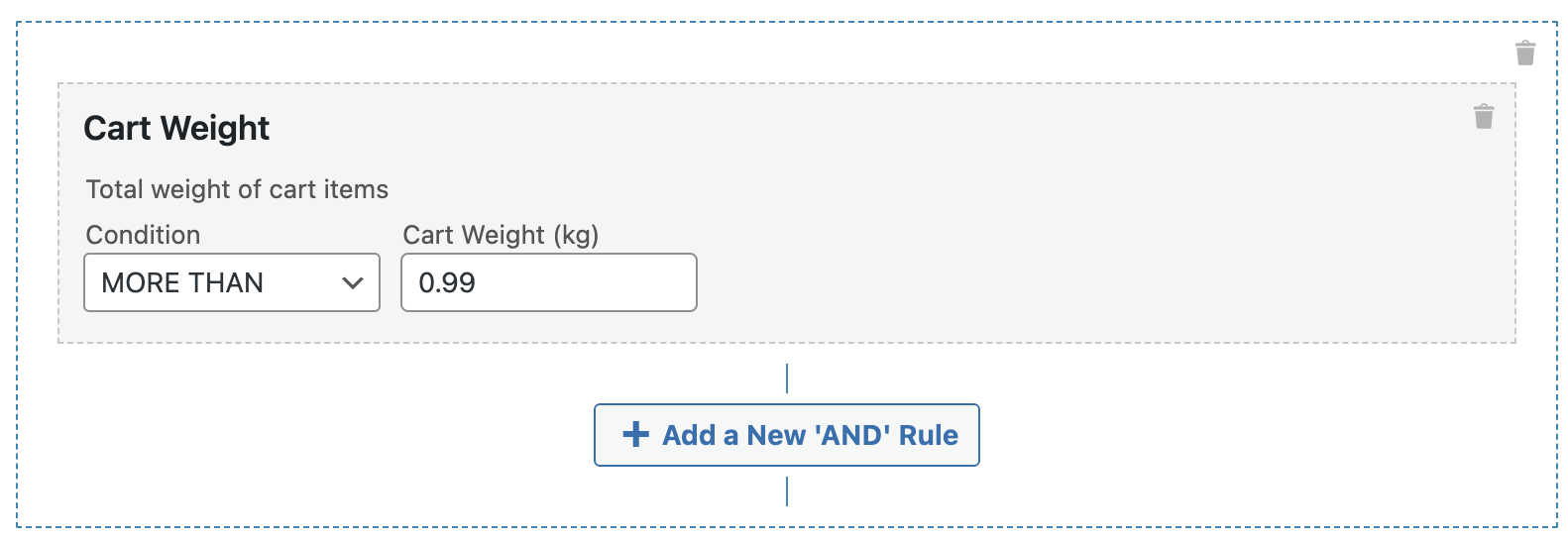
Die Warenkorbbedingung Warenkorbgewicht prüft das Gesamtgewicht des Warenkorbs in der Gewichtseinheit, die Ihr Shop verwendet (WooCommerce → Einstellungen → Produkte). Wenn der Warenkorb dieses Gewicht erreicht, kann der Kunde den Coupon anwenden.
Dies kann nützlich sein, wenn Sie einen Gutschein für ein bestimmtes Gewicht an gekauften Artikeln haben.
Warenkorbbedingung: Benutzerdefinierte Warenkorbartikel-Metadaten
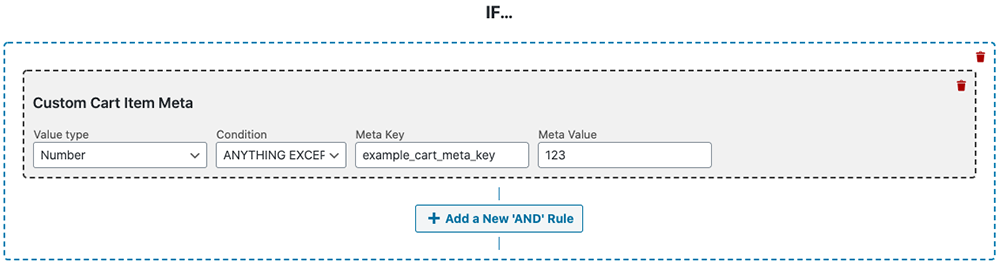
Es gibt viele Plugins, die zusätzliche Daten zu Ihren Artikeln im Warenkorb hinzufügen, um Dinge wie Produkt-Add-ons, Zusatzleistungen, Abonnements und mehr zu verwalten.
Die Warenkorbbedingung Benutzerdefinierte Artikel-Metadaten im Warenkorb ist ein Werkzeug, das Sie in bestimmten Situationen verwenden können, in denen diese benutzerdefinierten Artikel-Metadaten hinzugefügt wurden und Sie einen Gutschein dafür gezielt einsetzen müssen.
Warenkorbbedingung: Gesamtausgaben des Kunden
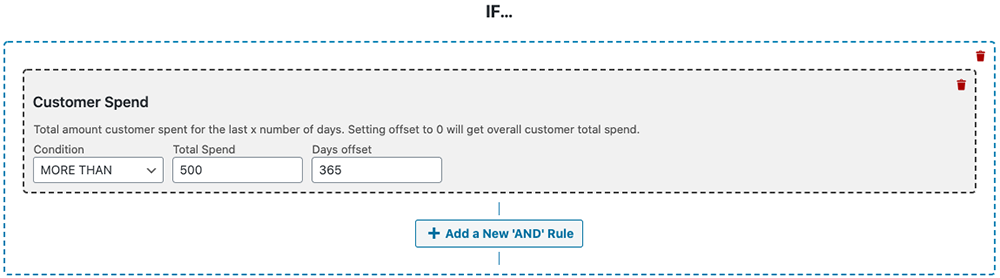
Die Überprüfung der Gesamtausgaben eines Kunden in Ihrem Shop kann sehr nützlich sein, um Kunden nach Erreichen eines bestimmten Betrags zu belohnen.
Die Warenkorbbedingung Gesamtausgaben des Kunden ermöglicht es Ihnen, einen Gutschein zu erstellen, der nur aktiv ist, wenn sie einen bestimmten historischen Betrag ausgegeben haben. Dies kann auch umgekehrt verwendet werden (um zu prüfen, ob sie nicht über einen Betrag ausgegeben haben) und kombiniert werden, um einen Bereich zu erstellen.
Warenkorbbedingung: Gesamtausgaben des Kunden für eine bestimmte Produktkategorie
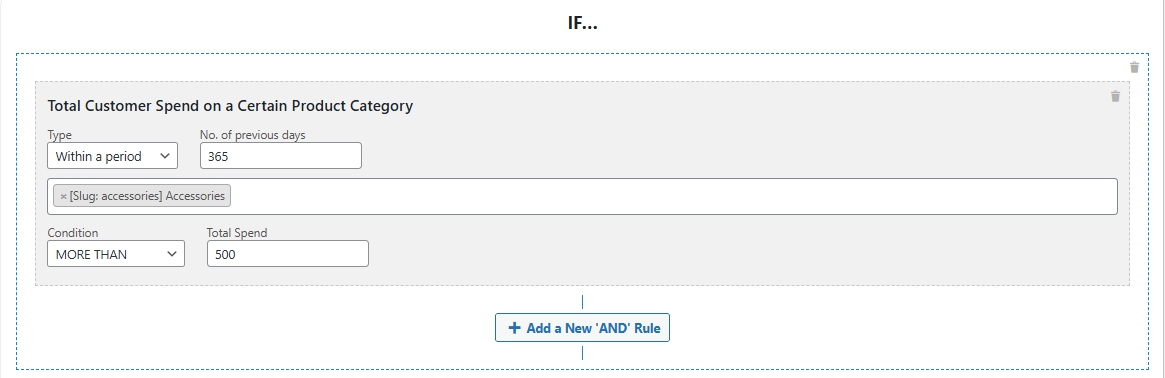
Die Warenkorbbedingung Gesamtausgaben des Kunden für eine bestimmte Produktkategorie ähnelt stark der oben genannten Funktion. Der Unterschied besteht darin, dass diese Warenkorbbedingung auf eine bestimmte Kategorie abzielt. Dies ermöglicht Ihnen eine gezieltere Marketingstrategie.
Warenkorbbedingung: Kunde hat bereits Produkte bestellt

Möchten Sie prüfen, ob ein Kunde etwas bestellt hat, bevor Sie ihm erlauben, einen Gutschein anzuwenden? Dafür ist die Warenkorb-Bedingung Kunde hat Produkte zuvor bestellt nützlich.
Sie ermöglicht es Ihnen, einen Datumsbereich von Bestellungen oder eine Anzahl früherer Bestellungen für ein Produkt in einer bestimmten Menge zu prüfen.
Warenkorbbedingung: Versandzone und Region
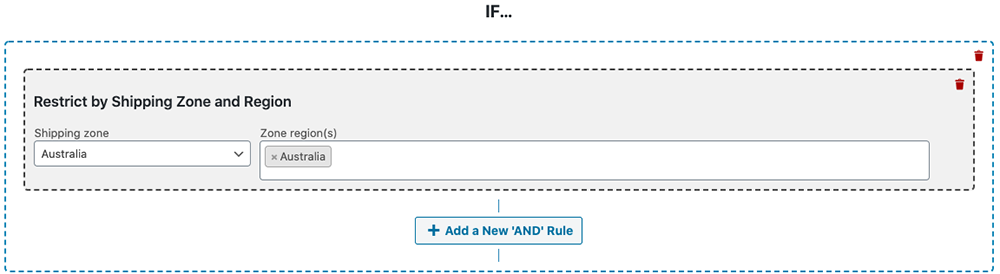
Die Einschränkung von Gutscheinen basierend auf der Versandzone ist großartig, wenn Sie Gutscheine geografisch anwenden müssen.
Sie können die Versandzone und Region-Warenkorbbedingungen verwenden, um sicherzustellen, dass diese Kriterien erfüllt sind, bevor der Gutschein angewendet wird.
Warenkorbbedingung: Anzahl der Kundenbestellungen
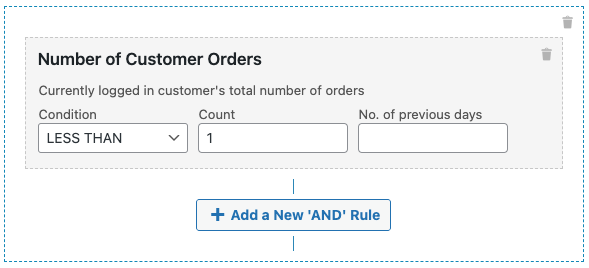
Die Bestellhistorie eines Kunden in Ihrem Shop zu überwachen, ist eine effektive Methode, um treue Kunden zu identifizieren, die für ihre Einkäufe belohnt werden können.
Mit unserer Warenkorbbedingung Anzahl der Kundenbestellungen können Sie ganz einfach einen Gutschein einrichten, der erst aktiviert wird, nachdem ein Kunde eine bestimmte Anzahl von Bestellungen erreicht hat. Diese Funktion kann auch so konfiguriert werden, dass geprüft wird, ob ein Kunde noch keine Bestellungen aufgegeben hat, sodass Sie einen Gutschein erstellen können, um ihn zu seinem ersten Kauf zu ermutigen.
Darüber hinaus können Sie die Warenkorbbedingung Anzahl der Kundenbestellungen mit ihrem umgekehrten Gegenstück kombinieren, um eine Reihe von Bestellschwellenwerten für Belohnungen zu erstellen. Mit diesem Flexibilitätsgrad können Sie die Kundenbindung fördern und Wiederholungskäufe ankurbeln.
Warenkorbbedingung: Produktverfügbarkeit im Warenkorb vorhanden
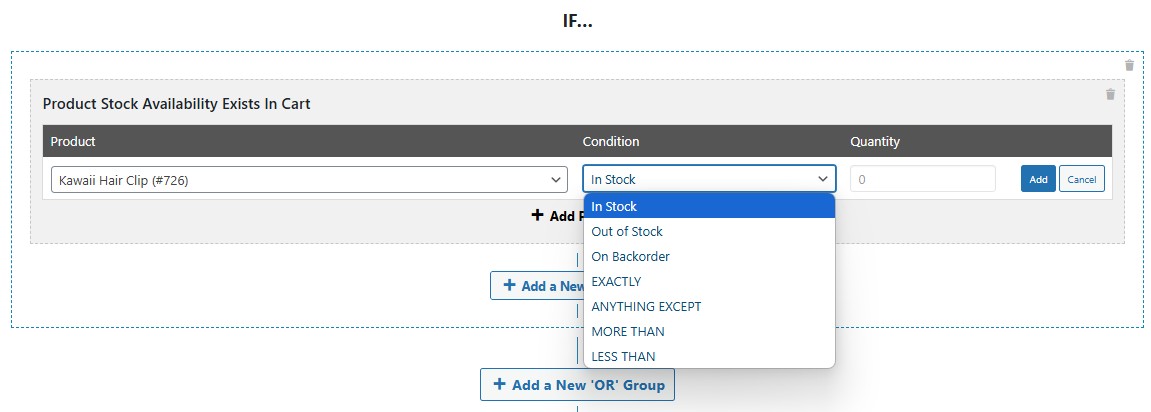
Einschränkung von Coupons basierend auf der Lagerverfügbarkeit des Artikels im Warenkorb. Die Bedingung ermöglicht es Ihnen, Folgendes zu überprüfen:
- Auf Lager
- Nicht auf Lager
- Nachbestellt
- Genau
- Alles außer
- Mehr als
- Weniger als
Die Bedingung Produktverfügbarkeit im Warenkorb vorhanden ermöglicht es Ihnen, erweiterte Gutscheinmechanismen zu erstellen, wie z. B. Versandrabatte für Produkte, die nachbestellt werden.
Warenkorbbedingung: Kunde hat Produkte bestimmter Kategorien bereits bestellt
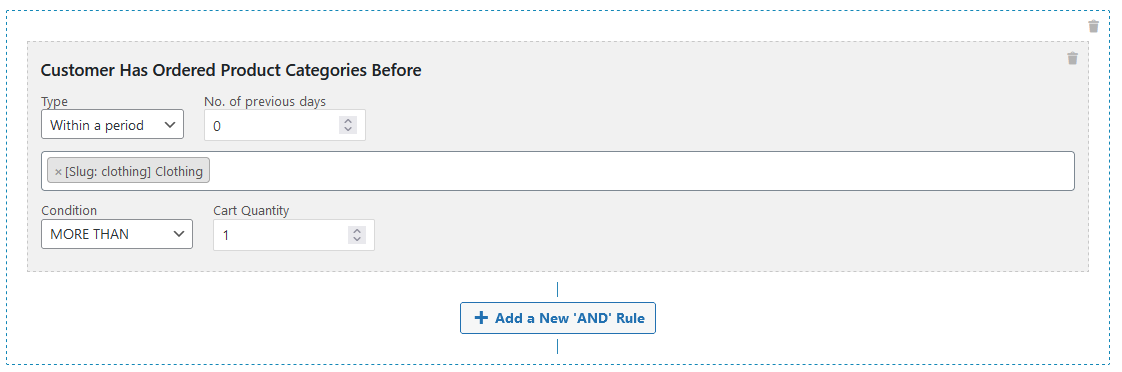
Gutscheine basierend auf der Bestellhistorie des Kunden für eine bestimmte Produktkategorie einschränken
Sie können die Bedingung Kunde hat Produktkategorien zuvor bestellt verwenden, um Gutscheine basierend auf der Anzahl der vom Kunden innerhalb eines bestimmten Zeitraums (Tage) oder der Warenkorbmenge aufgegebenen Bestellungen zu aktivieren.
Warenkorbbedingung: Angewendete Gutscheine im Warenkorb
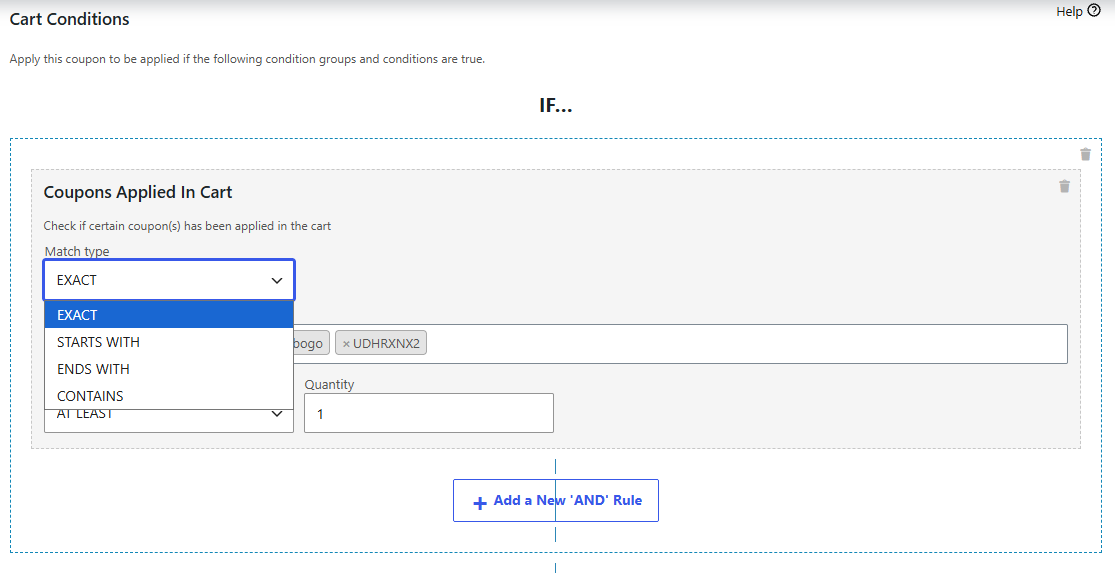
Standardmäßig können Sie mehrere Gutscheine in einer Bestellung kombinieren. Wenn Sie einen Gutschein so einschränken möchten, dass er nur angewendet werden kann, wenn bereits andere Gutscheine hinzugefügt wurden, verwenden Sie die Bedingung Angewendete Gutscheine im Warenkorb.
Stellen Sie die Bedingung auf MINDESTENS oder ALLE ein, je nachdem, ob ein übereinstimmender Gutschein ausreicht oder jeder von Ihnen aufgeführte Gutschein vorhanden sein muss.
Verwenden Sie das Feld Abgleichart, um auszuwählen, wie die Bedingung Gutscheincodes abgleicht. Lassen Sie es auf EXAKT eingestellt, um bestimmte Gutscheine aus dem Feld Gutschein(e) auszuwählen, oder wechseln Sie zu BEGINNT MIT, ENDET MIT oder ENTHÄLT, um stattdessen anhand eines Textmusters abzugleichen.
Die Auswahl einer muster basierten Abgleichart ersetzt das Feld Gutschein(e) durch ein Feld Muster, in das Sie ein oder mehrere durch Kommas getrennte Fragmente eingeben, z. B. black-friday oder summer.
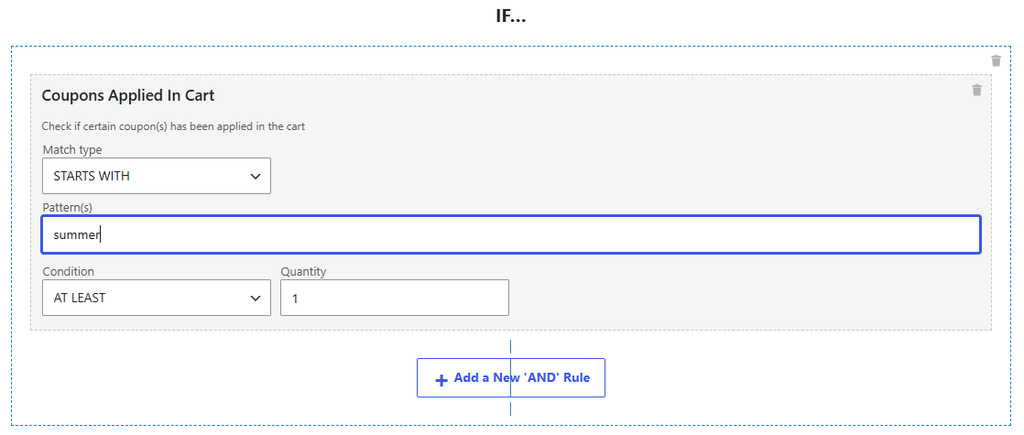
Die Mustererkennung prüft die Codes von Gutscheinen, die bereits im Warenkorb angewendet wurden, und ist nicht case-sensitiv. Daher stimmen SUMMER und summer mit denselben Gutscheinen überein. Muster werden als literaler Text abgeglichen, sodass ein Sternchen oder ein anderes Platzhalterzeichen als gewöhnliches Zeichen und nicht als Platzhalter behandelt wird.
Bei MINDESTENS zählt das Feld Anzahl die Anzahl der eindeutigen angewendeten Gutscheincodes, die Ihren Mustern entsprechen. Bei ALLE muss jedes von Ihnen eingegebene Muster mindestens einen angewendeten Gutschein abgleichen, bevor die Bedingung erfüllt ist. Ein Gutschein wird niemals mit seinem eigenen Code abgeglichen, sodass ein Gutschein, der eine Musterbedingung verwendet, sich nicht einfach durch seine Anwendung selbst erfüllen kann.
Profi-Tipp: Verketten Sie Warenkorbbedingungen, um komplexe Gutscheinregelwerke zu erstellen
Sie können jede der obigen Regeln kombinieren und sogar mehrere Bedingungsgruppen (was wir Bedingungsgruppen nennen) hinzufügen.
Dies macht Advanced Coupons Premium zur leistungsstärksten Gutschein-Regel-Engine für WooCommerce auf dem Markt.
Benötigen Sie Hilfe?
Wir haben ein engagiertes Support-Team für Advanced Coupons, das unsere Produkte, WooCommerce und die Branche sehr gut kennt. Sie können sich jederzeit und weltweit auf deren Fachwissen verlassen.
Wenn Sie ein bestehender Kunde sind, gehen Sie bitte zum Support-Ticket-Anfrageformular und senden Sie uns eine Nachricht.
Wenn Sie ein kostenloser Plugin-Benutzer sind, senden Sie uns bitte eine Supportanfrage im Forum. Wir überwachen aktiv die WordPress.org-Supportforen für das kostenlose Plugin und helfen unseren Benutzern dort so gut wir können.

