
Möchten Sie, dass Kunden, die ein Produkt kaufen, mehr von demselben Produkt kostenlos oder vergünstigt erhalten? Die Option Dasselbe Produkt in Advanced Coupons Premium erledigt dies mit einem einzigen BOGO-Gutschein, ohne dass Produkte dupliziert oder komplexe Regeln eingerichtet werden müssen. Diese Anleitung zeigt Ihnen, wie Sie es einrichten, welche Kundenerwerbstypen damit funktionieren und wie Sie ein Angebot beheben, das nicht funktioniert.
Bevor Sie beginnen
- Advanced Coupons Premium installiert und aktiv, zusammen mit dem kostenlosen Advanced Coupons Plugin
- Mindestens ein Produkt, das Sie dem Angebot zuordnen möchten
Was ist die Option „Dasselbe Produkt BOGO“?
Wenn Sie einen BOGO-Gutschein erstellen, sehen Sie unter Kunde erhält die Option Dasselbe Produkt. Diese Option erfordert Advanced Coupons Premium. Im kostenlosen Plugin wird sie als Dasselbe Produkt (Premium) angezeigt.
Dies bedeutet, dass der Rabatt auf den selben Artikel angewendet wird, den der Kunde kauft. Sie definieren das „Kauf“-Produkt nur einmal, und das System wendet das Angebot automatisch auf dasselbe Produkt an.
Häufige Beispiele:
- Kaufe 1, erhalte 1 gratis
- Kaufe 2, erhalte 1 mit 50 % Rabatt
- Kaufe 3, erhalte 1 gratis
Dies ermöglicht flexible Aktionen, die den Kauf von Mengen mit sehr geringem Einrichtungsaufwand fördern.
Schritt für Schritt: BOGO für dasselbe Produkt erstellen
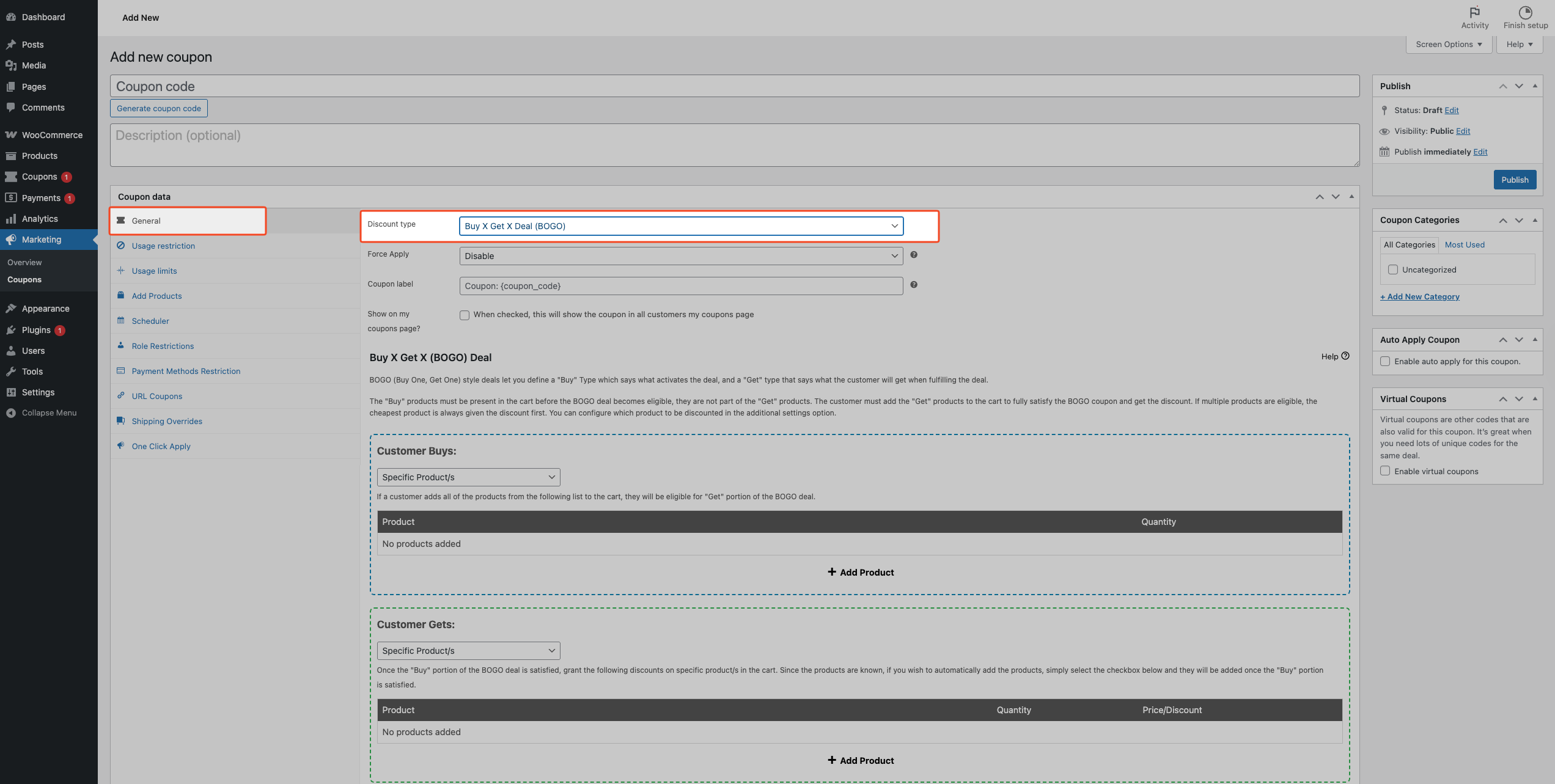
Schritt 1: Erstellen Sie einen neuen Gutschein
- Gehen Sie zu Gutscheine > Neu hinzufügen.
- Geben Sie Ihren Gutscheincode ein (Beispiel:
BUY1GET1). - Wählen Sie im Tab Allgemein den Rabatttyp auf Kaufe X, erhalte X (BOGO).
Wählen Sie diesen Typ, sonst funktioniert das BOGO-Angebot nicht. - Scrollen Sie nach unten zum Abschnitt BOGO-Angebote.
Schritt 2: Kundenerwerb konfigurieren (Auslöser)
Definieren Sie, was der Kunde kaufen muss, um das Angebot zu aktivieren. Dasselbe Produkt funktioniert mit diesen Kundenerwerbstypen: Beliebige Produktkombination, Produktkategorien und Beliebige Produkte.
Bestimmte Produkte funktioniert nicht mit Dasselbe Produkt. Wenn Sie diese Option wählen, wird der Gutschein nicht gespeichert und Sie sehen diese Meldung: „Dasselbe Produkt“-ERHALTEN-Typ ist nicht kompatibel mit „Bestimmte Produkte“-KAUFEN-Typ. Bitte wählen Sie eine andere Kombination. Um das Angebot für ein Produkt auszuführen, verwenden Sie Beliebige Produktkombination und fügen Sie nur dieses Produkt hinzu.
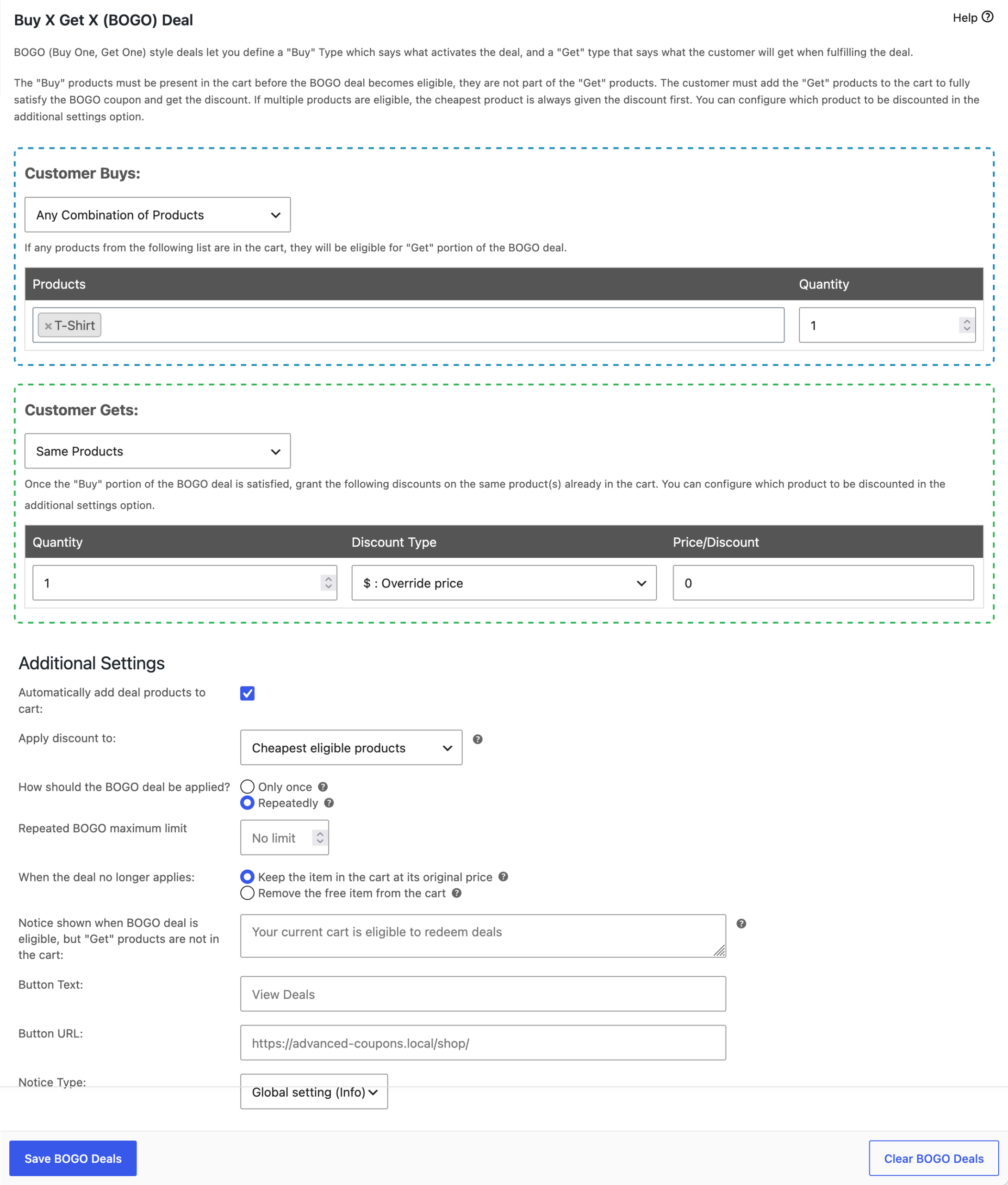
Option A: Beliebige Produktkombination
- Wählen Sie Beliebige Produktkombination.
- Fügen Sie das Produkt oder die Produkte hinzu (Beispiel: T-Shirt).
- Menge festlegen:
- 1 = Kaufe 1
- 2 = Kaufe 2
- 3 = Kaufe 3
Das Angebot gilt für jedes aufgelistete Produkt einzeln. Ein Kunde, der T-Shirts kauft, erhält T-Shirts, nicht ein anderes Produkt aus der Liste.
Option B: Produktkategorien
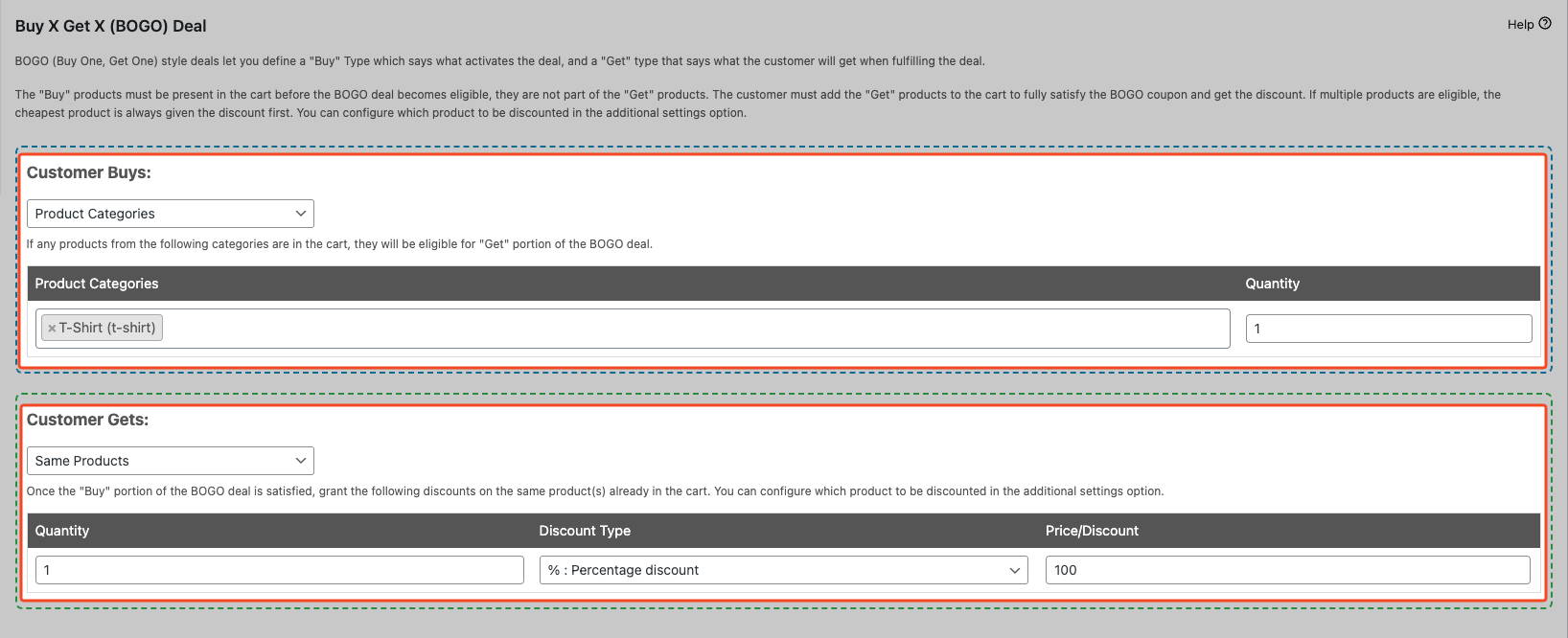
- Wählen Sie Produktkategorien.
- Wählen Sie die Kategorie (Beispiel: T-Shirts).
- Menge festlegen (Beispiel: 1).
Das Angebot wird pro Produkt innerhalb dieser Kategorie angewendet.
Option C: Beliebige Produkte
- Wählen Sie Beliebige Produkte.
- Menge festlegen (Beispiel: 1).
Jedes Produkt im Warenkorb kann das Angebot auslösen, und jedes wird mit mehr von sich selbst rabattiert.
Schritt 3: Kunde erhält → Gleiche Produkte konfigurieren
- Wählen Sie unter Kunde erhält die Option Gleiche Produkte.
- Legen Sie die Menge fest (wie viele rabattierte/kostenlose Artikel der Kunde erhält).
- Wählen Sie Rabattart und Wert:
- Preis überschreiben = 0 → Kostenlos
- Prozentualer Rabatt → Beispiel: 50%
- Fester Rabatt → Beispiel: 10 € Rabatt
Bei variablen Produkten passt sich das Angebot jeder Variante einzeln an. Wenn ein Kunde ein rotes T-Shirt kauft, gilt der Rabatt für ein rotes T-Shirt, nicht für ein blaues.
Beispiele
- Kaufe 1, erhalte 1 kostenlos → Menge 1, Preis überschreiben = 0
- Kaufe 2, erhalte 1 zum 50% Preis → Menge 1, Prozentsatz = 50
- Kaufe 3, erhalte 1 kostenlos → Menge 1, Preis überschreiben = 0
Schritt 4: Zusätzliche Einstellungen
Wählen Sie, wie der BOGO angewendet werden soll:
- Nur einmal → Gilt einmal pro Bestellung
- Wiederholt → Gilt jedes Mal, wenn die Bedingung erfüllt ist
Beispiel: Kaufe 2, erhalte 1 kostenlos, Warenkorb hat 4 → Kunde erhält 2 kostenlos
Sie können bei Bedarf auch ein Wiederholungslimit festlegen.
Schritt 5: Speichern und veröffentlichen
- Klicken Sie auf BOGO-Angebote speichern.
- Klicken Sie auf Veröffentlichen oder Aktualisieren.
Ihr Gleiche Produkte BOGO-Angebot ist jetzt aktiv.
Beispiel: Kaufe 1, erhalte 1 kostenlos
Ziel: Kaufe 1 Bio-Kaffee, erhalte 1 Bio-Kaffee kostenlos.
- Allgemein → Rabattart = Kaufe X, erhalte X Angebot (BOGO)
- Kundenerwerb → Beliebige Produktkombination → Bio-Kaffee → Menge 1
- Kunde erhält → Gleiche Produkte → Menge 1 → Preis überschreiben = 0
- Anwenden → Wiederholt (optional)
Ergebnis: Für jeden gekauften Artikel ist 1 weiterer kostenlos.
Beispiel: Kaufe 2, erhalte 1 zum 50% Rabatt
Ziel: Kaufe 2 Proteinriegel, erhalte 1 Proteinriegel zu 50 % Rabatt.
- Allgemein → Rabattart = Kaufe X, erhalte X Angebot (BOGO)
- Kunde kauft → Beliebige Produktkombination → Proteinriegel → Menge 2
- Kunde erhält → Gleiche Produkte → Menge 1 → Prozentsatz = 50
- Anwenden → Nur einmal oder wiederholt
Fehlerbehebung
Das BOGO-Angebot wird nicht gespeichert und zeigt eine Meldung „nicht kompatibel“ an. Ändern Sie Kunde kauft zu Beliebige Produktkombination, Produktkategorien oder Beliebige Produkte und klicken Sie dann erneut auf BOGO-Angebote speichern. Dieselben Produkte können nicht mit Bestimmte(s) Produkt(e) gespeichert werden, und die Meldung lautet: Der GET-Typ „Selbe Produkte“ ist nicht kompatibel mit dem BUY-Typ „Bestimmte Produkte“. Bitte wählen Sie eine andere Kombination.
Das BOGO-Angebot wird immer noch nicht gespeichert. Stellen Sie sicher, dass Kunde erhält auf Selbe Produkte eingestellt ist und dass Nur einmal oder Wiederholt ausgewählt ist.
Eine andere Variante des Produkts erhielt keinen Rabatt. Das ist zu erwarten. Bei variablen Produkten passt das Angebot jede Variante einzeln an. Ein Kunde, der ein rotes T-Shirt kauft, erhält den Rabatt auf ein rotes T-Shirt, nicht auf ein blaues. Um den zweiten Artikel zu rabattieren, muss der Kunde mehr von derselben Variante hinzufügen.
Tipps zur Vorgehensweise
- Verwenden Sie wiederholt, wenn Kunden das Angebot mehrmals in einer Bestellung erhalten sollen.
- Fügen Sie Warenkorb-Bedingungen hinzu, um zu steuern, wann der BOGO angewendet wird.
- Verwenden Sie Scheduler, um die Aktion für bestimmte Daten auszuführen.
- Aktivieren Sie Deal-Produkte automatisch zum Warenkorb hinzufügen, wenn der kostenlose Artikel automatisch hinzugefügt werden soll.
- Wählen Sie, ob der Rabatt zuerst auf den günstigsten oder den teuersten Artikel angewendet wird.
Benötigen Sie Hilfe?
Wir haben ein engagiertes Support-Team für Advanced Coupons, das unsere Produkte, WooCommerce und die Branche sehr gut kennt. Sie können sich jederzeit und weltweit auf deren Fachwissen verlassen.
Wenn Sie ein bestehender Kunde sind, gehen Sie bitte zum Support-Ticket-Anfrageformular und senden Sie uns eine Nachricht.
Wenn Sie ein kostenloser Plugin-Benutzer sind, senden Sie uns bitte eine Support-Anfrage im Forum. Wir überwachen aktiv die WordPress.org-Supportforen für das kostenlose Plugin und helfen unseren Benutzern dort so gut wir können.

