Versuchen Sie herauszufinden, wie Sie Gutscheine in WooCommerce planen können? Mit den Standard-Gutscheinfunktionen in WooCommerce ist das nicht einfach.
Advanced Coupons ändert das mit seiner Scheduler-Funktion.
Hier ist eine Video-Anleitung, wie es funktioniert:
Nachdem Sie Advanced Coupons installiert haben, haben Sie einen neuen Tab auf Ihrem Gutschein-Bearbeitungsbildschirm, auf dem Sie Gutscheine mit detaillierter Kontrolle planen können.
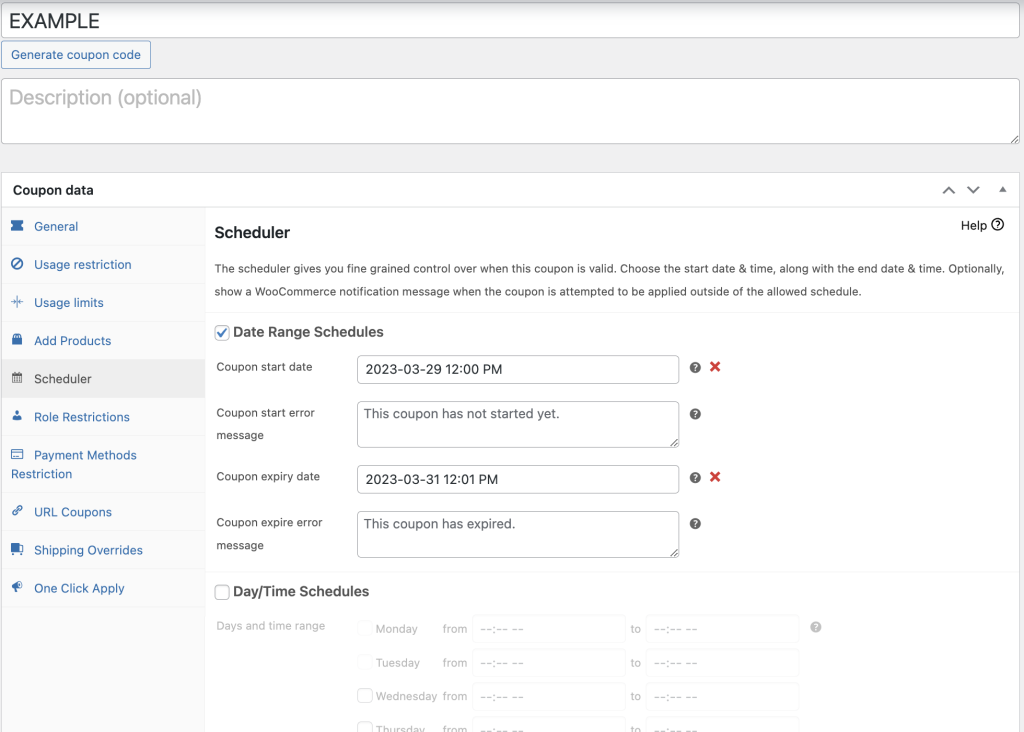
Gutschein-Startdatum – der genaue Tag, an dem der Gutschein verfügbar sein soll
Gutschein-Start-Fehlermeldung – wenn ein Kunde versucht, den Gutschein vor dem Startdatum anzuwenden, welche Meldung sollte ihm angezeigt werden?
Gutschein-Ablaufdatum – der genaue Tag, an dem der Gutschein nicht mehr verfügbar sein soll
Gutschein-Ablauf-Fehlermeldung – wenn ein Kunde versucht, den Gutschein nach dem Ablaufdatum anzuwenden, welche Meldung sollte ihm angezeigt werden?
Durch die Verwendung dieser Nachrichtenfelder können Sie Ihren Kunden ein persönlicheres Erlebnis bieten, anstatt ihnen nur mitzuteilen, dass der Gutschein nicht existiert.
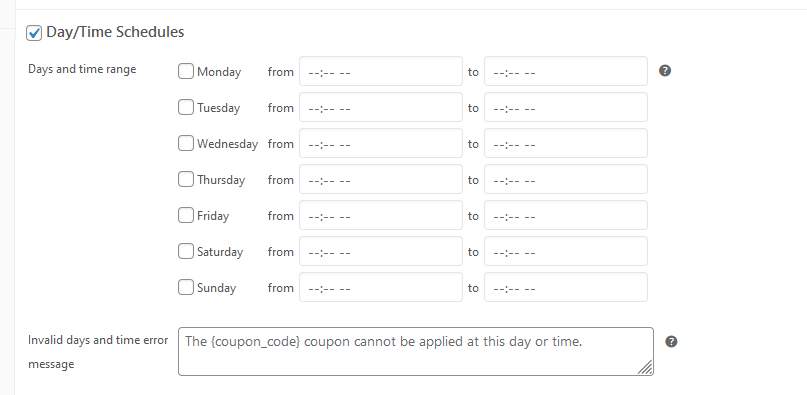
Sie können auch eine bestimmte Zeit festlegen, zu der der Gutschein verwendet werden kann.