Bitten Sie Ihren KI-Assistenten, Coupons zu erstellen, Store Credit anzupassen, Geschenkkarten auszustellen, zu prüfen, was Ihr Shop für Geschenkkarten schuldet, und Treuepunkte nachzuschlagen, ohne eine Admin-Oberfläche nach der anderen durchzuklicken. Wenn Sie mit einem Assistenten wie Claude oder ChatGPT arbeiten, können Sie ihn mit Ihrem Shop verbinden und ihn diese Arbeit für Sie erledigen lassen.
Die Fähigkeiten stammen von Advanced Coupons, Advanced Coupons Premium, Advanced Gift Cards for WooCommerce und Advanced Loyalty Program. Jedes Plugin fügt seine eigene Gruppe hinzu, und Ihr Assistent kann sie nutzen, sobald er mit Ihrem Shop über ein Administrator- oder Shop-Manager-Konto verbunden ist.
Was Sie benötigen werden
- WordPress 6.9 oder neuer, wo die Abilities API integriert ist, oder eine frühere Version mit dem Abilities API Feature Plugin aktiv.
- WooCommerce und Advanced Coupons 4.7.4 oder neuer. Dies fügt 8 Fähigkeiten hinzu.
- Optional: Advanced Coupons Premium 4.0.9 oder neuer. Dies fügt 9 weitere Fähigkeiten hinzu.
- Optional: Advanced Loyalty Program 1.9.3 oder neuer. Dies fügt 14 weitere Fähigkeiten hinzu.
- Optional: Advanced Gift Cards for WooCommerce 1.4.5 oder neuer. Dies fügt 9 weitere Fähigkeiten hinzu.
- Eine Verbindung zwischen Ihrem KI-Assistenten und Ihrem Shop. Der einfachste Weg ist StoreAgent 1.1.9 oder neuer, verbunden und mit MCP aktiviert. Siehe Wie Sie ChatGPT oder Claude mit MCP mit Ihrem Shop verbinden. Sie können auch ein MCP-Adapter-Plugin verwenden (siehe die WordPress MCP-Adapter-Anleitung).
- Ein Administrator- oder Shop-Manager-Konto. Ihr Assistent agiert als dieser angemeldete Benutzer.
Was KI-Fähigkeiten sind
Eine Fähigkeit ist eine Aktion, die ein Plugin einem KI-Assistenten in Ihrem Shop über die WordPress Abilities API ermöglicht. Einige Fähigkeiten lesen nur Daten, wie z. B. das Auflisten Ihrer Coupons. Andere nehmen Änderungen vor, wie z. B. das Erstellen eines Coupons oder das Anpassen des Store Credits eines Kunden. Alle Advanced Coupons-Fähigkeiten teilen sich eine Advanced Coupons-Quelle, sodass Ihr Assistent sie an einem Ort findet.
Verbinden Sie Ihren KI-Assistenten
Schritt 1: Verbinden Sie den Assistenten mit Ihrem Shop
- Folgen Sie Wie Sie ChatGPT oder Claude mit MCP mit Ihrem Shop verbinden, um Claude oder ChatGPT über StoreAgent zu verbinden.
- Fragen Sie in Ihrem Assistenten, was er mit Ihren Coupons tun kann.
- Beginnen Sie mit einer schreibgeschützten Anfrage, wie z. B. „Liste meine aktiven Coupons auf“, um zu bestätigen, dass die Verbindung funktioniert.
Wenn Sie anstelle von StoreAgent ein MCP-Adapter-Plugin verwenden, folgen Sie den Verbindungsschritten dieses Adapters und fragen Sie dann Ihren Assistenten, was er mit Ihren Coupons tun kann.
Schritt 2 (optional): Lassen Sie den Assistenten Änderungen vornehmen
Zwei Einstellungen in StoreAgent entscheiden, ob Ihr Assistent Änderungen vornehmen kann. Beide müssen dies zulassen.
Ihre Verbindung muss als Lesen und Schreiben genehmigt werden. Wenn Sie sie als Nur lesen genehmigt haben, wählen Sie Widerrufen in der Zeile des Assistenten auf der Registerkarte Verbindungen und verbinden Sie sich dann erneut und genehmigen Sie Lesen und Schreiben. Eine Nur lesen-Verbindung sieht niemals die Fähigkeiten, die Änderungen vornehmen.
Schalten Sie dann die Fähigkeiten ein, die Änderungen vornehmen:
- Gehen Sie zu StoreAgent > Einstellungen > MCP und öffnen Sie die Registerkarte Fähigkeiten.
- Wählen Sie in Ability allowlist die Quelle Advanced Coupons aus.
- Schalten Sie jede Änderungen vornehmen Fähigkeit ein, die Ihr Assistent verwenden soll.
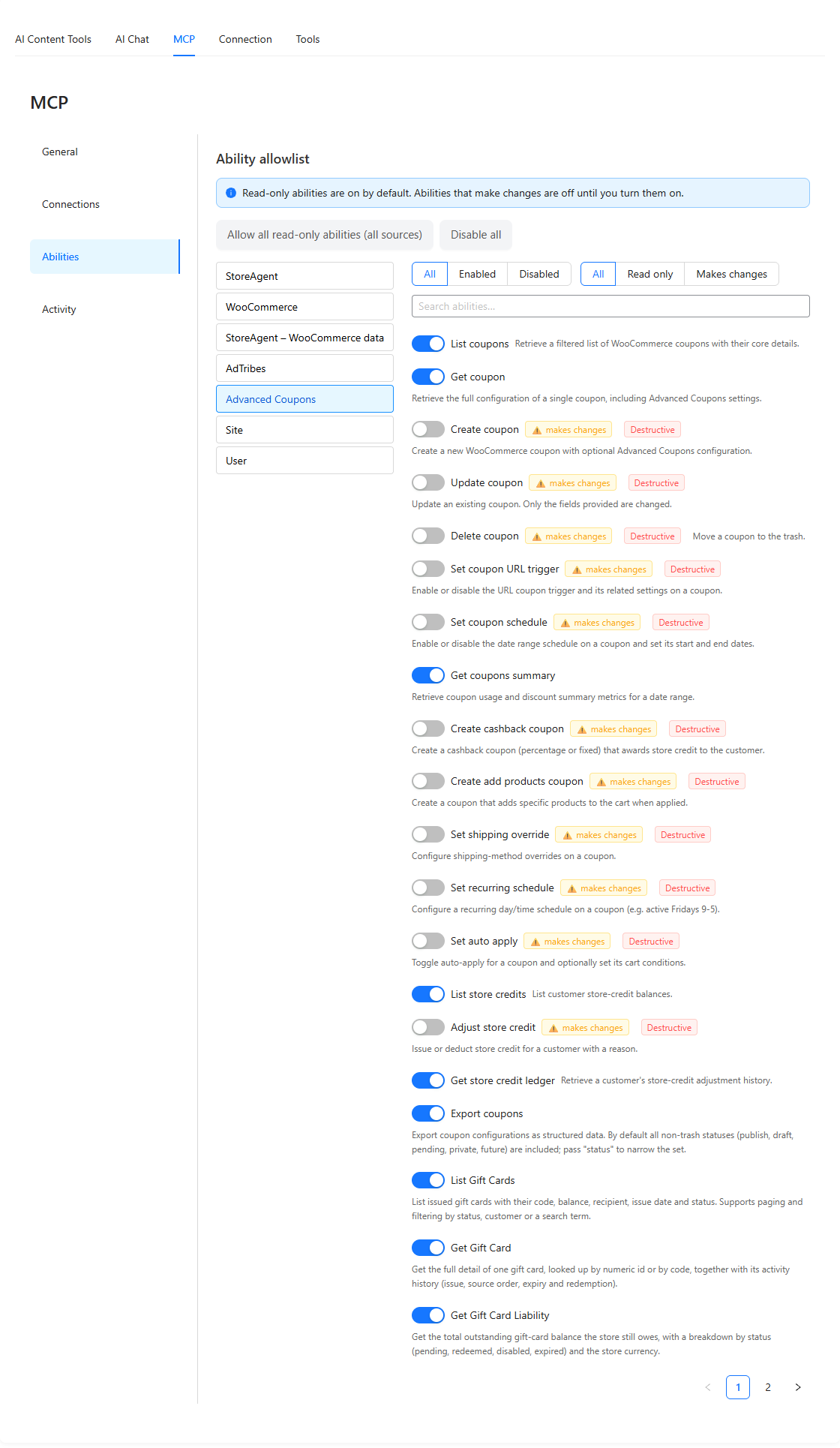
Nur-Lese-Fähigkeiten aus der Advanced Coupons Quelle sind standardmäßig aktiviert. Jede Fähigkeit, die Änderungen vornimmt, bleibt deaktiviert, bis Sie sie einschalten.
Was Ihr Assistent tun kann
Advanced Coupons und seine Add-ons registrieren 40 Fähigkeiten: 18 sind schreibgeschützt und 22 nehmen Änderungen vor. Die Spalte "Fähigkeit" verwendet die Bezeichnung, die Ihr Assistent für jede Fähigkeit anzeigt, daher sind einige Bezeichnungen unterschiedlich großgeschrieben, z. B. Coupons auflisten und Geschenkkarten auflisten. Ihr Assistent kann eine Fähigkeit auch unter ihrem technischen Namen anzeigen, der in der Spalte "Name" aufgeführt ist.
Advanced Coupons
| Fähigkeit | Name | Typ |
|---|---|---|
| Gutscheine auflisten | advanced-coupons/list-coupons | Nur-Lese |
| Gutschein abrufen | advanced-coupons/get-coupon | Nur-Lese |
| Gutscheinübersicht abrufen | advanced-coupons/get-coupons-summary | Nur-Lese |
| Gutschein erstellen | advanced-coupons/create-coupon | Änderungen vornehmen |
| Gutschein aktualisieren | advanced-coupons/update-coupon | Änderungen vornehmen |
| Gutschein löschen | advanced-coupons/delete-coupon | Änderungen vornehmen |
| Gutschein-URL-Trigger festlegen | advanced-coupons/set-coupon-url | Änderungen vornehmen |
| Gutscheinzeitplan festlegen | advanced-coupons/set-coupon-schedule | Änderungen vornehmen |
Advanced Coupons Premium
| Fähigkeit | Name | Typ |
|---|---|---|
| Store-Guthaben auflisten | advanced-coupons/list-store-credits | Nur-Lese |
| Store-Guthaben-Ledger abrufen | advanced-coupons/get-store-credit-ledger | Nur-Lese |
| Gutscheine exportieren | advanced-coupons/export-coupons | Nur-Lese |
| Cashback-Gutschein erstellen | advanced-coupons/create-cashback-coupon | Änderungen vornehmen |
| Gutschein mit zusätzlichen Produkten erstellen | advanced-coupons/create-add-products-coupon | Änderungen vornehmen |
| Versand-Überschreibung festlegen | advanced-coupons/set-shipping-override | Änderungen vornehmen |
| Wiederkehrenden Zeitplan festlegen | advanced-coupons/set-recurring-schedule | Änderungen vornehmen |
| Automatische Anwendung festlegen | advanced-coupons/set-auto-apply | Änderungen vornehmen |
| Guthaben anpassen | advanced-coupons/adjust-store-credit | Änderungen vornehmen |
Advanced Loyalty Program
| Fähigkeit | Name | Typ |
|---|---|---|
| Guthaben an Treuepunkten abrufen | advanced-coupons/get-loyalty-balance | Nur-Lese |
| Top-Loyalitätskunden auflisten | advanced-coupons/list-top-loyalty-customers | Nur-Lese |
| Buchungsjournal für Treuepunkte abrufen | advanced-coupons/get-loyalty-points-ledger | Nur-Lese |
| Regeln für das Sammeln von Treuepunkten auflisten | advanced-coupons/list-loyalty-earn-rules | Nur-Lese |
| Einstellungen für die Einlösung von Treuepunkten abrufen | advanced-coupons/get-loyalty-redemption-settings | Nur-Lese |
| Übersicht über das Treueprogramm abrufen | advanced-coupons/get-loyalty-program-overview | Nur-Lese |
| ROI-Bericht für Treueprogramme abrufen | advanced-coupons/get-loyalty-roi-report | Nur-Lese |
| Auslaufende Treuepunkte abrufen | advanced-coupons/get-expiring-loyalty-points | Nur-Lese |
| Treuepunkte anpassen | advanced-coupons/adjust-loyalty-points | Änderungen vornehmen |
| Treuepunkt-Sammelregel erstellen | advanced-coupons/create-loyalty-earn-rule | Änderungen vornehmen |
| Treuepunkt-Sammelregel aktualisieren | advanced-coupons/update-loyalty-earn-rule | Änderungen vornehmen |
| Treuepunkt-Sammelregel umschalten | advanced-coupons/toggle-loyalty-earn-rule | Änderungen vornehmen |
| Einstellungen für Treuepunkte-Einlösung aktualisieren | advanced-coupons/update-loyalty-redemption-settings | Änderungen vornehmen |
| Treuepunkte-Bonus ausgeben | advanced-coupons/issue-loyalty-bonus-points | Änderungen vornehmen |
Advanced Gift Cards
| Fähigkeit | Name | Typ |
|---|---|---|
| Geschenkkarten auflisten | advanced-coupons/list-gift-cards | Nur-Lese |
| Geschenkkarte abrufen | advanced-coupons/get-gift-card | Nur-Lese |
| Geschenkkartenverbindlichkeit abrufen | advanced-coupons/get-gift-card-liability | Nur-Lese |
| Geschenkkartenfähige Produkte auflisten | advanced-coupons/list-giftable-products | Nur-Lese |
| Geschenkkarte ausstellen | advanced-coupons/issue-gift-card | Änderungen vornehmen |
| Geschenkkarten-Guthaben anpassen | advanced-coupons/adjust-gift-card-balance | Änderungen vornehmen |
| Geschenkkarte deaktivieren | advanced-coupons/disable-gift-card | Änderungen vornehmen |
| Geschenkkarten-E-Mail erneut senden | advanced-coupons/resend-gift-card-email | Änderungen vornehmen |
| Geschenkkartenfähiges Produkt aktualisieren | advanced-coupons/update-giftable-product | Änderungen vornehmen |
Sie können Ihren Assistenten bitten, Dinge zu tun wie: "Zeige mir jeden Coupon, der diesen Monat abläuft", "Erstelle einen Coupon mit 15 % Rabatt namens SPRING15, der in 30 Tagen abläuft", "Gib [email protected] 20 Dollar Store Credit für die verspätete Lieferung", "Wer sind meine Top 10 Treuekunden?" oder "Wie hoch ist unser ausstehender Geschenkkarten-Saldo?". Er verwendet die passende Fähigkeit, um zu antworten oder zu handeln.
Wenn Ihr Assistent einen Coupon erstellt oder aktualisiert, verwendet er denselben Speicherprozess wie der Bearbeitungsbildschirm von Advanced Coupons. Auf diese Weise erstellte Coupons verhalten sich genauso wie von Ihnen manuell erstellte Coupons. Die Geschenkkarten-Fähigkeiten funktionieren auf die gleiche Weise: Sie verwenden denselben Prozess wie die Geschenkkarten-Bildschirme in Ihrem Admin, sodass dieselben Liefer-E-Mails gesendet werden.
Wie sich die Geschenkkarten-Fähigkeiten verhalten
Einige dieser Fähigkeiten verwenden die Geschenkkarten-Status Ausstehend, Eingelöst, Ungültig und Abgelaufen. Sie können diese Status für jede Geschenkkarte in Ihrem Admin sehen und festlegen. Siehe Manuelle Erstellung einer Geschenkkarte.
- Geschenkgutschein ausstellen benötigt einen Betrag größer als Null und eine gültige Empfänger-E-Mail-Adresse. Es kann auch den Namen des Empfängers, eine persönliche Nachricht, einen bestimmten Code, das Kundenkonto, ein Ablaufdatum und eine interne Notiz festlegen. Die Karte wird mit dem Status Ausstehend erstellt und die Liefer-E-Mail wird sofort gesendet.
- Geschenkgutschein-Guthaben anpassen addiert oder subtrahiert einen Betrag vom aktuellen Guthaben, zum Beispiel ergeben -5 auf einer 25-Dollar-Karte 20 Dollar. Jede Anpassung benötigt einen Grund, der als Notiz des Geschenkgutscheins gespeichert wird. Eine Anpassung, die das Guthaben unter Null bringen würde, wird abgelehnt.
- Geschenkgutschein deaktivieren verhindert die Einlösung der Karte, behält aber ihr Guthaben. Ihr Status wird in Ihrem Admin als Ungültig angezeigt.
- Geschenkgutschein-E-Mail erneut senden sendet die Liefer-E-Mail erneut an den auf der Karte gespeicherten Empfänger.
- Geschenkgutschein-Produkt aktualisieren ändert den Betrag eines Geschenkgutschein-Produkts, die Optionen für benutzerdefinierte Beträge, das Ablaufdatum, die Lieferdatum-Option und das E-Mail-Design. Nur die von Ihnen genannten Einstellungen werden geändert. Geschenkgutschein-Produkte mit Variationen werden nicht unterstützt.
- Geschenkgutschein-Verbindlichkeit abrufen meldet den Gesamtwert von Ausstehenden Geschenkgutscheinen, was den Betrag darstellt, den Ihr Geschäft noch schuldet, mit Anzahlen und Summen für jeden Status.
Fähigkeiten, die ein Modul benötigen
Einige Fähigkeiten funktionieren nur, wenn ihr Modul unter Gutscheine > Einstellungen > Module aktiviert ist. Wenn das Modul deaktiviert ist, gibt die Fähigkeit eine Meldung zurück und nimmt keine Änderung vor.
- Gutschein-URL-Trigger festlegen benötigt das Modul URL-Gutscheine (siehe So wenden Sie einen Gutschein mit einer URL an).
- Gutscheinplanung festlegen und Wiederkehrende Planung festlegen benötigen das Modul Scheduler (siehe So planen Sie Gutscheine).
- Automatische Anwendung festlegen benötigt das Modul Auto Apply.
- Cashback-Gutschein erstellen, Guthaben auflisten, Guthaben-Ledger abrufen und Guthaben anpassen benötigen das Modul Store Credits.
Wer jede Fähigkeit nutzen kann
Alle 40 Fähigkeiten benötigen ein Administratoren- oder Shop-Manager-Konto, einschließlich der Nur-Lese-Konten. Kunden- und Abonnentenkonten können keine davon verwenden.
Die Fähigkeiten, die Änderungen vornehmen, sind als destruktiv gekennzeichnet. Ihr Assistent kann Sie bitten, dies zu bestätigen, bevor er eine ausführt. Ob er danach fragt, liegt beim Assistenten.
Fehlerbehebung
Der Assistent listet keine Advanced Coupons-Fähigkeiten auf
Aktualisieren Sie Advanced Coupons auf Version 4.7.4 oder neuer und stellen Sie sicher, dass Sie WordPress 6.9 oder neuer ausführen, in dem die Abilities API integriert ist, oder eine frühere Version mit dem Abilities API Feature-Plugin aktiv. Wenn sie immer noch nicht angezeigt werden, bitten Sie Ihren Entwickler zu prüfen, ob keine Deaktivierungsschalter gesetzt sind. Siehe „Fähigkeiten deaktivieren (für Entwickler)“ unten.
Der Assistent kann nichts erstellen oder ändern
Genehmigen Sie die StoreAgent-Verbindung erneut als Lesen und Schreiben und schalten Sie dann die Fähigkeit für die Quelle Advanced Coupons auf der Registerkarte Fähigkeiten ein. Beides ist erforderlich.
Die Fähigkeiten Premium, Geschenkgutscheine oder Treueprogramm fehlen
Stellen Sie sicher, dass das Plugin aktiv und auf dem neuesten Stand ist: Advanced Coupons Premium 4.0.9 oder neuer, Advanced Gift Cards for WooCommerce 1.4.5 oder neuer oder Advanced Loyalty Program 1.9.3 oder neuer.
Der Assistent meldet, dass ein Modul nicht aktiviert ist
Aktivieren Sie dieses Modul unter Gutscheine > Einstellungen > Module und fragen Sie dann erneut. Die Meldung nennt das Modul, zum Beispiel „Das Modul Store Credits ist nicht aktiviert.“
Der Assistent kann kein Geschenkgutschein-Produkt aktualisieren
Update Giftable Product funktioniert nur bei Geschenkgutschein-Produkten ohne Variationen. Öffnen Sie das Produkt unter Produkte und legen Sie stattdessen den Betrag und die Geschenkgutschein-Optionen für jede Variation fest.
Der Assistent kann keine Geschenkgutschein-E-Mail erneut senden
Der Geschenkgutschein hat keine gespeicherte Empfänger-E-Mail-Adresse. Überprüfen Sie den Geschenkgutschein unter Coupons > Advanced Gift Cards. Um ihn an eine neue Adresse zu senden, lassen Sie Ihren Assistenten einen neuen Geschenkgutschein an diese Adresse ausstellen und deaktivieren Sie den alten.
Häufig gestellte Fragen
Mit welchen KI-Assistenten funktioniert das?
Jeder Assistent, der MCP unterstützt, wie z. B. Claude oder ChatGPT, sobald Sie ihn über StoreAgent oder einen MCP-Adapter mit Ihrem Shop verbinden.
Kann mein KI-Assistent Kundendaten oder Bestelldaten darüber einsehen?
Ja, einige Fähigkeiten tun dies. Die Fähigkeiten Store Credits und Loyalty zeigen Kunden-Guthaben und -Details, die Geschenkgutschein-Fähigkeiten zeigen Empfänger-Namen und E-Mail-Adressen, und Get coupons summary zeigt Rabatt- und Umsatzsummen. Deshalb benötigt jede Fähigkeit ein Administratoren- oder Shop-Manager-Konto.
Verhalten sich Gutscheine, die mein Assistent erstellt, anders als die, die ich manuell erstelle?
Nein. Sie werden über denselben Prozess wie der Gutschein-Bearbeitungsbildschirm gespeichert, daher verhalten sie sich gleich.
Muss ich Code schreiben, um dies zu verwenden?
Nein. Sie benötigen nur WordPress 6.9 oder neuer, WooCommerce, Advanced Coupons und StoreAgent oder einen MCP-Adapter. Code ist nur dann beteiligt, wenn Sie die Funktionen deaktivieren möchten.
Warum verwenden alle Fähigkeiten den Namen advanced-coupons?
Advanced Coupons und seine Add-ons teilen sich einen Namen, sodass Ihr Assistent eine Reihe von Fähigkeiten über alle Plugins hinweg sieht. Die Loyalty-Fähigkeiten enthalten „loyalty“ in ihren Namen, und die Geschenkgutschein-Fähigkeiten enthalten „gift-card“ oder „giftable“, sodass sie leicht zu finden sind.
Kann mein Assistent eine Geschenkkarte löschen?
Nein. Es gibt keine Löschanzeige für Geschenkkarten. Um zu verhindern, dass eine Geschenkkarte verwendet wird, bitten Sie Ihren Assistenten, sie zu deaktivieren. Die Karte und ihre Historie bleiben in Ihren Aufzeichnungen.
Fähigkeiten deaktivieren (für Entwickler)
Jedes Plugin hat seinen eigenen Schalter. Ein Schalter deaktiviert nur die Funktionen seines eigenen Plugins. Fügen Sie die Konstante zu wp-config.php hinzu oder verwenden Sie den Filter im Code. Sie benötigen nur eine der beiden Optionen.
Advanced Coupons:
define( 'ACFWF_DISABLE_ABILITIES', true );

// Or use the filter:
add_filter( 'acfwf_disable_abilities', '__return_true' );
Advanced Coupons Premium: Die Konstante beginnt mit ACFWP_, nicht mit ACFW_.
define( 'ACFW_DISABLE_ABILITIES', true );

// Or use the filter:
add_filter( 'acfwp_disable_abilities', '__return_true' );
Advanced Loyalty Program:
define( 'LPFW_DISABLE_ABILITIES', true );

// Or use the filter:
add_filter( 'lpfw_disable_abilities', '__return_true' );
Advanced Gift Cards for WooCommerce:
define( 'AGCFW_DISABLE_ABILITIES', true );

// Or use the filter:
add_filter( 'agcfw_disable_abilities', '__return_true' );
Benötigen Sie Hilfe?
Wenn Sie eine Frage haben oder auf Probleme stoßen, sind wir für Sie da.
- Premium-Benutzer: Support-Ticket eröffnen
- Kostenlose Benutzer: Besuchen Sie unser Community-Forum