
Wenn Sie mit FunnelKit (früher WooFunnels) Store Checkout verkaufen, verwenden Kunden nicht den Standard-WooCommerce-Checkout-Block, wo Advanced Coupons normalerweise seinen Registerkarten-Checkout-Einlösungsblock anzeigt. Fügen Sie jedes Einlösungsfeld in Ihre FunnelKit-Checkout-Vorlage ein, damit sich angemeldete Kunden Store Credits, Loyalty Points oder Gutscheine einlösen können, bevor sie eine Bestellung aufgeben.
Advanced Coupons (kostenlos) registriert ein Gutschriften-Feld im Checkout-Editor von FunnelKit. Advanced Loyalty Program registriert Treuepunkte und Advanced Gift Cards for WooCommerce registriert Geschenkgutscheincode; installieren und aktivieren Sie jedes Plugin für die benötigten Felder. Advanced Coupons Premium erweitert Force Apply, sodass es ausgeführt wird, wenn Gutscheine über das Gutscheinfeld des FunnelKit-Checkouts angewendet werden, und URL-Gutscheine funktionieren weiterhin auf FunnelKit-Landingpages und Funnel-Schritten.
Voraussetzungen
- WooCommerce ist installiert und aktiv
- Advanced Coupons for WooCommerce (kostenlos): Version 4.5.7 oder höher. Dies ist das Basis-Plugin, das das Feld Store Credits für den FunnelKit-Checkout registriert
- FunnelKit Funnel Builder: installiert und aktiv, mit Store Checkout aktiviert und mindestens einer veröffentlichten FunnelKit-Checkout-Seite
- Treuepunkte beim Checkout: Advanced Loyalty Program Version 1.8.4 oder höher
- Gutscheineinlösung beim Checkout: Advanced Gift Cards for WooCommerce Version 1.3.5 oder höher
- Force Apply in FunnelKit: Advanced Coupons Premium (das das kostenlose Basis-Plugin enthält) Version 3.6.1.1 oder höher fügt Force Apply-Kompatibilität mit FunnelKit hinzu; ohne diese wird Force Apply nicht ausgelöst, wenn Gutscheine über das Gutscheinfeld von FunnelKit angewendet werden
Was die Integration beinhaltet
Wenn FunnelKit Funnel Builder und die relevanten Begleit-Plugins aktiv sind, werden die folgenden Felder und Verhaltensweisen verfügbar:
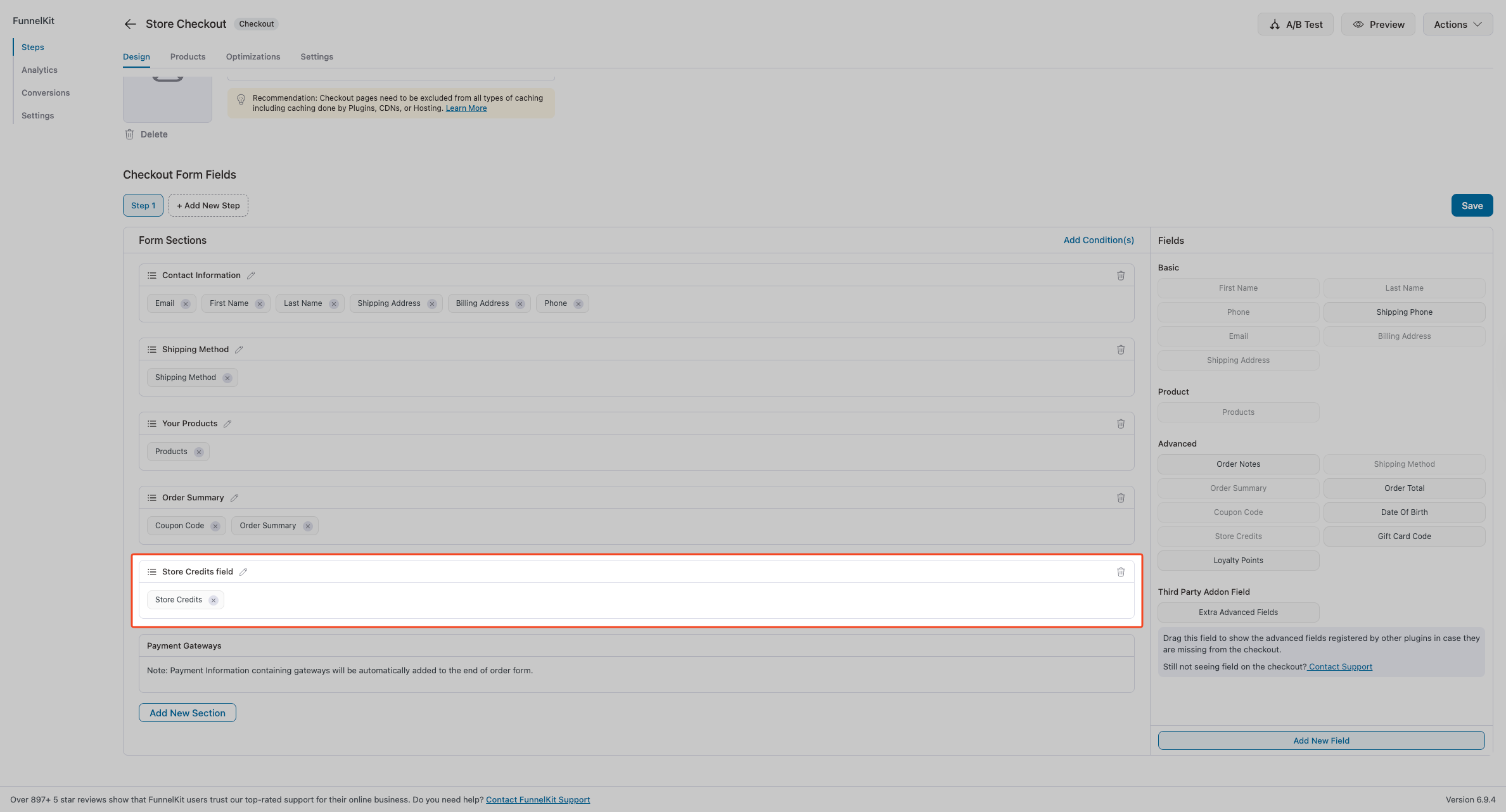
Store Credits (Advanced Coupons kostenlos): Ein Store Credits -Feld wird im Checkout-Editor von FunnelKit verfügbar. Fügen Sie es Ihrer Checkout-Vorlage hinzu, und angemeldete Kunden mit einem Guthaben an Store Credits können ihre Credits direkt im FunnelKit-Checkout einlösen.
Loyalty Points (Advanced Loyalty Program): Ein Loyalty Points -Feld wird im Checkout-Editor von FunnelKit verfügbar. Kunden mit genügend Punkten, um den Mindesteinlösungsschwellenwert zu erreichen, können Punkte für einen Rabatt im FunnelKit-Checkout einlösen.
Gift Card Code (Advanced Gift Cards for WooCommerce): Ein Gift Card Code -Feld wird im Checkout-Editor von FunnelKit verfügbar. Kunden können einen Geschenkkartencode eingeben, um dessen Guthaben im FunnelKit-Checkout anzuwenden. Geschenkkartengutscheine werden auch korrekt in FunnelKit Cart (dem Slide-in-Warenkorb-Widget, cart-for-woocommerce) angezeigt.
Force Apply coupons (Advanced Coupons Premium): Wenn Force Apply im Tab General des Coupons auf Enabled gesetzt ist, ersetzt Advanced Coupons widersprüchliche Coupons korrekt, wenn ein Kunde den Coupon über das Coupon-Feld von FunnelKit anwendet. Ohne diese Integration würde Force Apply bei der Coupon-Anwenden-Aktion von FunnelKit nicht ausgelöst.
Wenn FunnelKit Store Checkout mit einer veröffentlichten Checkout-Seite aktiv ist, entfernt Advanced Coupons den tabellarischen Einlösungsblock aus der Standard-WooCommerce-Checkout-Vorlage, damit Kunden nicht dieselben Felder zweimal sehen. Fügen Sie Store Credits, Loyalty Points und Geschenkkartencode zu Ihrer FunnelKit Checkout-Vorlage für jede angebotene Option hinzu; andernfalls haben Kunden keine Möglichkeit, diese beim Checkout einzulösen.
So fügen Sie Advanced Coupons-Felder zu Ihrem FunnelKit Checkout hinzu
- Melden Sie sich bei Ihrem WordPress-Admin an.
- Öffnen Sie Ihren FunnelKit Store Checkout Flow.
- Öffnen Sie den Checkout-Schritt, den Sie bearbeiten möchten.
- Öffnen Sie den Bereich Felder im Checkout-Editor.
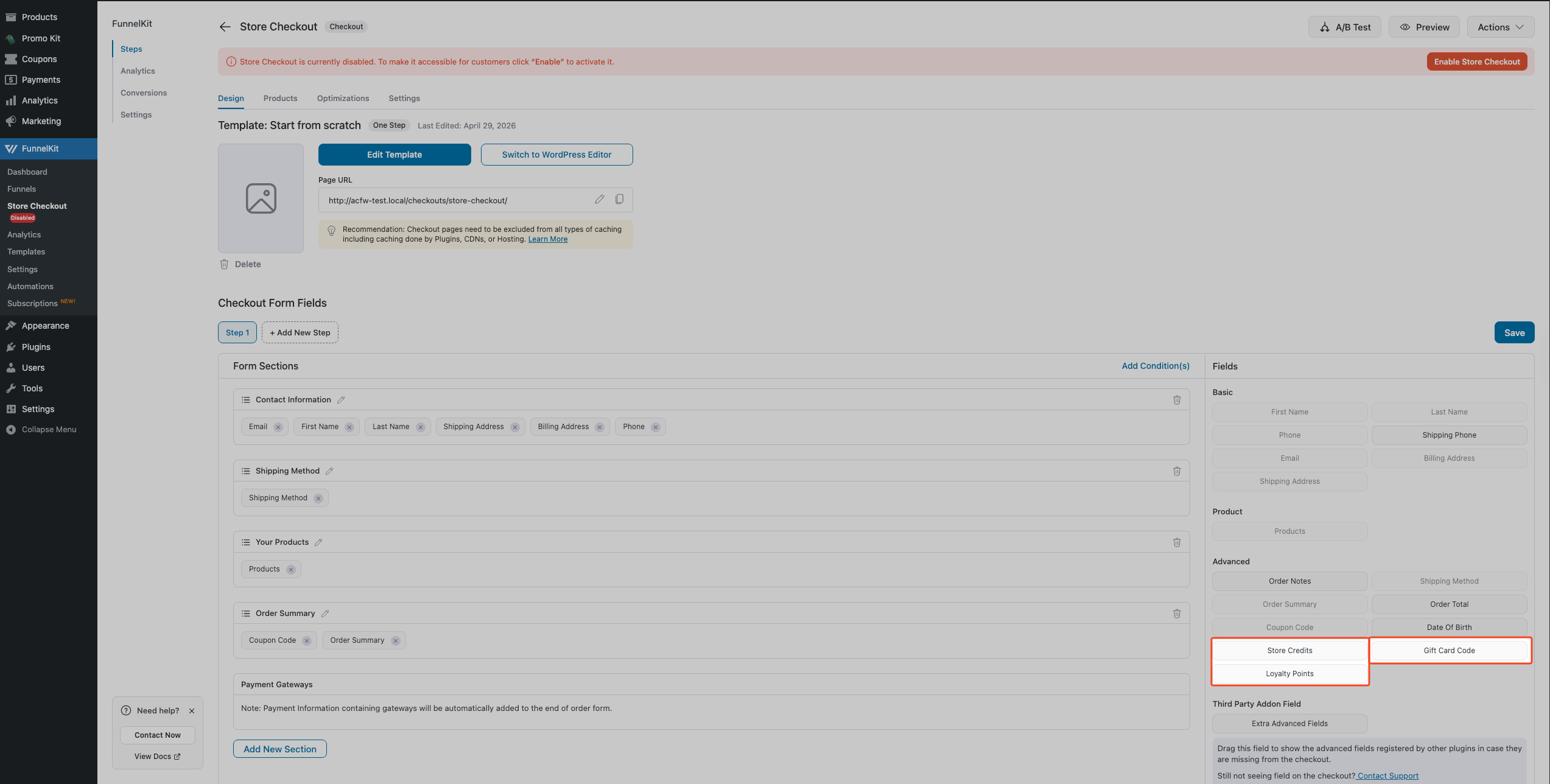
- Scrollen Sie im Felder-Panel zum Abschnitt Erweitert.
- Suchen Sie das Feld, das Sie hinzufügen möchten: Store Credits, Loyalty Points oder Geschenkkartencode.
- Ziehen Sie dieses Feld in Ihr Checkout-Layout.
- Klicken Sie auf Änderungen speichern.
- Bestätigen Sie, dass das Feld auf Ihrer Live-FunnelKit-Checkout-Seite erscheint.
Wiederholen Sie die Schritte 5-9 für jedes zusätzliche Feld, das Sie benötigen.
So funktioniert Erzwingen im FunnelKit Checkout
Erzwingen ist eine Funktion von Advanced Coupons Premium, die angewendete Coupons vorübergehend entfernt, damit ein Prioritäts-Coupon angewendet werden kann. Standardmäßig wird sie ausgelöst, wenn ein Kunde einen Coupon über das Standard-Coupon-Feld von WooCommerce anwendet. Die FunnelKit-Integration erweitert dies, sodass sie auch ausgelöst wird, wenn ein Kunde einen Coupon über das FunnelKit Checkout-Coupon-Feld anwendet.
Es ist keine zusätzliche Einrichtung erforderlich. Solange Advanced Coupons Premium zusammen mit FunnelKit Funnel Builder aktiv ist, verhält sich jeder Coupon mit Erzwingen auf Aktiviert im Reiter Allgemein des Coupons korrekt im FunnelKit Checkout. Das Plugin entfernt vorübergehend angewendete Coupons, wendet den Erzwingen-Coupon an und fügt alle Coupons wieder hinzu, die noch gültig sind.
Erzwinge Anwendung wird nicht für Coupons ausgelöst, die über Automatische Anwendung angewendet werden; dies ist beabsichtigt. Automatische Anwendung läuft lautlos im Hintergrund, und Erzwinge Anwendung ist für Coupons konzipiert, die der Kunde explizit eingibt oder über einen URL-Link anwendet. Vermeiden Sie es, sowohl Erzwinge Anwendung als auch Automatische Anwendung für denselben Coupon zu aktivieren. Wenn Sie dies tun, wird Automatische Anwendung den Coupon immer wieder hinzufügen, nachdem ein Kunde ihn entfernt hat, was für Kunden so aussehen kann, als ob der Coupon im Warenkorb feststeckt.
Coupons werden beibehalten, wenn ein Funnel-Schritt den Warenkorb neu aufbaut
Ein Funnel-Schritt, der eigene Produkte hat, muss den Warenkorb neu aufbauen, um sie hineinzulegen. Dieser Neuaufbau leert zuerst den Warenkorb, was alle angewendeten Coupons mitnahm. Ein Kunde, der vor Erreichen des Funnels einen Code eingegeben hatte, würde mit verschwundenem Rabatt zum Checkout gelangen.
Ab Advanced Coupons Premium 4.0.8 wird dies für Sie erledigt. Die angewendeten Coupons werden kurz vor dem Neuaufbau aufgezeichnet und sofort danach wieder hinzugefügt, sodass der Kunde den Rabatt behält. Keine Einstellung steuert dies und es gibt nichts zu aktivieren.
Zwei Dinge sind zu beachten:
- Es läuft nur auf Funnel-Schritten, für die Produkte konfiguriert sind. Schritte ohne Produkte leeren niemals den Warenkorb, daher gibt es nichts wiederherzustellen.
- Ein Coupon wird nur wieder hinzugefügt, wenn er für den neu aufgebauten Warenkorb noch gültig ist. Wenn der Funnel-Schritt den Inhalt so verändert hat, dass die Bedingungen des Coupons nicht mehr erfüllt sind, bleibt er deaktiviert, was korrektes Verhalten und kein Fehler ist.
Fehlerbehebung
Das Feld Guthaben / Treuepunkte / Geschenkgutscheincode wird in meinem FunnelKit-Checkout nicht angezeigt
Die häufigste Ursache ist, dass das Feld nicht zur FunnelKit-Checkout-Vorlage hinzugefügt wurde. Öffnen Sie Ihren FunnelKit-Checkout-Editor, folgen Sie den obigen Schritten, um das Feld in das Layout zu ziehen, und speichern Sie dann. Wenn Sie nur Guthaben benötigen, siehe So fügen Sie das Guthabenformular zu Ihrer FunnelKit-Checkout-Seite hinzu; dieser Artikel behandelt die breitere Integration.
Wenn Sie den Abschnitt Erweitert oder das Feld im FunnelKit-Feld-Auswahl nicht sehen, bestätigen Sie, dass das Begleit-Plugin für das benötigte Feld (Treueprogramm, Erweiterte Geschenkgutscheine) die in den Voraussetzungen aufgeführte Mindestversion erfüllt und dass FunnelKit Funnel Builder (funnel-builder/funnel-builder.php) aktiv ist.
Das Guthabensfeld befindet sich in der Vorlage, erscheint aber nicht auf der Checkout-Seite
Das Einlösungsformular für Store Credits wird nur für eingeloggte Kunden angezeigt. Gäste sehen es nie. Wenn ein eingeloggter Kunde ein Guthaben von Null hat, kann das Feld trotzdem erscheinen, es sei denn, Sie aktivieren Store Credits ausblenden, wenn Guthaben Null ist unter WooCommerce → Einstellungen → Advanced Coupons → Store Credits. In diesem Fall sehen Kunden ohne Guthaben den Store Credits-Block nicht mehr. Wenn der Kunde eingeloggt ist und das Feld sehen sollte, es aber immer noch nicht angezeigt wird, prüfen Sie, ob ein Advanced Gift Cards-Produkt im Warenkorb ist. Advanced Coupons deaktiviert Store Credits, während ein Geschenkkartenprodukt gekauft wird.
Erzwinge Anwendung wird nicht ausgelöst, wenn Kunden das Gutscheinfeld von FunnelKit verwenden
Stellen Sie sicher, dass die Advanced Coupons Premium-Version 3.6.1.1 oder höher aktiv ist. Öffnen Sie dann den Gutschein im WooCommerce-Gutscheineditor, gehen Sie zur Registerkarte Allgemein und vergewissern Sie sich, dass Erzwingen auf Aktiviert gesetzt ist, nicht auf Nur bei Anwendung über URL oder Deaktiviert. Die Option Nur bei Anwendung über URL löst Force Apply nur aus, wenn der Gutschein über einen URL-Link angewendet wird, nicht über das Checkout-Gutscheinfeld.
Häufig gestellte Fragen
Funktionieren URL-Gutscheine auf FunnelKit-Landingpages?
Ja. URL-Gutscheine (Advanced Coupons Premium) funktionieren auf jeder WordPress-Seite, einschließlich FunnelKit-Landingpages und Funnel-Schritten. Fügen Sie den URL-Gutschein-Link zu Ihrer FunnelKit-Seite als Button oder Call-to-Action hinzu. Wenn ein Kunde darauf klickt, wird der Gutschein angewendet und er wird zu Ihrem gewählten Ziel weitergeleitet, normalerweise zu Ihrem FunnelKit-Checkout. Es ist keine spezielle Konfiguration erforderlich, abgesehen von der Einrichtung des URL-Gutscheins in Advanced Coupons.
Funktionieren Auto-Apply-Gutscheine mit FunnelKit?
Auto Apply Gutscheine (Advanced Coupons Premium) funktionieren auf FunnelKit-Checkout-Seiten genauso wie auf Standard-WooCommerce-Checkouts. Der Gutschein wird automatisch angewendet, wenn die Warenkorbbedingungen erfüllt sind, bevor der Kunde das Checkout-Formular erreicht. Auto Apply hat keine spezielle Integration mit FunnelKit-Bestell-Bumps oder Upsells; es gilt für den Haupt-Warenkorb vor dem Checkout, nicht für Zusatzprodukte, die nach der ursprünglichen Bestellung angeboten werden.
Kann ich Advanced Gift Cards in FunnelKit Cart verwenden?
Ja. Wenn Advanced Gift Cards for WooCommerce Version 1.3.5 oder höher zusammen mit FunnelKit Cart (cart-for-woocommerce) aktiv ist, werden Geschenkkartenprodukte korrekt im FunnelKit-Slide-in-Warenkorb-Widget angezeigt. Es ist keine zusätzliche Einrichtung erforderlich; die Integration wird automatisch aktiviert, wenn beide Plugins aktiv sind.
Benötigen Sie Hilfe?
Wenn Sie eine Frage haben oder auf Probleme stoßen, sind wir für Sie da.
- Premium-Benutzer: Support-Ticket eröffnen
- Kostenlose Benutzer: Besuchen Sie unser Community-Forum auf WordPress.org

