
Wenn ein Kunde bereits einen Gutschein in seinem Warenkorb hat, kann das Hinzufügen eines zweiten Gutscheins manchmal fehlschlagen, insbesondere wenn der vorhandene Gutschein auf die einmalige Verwendung eingestellt ist oder wenn bereits ein automatisch angewendeter Rabatt vorhanden ist. Die Einstellung „Anwendung erzwingen“ in Advanced Coupons Premium ermöglicht es Ihnen, einen bestimmten Gutschein zu markieren, damit er diese Konflikte überschreibt, anstatt mit einem Fehler fehlzuschlagen. Wenn der Gutschein angewendet wird, entfernt Advanced Coupons vorübergehend alle aktuell angewendeten Gutscheine aus dem Warenkorb, validiert den Gutschein „Anwendung erzwingen“ und fügt dann alle zuvor entfernten Gutscheine wieder hinzu, die noch gültig und kompatibel sind.
Sie wählen den richtigen Modus für „Anwendung erzwingen“ für Ihr Szenario aus, aktivieren ihn für einen Gutschein und verstehen, was Kunden sehen, wenn der Gutschein einen bestehenden Warenkorbrabatt überschreibt.
Voraussetzungen
- WooCommerce ist installiert und aktiv.
- Advanced Coupons for WooCommerce (Free) ist das Basis-Plugin. Es muss installiert und aktiv sein.
- Advanced Coupons Premium ist installiert und aktiv. „Anwendung erzwingen“ ist eine reine Premium-Funktion; das Dropdown-Menü „Anwendung erzwingen“ wird ohne dieses nicht angezeigt.
Anwendung von Gutscheinen erzwingen
- Gehen Sie in Ihrem WordPress-Adminbereich zu Gutscheine → Alle Gutscheine, öffnen Sie dann einen vorhandenen Gutschein oder klicken Sie auf Neu hinzufügen, um einen zu erstellen.
- Klicken Sie im Bereich Gutscheindaten auf die Registerkarte Allgemein.
- Scrollen Sie nach unten zum Dropdown-Menü Anwendung erzwingen und wählen Sie eine der verfügbaren Optionen (siehe Optionen für „Anwendung erzwingen“ unten).
- Klicken Sie auf Aktualisieren (oder Veröffentlichen für einen neuen Gutschein), um zu speichern.
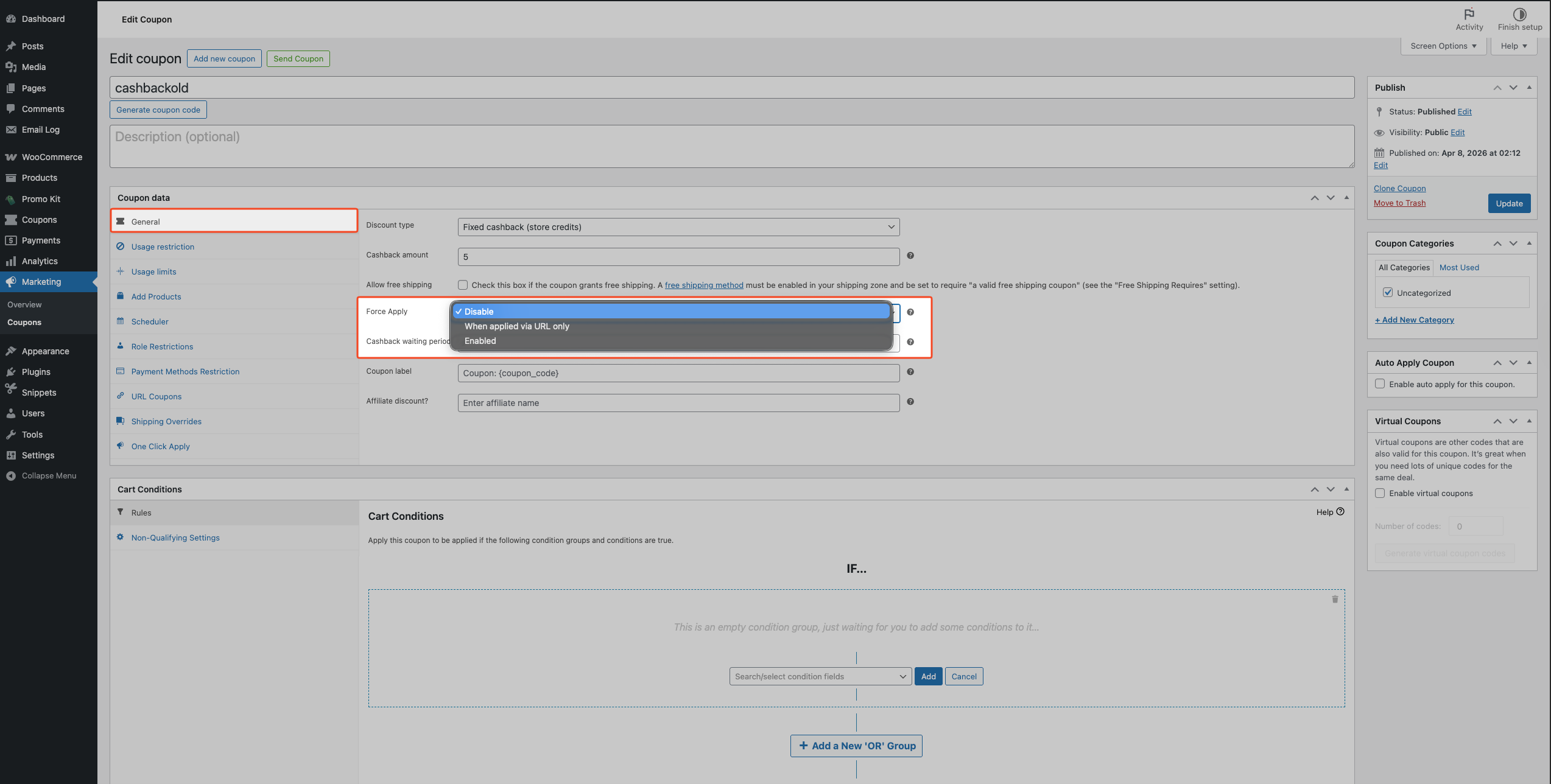
Optionen für „Anwendung erzwingen“
Deaktiviert: Erzwinge Anwendung ist aus. Der Gutschein verhält sich normal. WooCommerce wendet ihn neben bestehenden Gutscheinen an, es sei denn, er ist auf Einzelnutzung eingestellt oder erfüllt eine Warenkorbbedingung nicht. Dies ist die Standardeinstellung.
Nur bei Anwendung über URL: Erzwinge Anwendung wird nur ausgeführt, wenn der Gutschein über einen URL-Link mit der Funktion URL-Gutscheine angewendet wird. Wenn ein Kunde den Code manuell an der Kasse eingibt, gelten die Standardkonfliktbehandlung. Dies ist gut geeignet für gezielte Kampagnen, bei denen der Gutschein immer erfolgreich sein soll, wenn ein Kunde auf einen bestimmten Link klickt.
Aktiviert: Erzwinge Anwendung wird jedes Mal ausgeführt, wenn ein Kunde den Gutschein über den Warenkorb oder die Kasse anwendet, egal ob er den Code manuell eingibt, einen URL-Link verwendet oder ihn über den WooCommerce Blocks-gestützten Warenkorb oder die Kasse anwendet. Verwenden Sie dies, wenn der Gutschein zuverlässig erfolgreich sein soll, unabhängig davon, was sich sonst noch im Warenkorb befindet.
Wichtig: Vermeiden Sie die Kombination von Erzwinge Anwendung = Aktiviert mit automatischer Anwendung bei demselben Gutschein, es sei denn, der Gutschein ist wirklich zwingend erforderlich, z. B. eine Treueprämie oder eine obligatorische unternehmensweite Aktion. Wenn beide aktiv sind, sehen Kunden, die versuchen, den Gutschein zu entfernen, dass er nach dem Neuladen der Seite wieder erscheint, da die automatische Anwendung ihn automatisch wieder hinzufügt. Dies ist die häufigste Ursache für Supportanfragen wegen „im Warenkorb feststeckendem Gutschein“. Lassen Sie für typische Aktionscodes die automatische Anwendung deaktiviert.
Wenn der Gutschein „Erzwingen der Anwendung“ selbst auch auf Nur einmal pro Kunde verwenden (im Tab Nutzungsbeschränkung) eingestellt ist, werden andere angewendete Gutscheine gelöscht und danach nicht wieder hinzugefügt, selbst wenn sie sonst gültig gewesen wären.
Wann „Erzwingen der Anwendung“ verwenden
Obligatorische Treueprämie: Wenn Sie ein Treueprogramm betreiben und möchten, dass wiederkehrende Kunden immer eine Prämiengutschrift erhalten, auch wenn sie bereits einen anderen Code angewendet haben, setzen Sie Erzwinge Anwendung auf Aktiviert. Der Prämiengutschein wird validiert und hat Vorrang, und alle kompatiblen Codes werden automatisch wieder hinzugefügt.
Obligatorische unternehmensweite Aktion: Für storeweite Rabatte, die Vorrang vor jedem anderen Gutschein auf Warenkorb-Ebene haben müssen, z. B. ein storeweiter Verkaufs-Event, stellt die Einstellung Erzwinge Anwendung auf Aktiviert sicher, dass die Aktion für jeden Kunden zuverlässig angewendet wird, unabhängig davon, was er bereits eingegeben hat.
URL-Kampagnen-Gutscheine: Wenn Sie eine gezielte Kampagne durchführen, bei der Kunden über einen bestimmten Link ankommen, verwenden Sie Nur bei Anwendung über URL. Der Gutschein überschreibt Konflikte ausschließlich, wenn Kunden auf Ihren Kampagnen-URL klicken, und lässt das Standardverhalten bei manueller Eingabe für Kunden, die den Code direkt an der Kasse eingeben, unverändert.
Was passiert, wenn „Erzwingen der Anwendung“ ausgeführt wird
Wenn ein Kunde einen Gutschein mit „Erzwingen der Anwendung“ anwendet, entfernt Advanced Coupons vorübergehend alle aktuell angewendeten Gutscheine aus dem Warenkorb. Der Gutschein „Erzwingen der Anwendung“ wird dann validiert und hinzugefügt. Danach werden alle zuvor entfernten Gutscheine, die noch gültig und mit dem aktuellen Warenkorb kompatibel sind, automatisch wieder hinzugefügt. Gutscheine, die ihre eigenen Validierungsregeln für den aktualisierten Warenkorbstatus nicht erfüllen, werden nicht wiederhergestellt.
„Erzwingen der Anwendung“ wird nicht während der automatischen Anwendung von Gutscheinen (automatische Anwendung) aktiviert. Es wird nur ausgeführt, wenn ein Gutschein direkt vom Kunden angewendet wird.
Eine Ausnahme: Wenn ein URL-Gutschein mit Nur anwenden, wenn über URL angewendet zurückgestellt wurde (weil der Warenkorb zum Zeitpunkt des URL-Klicks nicht berechtigt war) und später angewendet wird, werden alle automatisch angewendeten Gutscheine im Warenkorb entfernt und nicht wieder hinzugefügt.
Fehlerbehebung
Der Gutschein „Erzwingen der Anwendung“ überschreibt keinen bestehenden Gutschein
Stellen Sie sicher, dass das Dropdown-Menü Force Apply im Gutschein auf Enabled (oder When applied via URL only, wenn Sie über einen URL-Link testen) eingestellt ist. Die Einstellung ist standardmäßig auf Disable gesetzt. Öffnen Sie den Gutschein-Editor nach dem Speichern erneut, um zu überprüfen, ob der Wert korrekt gespeichert wurde.
Überprüfen Sie außerdem, ob Advanced Coupons Premium aktiv ist. Force Apply ist eine Premium-Funktion und funktioniert nicht allein mit dem kostenlosen Plugin.
Ein entfernter Gutschein wurde nach der Ausführung von Force Apply nicht wiederhergestellt
Nachdem ein Gutschein mit Erzwinge Anwendung angewendet wurde, werden entfernte Gutscheine nur dann wieder hinzugefügt, wenn sie für den aktuellen Warenkorb noch die Validierung bestehen. Wenn ein entfernter Gutschein seine eigenen Validierungsregeln nicht besteht, z. B. weil der neue Gutschein den Warenkorb-Gesamtbetrag über einen Mindestbestellwert hinaus verändert hat, wird er nicht wiederhergestellt. Überprüfen Sie die Nutzungsbeschränkungen und Bedingungen des entfernten Gutscheins, um zu sehen, ob sie noch gelten.
Wenn Sie einen verzögerten URL-Gutschein mit When applied via URL only verwenden, werden automatisch angewendete Gutscheine, die während dieses Vorgangs entfernt wurden, nicht wieder hinzugefügt (siehe Was passiert, wenn Force Apply ausgeführt wird oben).
Häufig gestellte Fragen
Entfernt Force Apply dauerhaft bestehende Gutscheine aus dem Warenkorb?
Nein. Force Apply entfernt vorübergehend alle aktuell angewendeten Gutscheine, damit der neue Gutschein validiert werden kann. Alle Gutscheine, die noch gültig und kompatibel sind, werden automatisch wieder hinzugefügt, nachdem der Force Apply-Gutschein akzeptiert wurde. Nur Gutscheine, die für den aktualisierten Warenkorb-Status fehlschlagen, werden nicht wiederhergestellt.
Kann ich Force Apply zusammen mit URL-Gutscheinen verwenden?
Ja, dies ist einer der Hauptanwendungsfälle. Wenn Sie Force Apply auf When applied via URL only einstellen, wird sichergestellt, dass der Gutschein Konflikte ausschließlich dann überschreibt, wenn Kunden über einen Kampagnenlink kommen, und das normale Verhalten bei manueller Eingabe unverändert bleibt.
Funktioniert Force Apply mit der WooCommerce Blocks-Kasse?
Ja. Force Apply unterstützt sowohl die klassische WooCommerce-Kasse als auch die Warenkorb- und Kassenblöcke, aber das Ergebnis unterscheidet sich geringfügig.
Bei der klassischen Kasse entfernt Force Apply die anderen Gutscheine und fügt dann alle wieder hinzu, die ihre eigenen Regeln noch bestehen. Bei den Warenkorb- und Kassenblöcken wird ab Version 4.0.7 nur derzwangsweise angewendete Gutschein im Warenkorb belassen. Nichts wird wieder hinzugefügt.
Dies war beabsichtigt. Das erneute Hinzufügen von Gutscheinen über die Blöcke führte zu widersprüchlichen Warenkorb-Gesamtsummen, daher einigen sich die Blöcke nun auf den allein zwangsweise angewendeten Gutschein. Wenn ein Kunde berichtet, dass er einen Gutschein an der Kasse der Blöcke verloren hat, der bei der klassischen Kasse noch vorhanden ist, liegt es daran.
Kann ich Force Apply mit Auto Apply kombinieren?
Sie können, aber seien Sie vorsichtig. Wenn ein Gutschein sowohl Force Apply = Enabled als auch Auto Apply aktiviert hat, sehen Kunden, die versuchen, ihn aus dem Warenkorb zu entfernen, ihn beim nächsten Seiten-Reload wieder erscheinen, da Auto Apply ihn automatisch wieder hinzufügt. Reservieren Sie diese Kombination für wirklich zwingende Gutscheine wie Treueprämien oder seitenweite Aktionen. Deaktivieren Sie für Standard-Aktionscodes Auto Apply.
Benötigen Sie Hilfe?
Wenn Sie eine Frage haben oder auf Probleme stoßen, sind wir für Sie da.
- Premium-Benutzer: Support-Ticket eröffnen
- Kostenlose Benutzer: Besuchen Sie unser Community-Forum auf WordPress.org

