
Einen Gutscheincode zu senden und zu hoffen, dass Käufer ihn eintippen, kostet Verkäufe. Ein URL-Gutschein wendet den Rabatt für sie an: Sie klicken auf einen Link und der Gutschein landet in ihrem Warenkorb. Diese Anleitung behandelt die Erstellung des Links, was passiert, wenn der Gutschein eine Warenkorbbedingung hat, das Anwenden von Gutscheinen über eine Abfragezeichenfolge und wie sich die Links in einem mehrsprachigen Shop verhalten.
Voraussetzungen
- WooCommerce installiert und aktiv.
- Advanced Coupons für WooCommerce installiert und aktiv.
- Mindestens ein Gutschein wurde erstellt.
- Advanced Coupons Premium, nur wenn du die Option "Aufschieben" verwenden möchtest.
Erstellen und teilen Sie eine Gutschein-URL
Jeder Gutschein kann einen eigenen Link haben, der den Gutschein anwendet, wenn der Kunde darauf klickt. Verwende ihn im E-Mail-Marketing, hinter einem Button oder in einer Live-Chat-Nachricht.
- Gehe zu Gutscheine > Alle Gutscheine und öffne den Gutschein oder erstelle einen neuen.
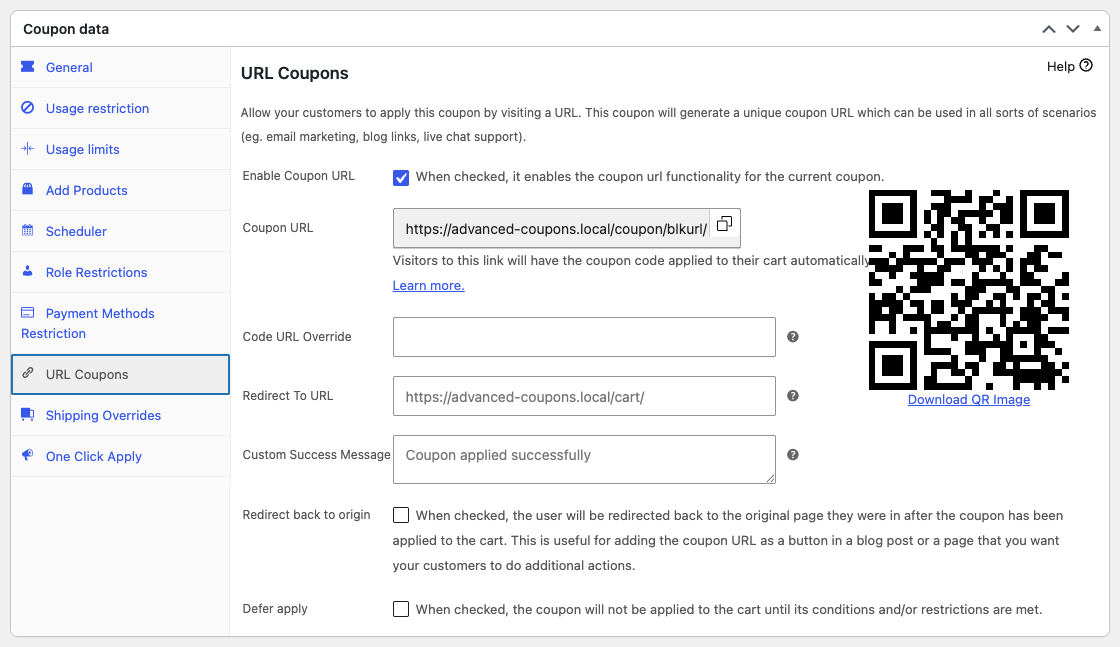
- Klicke auf den Tab URL-Gutscheine.
- Aktiviere Gutschein-URL aktivieren.
- Klicke auf Aktualisieren, um den Gutschein zu speichern, oder auf Veröffentlichen, wenn es ein neuer Gutschein ist.
- Kopiere den Link im Feld Gutschein-URL.
- Teile den Link mit deinen Kunden.
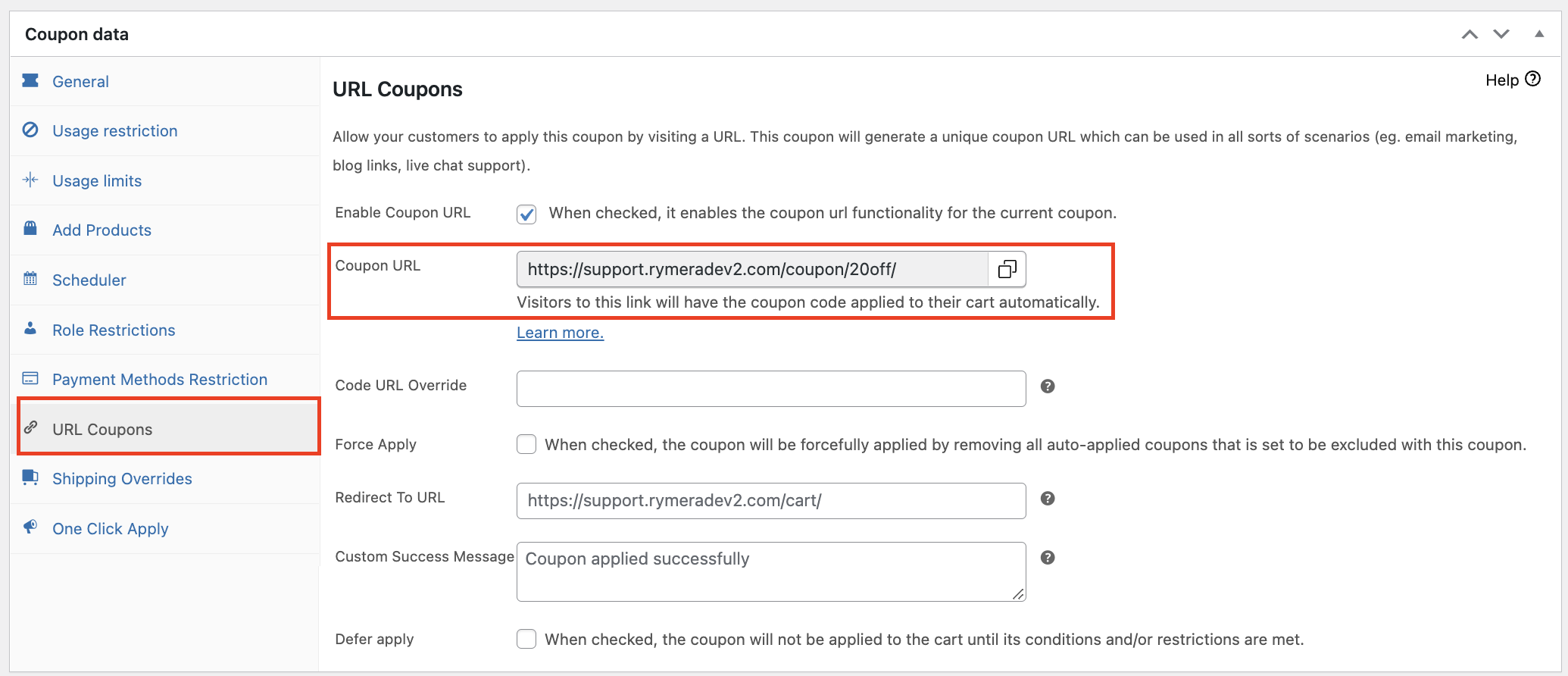
Wenn ein Kunde auf den Link klickt, wird der Gutschein angewendet und er gelangt zur Warenkorbseite. Eine Benachrichtigung dort bestätigt, dass der Gutschein angewendet wurde. Um ihn auf eine andere Seite zu senden, gib dort die vollständige Adresse in Weiterleitungs-URL ein.
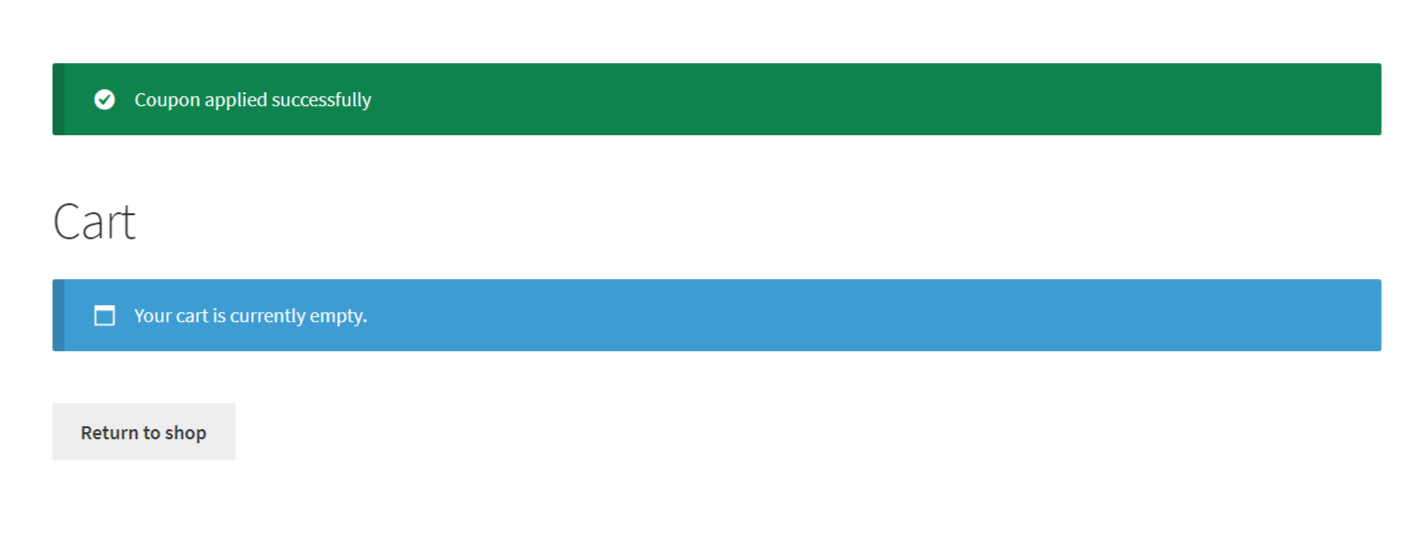
Um die Benachrichtigung zu ändern, gib deinen eigenen Text in Benutzerdefinierte Erfolgsmeldung auf demselben Tab ein. Füge zum Beispiel eine Anweisung für den Kunden hinzu.
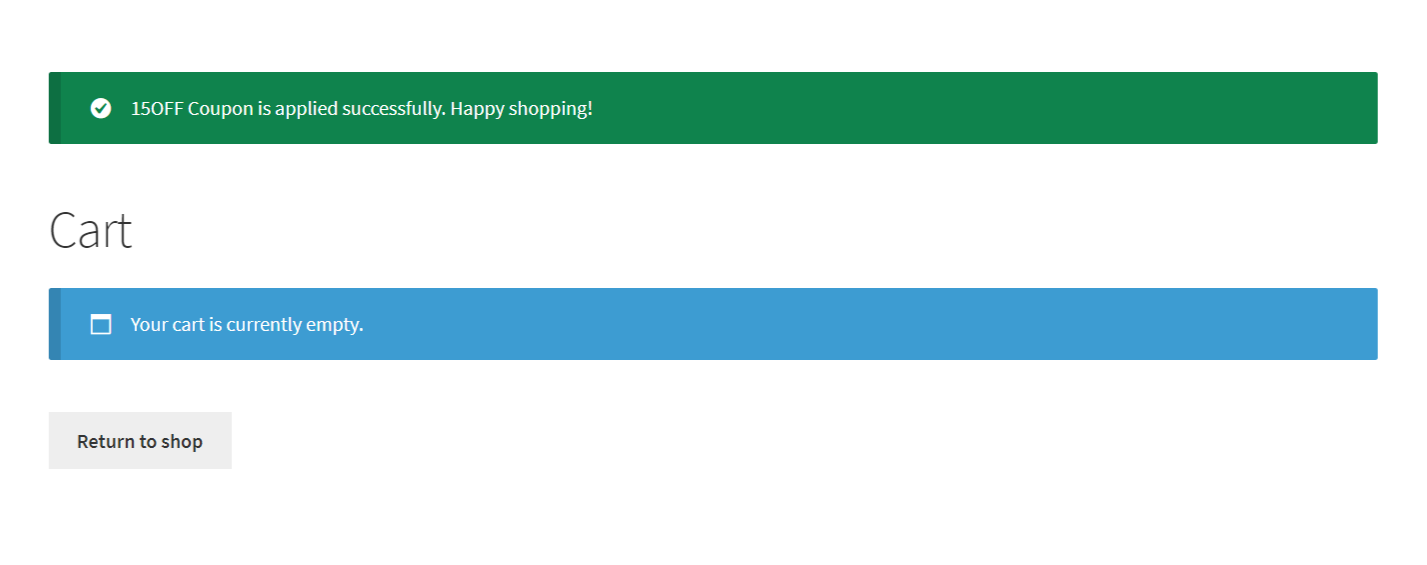
Verwendung einer Gutschein-URL mit Warenkorbbedingung
Nachricht bei Nichterfüllung
Wenn der Gutschein eine Warenkorbbedingung hat (z. B. ein Mindest-Warenkorb-Gesamtwert von 50 €), wendet die Gutschein-URL den Gutschein nicht an, solange der Warenkorb leer ist. Der Gutschein bleibt ungültig, bis der Warenkorb die Bedingung erfüllt.
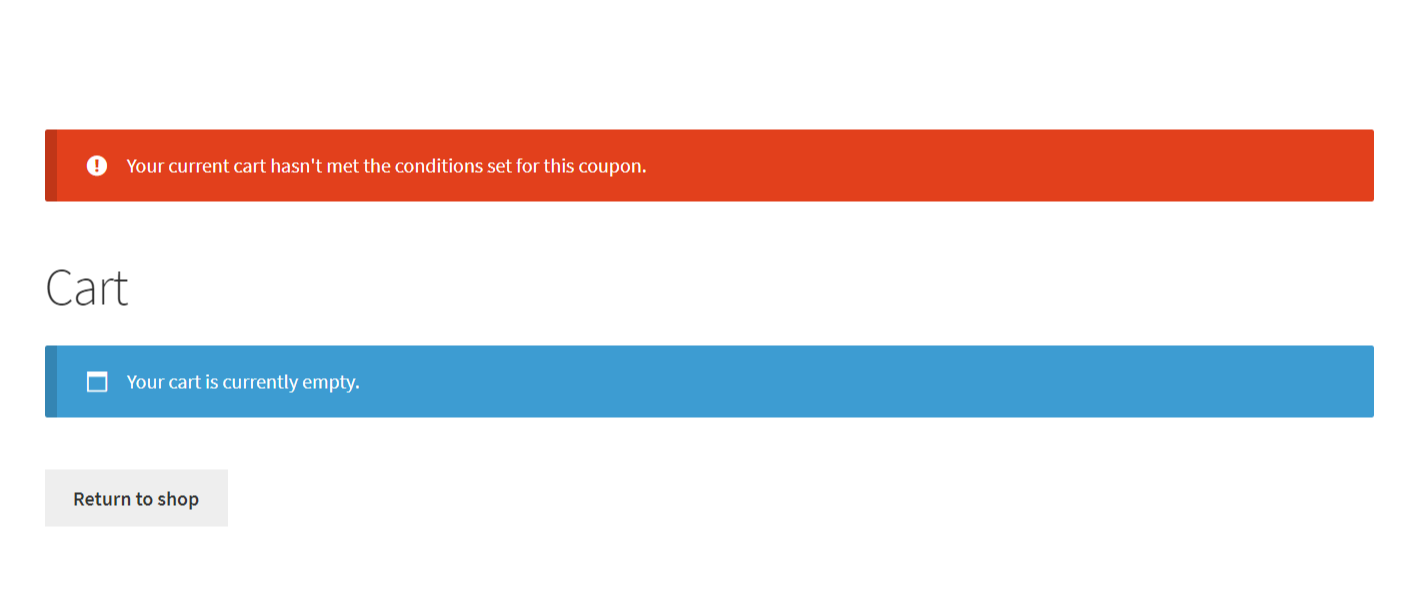
Das kann Kunden verwirren. Um zu helfen, ändere die Nachricht bei Nichterfüllung der Warenkorbbedingungen, sodass sie die Anforderung klar beschreibt. Zum Beispiel:
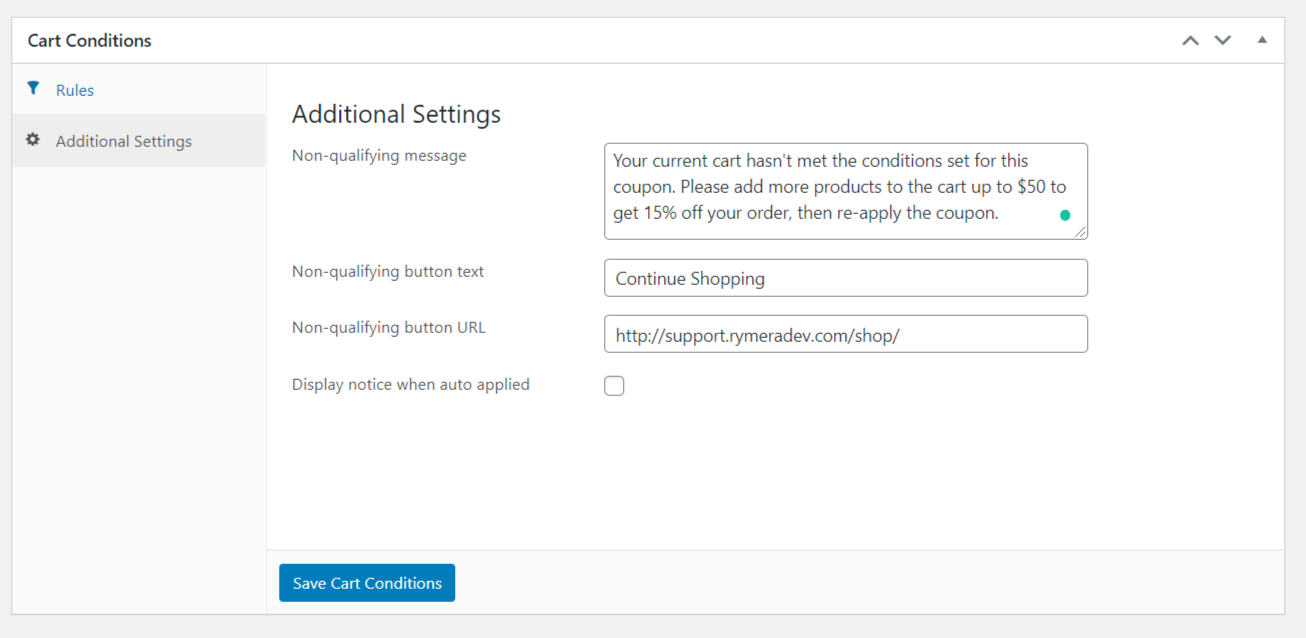
Wenn ein Kunde auf die Gutschein-URL klickt, bevor er die Bedingung erfüllt, sieht er stattdessen deine Nachricht:
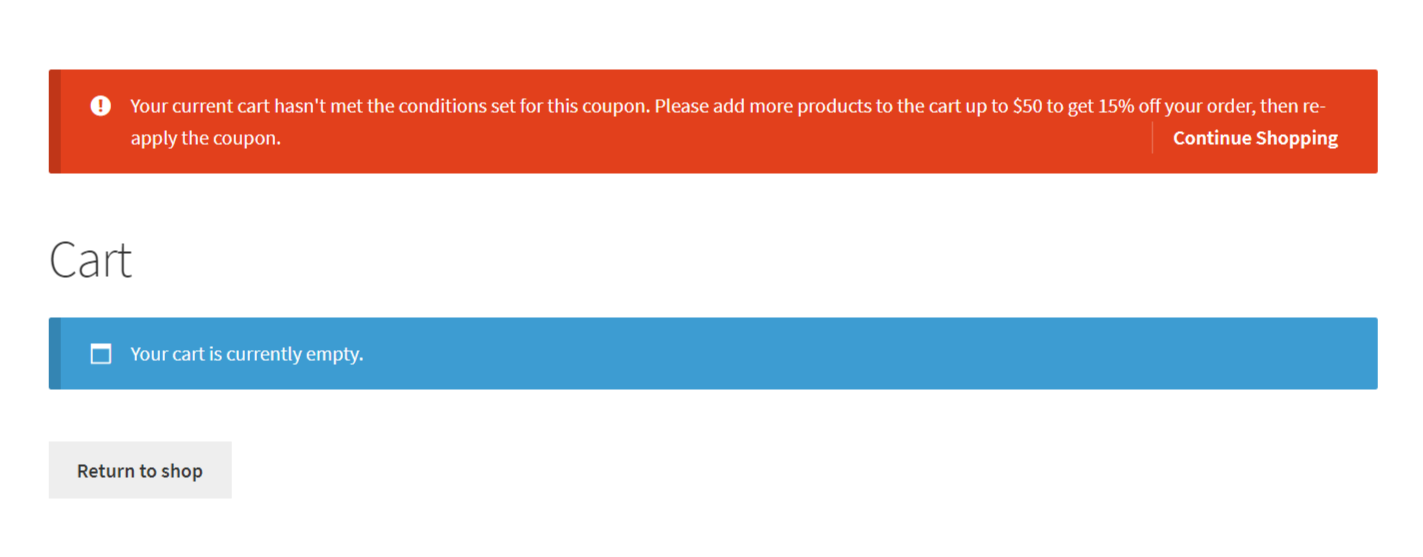
Dein Kunde weiß dann, warum der Gutschein nicht angewendet wird und was er tun muss, um die Bedingungen zu erfüllen.
Aufschieben-Option (Premium)
Standardmäßig wird der Gutschein nicht später angewendet, wenn der Kunde die Gutschein-URL anklickt, bevor sein Warenkorb die Bedingung erfüllt. Der Kunde muss die Gutschein-URL erneut anklicken oder den Gutscheincode eingeben.
Mit Advanced Coupons Premium aktiviere Aufschieben auf dem Tab URL-Gutscheine. Der Gutschein wird dann in der Sitzung des Kunden gespeichert und automatisch angewendet, sobald der Warenkorb die Bedingung erfüllt. Siehe So verwendest du die Aufschieben-Option für URL-Gutscheine.
Zurück zum Ursprung weiterleiten
Aktiviere Zurück zum Ursprung weiterleiten, um den Kunden zurück zu der Seite zu senden, auf der er die Gutschein-URL angeklickt hat, anstatt zur Warenkorbseite oder zur Seite in Weiterleitungs-URL. Verwende dies, wenn du eine Gutschein-URL als Button in einem Blogbeitrag oder einer Landingpage platzierst und möchtest, dass der Kunde auf dieser Seite bleibt, nachdem der Gutschein angewendet wurde.
Diese Einstellung funktioniert nur, wenn der Klick von einer Seite Ihrer eigenen Website stammt. Wenn der Browser keinen Referrer sendet oder der Referrer eine andere Website ist (z. B. eine E-Mail-App, die Referrer-Daten entfernt), gelangt der Kunde stattdessen zur Seite Redirect To URL. Wenn dieses Feld leer ist, gelangt er zur Seite unter Redirect to URL after applying coupon in Coupons > Settings > URL Coupons oder zur Warenkorbseite, wenn auch diese leer ist.
Gutscheine mit einer Abfragezeichenfolge anwenden
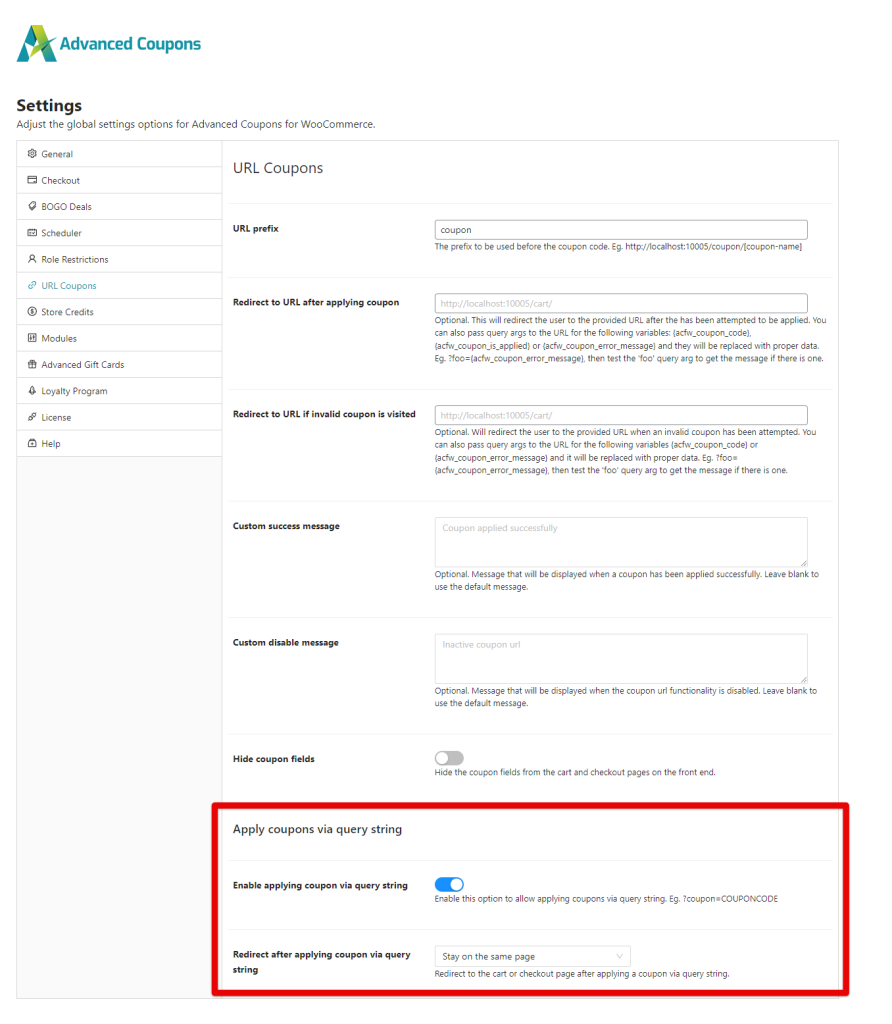
Sie können einen Gutschein auch anwenden, indem Sie ?coupon=GUTSCHEINCODE zur Adresse einer beliebigen Seite in Ihrem Shop hinzufügen. Um dies zu aktivieren:
- Gehen Sie zu Coupons > Settings > URL Coupons.
- Aktivieren Sie unter Apply coupons via query string die Option Enable applying coupon via query string.
- Wählen Sie unter Redirect after applying coupon via query string, wohin der Kunde nach dem Anwenden des Gutscheins weitergeleitet wird: Stay on the same page (Standard), Redirect to cart oder Redirect to checkout.
Die Einstellungen werden automatisch gespeichert.
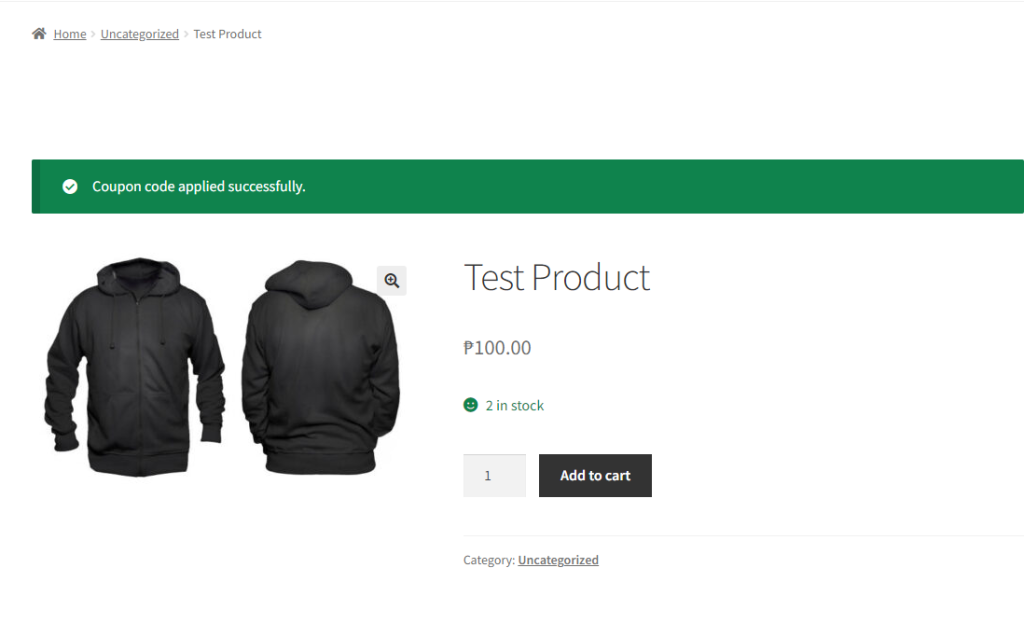
Fügen Sie dann den Query-String zu einem beliebigen Seitenlink hinzu, z. B. zu einer Produktseite:
http://example.com/some-product/?coupon=mycouponname
Wenn ein Kunde den Link öffnet, wird der Gutschein angewendet und eine Benachrichtigung bestätigt dies. Bei Stay on the same page bleibt der Kunde auf der Seite, die er geöffnet hat, und der Gutscheincode wird aus der Adresse entfernt.
Gutschein-URLs in einem mehrsprachigen Shop
Wenn Sie WPML verwenden, wird die Gutschein-URL für die Sprache erstellt, die der Käufer gerade durchsucht. Ein Käufer der Bengali-Version Ihres Shops erhält einen Link wie example.com/bn/coupon/mycouponcode/ und nicht den der Standardsprache.
Advanced Coupons 4.7.1 hat einen Fall behoben, in dem diese Links falsch erstellt wurden. Wenn WPML auf Verzeichnis für Standardsprache verwenden eingestellt war, nahmen sekundäre Sprach-Gutschein-URLs beide Verzeichnisse auf und ergaben example.com/en/bn/coupon/mycouponcode/. Dieser Link wurde nicht aufgelöst. Ab 4.7.1 wird das Verzeichnis der Standardsprache weggelassen, sodass der Link wie erwartet example.com/bn/coupon/mycouponcode/ lautet.
Wenn Sie eine ältere Version verwenden und ein doppeltes Sprachverzeichnis in Ihren Gutscheinlinks sehen, aktualisieren Sie das Plugin. Danach muss nichts neu konfiguriert werden.
Ändern der Gutschein-URL selbst
Entwickler können den generierten Link mit dem acfw_coupon_url Filter ändern, der die Gutschein-URL und das Gutscheinobjekt erhält.
Fehlerbehebung
Die Gutschein-URL führt zu einer 404-Seite
Gehen Sie zu Settings > Permalinks, stellen Sie sicher, dass Post name ausgewählt ist, und klicken Sie auf Save Changes. Wenn der Link immer noch eine 404-Seite anzeigt, leeren Sie Ihren Cache und testen Sie erneut. Siehe So beheben Sie eine URL-Gutschein-Seite, die zu einer 404-Seite führt.
Der Kunde gelangt stattdessen zum Warenkorb anstatt zur Seite Redirect To URL
Stellen Sie sicher, dass die Adresse in Redirect To URL eine vollständige Adresse ist, die mit http:// oder https:// beginnt. Wenn die Adresse ungültig ist, leitet Advanced Coupons den Kunden stattdessen zur Warenkorbseite weiter. Siehe So beheben Sie einen URL-Gutschein, der stattdessen zur Warenkorbseite weiterleitet, anstatt zu Ihrer Einstellung Redirect To URL.
Der Gutschein wird für nicht angemeldete Kunden nicht angewendet
Schließen Sie Links, die Ihr Gutschein-URL-Präfix (standardmäßig /coupon/) enthalten, von Ihrem Caching-Plugin aus, oder bitten Sie Ihren Hoster, sie vom Server-Caching auszuschließen. Eine zwischengespeicherte Kopie des Links überspringt den Schritt, der den Gutschein anwendet. Siehe So beheben Sie, dass der URL-Gutschein nicht für nicht angemeldete Benutzer angewendet wird.
Häufig gestellte Fragen
Wie lange bleibt ein URL-Gutschein angewendet?
Wenn ein Kunde auf eine Gutschein-URL klickt, wird der Gutschein zur WooCommerce-Warenkorbsitzung des Kunden hinzugefügt. Advanced Coupons speichert keinen separaten Datensatz über den Klick, sodass der Gutschein so lange angewendet bleibt, wie WooCommerce diese Sitzung aufrechterhält.
Standardmäßig behält WooCommerce eine Sitzung für Gäste etwa 2 Tage und für angemeldete Kunden etwa 7 Tage bei. Andere Plugins oder benutzerdefinierter Code können dies ändern.
Sobald die Sitzung endet, wird der Gutschein aus dem Warenkorb entfernt und ein späterer Kauf wird nicht mit der Gutschein-URL verknüpft. Der Kunde muss erneut auf den Link klicken oder den Gutscheincode eingeben. Angemeldete Kunden erhalten ihre gespeicherten Warenkorbartikel zurück, aber nicht den Gutschein.
Gutscheine, die die Option „Aufschieben“ (Premium) verwenden, werden in derselben Sitzung gehalten, sodass das gleiche Zeitlimit gilt.
Funktioniert ein URL-Gutschein für Gäste?
Ja. Kunden benötigen kein Konto und müssen nicht angemeldet sein. Der Gutschein wird auf ihre Warenkorbsitzung auf die gleiche Weise angewendet. Wenn er für angemeldete Kunden funktioniert, aber nicht für Gäste, wird normalerweise ein Cache eine alte Kopie des Links bereitstellen. Siehe So beheben Sie, dass der URL-Gutschein für nicht angemeldete Benutzer nicht angewendet wird.
Benötigen Sie Hilfe?
Wenn Sie eine Frage haben oder auf Probleme stoßen, sind wir für Sie da.
- Premium-Benutzer: Support-Ticket eröffnen
- Kostenlose Benutzer: Besuchen Sie unser Community-Forum

