
URL-Gutscheine helfen Kunden, Rabatte durch Klicken auf einen Link anzuwenden. Ohne die Option Aufschieben können Kunden, die zu früh klicken, eine Fehlermeldung für ungültige Gutscheine erhalten, wenn ihr Warenkorb Ihre Bedingungen noch nicht erfüllt.
Aufschieben in Advanced Coupons Premium ändert diesen Ablauf, indem der Gutschein in der WooCommerce-Sitzung gespeichert und automatisch angewendet wird, sobald alle Warenkorbbedingungen erfüllt sind.
Die folgenden Schritte zeigen, wie Sie es aktivieren, was Kunden sehen und wann Sie es in realen Kampagnenszenarien verwenden sollten.
Voraussetzungen
- WooCommerce ist installiert und aktiv
- Advanced Coupons Premium (enthält das kostenlose Basis-Plugin Advanced Coupons), Version 3.3 oder höher, mit aktiviertem URL-Gutscheine-Modul (Gutscheine → Einstellungen → Module)
So aktivieren Sie „Aufschieben“ für einen URL-Gutschein
- Klicken Sie in der Seitenleiste der WordPress-Administration auf Gutscheine → Alle Gutscheine und öffnen Sie den Gutschein, den Sie konfigurieren möchten, oder erstellen Sie einen neuen.
- Klicken Sie im Gutschein-Datenfeld auf die Registerkarte URL-Gutscheine.
- Aktivieren Sie das Kontrollkästchen Gutschein-URL aktivieren, falls es noch nicht aktiviert ist.
- Aktivieren Sie das Kontrollkästchen Aufschieben.
- Klicken Sie auf Veröffentlichen oder Aktualisieren, um zu speichern.
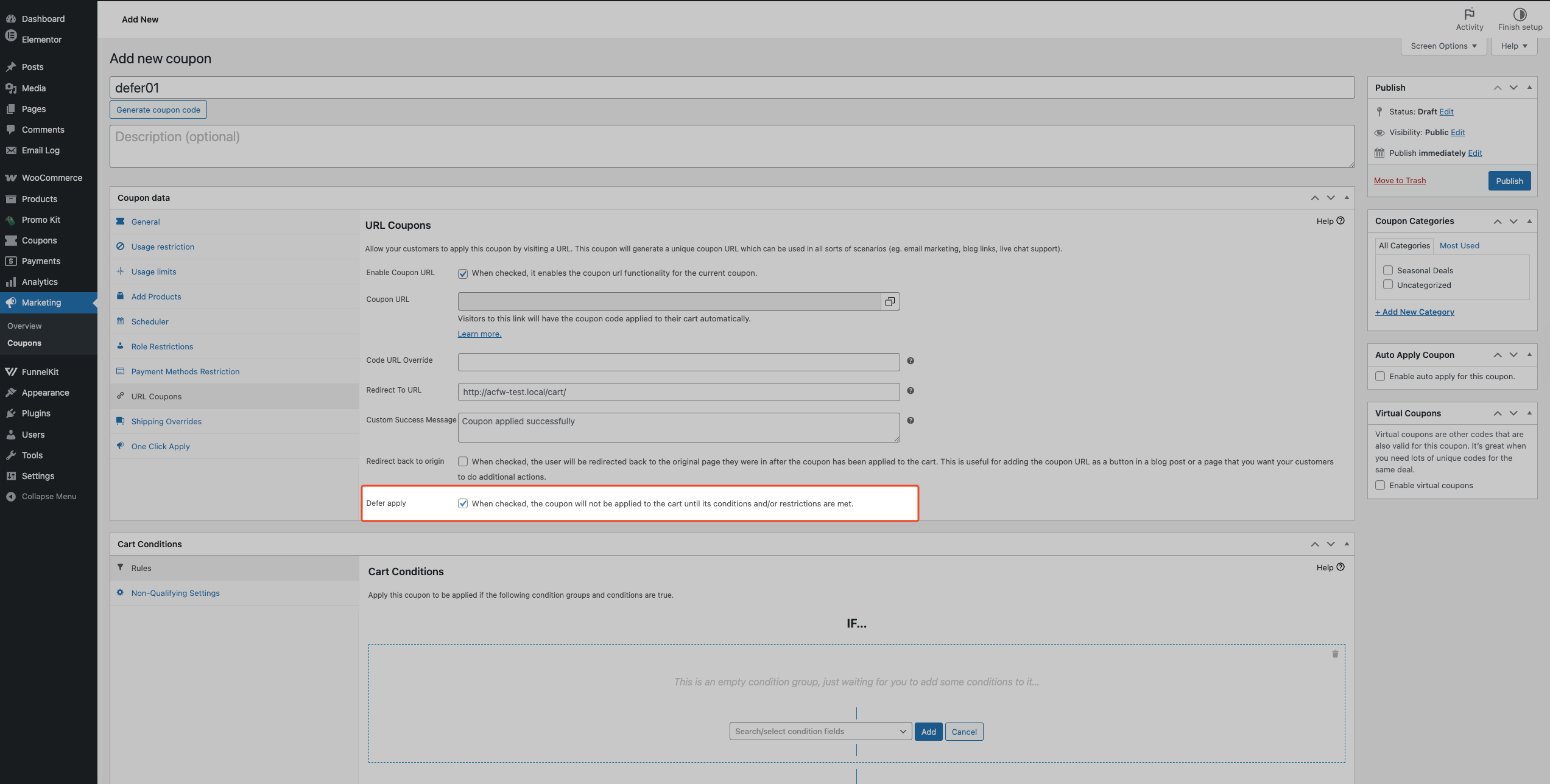
Um „Aufschieben“ später zu deaktivieren, folgen Sie den gleichen Schritten und deaktivieren Sie das Kontrollkästchen Aufschieben.
Wenn der Gutschein keine Warenkorbbedingungen hat (oder seine Bedingungen bereits erfüllt sind, wenn der Kunde auf die URL klickt), wird der Gutschein sofort beim URL-Besuch angewendet, genau wie ein Standard-URL-Gutschein. Die Verzögerung wird nur dann aktiviert, wenn der Gutschein zum Zeitpunkt des Klicks nicht gültig ist.
Was Kunden sehen
Wenn ihr Warenkorb die Bedingungen noch nicht erfüllt, leitet das Plugin den Kunden zur Warenkorbseite Ihres Shops weiter (oder zu der Seite, die Sie im Feld Weiterleitungs-URL des Gutscheins konfiguriert haben). Es wird keine Fehlermeldung angezeigt. Der Gutschein wird stillschweigend in ihrer Sitzung gespeichert.
Von diesem Zeitpunkt an prüft das Plugin den Warenkorb bei jeder Neuberechnung des Gesamtbetrags. Sobald alle Bedingungen erfüllt sind, zum Beispiel wenn der Warenkorb-Gesamtbetrag den erforderlichen Mindestbetrag erreicht, wird der Gutschein automatisch angewendet und der Kunde erhält eine Erfolgsmeldung, die den Rabatt bestätigt.
Wenn ihr Warenkorb die Bedingungen bereits erfüllt, wird der Gutschein sofort beim Besuch der URL angewendet, genau wie ein Standard-URL-Gutschein.
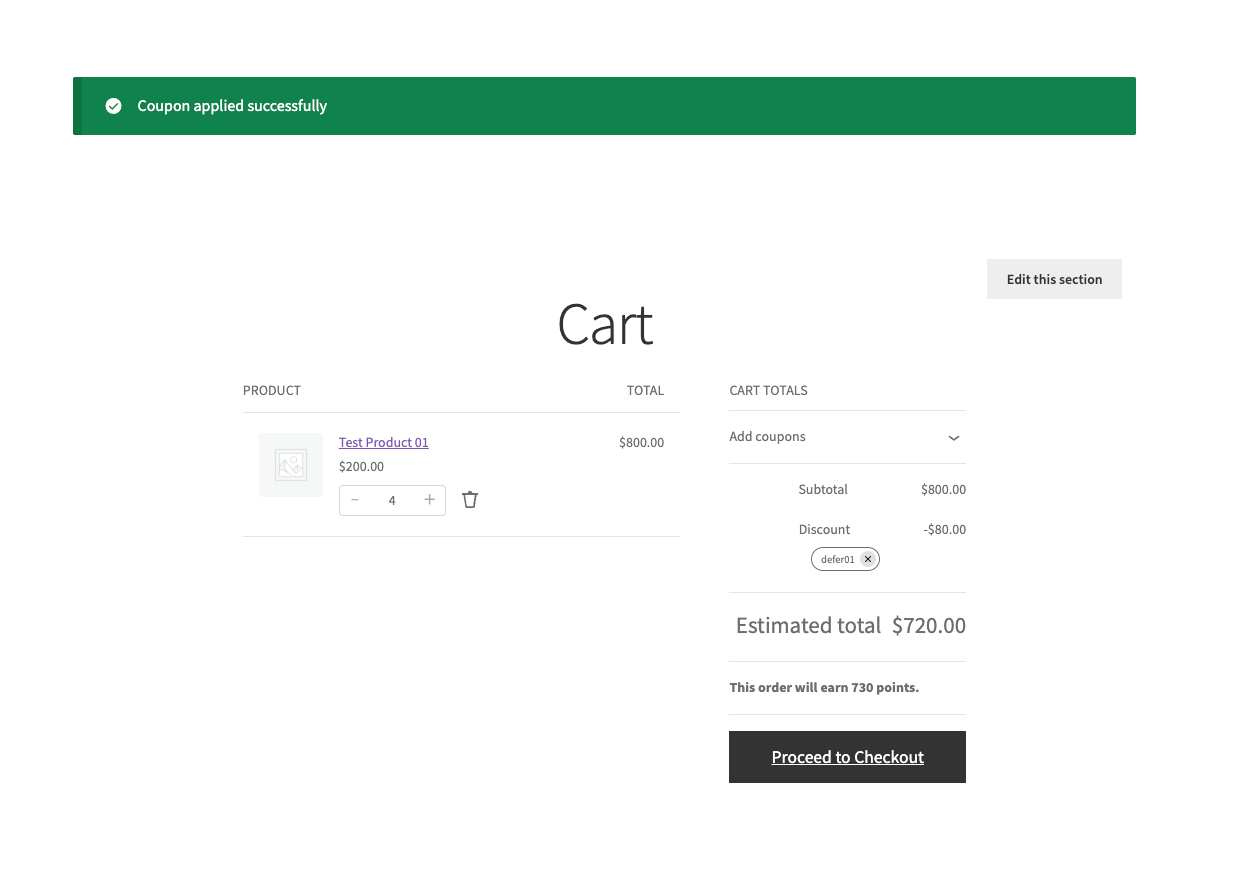
Wann „Aufschieben“ verwendet werden sollte
Wenn Sie möchten, dass der Rabatt immer sofort angewendet wird, wenn die URL geöffnet wird, verwenden Sie eine Standard-URL-Gutschein-Einrichtung und lassen Sie „Aufschieben“ deaktiviert.
E-Mail-Kampagnen mit Mindestausgabenanforderung
Sie senden einen Link „10 % Rabatt auf Bestellungen über Ihrem Mindestbetrag“ an Ihre Abonnenten (z. B. Bestellungen über 75 in der Währung Ihres Shops). Wenn ein Kunde darauf klickt, bevor er etwas in seinen Warenkorb legt, gibt es keinen Fehler auf einer Sackgasse; der Gutschein wartet. Sobald er eingekauft hat und sein Warenkorb diesen Mindestbetrag erreicht, wird der Rabatt automatisch angewendet.
Affiliate- oder Partnerlinks, die an ein bestimmtes Produkt gebunden sind
Wenn der Gutschein nur aktiviert wird, wenn ein bestimmtes Produkt im Warenkorb ist, bedeutet Aufschieben der Anwendung, dass ein Affiliate-Link auch dann funktioniert, wenn der Kunde ohne dieses Produkt ankommt. Der Gutschein bleibt im Hintergrund und wird angewendet, sobald der richtige Artikel hinzugefügt wird.
Social-Media- oder Werbekampagnen-Links, bei denen der Zustand des Warenkorbs unbekannt ist
Besucher, die von Anzeigen kommen, haben oft einen leeren Warenkorb. Mit Aufschieben der Anwendung funktioniert ein Werbe-URL-Gutschein für sie. Sie klicken, stöbern, legen Produkte in den Warenkorb und erhalten den Rabatt automatisch, wenn sie die Bedingungen erfüllen, ohne zusätzliche Schritte.
Schenken Sie ein kostenloses Produkt nur an Kunden, die den Gutschein-Link verwenden
Um ein kostenloses Produkt mit der Funktion „Produkte hinzufügen“ nur für Kunden hinzuzufügen, die auf Ihren Gutschein-Link geklickt haben, richten Sie den Gutschein mit „Produkte hinzufügen“ (dem kostenlosen Artikel), einem URL-Gutscheincode und einer Warenkorbbedingung für das qualifizierende Produkt ein. Aktivieren Sie dann „Defer apply“. Verwenden Sie nicht „Auto Apply“.
Mit „Defer apply“ wird der Gutschein beim Klicken auf den Link gespeichert und angewendet, sobald der Warenkorb die Bedingung erfüllt, zum Beispiel wenn das qualifizierende Produkt hinzugefügt wird. Zu diesem Zeitpunkt wird das kostenlose Produkt dem Warenkorb hinzugefügt. Da der Gutschein nicht automatisch angewendet wird, erhalten nur Kunden, die den Link verwendet haben, das kostenlose Produkt und nicht jeder, der zufällig das qualifizierende Produkt in seinem Warenkorb hat.
Fehlerbehebung
Das Kontrollkästchen „Aufschieben der Anwendung“ wird auf dem Gutschein nicht angezeigt
Diese Option ist nur verfügbar, wenn beide Plugins installiert und das Modul URL-Gutscheine aktiv ist. Überprüfen Sie, dass:
- Advanced Coupons Premium Version 3.3 oder höher installiert und aktiv ist.
- Das Modul URL-Gutscheine ist unter Gutscheine → Einstellungen → Module aktiviert.
Wenn der Tab URL-Gutscheine selbst im Gutschein-Editor fehlt, ist das Modul wahrscheinlich deaktiviert; aktivieren Sie es in den Einstellungen, und der Tab wird angezeigt.
Der Gutschein wird nicht automatisch angewendet, nachdem der Kunde die Bedingungen erfüllt hat
Überprüfen Sie jede der folgenden Punkte:
- Aufschieben der Anwendung ist auf dem Gutschein aktiviert. Öffnen Sie den Tab URL-Gutscheine des Gutscheins und bestätigen Sie, dass das Kontrollkästchen Aufschieben der Anwendung aktiviert ist.
- Der Kunde hat die Gutschein-URL während dieser Sitzung besucht. Die Aufschiebung wird in der WooCommerce-Sitzung gespeichert. Wenn die Sitzung abgelaufen ist, seit der Kunde auf die URL geklickt hat, wird der Gutschein nicht mehr gehalten und er muss erneut auf den Link klicken.
- Warenkorb-Bedingungen sind korrekt konfiguriert. Öffnen Sie den Abschnitt Warenkorb-Bedingungen des Gutscheins und vergewissern Sie sich, dass alle Bedingungen Ihren Absichten entsprechen.
- Der Gutschein selbst ist gültig. Bestätigen Sie, dass der Gutschein nicht abgelaufen, nicht in der Nutzung begrenzt oder auf eine Benutzerrolle beschränkt ist, die den Kunden ausschließt.
Häufig gestellte Fragen
Funktioniert „Aufschieben der Anwendung“ auch ohne Warenkorb-Bedingungen für den Gutschein?
Nein, wenn keine Bedingungen den Gutschein blockieren, ist er bereits gültig, wenn der Kunde auf die URL klickt, und wird sofort angewendet. Die Aufschiebung wird nur aktiviert, wenn der Gutschein zum Zeitpunkt des URL-Besuchs die Gültigkeitsprüfung nicht besteht.
Muss der Kunde die URL erneut anklicken, sobald er die Bedingungen erfüllt hat?
Nein. Sobald der Gutschein in der Sitzung aufgeschoben wurde, wendet das Plugin ihn automatisch beim nächsten Neurechnen der Warenkorb-Gesamtsummen an, was automatisch geschieht, wenn Artikel hinzugefügt werden oder wenn der Kunde zum Warenkorb oder zur Kasse navigiert.
Was passiert, wenn der aufgeschobene Gutschein für die individuelle Nutzung festgelegt ist und bereits ein anderer Gutschein im Warenkorb liegt?
Wenn der aufgeschobene Gutschein Nur individuell verwenden aktiviert hat, wird er nicht angewendet, während ein anderer Gutschein aktiv ist. Der Kunde muss den vorhandenen Gutschein entfernen, bevor der aufgeschobene angewendet werden kann. Wenn Sie auch Erzwingen mit Nur über URL anwenden verwenden, können automatisch angewendete Gutscheine zuerst entfernt werden, was ändern kann, was der Kunde manuell entfernen muss.
Was passiert, wenn die Sitzung abläuft, bevor der Kunde die Bedingungen erfüllt?
Der aufgeschobene Gutschein wird in der WooCommerce-Sitzung gespeichert. Sobald diese Sitzung abläuft (basierend auf Ihrer WooCommerce-Sitzungskonfiguration), wird der aufgeschobene Gutschein nicht mehr gehalten. Der Kunde muss die Gutschein-URL erneut besuchen, um ihn für seine neue Sitzung erneut aufzuschieben.
Funktioniert dies mit Erzwingen?
Ja, mit Einschränkungen. Wenn der aufgeschobene Gutschein Erzwingen auf Nur über URL anwenden gesetzt hat, entfernt das Plugin Gutscheine, die als Automatisch anwenden Gutscheine konfiguriert sind, aus dem Warenkorb, sobald der aufgeschobene Gutschein gültig wird und angewendet wird, solange das Modul Automatisch anwenden aktiviert ist. Manuell angewendete Gutscheine werden auf diesem Weg nicht entfernt. Wenn Erzwingen auf Aktiviert gesetzt ist, verhält es sich anders mit Aufschieben: beim Klick auf die URL können angewendete Gutscheine vor dem Aufschieben gelöscht werden und werden später nicht durch den aufgeschobenen Ablauf wieder hinzugefügt. Wir empfehlen nicht, Aktiviert mit Aufschieben zu kombinieren, es sei denn, Sie wünschen dieses Verhalten des geleerten Warenkorbs. Sehen Sie wie man Force Apply Gutscheine in WooCommerce verwendet für mehr zu dieser Einstellung.
Benötigen Sie Hilfe?
Wenn Sie eine Frage haben oder auf Probleme stoßen, sind wir für Sie da.
- Premium-Benutzer: Support-Ticket eröffnen
- Kostenlose Benutzer: Besuchen Sie unser Community-Forum auf WordPress.org

