
Möchten Sie, dass Kunden einen Rabatt erhalten, ohne einen Gutscheincode eingeben zu müssen? Advanced Coupons Premium bietet Ihnen zwei Möglichkeiten: One Click Apply und Auto Apply. Beide testen die Warenkorbbedingungen, die Sie für den Gutschein festgelegt haben, und greifen, wenn diese Bedingungen erfüllt sind. Der Unterschied liegt darin, wer den Gutschein anwendet und mit welchen Gutscheineinstellungen jede Option funktioniert.
Was jede Funktion tut
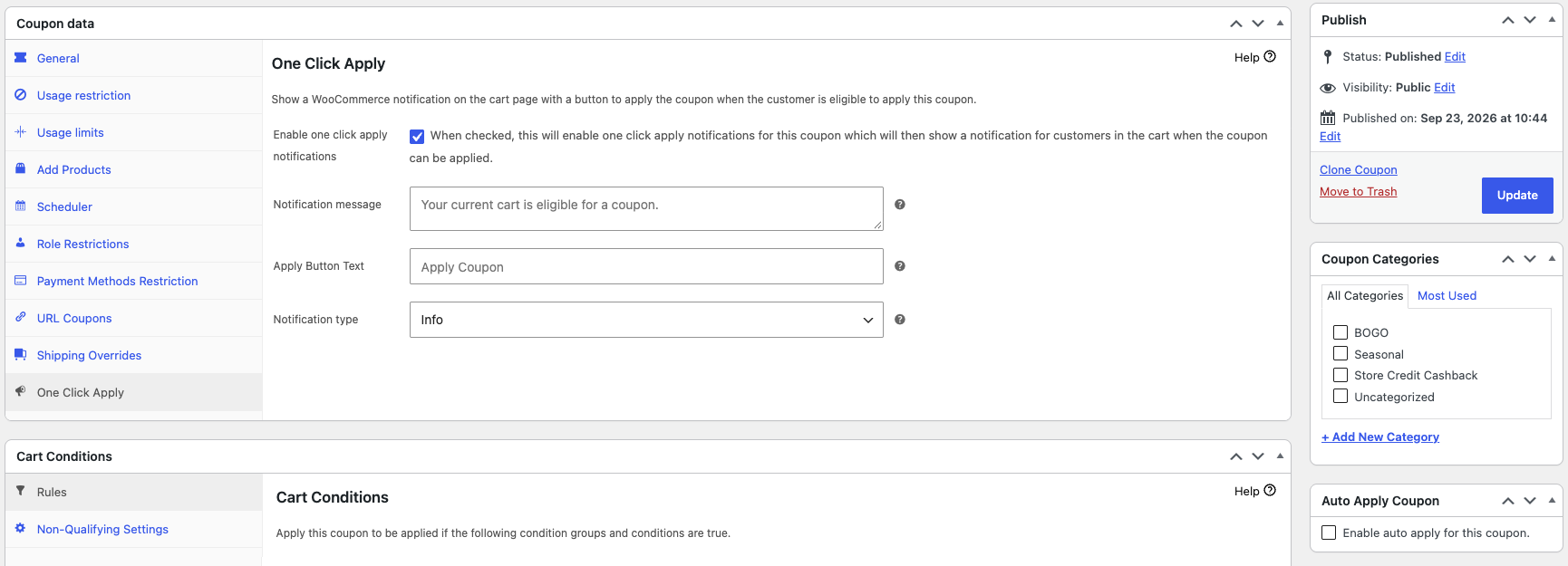
Ein-Klick-Anwendung zeigt eine WooCommerce-Benachrichtigung im Warenkorb und an der Kasse an, wenn der Kunde qualifiziert ist. Die Benachrichtigung enthält eine Schaltfläche, und der Kunde klickt darauf, um den Gutschein anzuwenden. Aktivieren Sie sie im Bereich Ein-Klick-Anwendung auf dem Gutschein-Bearbeitungsbildschirm, indem Sie Ein-Klick-Anwendungsbenachrichtigungen aktivieren verwenden. Sie können die Formulierung in Benachrichtigungsnachricht und Text der Anwenden-Schaltfläche ändern. Die Standardnachricht lautet: „Ihr aktueller Warenkorb ist für einen Gutschein berechtigt.“
Automatische Anwendung wendet den Gutschein selbst an, sobald der Warenkorb qualifiziert ist. Es gibt keine Benachrichtigung und nichts, worauf der Kunde klicken muss. Aktivieren Sie sie im Feld Gutschein automatisch anwenden auf dem Gutschein-Bearbeitungsbildschirm, indem Sie Automatische Anwendung für diesen Gutschein aktivieren verwenden.
Welche man verwenden sollte
Verwenden Sie Auto Apply, wenn jeder qualifizierte Warenkorb den Rabatt erhalten soll, ohne gefragt zu werden, z. B. „10 % Rabatt ab 100 €“. Verwenden Sie One Click Apply, wenn der Kunde den Rabatt bewusst akzeptieren soll oder wenn der Gutschein ein Nutzungslimit hat, das Auto Apply überspringt. Welche Nutzungslimits Auto Apply überspringt, hängt von Ihrer Advanced Coupons Premium-Version ab.
Nutzungslimits in Advanced Coupons Premium 4.1.0 und neuer
Auto Apply funktioniert mit einem Nutzungslimit pro Gutschein. Der Gutschein wird angewendet, solange sein Kontingent reicht, und hört auf, sobald das Limit erreicht ist.
Ein Nutzungslimit pro Benutzer funktioniert auch für angemeldete Kunden. Der einzige Fall, den Auto Apply überspringt, ist ein Gastkäufer, da der Gutschein erst mit einem Kunden abgeglichen werden kann, wenn dieser identifiziert ist. Wenn Gäste einen Gutschein erhalten sollen, der ein Pro-Benutzer-Limit hat, verwenden Sie One Click Apply. Der Hinweis wird weiterhin angezeigt, und WooCommerce prüft das Pro-Benutzer-Limit anhand der Rechnungs-E-Mail des Gastes, wenn dieser die Bestellung aufgibt.
Nutzungslimits in Advanced Coupons Premium 4.0.9 und älter
Auto Apply überspringt jeden Gutschein, für den ein Nutzungslimit pro Gutschein oder ein Nutzungslimit pro Benutzer festgelegt ist, auch wenn das Limit noch Spielraum hat. Der Gutschein wird nie angewendet und es wird kein Fehler angezeigt. One Click Apply hat keine solche Einschränkung, sodass ein Gutschein mit Nutzungslimit weiterhin angezeigt wird, solange der Gutschein gültig ist. In diesen Versionen ist One Click Apply die Funktion, die Sie nutzen sollten, wenn Ihre Aktion eine Obergrenze benötigt. Ein Update von Advanced Coupons Premium auf 4.1.0 oder neuer ermöglicht es Auto Apply, Nutzungslimits wie oben beschrieben zu handhaben.
Gutscheine mit einer Einschränkung für erlaubte E-Mails
Eine Einschränkung für erlaubte E-Mails stoppt Auto Apply nicht. Der Gutschein wird angewendet, sobald die E-Mail-Adresse des Käufers bekannt ist. Die Details hängen davon ab, ob der Käufer angemeldet ist und welche Kasse Ihr Shop verwendet. Sehen Sie sich daher an, wie Sie Auto-Apply-Gutscheine in WooCommerce einrichten, um die vollständige Regel zu erfahren.
Legen Sie zuerst Ihre Warenkorbbedingungen fest
Beide Funktionen überprüfen die Warenkorbbedingungen des Gutscheins. Legen Sie diese also fest, bevor Sie eine der beiden aktivieren. Wenn der Gutschein keine Bedingungen hat, wird die Prüfung für jeden Warenkorb bestanden und der Gutschein wird jedem angeboten oder angewendet. Das ist selten das, was Sie wollen.
Dieses Video führt durch beide Funktionen und zeigt den Unterschied in der Praxis. Es wurde mit einer früheren Version von Advanced Coupons aufgenommen, daher sehen einige Bildschirme anders aus als das Plugin, das Sie verwenden.
Häufig gestellte Fragen
Wie überprüfe ich, welche Advanced Coupons Premium-Version ich verwende?
Gehen Sie zu Plugins → Installierte Plugins und suchen Sie nach Advanced Coupons for WooCommerce Premium. Die Versionsnummer wird unter dem Plugin-Namen angezeigt. Version 4.1.0 oder neuer verwendet die oben im Abschnitt 4.1.0 beschriebenen Nutzungsregeln.
Benötige ich Advanced Coupons Premium für beide Funktionen?
Ja. One Click Apply und Auto Apply sind beides Premium-Module. Das kostenlose Plugin listet sie unter Coupons → Einstellungen → Module auf, aber Sie benötigen Advanced Coupons Premium, um sie nutzen zu können.
Benötigen Sie Hilfe?
Wenn Sie eine Frage haben oder auf Probleme stoßen, sind wir für Sie da.
- Premium-Benutzer: Support-Ticket eröffnen
- Kostenlose Benutzer: Besuchen Sie unser Community-Forum

