
Manche Shops fügen Warenkorbartikeln zusätzliche Daten hinzu, wie z. B. ein benutzerdefiniertes Feld von einem Produkt-Add-on. Sie können einen Gutschein so einschränken, dass er nur angewendet wird, wenn ein Warenkorbartikel einen bestimmten Meta-Schlüssel und -Wert enthält. Dieser Artikel zeigt Ihnen, wie Sie die Bedingung einrichten, wie Sie die benötigten Metadaten finden und wie Sie verschachtelte Metadaten ansprechen.
Bevor Sie beginnen
- Die Warenkorbbedingung Benutzerdefinierte Warenkorbartikel-Metadaten erfordert Advanced Coupons Premium.
- Sie müssen den Meta-Schlüssel und den Meta-Wert kennen, die auf dem Warenkorbartikel gespeichert sind. Die folgenden Schritte zeigen Ihnen, wie Sie diese finden.
Richten Sie die Warenkorbbedingung ein
- Öffnen Sie den Gutschein und suchen Sie den Abschnitt Warenkorbbedingungen.
- Fügen Sie die Bedingung Benutzerdefinierte Warenkorbartikel-Metadaten hinzu.
- Geben Sie den Meta-Schlüssel ein.
- Geben Sie den Meta-Wert ein.
- Aktualisieren Sie den Gutschein.
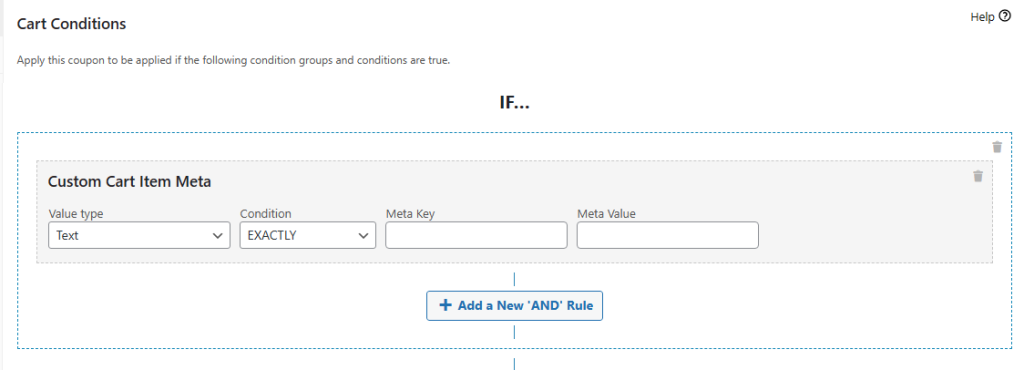
Advanced Coupons prüft den Warenkorb anhand des Schlüssels und Werts. Wenn sie übereinstimmen, kann der Gutschein verwendet werden. Wenn sie nicht übereinstimmen, sieht der Kunde eine Fehlermeldung.
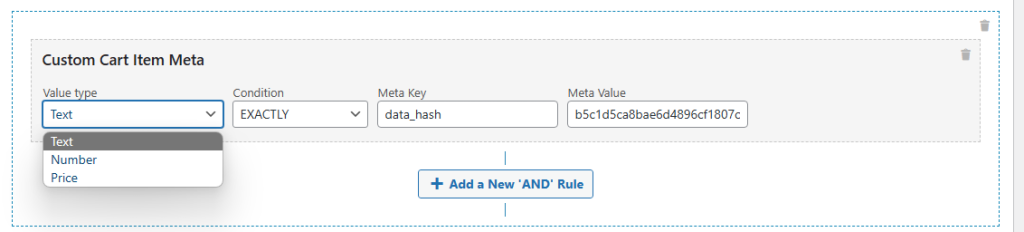
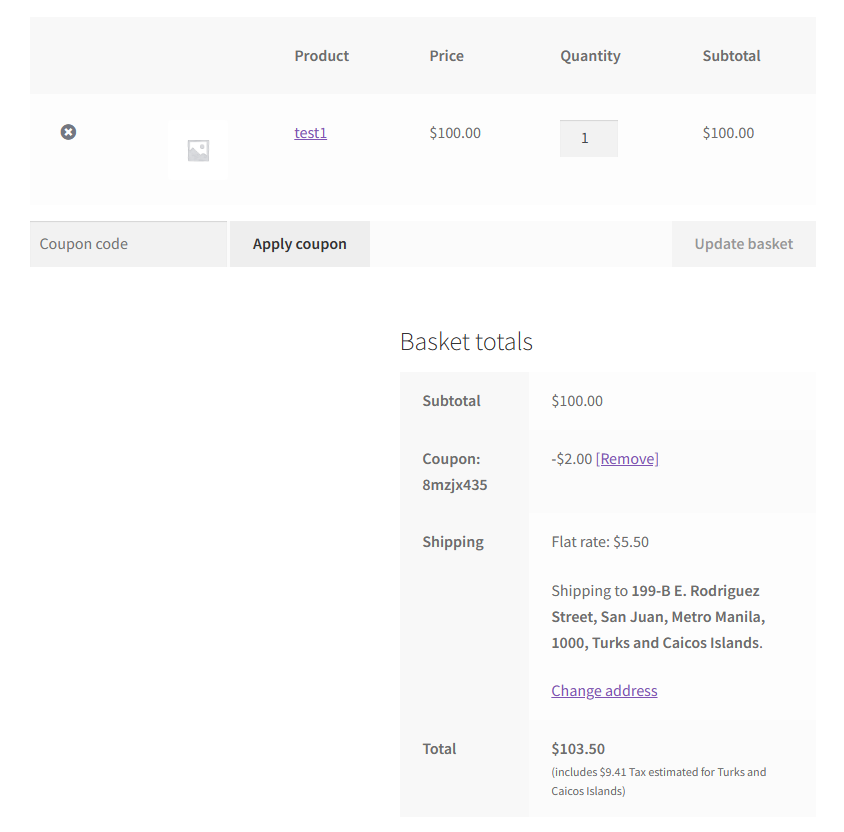
In diesem Beispiel zielt die Bedingung auf den Meta-Schlüssel data_hash mit dem angezeigten Wert ab. Der Wert wird auf einem Testprodukt gespeichert, sodass die Bedingung immer dann erfüllt ist, wenn dieses Produkt im Warenkorb ist.
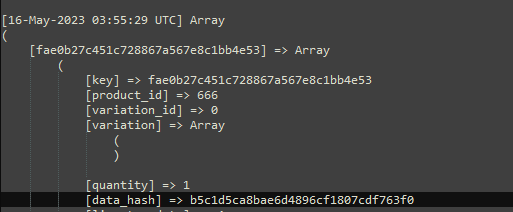
Finden Sie den Meta-Schlüssel und -Wert
Wenn Sie nicht wissen, welche Metadaten ein Warenkorbartikel enthält, protokollieren Sie den Warenkorbinhalt. Fügen Sie den folgenden Codeausschnitt zu Ihrer Child-Theme-Datei functions.php oder zum WPCode-Plugin hinzu.
// Log the cart contents so you can read the item meta.
function action_woocommerce_after_cart() {
    error_log( print_r( WC()->cart->get_cart_contents(), true ) );
}
add_action( 'woocommerce_after_cart', 'action_woocommerce_after_cart' );
Laden Sie dann die Warenkorbseite und lesen Sie das Protokoll. Das Protokoll wird in wp-content/debug.log geschrieben, aber nur, wenn WP_DEBUG_LOG in wp-config.php aktiviert ist. Wenn diese Konstante nicht aktiviert ist, wird keine Datei erstellt. Sie können die Datei über FTP oder über den Dateimanager Ihres Hostings öffnen.
Verschachtelte Metadaten ansprechen
Um Metadaten zu erreichen, die in einem anderen Wert verschachtelt sind, verbinden Sie die Ebenen mit dem Pipe-Zeichen (|). Das folgende Beispiel hat eine Variation mit einem verschachtelten Wert für attribute_pa_color.
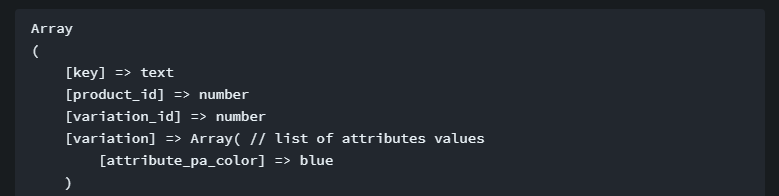
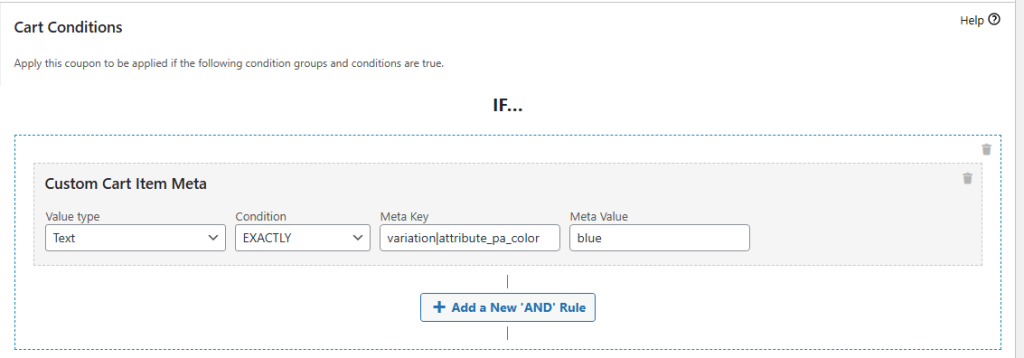
Um darauf abzuzielen, setzen Sie den Meta-Schlüssel auf variation|attribute_pa_color. Die Warenkorbbedingung sieht dann im Gutschein wie folgt aus.
Fehlerbehebung
Der Gutschein wird nie angewendet. Überprüfen Sie den Meta-Schlüssel und -Wert anhand der Protokollausgabe, einschließlich Groß-/Kleinschreibung und Präfixen wie attribute_.
Keine Protokolldatei erscheint. Aktivieren Sie WP_DEBUG_LOG in wp-config.php und laden Sie dann die Warenkorbseite neu. Ohne diese schreibt error_log() nichts nach wp-content.
Verschachtelte Metadaten stimmen nicht überein. Stellen Sie sicher, dass Sie die Ebenen mit dem Pipe-Zeichen verbunden haben und dass jeder Ebenenname exakt mit dem Protokoll übereinstimmt.
Benötigen Sie Hilfe?
Wenn Sie eine Frage haben oder auf Probleme stoßen, sind wir für Sie da.
- Premium-Benutzer: Support-Ticket eröffnen
- Kostenlose Benutzer: Besuchen Sie unser Community-Forum

