
Wenn Sie Kunden mit einem größeren Rabatt belohnen möchten, je mehr sie ausgeben, z. B. 11 $ Rabatt auf einen Warenkorb von 100 $, 25 $ Rabatt auf 200 $ und 50 $ Rabatt auf 300 $, benötigen Sie einen gestaffelten Coupon. Advanced Coupons for WooCommerce Premium baut dies als einen einzigen Coupon-Typ namens Gestaffelter Warenkorbrabatt ein, sodass Sie nicht mehr für jede Ausgabenschwelle einen separaten Coupon erstellen müssen.
Ein gestaffelter Warenkorbrabatt-Coupon enthält jede Schwelle an einem Ort. Der Warenkorb erhält den Rabatt der höchsten erreichten Schwelle, und die Staffeln werden niemals kombiniert. Ein Warenkorb von 300 $ erhält also nur die 50 $-Staffel, nicht auch die 11 $- und 25 $-Staffeln.
Voraussetzungen
- Advanced Coupons for WooCommerce Premium, Version 4.1 oder höher, für den Coupon-Typ Gestaffelter Warenkorbrabatt.
Erstellen Sie einen gestaffelten Warenkorbrabatt-Coupon
- Gehen Sie zu Coupons → Neu hinzufügen (oder öffnen Sie einen vorhandenen Coupon).
- Stellen Sie auf der Registerkarte Allgemein den Rabatt-Typ auf Gestaffelter Warenkorbrabatt ein.
- Wählen Sie den Staffelrabatt-Typ: Festpreis ($), um einen festen Betrag abzuziehen, oder Prozent (%), um einen Prozentsatz abzuziehen. Dies gilt für jede Staffel des Coupons, Sie können nicht beides mischen.
- Klicken Sie in der Tabelle Ausgabestaffeln auf Staffel hinzufügen und geben Sie dann eine Mindestausgabe-Schwelle und den entsprechenden Rabatt-Wert ein.
- Wiederholen Sie den vorherigen Schritt für jede Ausgabenschwelle, die Sie anbieten möchten.
- Klicken Sie auf Staffeln speichern. Die Staffeln werden sofort gespeichert und der Coupon veröffentlicht, wenn er noch ein Entwurf ist.
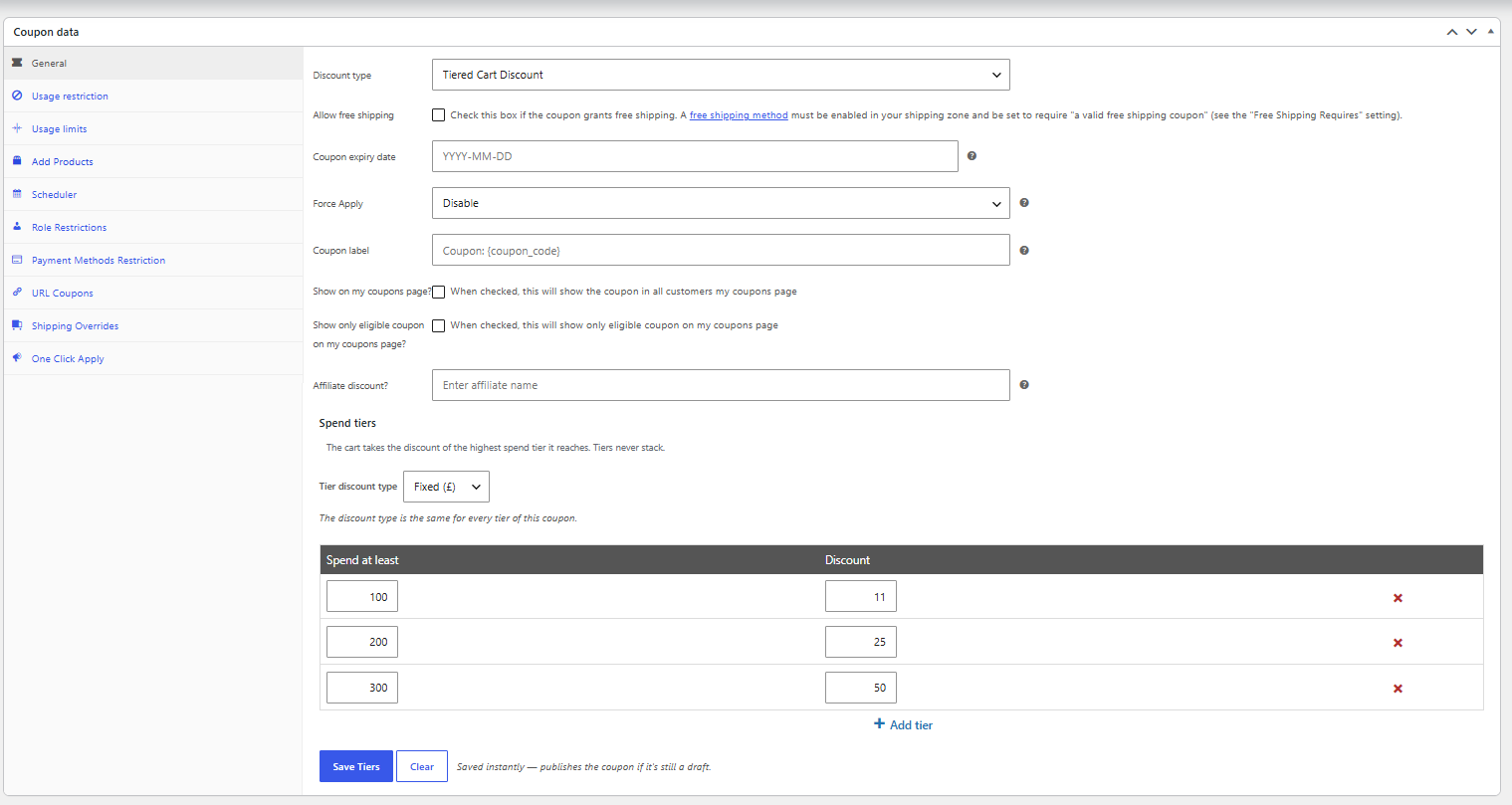
Ein so eingerichteter Coupon, zum Beispiel SAVEBIG, gewährt 11 $ Rabatt, sobald der Warenkorb 100 $ erreicht, 25 $ Rabatt ab 200 $ und 50 $ Rabatt ab 300 $. Ein Kunde, dessen Warenkorb sich auf 250 $ beläuft, erhält nur die 25 $-Staffel.
Prozentuale vs. feste Staffeln und wie ein fester Rabatt aufgeteilt wird
Eine prozentuale Staffel zieht einen Prozentsatz von jedem berechtigten Warenkorbartikel ab, genau wie ein normaler prozentualer Coupon.
Eine feste Staffel teilt ihren Pauschalbetrag proportional zum Wert jedes Artikels auf die berechtigten Warenkorbartikel auf, auf die gleiche Weise, wie der eigene feste Warenkorbrabatt von WooCommerce einen Pauschalbetrag über einen Warenkorb verteilt. Die Auszahlung ist auf den Wert der berechtigten Artikel zusammen begrenzt, sodass ein Warenkorb, der den vollen Staffelbetrag nicht tragen kann, weniger als den Nennwert der Staffel erhält, anstatt negativ zu werden.
Was zählt für eine Ausgabestaffel
Die Schwelle wird gegen den Warenkorbartikel-Zwischensummenbetrag gemessen, bevor der eigene Rabatt dieses Coupons abgezogen wird, die gleiche Grundlage, die WooCommerce für seine eigene Mindestausgabebeschränkung verwendet. Ob dieser Betrag Steuern beinhaltet, hängt automatisch von der Einstellung Ihrer Shop-Warenkorb-Preisanzeige ab.
Ein Artikel, der vom Rabatt ausgeschlossen ist, sei es durch Ausgeschlossene Produkte, Ausgeschlossene Kategorien oder Ausgeschlossene Sale-Artikel, zählt trotzdem für die Ausgabenschwelle. Er erhält lediglich keinen Anteil am Rabatt der Stufe selbst.
Was passiert, wenn der Warenkorb unter die niedrigste Stufe fällt
Der Gutschein entfernt sich selbst aus dem Warenkorb mit dem Hinweis „Geben Sie noch [Betrag] mehr aus, um diesen Gutschein zu verwenden“, sobald der Warenkorb unter die niedrigste Ausgabestufe fällt. Der Versuch, den Gutschein anzuwenden, bevor die niedrigste Stufe erreicht ist, zeigt dieselbe Meldung. Wenn für den Gutschein noch keine Stufen konfiguriert sind, wird beim Anwenden stattdessen „Für diesen Gutschein wurden noch keine Ausgabestufen eingerichtet“ angezeigt.
Einstellungen, die dieser Gutscheintyp ersetzt oder ausblendet
Da die Ausgabestufen bereits definieren, was der Gutschein tut, blendet der Gutscheineditor die Einstellungen aus, die sonst mit ihnen in Konflikt geraten würden:
- Gutscheinbetrag (Allgemein-Tab): Jede Stufe legt ihren eigenen Rabattwert fest, anstatt eines gutscheinweiten Betrags.
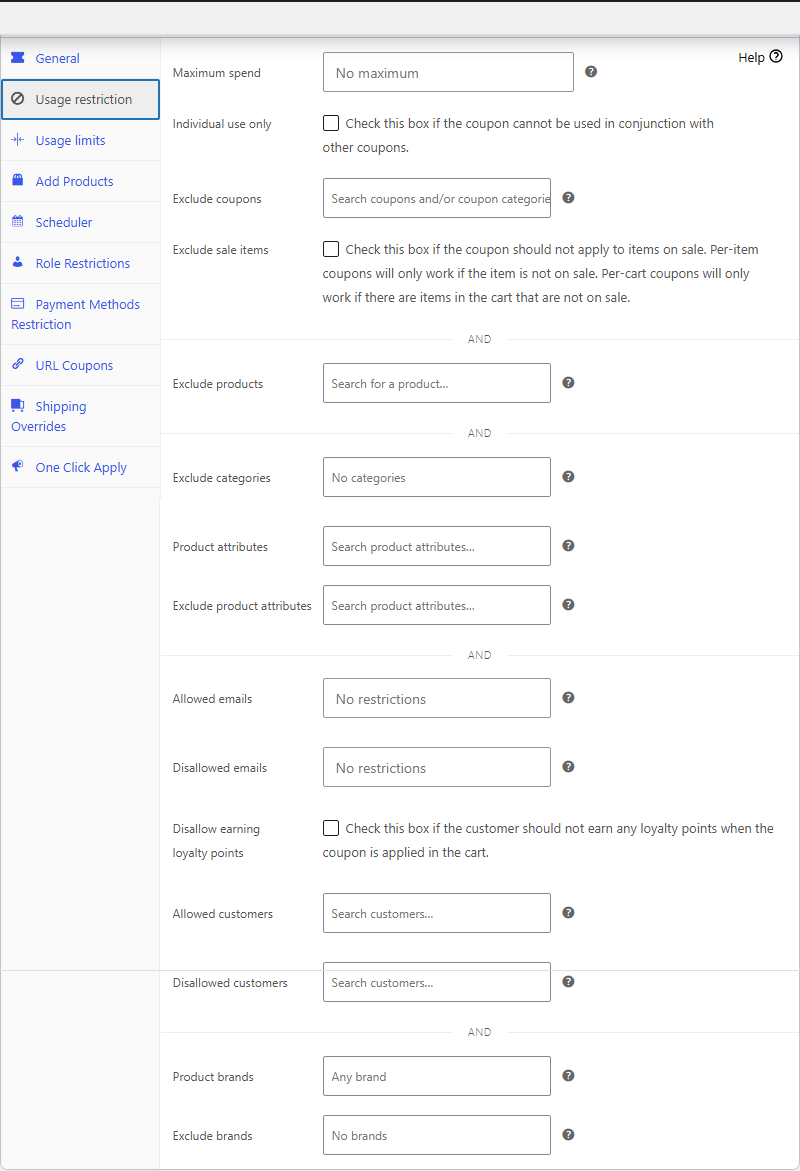
- Mindestausgabe (Nutzungsbeschränkungs-Tab): Die Schwelle der niedrigsten Stufe ist bereits das Eintrittstor, und eine separate Mindestausgabe könnte damit in Konflikt stehen.
- Produkte und Produktkategorien (Nutzungsbeschränkungs-Tab): Ein gestaffelter Warenkorbrabatt gilt immer für den gesamten Warenkorb und nicht für ausgewählte Produkte.
- Nutzung auf X Artikel beschränken (Nutzungsbeschränkungs-Tab): Diese Einstellung gilt nur für Gutscheintypen pro Produkt.
- Deckelung des prozentualen Rabatts (Allgemein-Tab): Jede Stufe legt bereits ihre eigene Auszahlung fest, daher ist eine separate Deckelung unnötig.
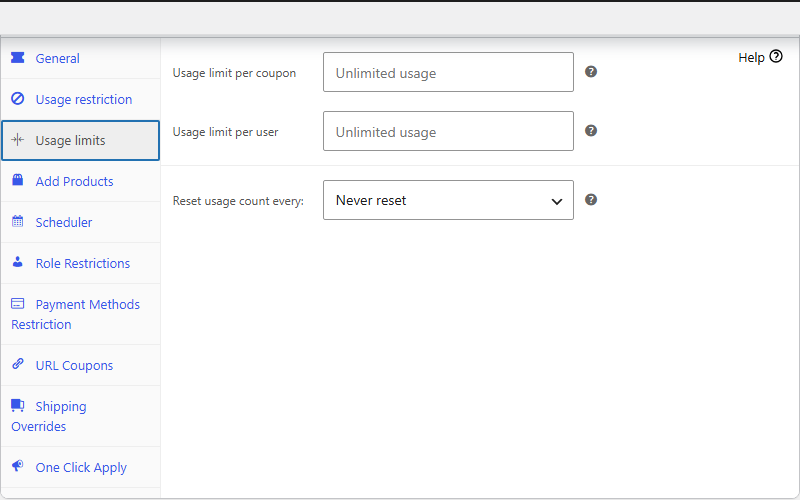
Alles andere auf den Tabs Nutzungsbeschränkung und Nutzungsbeschränkungen gilt weiterhin wie gewohnt: Ausgeschlossene Sale-Artikel, Ausgeschlossene Produkte, Ausgeschlossene Kategorien, Maximale Ausgabe, Nur einzeln verwendbar, Zugelassene E-Mails, Nutzungsbeschränkung pro Gutschein und Nutzungsbeschränkung pro Benutzer.
Die Gutscheinliste und die einzelne Gutscheinseite zeigen ebenfalls Gestaffelter Warenkorbrabatt anstelle eines Dollar- oder Prozentsatzbetrags an, da der Gutschein keinen einzelnen festen Wert hat.

Fehlerbehebung
Warum ist der Gutschein von selbst aus dem Warenkorb verschwunden?
Ein Gutschein vom Typ „Gestaffelter Warenkorbrabatt“ entfernt sich selbst, sobald der Warenkorb unter die niedrigste Ausgabestufe fällt. Fügen Sie Artikel wieder zum Warenkorb hinzu, um den Gesamtbetrag wieder auf die niedrigste Stufe zu bringen.
Warum zeigt die Gutscheinliste keinen Dollar- oder Prozentsatzbetrag für diesen Gutschein an?
Das ist erwartet. Ein gestaffelter Warenkorbrabatt-Gutschein hat keinen einzelnen festen Betrag, daher zeigen die Gutscheinliste und die Gutscheinseite in dieser Spalte „Gestaffelter Warenkorbrabatt“ anstelle eines Wertes.
Warum ist der Rabatt kleiner als der Stufenbetrag?
Ein fester Rabatt kann nur das rabattieren, was die berechtigten Waren im Warenkorb zusammen wert sind. Wenn diese Artikel zusammen weniger als den Betrag des Rabatts ausmachen oder wenn einige Artikel von Produkte ausschließen, Kategorien ausschließen oder Angebotsartikel ausschließen ausgeschlossen werden, ist die Auszahlung auf den Wert der verbleibenden berechtigten Artikel begrenzt.
Häufig gestellte Fragen
Kann ein gestaffelter Warenkorbrabatt-Coupon Prozent- und feste Rabatte mischen?
Nein. Der Rabatt-Typ wird pro Coupon einmal festgelegt und gilt für jede Stufe in der Tabelle dieses Coupons.
Kombiniert ein gestaffelter Warenkorbrabatt mit anderen Coupons in derselben Bestellung?
Ja, genauso wie jeder andere Coupon, es sei denn, Nur einzeln verwendbar ist für ihn aktiviert.
Kann ich einen gestaffelten Warenkorbrabatt auf bestimmte Produkte oder Kategorien anwenden?
Nein, die Felder Produkte und Produktkategorien sind für diesen Gutscheintyp ausgeblendet, da er immer für den gesamten Warenkorb gilt.
Wird die Stufe korrekt aufgelöst, wenn ich den Coupon einer Bestellung aus dem wp-Admin hinzufüge?
Ja. Das Bearbeiten einer Bestellung berechnet ihre Coupons neu, genauso wie der Warenkorb, und der Coupon löst die richtige Stufe gegen die Artikel der Bestellung auf.
Zählen ausgeschlossene Produkte trotzdem für den Ausgabenschwellenwert?
Ja. Ein Artikel, der von Produkte ausschließen, Kategorien ausschließen oder Angebotsartikel ausschließen ausgeschlossen wurde, zählt weiterhin für das Erreichen einer Stufe, er teilt sich einfach keinen Anteil am Rabatt selbst.
Wie viele Stufen kann ich einem Coupon hinzufügen?
Es gibt keine feste Grenze. Fügen Sie so viele Ausgabenschwellenwerte hinzu, wie Ihre Aktion benötigt, und der Coupon sortiert sie beim Speichern automatisch in aufsteigender Reihenfolge.
Was passiert, wenn zwei Stufen denselben Ausgabenschwellenwert verwenden?
Ein doppelter Schwellenwert kann nicht aufgelöst werden, daher wird er beim Speichern verworfen und der Coupon-Editor zeigt eine Benachrichtigung an, die erklärt, dass eine Stufe fallen gelassen wurde.
Ist der gestaffelte Warenkorbrabatt in der kostenlosen Version von Advanced Coupons verfügbar?
Nein, dies erfordert Advanced Coupons for WooCommerce Premium, Version 4.1 oder höher.
Hilfe & Support
Wir haben ein engagiertes Support-Team für Advanced Coupons, das unsere Produkte, WooCommerce und die Branche sehr gut kennt. Sie können sich jederzeit und weltweit auf deren Fachwissen verlassen.
Wenn Sie ein bestehender Kunde sind, gehen Sie bitte zum Support-Ticket-Anfrageformular und senden Sie uns eine Nachricht.
Wenn Sie ein kostenloser Plugin-Benutzer sind, senden Sie uns bitte eine Supportanfrage im Forum. Wir überwachen aktiv die WordPress.org-Supportforen für das kostenlose Plugin und helfen unseren Benutzern dort so gut wir können.

