
Manche Shops bieten Partnerunternehmen einen dauerhaften Mitarbeiterrabatt an, und die Erstellung eines Kontos für jeden Mitarbeiter ist nicht praktikabel. Sie können einen Gutschein auf eine ganze E-Mail-Domain beschränken und ihn automatisch anwenden lassen, sobald der Käufer eine passende Adresse eingibt. Dieser Artikel zeigt Ihnen, wie Sie dies in Advanced Coupons einrichten und welche Einschränkungen Sie kennen müssen, bevor Sie sich darauf verlassen.
Bevor Sie beginnen
- Auto Apply ist eine Funktion von Advanced Coupons Premium. Sie benötigen Version 4.1.0 oder neuer. Frühere Versionen wenden einen Gutschein mit gesetzten Erlaubten E-Mails nicht automatisch an.
- Ihr Shop muss die WooCommerce Warenkorb- und Kasse-Blöcke verwenden, wenn dies auch für Gäste funktionieren soll. Siehe den Abschnitt Einschränkungen unten.
- Halten Sie die E-Mail-Domain des Partnerunternehmens bereit, zum Beispiel
company.com.
Erstellen Sie den Gutschein und legen Sie den Rabatt fest
- Gehen Sie zu Gutscheine > Neu hinzufügen.
- Geben Sie einen Gutscheincode ein, zum Beispiel
STAFF10. - Legen Sie auf der Registerkarte Allgemein den Rabatt-Typ und den Gutscheinbetrag fest.
Beschränken Sie den Gutschein auf die Unternehmensdomäne
- Öffnen Sie den Tab Nutzungsbeschränkung.
- Geben Sie unter Erlaubte E-Mails die Domain mit einem Sternchen vor dem @-Zeichen ein, so:
*@company.com. - Fügen Sie weitere Domains hinzu, getrennt durch Kommas, wenn mehrere Partnerunternehmen denselben Rabatt nutzen.
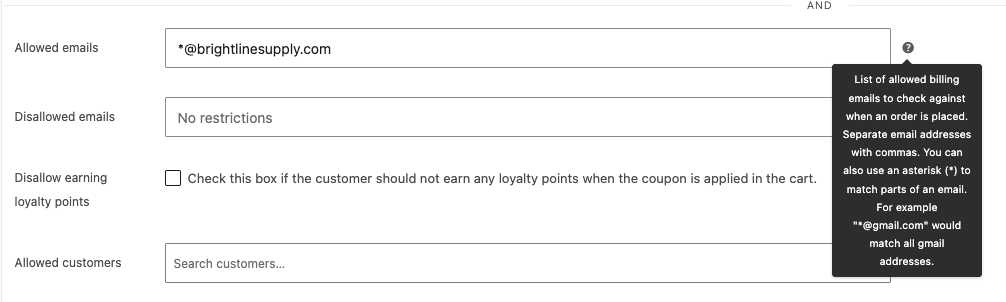
Das Sternchen ist eine WooCommerce-Funktion und der Tooltip des Feldes selbst erklärt es: „Sie können auch ein Sternchen (*) verwenden, um Teile einer E-Mail abzugleichen. Zum Beispiel würde „*@gmail.com“ alle Gmail-Adressen abgleichen.“ Jede Adresse in der von Ihnen eingegebenen Domain wird abgeglichen. Um bestimmte Adressen stattdessen auszuschließen, siehe So blockieren Sie Kunden-E-Mail-Adressen von der Verwendung eines Gutscheins.
Schalten Sie die automatische Anwendung ein
- Finden Sie die Box Gutschein automatisch anwenden in der rechten Seitenleiste.
- Aktivieren Sie Automatische Anwendung für diesen Gutschein aktivieren.
- Veröffentlichen Sie den Gutschein.
Wie die automatische Anwendung im Allgemeinen funktioniert, erfahren Sie unter So richten Sie automatisch anzuwendende Gutscheine in WooCommerce ein.
Sie können ein Gesamtlimit für die Nutzung dieses Gutscheins festlegen, wenn Sie die Anzahl der Einlösungen des Rabatts begrenzen möchten. Ein Limit pro Person verhält sich für Gäste anders, und virtuelle Gutscheine können gar nicht automatisch angewendet werden. Beides wird im folgenden Abschnitt behandelt.
Was der Käufer sieht
Es passiert nichts, solange das E-Mail-Feld leer ist. Der Gutschein wartet einfach, sodass Käufer, die die Kriterien nicht erfüllen, niemals eine Fehlermeldung oder einen Hinweis auf einen Rabatt erhalten, den sie nicht haben können.
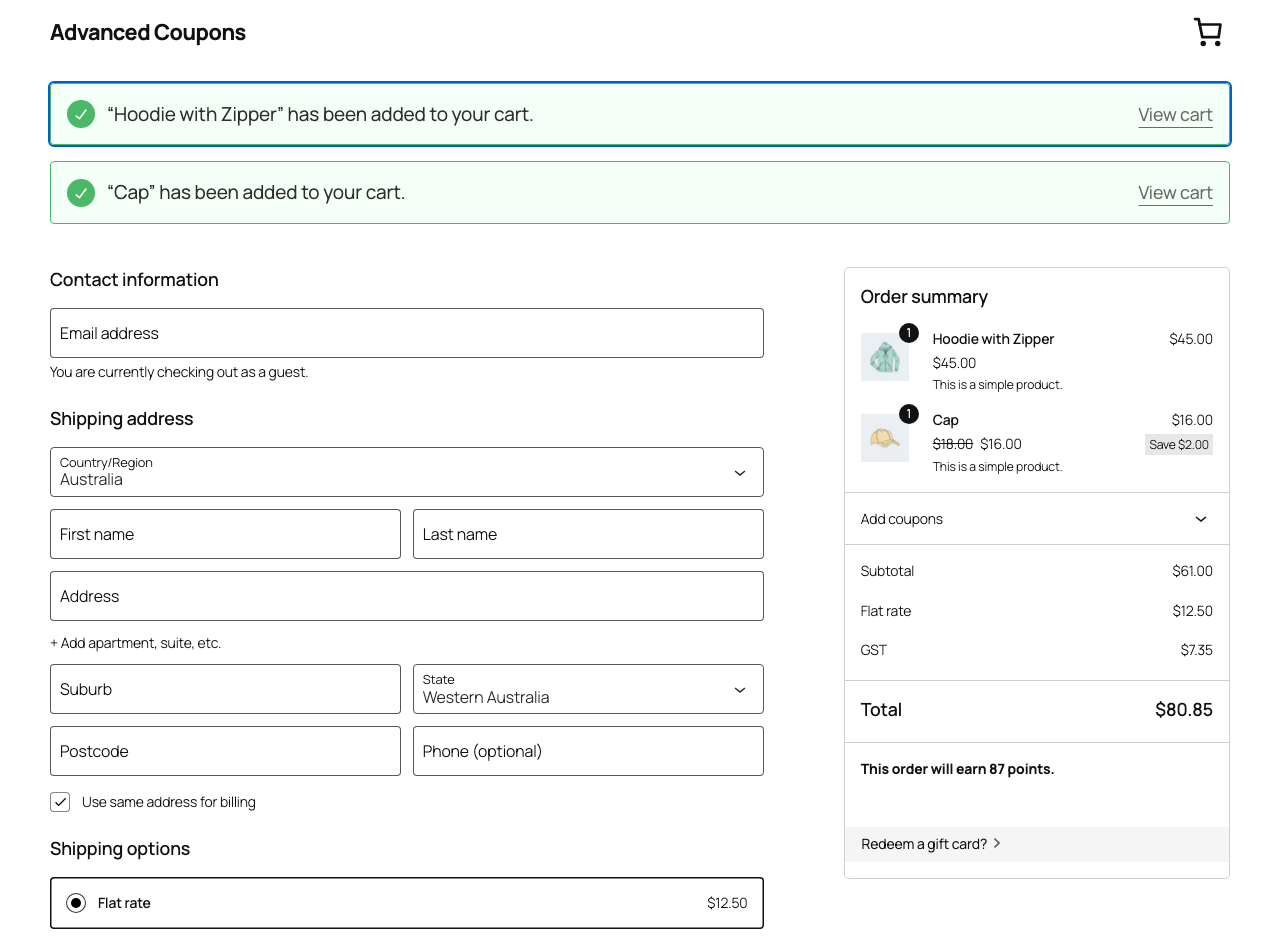
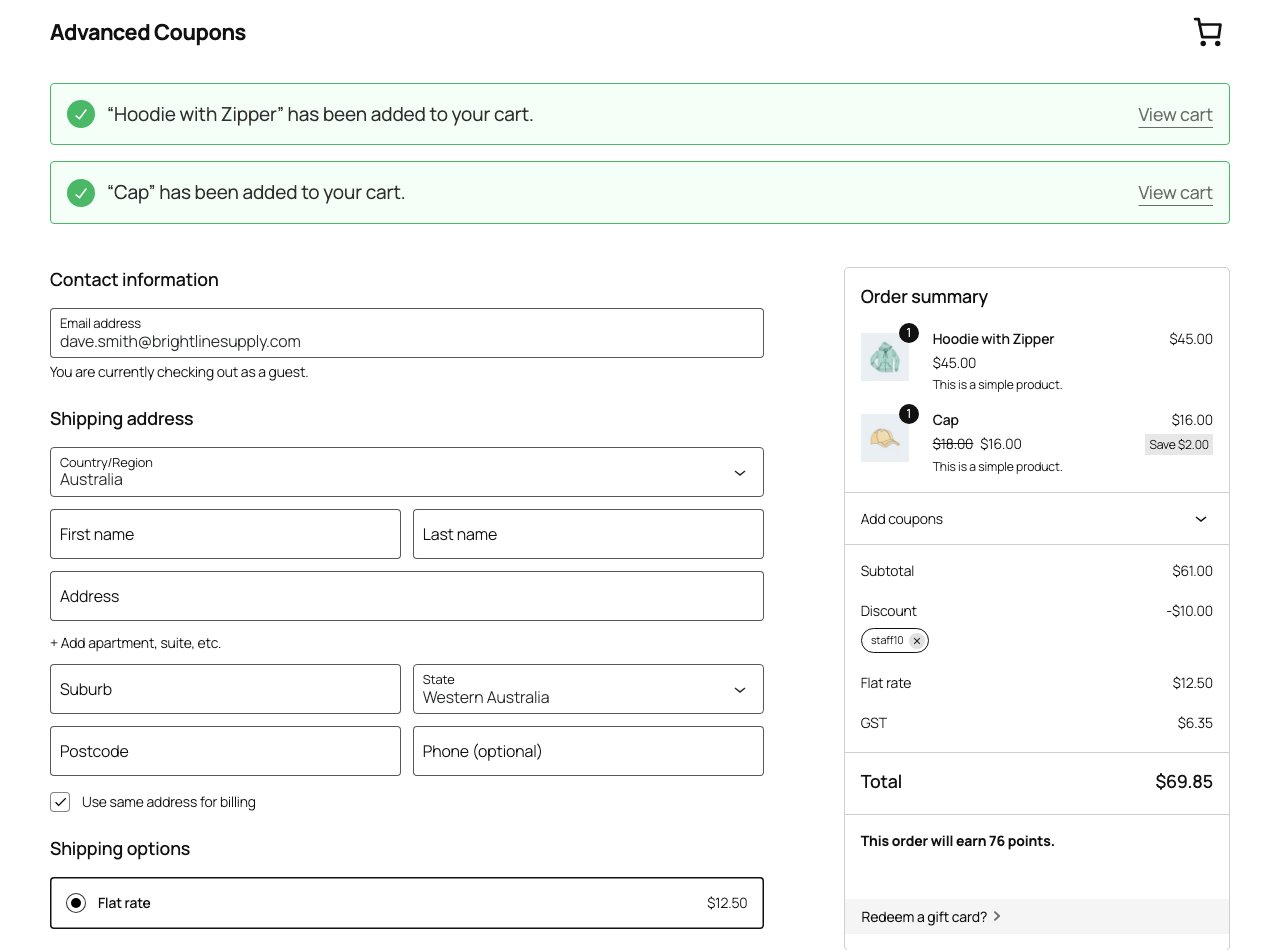
Sobald der Käufer eine Adresse aus der erlaubten Domain eingibt, erscheint der Rabatt und der Gutschein wird als angewendet angezeigt. Sie müssen niemals einen Code eingeben.
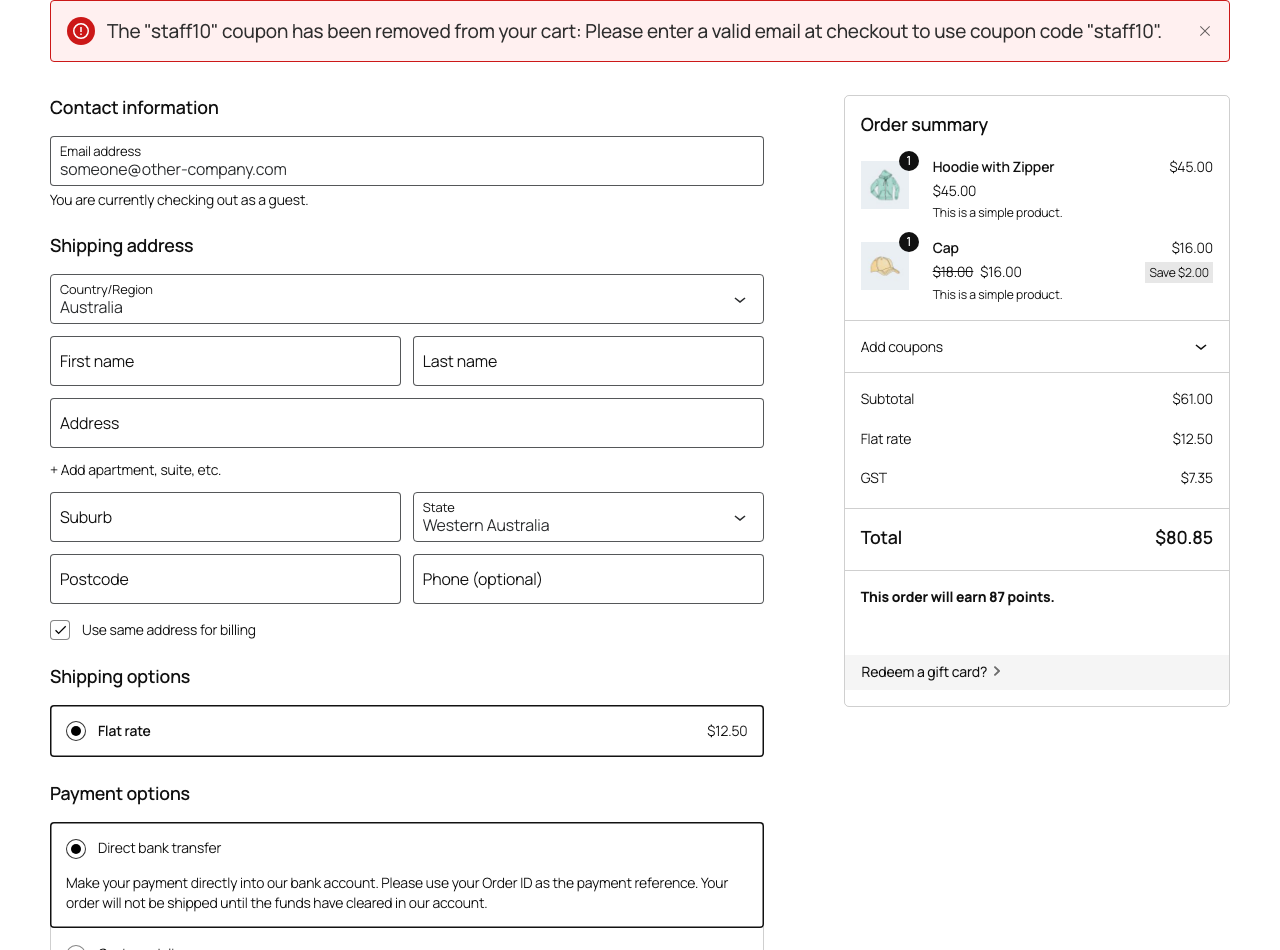
Wenn sie zu einer Adresse außerhalb der Domain wechseln, entfernt WooCommerce den Gutschein und erklärt den Grund mit einer Meldung wie „Der Gutschein „staff10“ wurde aus Ihrem Warenkorb entfernt: Bitte geben Sie eine gültige E-Mail-Adresse an der Kasse ein, um den Gutscheincode „staff10“ zu verwenden.“
Einschränkungen, die Sie kennen müssen
Gäste benötigen die Warenkorb- und Kassen-Blöcke
Beim Block-Checkout wird die E-Mail-Adresse des Käufers während der Eingabe an den Server gesendet, sodass der Gutschein sofort getestet und angewendet werden kann. Der klassische Shortcode-Checkout sendet die Rechnungs-E-Mail nicht während einer Neuberechnung, daher wird er für einen Gast nie angewendet. Die Eingabe der Adresse löst überhaupt keine Neuberechnung aus, und das Erzwingen einer solchen durch Ändern des Landes lässt den Gutschein unangefordert.
Angemeldete Kunden sind nicht betroffen. Ihre Adresse stammt aus ihrem Konto, daher wird der Rabatt sowohl beim Block- als auch beim klassischen Checkout angewendet.
Pro-Person-Limits gelten nicht für Gäste
Nutzungsbeschränkung pro Gutschein funktioniert normal. Verwenden Sie es, um die Gesamtzahl der Male zu begrenzen, die der Mitarbeiterrabatt von allen genutzt werden kann.
Nutzungsbeschränkung pro Benutzer ist die Ausnahme. Ein Gutschein mit einer Pro-Person-Beschränkung wird für einen Gast nicht angewendet, da WooCommerce eine Pro-Person-Beschränkung nicht erzwingen kann, bevor es weiß, wer der Käufer ist. Der Gutschein bleibt gültig und der Gast kann den Code immer noch eingeben, aber er wird nicht automatisch angewendet.
Das ist hier wichtig, da diese gesamte Einrichtung auf Gäste abzielt. Wenn Sie eine Pro-Person-Beschränkung für einen Mitarbeiterrabatt benötigen, bitten Sie diese Kunden, ein Konto zu erstellen, und das Limit funktioniert dann wie gewohnt mit der automatischen Anwendung.
Virtuelle Gutscheine können nicht automatisch angewendet werden
Wenn der Gutschein virtuelle Gutscheine aktiviert hat, wird der übergeordnete Code absichtlich abgelehnt, damit jeder Kunde seinen eigenen generierten Code verwendet. Auto Apply kann nur den übergeordneten Code anwenden, daher können die beiden Funktionen nicht kombiniert werden.
Fehlerbehebung
Der Rabatt erscheint für einen Gast nie. Prüfen Sie, ob die Seite der Block-Checkout oder der klassische Shortcode-Checkout ist. Für Gäste funktioniert dies nur bei den Blöcken. Testen Sie denselben Gutschein, während Sie angemeldet sind, um zu bestätigen, dass die Einschränkung selbst korrekt ist.
Der Rabatt erscheint für einen Gast nie, funktioniert aber, wenn er angemeldet ist. Öffnen Sie den Tab Nutzungsbeschränkungen und prüfen Sie Nutzungsbeschränkung pro Benutzer. Eine Pro-Person-Beschränkung verhindert, dass sich der Gutschein für Gäste selbst anwendet. Löschen Sie ihn oder bitten Sie diese Kunden, ein Konto zu erstellen.
Die falschen Leute erhalten den Rabatt. Überprüfen Sie den Eintrag unter Zulässige E-Mails. *@company.com stimmt mit jeder Adresse dieser einen Domain überein. Es stimmt nicht mit Subdomains wie mail.company.com überein, die einen eigenen Eintrag benötigen.
Der Gutschein verschwindet auf halbem Weg durch den Checkout. Das ist die funktionierende Einschränkung. WooCommerce entfernt den Gutschein, wenn die Rechnungs-E-Mail nicht mehr übereinstimmt, und zeigt eine Benachrichtigung an, die erklärt, warum.
Häufig gestellte Fragen
Benötigen Partner-Mitarbeiter ein Konto in meinem Shop?
Nein. Beim Block-Checkout wird der Rabatt für Gäste angewendet, sobald sie eine übereinstimmende Adresse eingeben.
Kann ich mehrere Domains mit einem Gutschein verwenden?
Ja. Trennen Sie die Einträge in Zulässige E-Mails mit Kommas.
Kann ich es auf eine Bestellung pro Person begrenzen?
Ja, für angemeldete Kunden mit der Option Nutzungsbeschränkung pro Benutzer. Für Gäste gilt dies nicht, da die Zählung pro Person erst überprüft werden kann, wenn der Käufer identifiziert ist.
Sehen Käufer, die nicht qualifiziert sind, eine Fehlermeldung?
Nein. Nichts wird angezeigt, bis eine passende Adresse eingegeben wurde. Das Angebot bleibt also für alle anderen unsichtbar.
Benötigen Sie Hilfe?
Wenn Sie eine Frage haben oder auf Probleme stoßen, sind wir für Sie da.
- Premium-Benutzer: Support-Ticket eröffnen
- Kostenlose Benutzer: Besuchen Sie unser Community-Forum

