
Neu bei der automatischen Gutscheinanwendung? Beginnen Sie mit unserem Tutorial zur automatischen Anwendung eines Gutscheins in WooCommerce und kehren Sie dann hierher zurück, um den Gutschein auszublenden, bis der Warenkorb qualifiziert ist.
Wenn Sie Automatische Anwendung für einen Coupon in Advanced Coupons aktivieren, stellen Sie möglicherweise fest, dass die Coupon-Bezeichnung sofort auf der Warenkorb- und Checkout-Seite angezeigt wird, auch wenn Ihr Kunde die Bedingungen noch nicht erfüllt hat.
Dies kann Käufer manchmal verwirren, besonders wenn sie sehen, dass ein Coupon angewendet wird, aber nicht verstehen, warum kein Rabatt angezeigt wird.
Gute Nachrichten: Sie können dies ganz einfach beheben! Durch die Einrichtung von Warenkorbbedingungen steuern Sie, genau wann der Coupon erscheint.
Hier ist, wie Sie es einrichten:
Schritt 1: Bearbeiten Sie Ihren Coupon
Gehen Sie zuerst zu Coupons > Alle Coupons und bearbeiten Sie den Coupon, für den Sie die automatische Anwendung aktiviert haben.
Wenn Sie den Coupon noch nicht erstellt haben, können Sie einen neuen erstellen und sicherstellen, dass Automatische Anwendung aktiviert ist.
Schritt 2: Fügen Sie eine Warenkorb-Bedingung hinzu
Fügen wir nun eine Warenkorbbedingung hinzu, um zu steuern, wann der Coupon ausgelöst wird.
Beachten Sie zunächst, dass dies nur eine Beispielkonfiguration ist, um zu demonstrieren, wie die Warenkorbbedingung funktioniert. Sie können die Einstellungen nach Ihren Bedürfnissen anpassen.
Um eine Warenkorbbedingung hinzuzufügen, scrollen Sie im Coupon-Editor nach unten zum Abschnitt Warenkorbbedingungen.
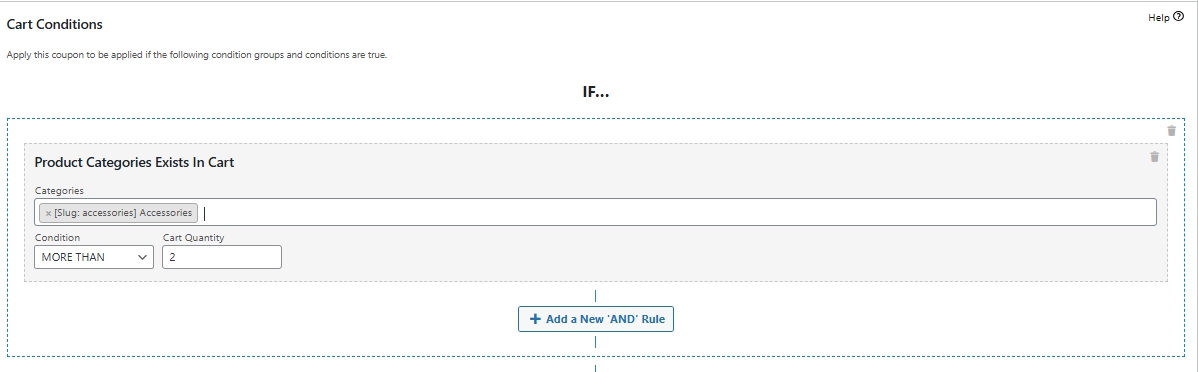
Klicken Sie auf Neue Bedingung hinzufügen und wählen Sie Produktkategorien im Warenkorb vorhanden aus den Optionen.
Konfigurieren Sie dann die Bedingung wie folgt:
- Bedingung: Mehr als
- Menge: 2
- Produktkategorie: (Wählen Sie Ihre gewünschte Kategorie, z. B. Zubehör)
Dies stellt sicher, dass der Coupon nur angewendet wird, wenn sich 3 oder mehr Produkte aus der ausgewählten Kategorie (z. B. Zubehör) im Warenkorb befinden.
Hier ist, wie die Warenkorbbedingungs-Einrichtung in diesem Beispiel aussieht:
Schritt 3: Speichern Sie Ihren Coupon
Sobald Sie Ihre Warenkorbbedingung hinzugefügt haben, vergessen Sie nicht, auf Aktualisieren zu klicken, um Ihre Änderungen zu speichern.
Das ist alles! 🎉
Jetzt wird der automatisch angewendete Coupon nur dann angezeigt auf den Warenkorb- und Checkout-Seiten, wenn der Kunde die festgelegten Bedingungen erfüllt hat – was das Erlebnis für ihn klarer und lohnender macht.
Fazit
Durch das Hinzufügen von Warenkorbbedingungen können Sie steuern, wann Ihre automatisch angewendeten Coupons angezeigt werden, und sicherstellen, dass sie nur angewendet werden, wenn die angegebenen Bedingungen erfüllt sind. Dies macht Ihre Werbeaktionen gezielter und reduziert die Verwirrung der Kunden.
💡Profi-Tipp
Möchten Sie noch kreativer werden?
Sie können mehrere Bedingungen kombinieren, um hochspezifische Angebote zu erstellen!
Zum Beispiel könnten Sie:
- Einen Mindest-Warenkorbwert und eine bestimmte Anzahl von Produkten verlangen.
- Mehrere Produktkategorien ansprechen.
- Bedingungen basierend auf Kundenrollen oder Warenkorbinhalten festlegen.
Mit Warenkorbbedingungen haben Sie die Flexibilität, Ihre Rabattstrategien an unterschiedliche Kaufverhalten anzupassen!
Hilfe & Support
Wir haben ein engagiertes Support-Team für Advanced Coupons, das unsere Produkte, WooCommerce und die Branche sehr gut kennt. Sie können sich jederzeit und weltweit auf deren Fachwissen verlassen.
Wenn Sie bereits Kunde sind, gehen Sie bitte zum Support-Ticket-Anforderungsformular und senden Sie uns eine Nachricht.
Wenn Sie ein kostenloser Plugin-Benutzer sind, senden Sie uns bitte eine Supportanfrage im Forum. Wir überwachen aktiv die WordPress.org-Supportforen für das kostenlose Plugin und helfen unseren Benutzern dort so gut wir können.

