
Diese Anleitung führt Sie durch die Einrichtung von BOGO-Angeboten (Buy One Get One) mit Advanced Coupons. Sie lernen, wie Sie Auslösertypen, Belohnungsoptionen, Benachrichtigungsnachrichten und Regeln für die automatische Anwendung konfigurieren.
BOGO-Angebote (Buy One Get One) sind Angebote, bei denen Sie Kunden eine bestimmte Anzahl von Produkten kaufen lassen und sie als Ergebnis ein weiteres Produkt erhalten. Sie sind im Einzelhandel äußerst beliebt und Sie haben sie wahrscheinlich in Ihrem örtlichen Supermarkt oder Einkaufszentrum gesehen.
Die Durchführung dieser Art von Angeboten in WooCommerce ist praktisch unmöglich ohne die Advanced Coupons Erweiterung.
So führen Sie ein BOGO-Angebot in WooCommerce mit installiertem Advanced Coupons aus:
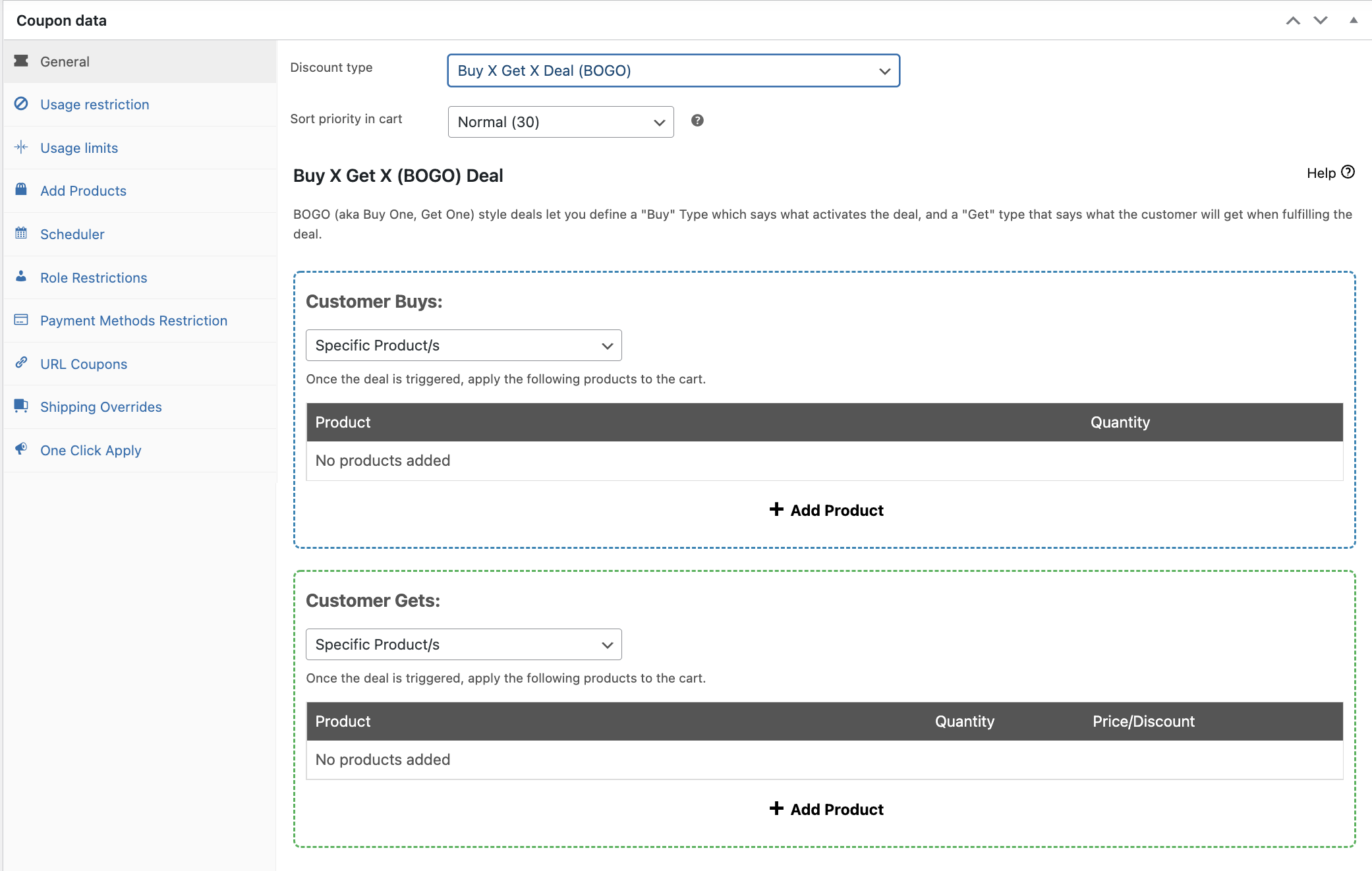
Wir haben es Ihnen, dem Shopbesitzer, sehr einfach gemacht, ein BOGO-Angebot einzurichten und durchzuführen. Sie finden den BOGO-Bearbeitungsbildschirm im Tab Allgemein und ändern den Rabatt-Typ zu Kaufe X, erhalte X Deal (BOGO).
Klicken Sie hier für ein vollständiges Tutorial, wie Sie einen WooCommerce BOGO-Gutschein erstellen.
Es gibt drei Möglichkeiten für Kunden, Ihr BOGO-Angebot auszulösen. Dies nennt man „Kunde kauft“:
- Bestimmte Produkte: Kunde muss bestimmte Produkte in bestimmten Mengen im Warenkorb haben
- Beliebige Kombination von Produkten: Kunde kann eine beliebige Kombination einer Reihe von Produkten haben, solange sie die Gesamtmenge erfüllen
- Produktkategorien: Kunde kann beliebige Produkte aus den angegebenen Kategorien haben, solange sie die Gesamtmenge erfüllen
- Produktmarken: Kunde kann beliebige Produkte der angegebenen Marken haben, solange sie die Gesamtmenge erfüllen
- Beliebige Produkte – Kunde kann jedes Produkt auf Ihrer Website haben, solange sie die Gesamtmenge erfüllen
Für den „erhält“-Teil eines BOGO-Angebots müssen Sie „Kunde erhält“ definieren:
- Bestimmte Produkte: Kunde erhält ein bestimmtes Produkt/bestimmte Produkte in bestimmten Mengen
- Beliebige Kombination von Produkten: Kunde kann aus jeder beliebigen Kombination der definierten Produkte wählen
- Produktkategorien: Kunde kann aus beliebigen Produkten der angegebenen Kategorien wählen
- Produktmarken: Kunde kann aus beliebigen Produkten der angegebenen Marken wählen
- Beliebige Produkte – Kunde kann aus allen Produkten auf Ihrer Website wählen
- ✨ NEU: Gleiche Produkte (Gleiches Produkt BOGO) – Sie können jetzt Buy One Get One (BOGO) Angebote für das gleiche Produkt ohne zusätzlichen Aufwand oder Duplizierung durchführen.
Wenn Sie Kunde erhält angeben, können Sie definieren, ob sie das/die Produkt(e) mit einem von Ihnen definierten Preis-Override, einem prozentualen Rabatt oder einem festen Betrag erhalten.
Variable Produkte mit gleichen Produkten BOGO: Wenn „Kunde erhält“ auf „Gleiche Produkte“ gesetzt ist und der übereinstimmende Artikel ein variables Produkt ist, fügt Advanced Coupons dieselbe Variante hinzu, die der Kunde gekauft hat, anstatt des übergeordneten Produkts, und wendet den Angebotsrabatt auf diese Zeile an. Wenn ein Kunde eine bestimmte Größe oder Farbe kauft, entspricht der dem Warenkorb hinzugefügte kostenlose oder rabattierte Artikel derselben Variante zum Preis, den das Angebot definiert.
Verwendung von Produktmarken: Die Option „Produktmarken“ setzt voraus, dass in Ihrem Shop eine Marken-Taxonomie eingerichtet ist. Sie funktioniert mit den integrierten Marken von WooCommerce oder beliebten Marken-Plugins wie Perfect Brands for WooCommerce, YITH WooCommerce Brands, Brands for WooCommerce und BeRocket Brands.
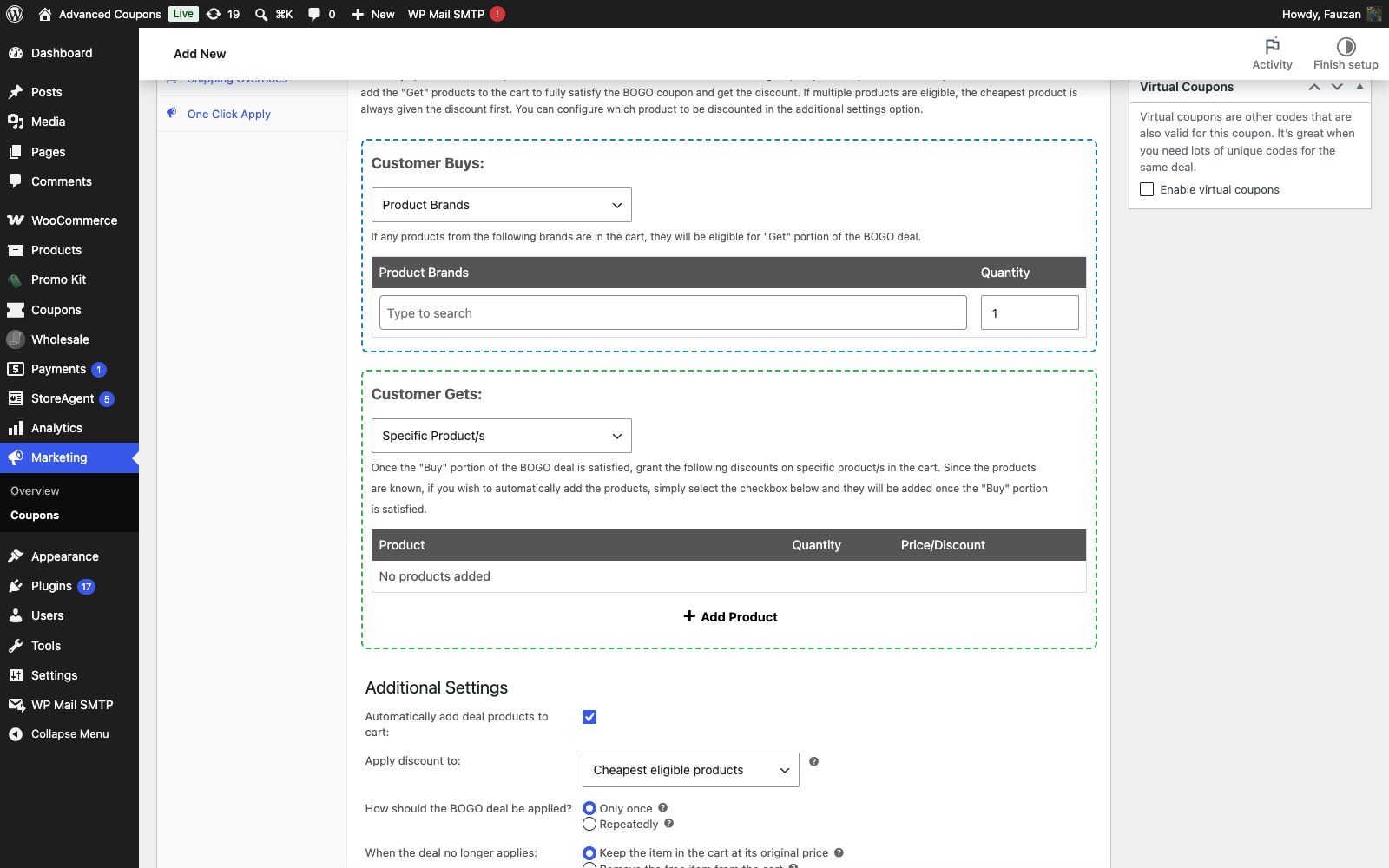
Zusätzliche Einstellungen
Sie können angeben, ob der BOGO-Deal nur einmal angewendet werden soll oder ob er wiederholt angewendet werden soll, jedes Mal, wenn er die von Ihnen festgelegten Bedingungen des Auslösertyps erfüllt.
Z.B. Kaufe 2 T-Shirts, erhalte ein T-Shirt gratis. Wenn Sie dies auf wiederholt setzen, wird es übereinstimmen und ein kostenloses T-Shirt für jeweils 2 T-Shirts gewähren, die Sie im Warenkorb haben. Wenn es so eingestellt ist, dass es nur einmal übereinstimmt, erhalten Sie nur 1 kostenloses T-Shirt, unabhängig davon, wie viele Shirts im Warenkorb sind, die den Auslösebedingungen entsprechen.
Benötigen Sie eine umfassendere WooCommerce BOGO-Anleitung? Dieser Artikel konzentriert sich auf die Einrichtung von BOGO-Angeboten innerhalb von Advanced Coupons. Für weitere BOGO-Ideen und Anleitungen lesen Sie unsere vollständige WooCommerce BOGO-Anleitung.
Anzeige einer Benachrichtigung für Kunden, wenn sie das BOGO-Angebot auslösen (BOGO-Nachrichtenmeldung)
Wenn Sie den Anwendertyp auf „Beliebige Produktkombination“ oder „Produktkategorien“ eingestellt haben, können Sie eine Benachrichtigung einstellen, die dem Kunden angezeigt wird, wenn er den Gutschein hinzufügt und den Deal aktiviert. Dies wird als BOGO-Benachrichtigungsnachricht bezeichnet.
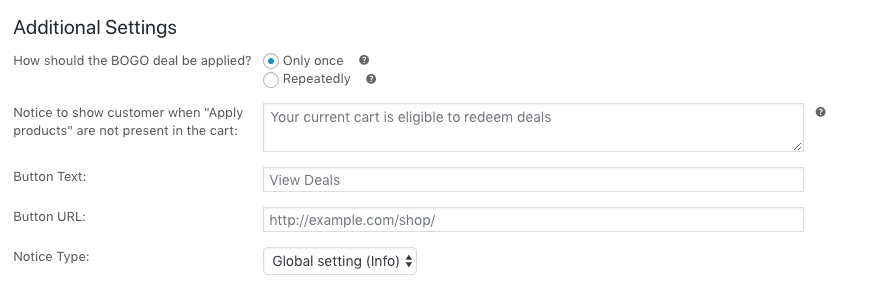
Wir empfehlen Ihnen, die Benachrichtigung zu ändern, um ihnen mitzuteilen, dass sie den Deal aktiviert haben und dass sie nun das/die erforderliche(n) Produkt(e) zum Warenkorb hinzufügen müssen, um den Deal in Anspruch zu nehmen.
Beispieltext der Benachrichtigung: „Glückwunsch! Sie haben gerade den Deal „Kaufe 2 T-Shirts, erhalte das 3. zum halben Preis“ aktiviert. Alles, was Sie tun müssen, um Ihr Hemd zum halben Preis zu erhalten, ist, auszuwählen, welches Hemd Sie zum halben Preis möchten.“
Beispieltext für die Schaltfläche: „Mein Hemd zum halben Preis beanspruchen“
Ändern Sie die Schaltflächen-URL, um auf die Stelle zu verweisen, an der sie die Produkte hinzufügen können. Dies kann ein Produktkategorien-Archiv oder sogar eine von Ihnen eingerichtete Landingpage mit den angezeigten Produkten sein.
Die Typografie der Benachrichtigung ändert den Anzeigetyp der WooCommerce-Benachrichtigung.
HINWEIS: BOGO-Benachrichtigungsnachrichten werden nur bei den Anwendertypen „Beliebige Produktkombination“ und „Produktkategorien“ angezeigt, da „Spezifische Produkte“ als „Kunde erhält“ diese Produkte automatisch für den Kunden in den Warenkorb legt, wenn der Deal aktiv wird, da in diesem Fall die Produkte, die sie erhalten sollen, dem System bekannt sind.
Wiederholt:
Wenn diese Funktion für den BOGO aktiviert ist, wird der Gutschein mehrmals ausgelöst. Wenn Sie beispielsweise einen „Kaufe 1, erhalte 1 gratis“-Deal haben und die Wiederholungsfunktion aktiviert ist, erhält der Kunde bei 3 Käufen 3 weitere.
Es wird zuerst geprüft, ob die Regel ausgelöst wird und das kostenlose Produkt gegeben wird. Wenn Sie also 3 kaufen und 1 kostenlos erhalten mit aktivierter Wiederholungsfunktion. Ein Kunde kann 6 kaufen und 2 kostenlos erhalten.
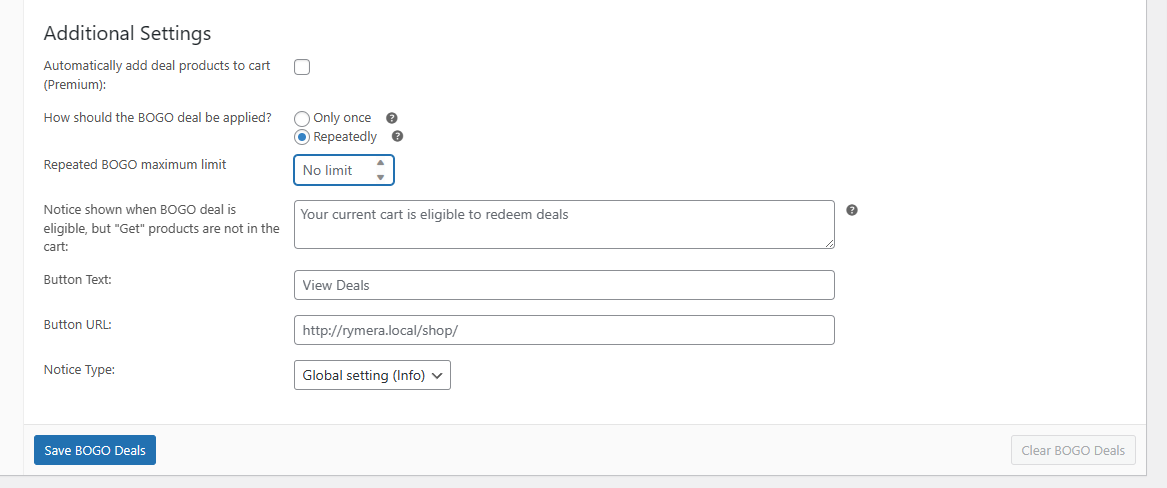
Beachten Sie, dass Sie das maximale Limit für die Wiederholungseinstellungen über die Option Maximales Limit für wiederholte BOGO-Angebote festlegen können. Um es zu verwenden, geben Sie das Limit in das Eingabefeld ein.
So wenden Sie das Angebot automatisch an
BOGO-Angebote sind mit der Funktion zum automatischen Anwenden von Gutscheinen und der Funktion Warenkorbbedingungen kompatibel. Sie müssen beides verwenden, um den Deal automatisch anzuwenden.
Um dies zu tun:
- Stellen Sie die Warenkorbbedingungen so ein, dass sie mit der Bedingung übereinstimmen, die Sie für den Auslösertyp festgelegt haben
- Aktivieren Sie das Kontrollkästchen, um den Gutschein automatisch anzuwenden
Sobald Sie dies tun, wird der Gutschein hinzugefügt und das BOGO-Angebot ausgelöst, wann immer die Warenkorbbedingungen erfüllt sind (was für das BOGO-Angebot die gleichen Bedingungen wie der Auslösertyp sind).
Wie wende ich mehr als 1 BOGO-Gutschein an?
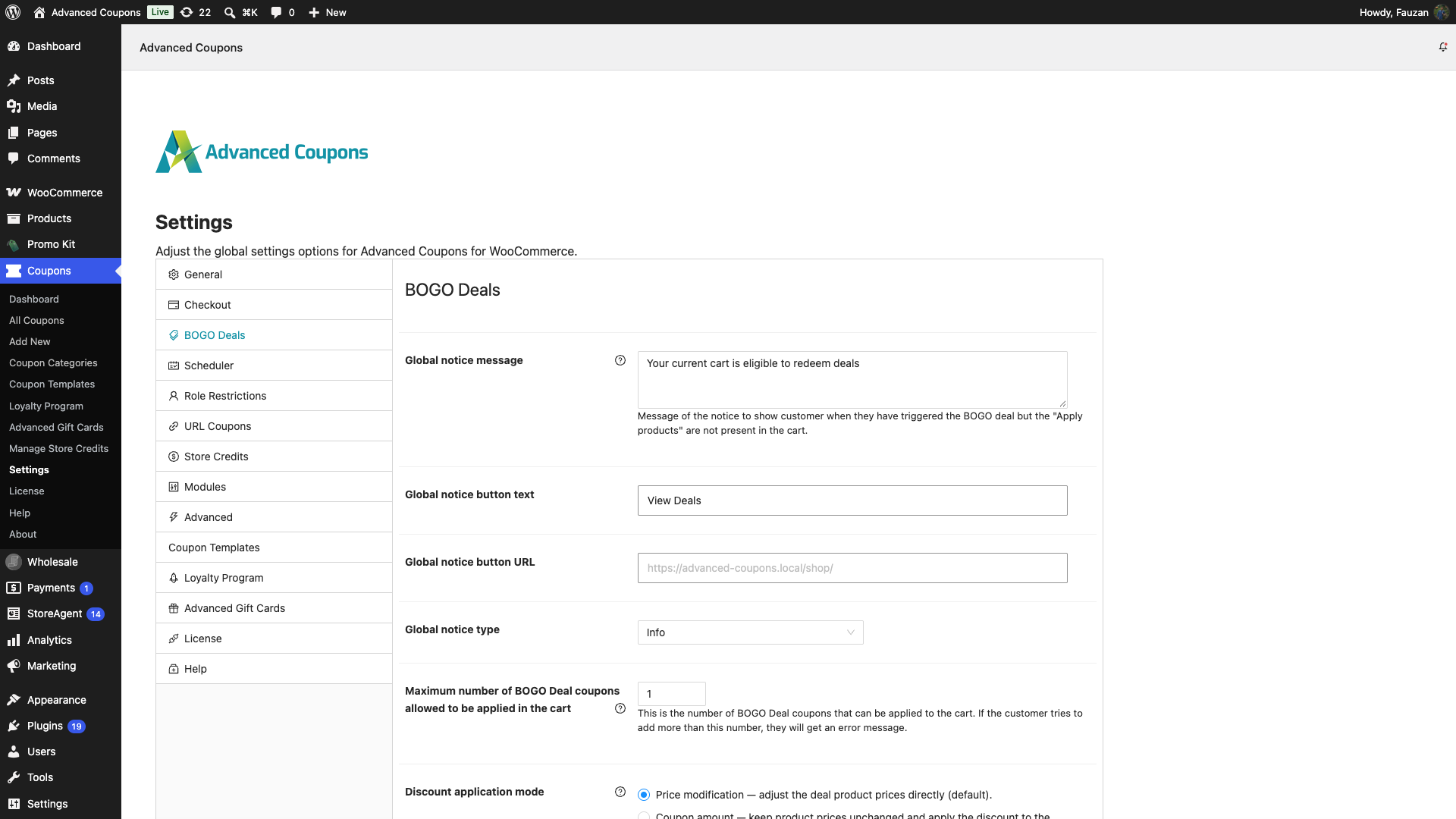
Standardmäßig kann das Advanced Coupon Plugin nur 1 BOGO-Angebots-Gutschein im Warenkorb zulassen. Wenn Sie jedoch zulassen möchten, dass mehrere BOGO-Angebots-Gutscheine in einer Bestellung verwendet werden, gehen Sie zu Gutscheine > Einstellungen > BOGO-Angebote und passen Sie Maximale Anzahl von BOGO-Angebots-Gutscheinen, die im Warenkorb angewendet werden können, entsprechend Ihren Anforderungen an. Der Standardwert ist 1. Löschen Sie das Feld nicht. Ein leeres Feld wird sofort als 0 gespeichert, und 0 blockiert jeden BOGO-Gutschein.
Fehlerbehebung
Mein BOGO-Gutschein wird angewendet und verschwindet dann an der Kasse als ungültig
Überprüfen Sie zuerst das BOGO-Gutscheinlimit. Gehen Sie zu Gutscheine > Einstellungen > BOGO-Angebote und sehen Sie unter Maximale Anzahl von BOGO-Angebots-Gutscheinen, die im Warenkorb angewendet werden können nach. Wenn dort 0 steht oder das Feld leer ist, setzen Sie es auf 1. Die Einstellung wird sofort gespeichert, sobald Sie sie ändern, es gibt also keine Schaltfläche zum Speichern. Gehen Sie dann zurück zum Warenkorb und wenden Sie den Gutschein erneut an.
Hier ist der Grund dafür. Das Limit ist die Anzahl der BOGO-Gutscheine, die ein Warenkorb aufnehmen kann. Wenn es 0 ist, kann kein BOGO-Gutschein im Warenkorb verbleiben, daher entfernt das Plugin den Gutschein jedes Mal, wenn der Warenkorb neu berechnet wird. Sie sehen, wie der Gutschein im selben Moment angewendet und wieder entfernt wird. Die Pfeilregler lassen das Feld nicht unter 1 fallen, aber wenn Sie es leeren, speichert das Plugin es sofort als 0.
Die Meldung an der Kasse hilft hier nicht weiter. Wenn ein Gutschein bereits im Warenkorb vorhanden ist und eine erneute Überprüfung fehlschlägt, ersetzt WooCommerce den eigenen Grund des Plugins durch die generische Meldung, dass der Gutschein ungültig ist und aus Ihrer Bestellung entfernt wurde. Die Meldung besagt, dass der Gutschein abgelehnt wurde, aber nicht warum. Wenn das Limit bereits 1 oder höher ist, überprüfen Sie als Nächstes den Zeitplan und die Nutzungsbeschränkungen des Gutscheins.
Gehen Sie hin und BOGO!
Jetzt, da Sie wissen, wie Sie BOGO (Buy One, Get One)-Angebote zu WooCommerce hinzufügen, wie werden Sie es testen? Richten Sie Ihr erstes BOGO-Angebot ein und informieren Sie Ihre Kunden darüber. Diese Angebote sind unglaublich effektiv, und jetzt haben Sie die Möglichkeit, sie auch zu nutzen!
Häufig gestellte Fragen
Was ist ein BOGO-Angebot in WooCommerce?
Ein BOGO-Angebot („Buy One, Get One“ – Kaufe eins, erhalte eins gratis) gibt Kunden ein kostenloses oder vergünstigtes Produkt, wenn sie ein qualifizierendes Produkt kaufen. In WooCommerce können Sie dies mit einem BOGO-Gutschein einrichten, der definiert, was der Kunde kaufen muss und was er dafür erhält.
Kann WooCommerce BOGO-Angebote ohne Plugin?
Nicht nativ. Die Standard-Gutscheineinstellungen von WooCommerce erlauben Ihnen nicht, echte „Kaufe dies, erhalte das“-Regeln zu erstellen. Daher benötigen Sie ein Gutschein-Plugin wie Advanced Coupons, um BOGO-Angebote in WooCommerce auszuführen.
Wie richte ich „Kaufe 2, erhalte 1 gratis“ in WooCommerce ein?
Erstellen Sie einen BOGO-Gutschein, legen Sie die Bedingung „Kunde kauft“ so fest, dass 2 qualifizierende Produkte erforderlich sind, und legen Sie dann die Bedingung „Kunde erhält“ so fest, dass 1 Produkt zu 100 % Rabatt gewährt wird. Je nach Angebot kann die Belohnung dasselbe Produkt oder ein anderes Produkt sein.
Kann ich BOGO für eine ganze Kategorie durchführen?
Ja. Advanced Coupons ermöglicht es Ihnen, BOGO-Auslöser und Belohnungen nach Produktkategorie festzulegen. Kunden können also qualifiziert sein, wenn sie Produkte aus einer ausgewählten Kategorie kaufen, und erhalten berechtigte Produkte aus der von Ihnen definierten Kategorie.
Warum sehe ich die Option „Produktmarken“ in meinem BOGO-Angebot nicht?
Die Auslöser- und Anwendungsoption „Produktmarken“ wird nur angezeigt, wenn Ihr Shop eine Taxonomie für Produktmarken hat. WooCommerce enthält ab Version 9.4 eine integrierte Marken-Taxonomie, sodass die meisten Shops diese bereits haben. Fügen Sie bei älteren WooCommerce-Versionen ein Marken-Plugin wie Perfect Brands for WooCommerce hinzu, und die Option „Produktmarken“ erscheint, sobald eine Marken-Taxonomie aktiv ist.
Mein markenbasiertes BOGO-Angebot wird nicht angewendet. Was sollte ich überprüfen?
Bestätigen Sie zunächst, dass Ihre Produkte tatsächlich Marken zugewiesen sind, in der Einstellung „Marken“ jedes Produkts. Öffnen Sie dann Ihr BOGO-Angebot und stellen Sie sicher, dass die Auslöser- und Anwendungsoptionen auf „Produktmarken“ eingestellt sind und die richtigen Marken ausgewählt wurden. Wenn das Angebot immer noch nicht angewendet wird, überprüfen Sie, ob der Warenkorb die Gesamtmenge erfüllt, die das Angebot erfordert.
Hilfe & Support
Das ist alles, was Sie brauchen, um BOGO-Angebote mit Advanced Coupons einzurichten. Wenn Sie auf Probleme stoßen, kontaktieren Sie unser Support-Team über das unten stehende Formular.
Wir haben ein engagiertes Support-Team für Advanced Coupons, das unsere Produkte, WooCommerce und die Branche sehr gut kennt. Sie können ihre Expertise jederzeit und weltweit nutzen. Wenn Sie ein bestehender Kunde sind, gehen Sie bitte zum Support-Ticket-Anforderungsformular und senden Sie uns eine Nachricht.
Wenn Sie ein Benutzer eines kostenlosen Plugins sind, senden Sie uns bitte eine Support-Anfrage im Forum. Wir überwachen aktiv die WordPress.org-Supportforen für das kostenlose Plugin und helfen unseren Benutzern dort so gut wir können.
Weitere WooCommerce BOGO-Ideen gesucht? Lesen Sie unseren vollständigen WooCommerce BOGO-Leitfaden.

