Benötigen Sie viele eindeutige Codes für dasselbe Angebot? Die Erstellung einzeln ist nicht skalierbar. Virtual Coupons ist der Massen-Coupon-Generator in Advanced Coupons Premium. Er erstellt Hunderte oder Tausende von eindeutigen Codes, die alle zu einem Coupon gehören, sodass jeder Kunde seinen eigenen Code erhält und Sie trotzdem einen einzigen Regelsatz verwalten. Diese Anleitung zeigt Ihnen, wie Sie die Codes generieren, verwalten, ihr Format ändern und sie exportieren.
Wann virtuelle Coupons verwendet werden sollten
E-Mail-Sequenzen. Senden Sie jedem Abonnenten seinen eigenen Code in einer Willkommensserie oder einer E-Mail zu abgebrochenen Warenkörben. Jeder Code ist nur für eine Bestellung gültig, auch wenn ihn jemand teilt.
Markenbotschafter und Partner. Erstellen Sie einen Coupon mit dem gewünschten Rabatt und generieren Sie pro Botschafter einen Code. Bearbeiten Sie in Virtuelle Coupons verwalten den Code jedes Botschafters und setzen Sie den Nutzungsstatus auf unbegrenzt, damit alle seine Follower ihn verwenden können. Lassen Sie Kunde leer, da ein Code mit einem Kunden nur für dieses eine Konto funktioniert. Jeder Botschafter erhält einen eindeutigen Code, und Sie ändern das Angebot an einer Stelle. Wenn eine Bestellung mit dem Code eines Botschafters storniert wird oder fehlschlägt, wird der Code auf "Ausstehend" zurückgesetzt. Setzen Sie ihn wieder auf unbegrenzt.
Veranstaltungen und gedruckte Codes. Generieren Sie einen Stapel, klicken Sie auf Als CSV herunterladen und drucken Sie einen Code pro Karte oder Flyer. Jeder Code ist für eine Bestellung gültig, sodass ein Code, den jemand teilt oder fotografiert, nach der ersten Bestellung nicht mehr verwendet werden kann.
Bevor Sie beginnen
- Advanced Coupons Premium installiert und aktiv.
- Das Modul Virtual Coupons ist unter Coupons → Einstellungen → Module aktiviert. Es ist standardmäßig aktiviert.
Virtuelle Coupons aktivieren und Codes generieren
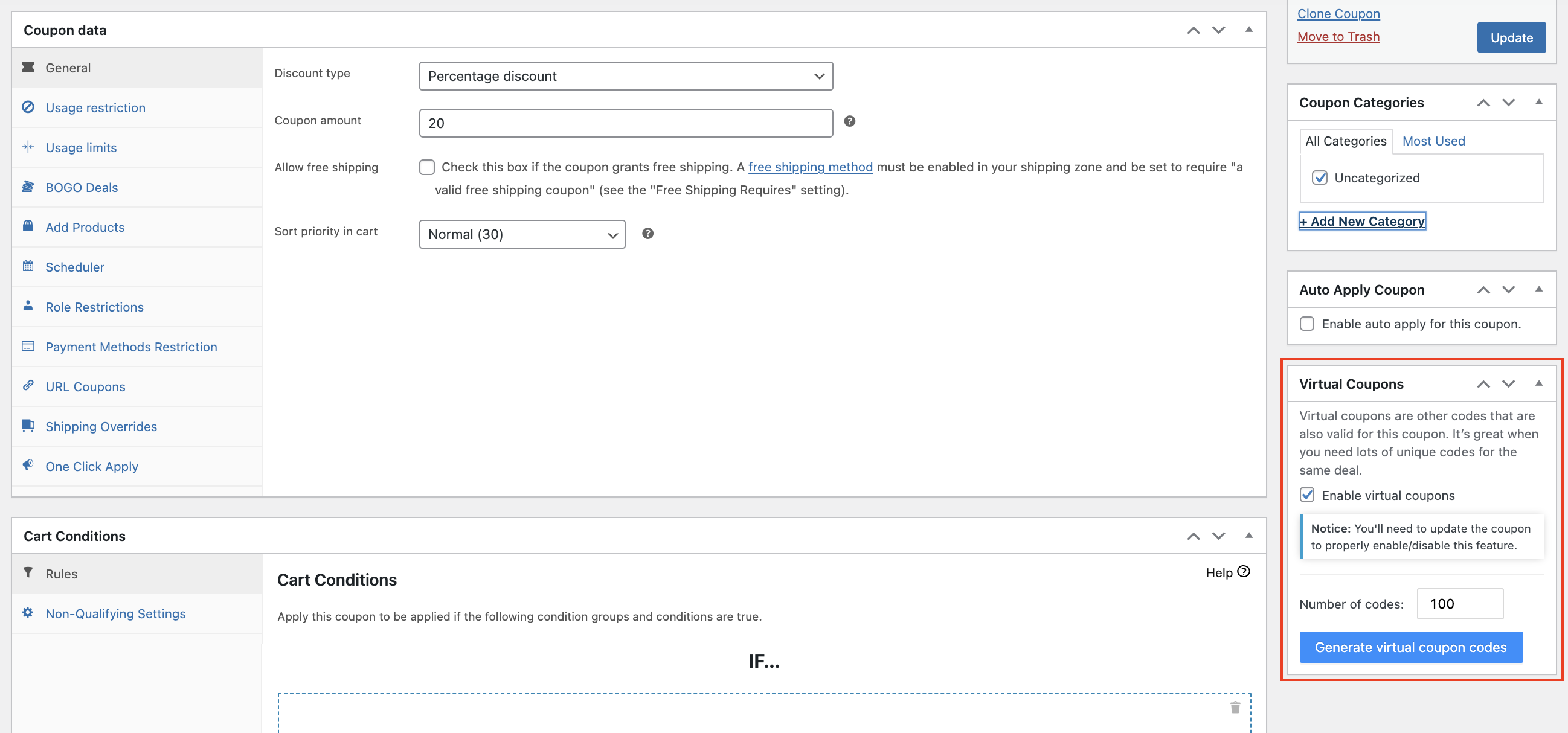
- Gehen Sie zu Coupons → Alle Coupons und öffnen Sie den Coupon. Wenn der Coupon neu ist, klicken Sie zuerst auf Veröffentlichen.
- Aktivieren Sie im Feld Virtuelle Coupons das Kontrollkästchen Virtuelle Coupons aktivieren.
- Klicken Sie auf Aktualisieren, um den Coupon zu speichern.
- Geben Sie im Feld Anzahl der Codes ein, wie viele Codes Sie wünschen.
- Klicken Sie auf Virtuelle Coupon-Codes generieren.
Sie können bis zu 10.000 Codes in einem Stapel generieren. Nachdem ein Stapel generiert wurde, klicken Sie auf Alle neuen virtuellen Coupon-Codes kopieren, um eine Liste nur dieses Stapels zu öffnen. Klicken Sie dann auf Alle kopieren oder Als CSV herunterladen.
Jeder generierte Code besteht aus dem Coupon-Code, einem Trennzeichen und einer zufälligen Zeichenfolge. Wenn Sie den Coupon welcome nennen, erhalten Sie Codes wie diese:
welcome-ZHHBZXFBHZwelcome-7USEDJDV5Kwelcome-BTYX6T2MQCwelcome-NBE3N4WTG2
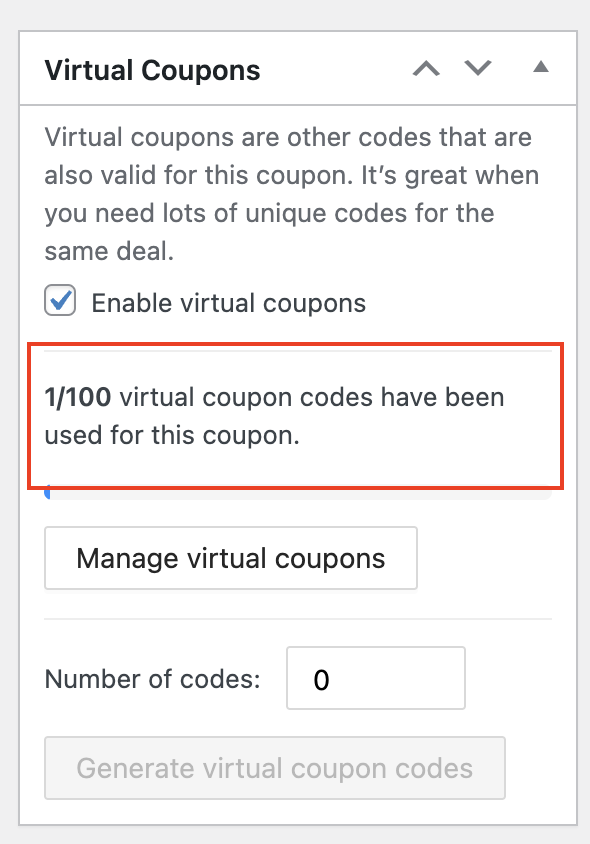
Wenn virtuelle Coupons aktiviert sind, funktioniert der ursprüngliche Coupon-Code nicht mehr. Nur die generierten Codes funktionieren. Das Feld Virtuelle Coupons zeigt an, wie viele Codes Kunden verwendet haben, z. B. „3 von 100 virtuellen Coupon-Codes wurden für diesen Coupon verwendet.“
Verwalten Sie Ihre virtuellen Coupon-Codes
Klicken Sie auf Virtuelle Gutscheincodes verwalten, um alle Codes für diesen Gutschein anzuzeigen. Die Schaltfläche wird angezeigt, nachdem Sie Ihre ersten Codes generiert haben.
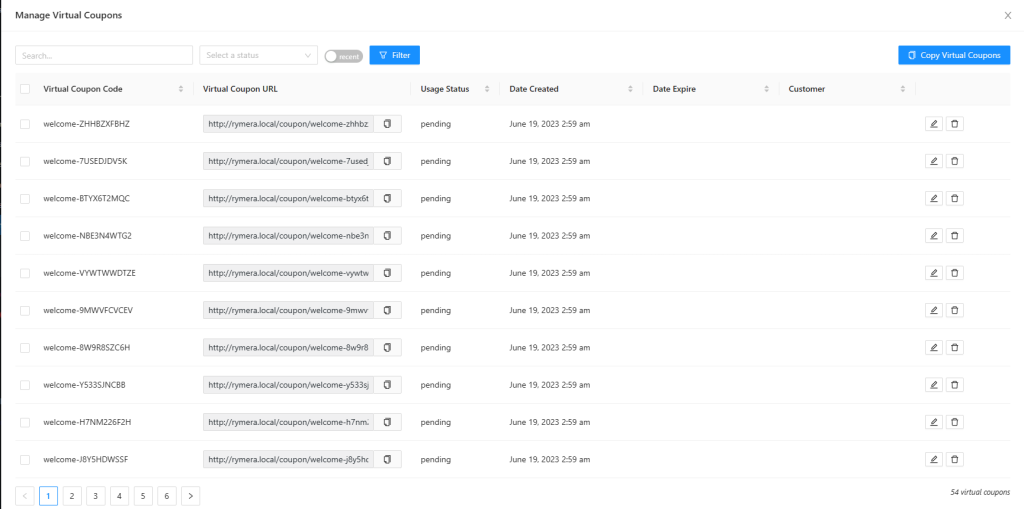
In der Liste können Sie die folgenden Felder für jeden Code bearbeiten:
- Virtueller Coupon-Code
- Nutzungsstatus
- Erstellungsdatum
- Ablaufdatum
- Kunde. Wenn Sie einen Kunden festlegen, kann nur dieser Kunde den Code verwenden, und nur, wenn er angemeldet ist.
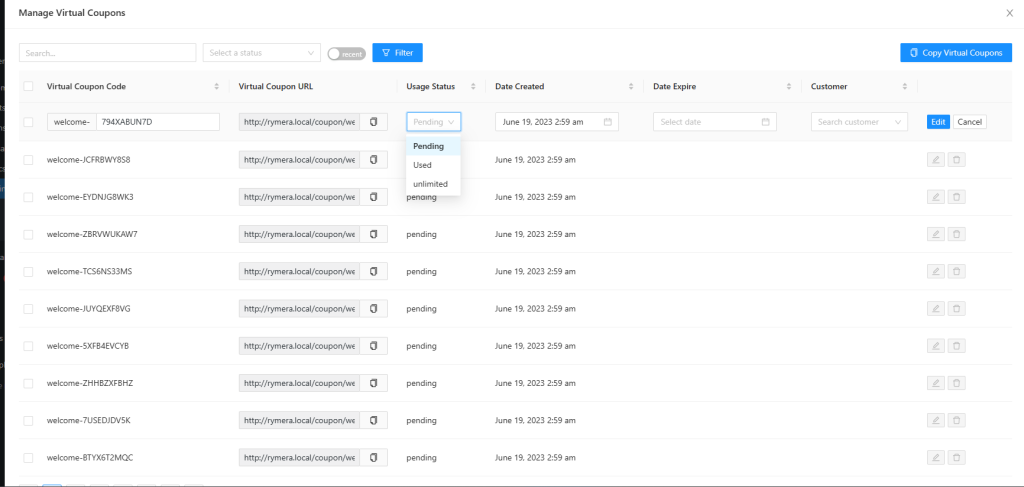
Um einen Code zu bearbeiten, klicken Sie auf das Stiftsymbol in seiner Zeile, ändern Sie die Felder und klicken Sie dann auf Bearbeiten, um zu speichern.
Wenn Sie einen benutzerdefinierten Trenner verwenden, zeigt das Feld für den Code in der Bearbeitungszeile immer noch einen Bindestrich nach dem Gutscheinnamen an. Ihre Codes verwenden weiterhin Ihren Trenner.
Jeder Code hat einen von drei Nutzungsstatus:
- Ausstehend: der Standardwert. Der Code ist zur Verwendung bereit.
- Verwendet: ein Kunde hat den Code verwendet. Ein Code funktioniert nur für eine Bestellung.
- unbegrenzt: Kunden können den Code immer wieder verwenden. Wenn eine Bestellung mit dem Code storniert wird oder fehlschlägt, wird der Code auf „Ausstehend“ zurückgesetzt und funktioniert dann nur noch für eine weitere Bestellung. Setzen Sie ihn in diesem Fall wieder auf unbegrenzt.
Ändern Sie das Code-Format
Ein virtueller Gutscheincode besteht aus drei Teilen: dem übergeordneten Gutscheincode, einem Trennzeichen und einer zufälligen Zeichenfolge. Im obigen Beispiel ist welcome-ZHHBZXFBHZ der Gutscheincode welcome, das Trennzeichen - und eine zehnstellige zufällige Zeichenfolge.
Wenn Ihre Codes länger sind als gewünscht, beginnen Sie mit dem übergeordneten Gutscheincode. Ein Gutschein namens welcome fügt jeder Code vor dem zufälligen Teil acht Zeichen hinzu. Ein kürzerer Gutscheincode ergibt kürzere Codes, und Sie benötigen dafür keinen Snippet. Wählen Sie den kurzen Namen, bevor Sie Codes generieren. Wenn Sie den Gutschein später umbenennen, ändert sich auch jeder vorhandene Code, und Codes, die Sie bereits gesendet haben, funktionieren nicht mehr.
Ändern Sie das Trennzeichen
Das Trennzeichen ist standardmäßig ein Bindestrich. Fügen Sie diesen Snippet zur functions.php Ihres Child-Themes oder zu WPCode hinzu, um ihn zu ändern.
add_filter( 'acfw_virtual_coupon_code_separator', function( $separator ) {
    return '_'; // for example welcome_ZHHBZXFBHZ
} );
Ändern Sie das Trennzeichen, bevor Sie Codes generieren oder senden. Das Trennzeichen ist Teil jedes Codes, einschließlich der bereits gesendeten Codes. Wenn Sie es später ändern, funktionieren diese Codes nicht mehr. Verwenden Sie immer mindestens ein Zeichen. Ein leeres Trennzeichen kann einen Fehler verursachen, wenn Kunden einen Gutscheincode einlösen.
Ändern Sie den zufälligen Teil
Die zufällige Zeichenfolge ist standardmäßig zehn Zeichen lang und wird aus einem Zeichensatz gezogen, der I, L, O, 0 und 1 ausschließt, damit Codes beim Sprechen oder Drucken nicht verwechselt werden. Sie können die Länge und die Zeichen ändern und ein Präfix oder Suffix hinzufügen.
add_filter( 'acfw_virtual_coupon_generate_code_settings', function( $settings ) {
    $settings['length']     = 6;                                 // default 10
    $settings['characters'] = 'ABCDEFGHJKMNPQRSTUVWXYZ23456789'; // default, excludes I L O 0 1
    $settings['prefix']     = '';                                // added before the random part
    $settings['suffix']     = '';                                // added after the random part
    return $settings;
} );
Wenn Sie den Zeichensatz verkürzen, vermeiden Sie Zeichen, die ähnlich aussehen. Das Plugin prüft keine neuen Codes auf Duplikate, und kürzere Codes oder weniger Zeichen machen Duplikate wahrscheinlicher. Bevor Sie Codes senden, klicken Sie auf Als CSV herunterladen und überprüfen Sie die Datei in Ihrer Tabellenkalkulationsanwendung auf Duplikate. Um über Gutscheine hinweg zu prüfen, vergleichen Sie nur den Teil nach dem Trennzeichen. Wenn zwei Gutscheine denselben zufälligen Teil gemeinsam haben, kann einer dieser Codes an der Kasse fehlschlagen.
Verwenden Sie das Trennzeichen nicht im Präfix oder Suffix. Wenn Sie dies tun, funktionieren die Codes nicht.
Der Zufallsteilfilter wirkt sich nur auf Codes aus, die Sie nach der Änderung generieren. Der Trenner und der Gutscheinname sind unterschiedlich. Sie sind Teil jedes Codes. Wenn Sie also eine der beiden Optionen ändern, werden alle vorhandenen Codes geändert und bereits gesendete Codes funktionieren nicht mehr.
Codes kopieren oder herunterladen
- Klicken Sie auf Virtuelle Gutscheine verwalten.
- Klicken Sie auf Virtuelle Gutscheine kopieren.
- Klicken Sie auf Alle kopieren, um die Codes zu kopieren, oder auf Als CSV herunterladen, um eine CSV-Datei zu speichern.
Alle kopieren kopiert jeden Code, der den aktuellen Such-, Status- und neuesten Filtern entspricht, seitenübergreifend. Löschen Sie die Suche, den Status und den neuesten Schalter und klicken Sie dann auf Filtern, um jeden Code zu kopieren.
Kopierte und heruntergeladene Codes sind in Kleinbuchstaben. Kunden können sie in Groß- oder Kleinbuchstaben eingeben.
Sie können die Codes in Ihre E-Mail-Marketingplattform einfügen oder hochladen, z. B. Coupon Carrier, Klaviyo oder ActiveCampaign.
Fehlerbehebung
Das Feld Anzahl der Codes wird nicht angezeigt.
Veröffentlichen Sie zuerst den Gutschein. Das Feld Anzahl der Codes wird nur bei einem veröffentlichten Gutschein angezeigt. Bevor Sie Codes generieren, aktivieren Sie Virtuelle Gutscheine aktivieren und klicken Sie auf Aktualisieren. Codes funktionieren beim Checkout nicht, während virtuelle Gutscheine für den Gutschein deaktiviert sind.
Bereits gesendete Codes sagen, dass der Gutschein nicht existiert.
Prüfen Sie, ob der Gutschein umbenannt wurde oder der Trenner geändert wurde, nachdem die Codes versendet wurden. Beides ist Teil jedes Codes. Ändern Sie sie zurück, damit die alten Codes wieder funktionieren.
Der ursprüngliche Gutscheincode funktioniert nicht.
Das ist zu erwarten. Wenn virtuelle Gutscheine aktiviert sind, funktionieren nur die generierten Codes. Deaktivieren Sie Virtuelle Gutscheine aktivieren und klicken Sie auf Aktualisieren, wenn Sie den ursprünglichen Code zurückhaben möchten.
Häufig gestellte Fragen
Was passiert mit einem Code, wenn die Bestellung storniert wird?
Der Code wird auf "Ausstehend" zurückgesetzt, damit der Kunde ihn wieder verwenden kann. Dies geschieht, wenn die Bestellung auf "Storniert" oder "Fehlgeschlagen" geändert wird. Dies geschieht auch mit unbegrenzten Codes. Überprüfen Sie Ihre Botschaftercodes nach einer stornierten oder fehlgeschlagenen Bestellung und setzen Sie sie wieder auf unbegrenzt.
Ändern sich bestehende Codes, wenn ich das Codeformat ändere?
Das hängt davon ab, was Sie ändern. Länge, Zeichen, Präfix und Suffix gelten nur für neue Codes. Ein neuer Trenner oder Gutscheinname ändert jeden bestehenden Code, und bereits gesendete Codes funktionieren nicht mehr.
Benötigen Sie Hilfe?
Wenn Sie eine Frage haben oder auf Probleme stoßen, sind wir für Sie da.
- Premium-Benutzer: Support-Ticket eröffnen
- Kostenlose Benutzer: Besuchen Sie unser Community-Forum