
Wenn ein Kunde einen Gutschein missbraucht oder Sie verhindern möchten, dass alle von einer bestimmten E-Mail-Domain ihn einlösen, bietet Ihnen Advanced Coupons Premium ein Feld Disallowed emails (nicht zugelassene E-Mails) pro Gutschein genau dafür. Geben Sie einzelne Adressen oder Platzhaltermuster wie *@gmail.com ein, und wenn ein passender angemeldeter Benutzer versucht, den Gutschein anzuwenden, lehnt WooCommerce den Gutschein ab.
Die Prüfung verwendet die WordPress-Konto-E-Mail-Adresse des Käufers (die Adresse in seinem Benutzerprofil), die von der Rechnungsadresse abweichen kann, die er an der Kasse eingibt. Verwenden Sie dies, wenn Sie Domainmuster oder eine schnelle Sperrung benötigen, ohne einen Kontodatensatz nachzuschlagen. Um bestimmte registrierte Konten aus einer Auswahlliste zu sperren, verwenden Sie stattdessen Disallowed customers (nicht zugelassene Kunden) auf derselben Registerkarte Usage restriction (Nutzungsbeschränkung).
Voraussetzungen
- WooCommerce ist installiert und aktiv.
- Advanced Coupons Premium (enthält das kostenlose Basis-Plugin Advanced Coupons), Version 4.0.4 oder höher, muss installiert und aktiv sein – diese Version fügt das Feld Disallowed emails (nicht zugelassene E-Mails) auf dem Gutschein-Bearbeitungsbildschirm hinzu.
So fügen Sie E-Mail-Beschränkungen zu einem Gutschein hinzu
- Gehen Sie zu Coupons (Gutscheine) in Ihrem WordPress-Dashboard.
- Öffnen Sie den Gutschein, den Sie einschränken möchten.
- Öffnen Sie im Gutschein-Datenfeld die Registerkarte Usage restriction (Nutzungsbeschränkung).
- Klicken Sie auf das Feld Disallowed emails (nicht zugelassene E-Mails).
- Geben Sie eine oder mehrere E-Mail-Adressen oder Muster ein, getrennt durch Kommas (z. B.:
[email protected], *@competitor.com). - Klicken Sie auf Update (Aktualisieren) (oder Publish (Veröffentlichen)), um den Gutschein zu speichern.
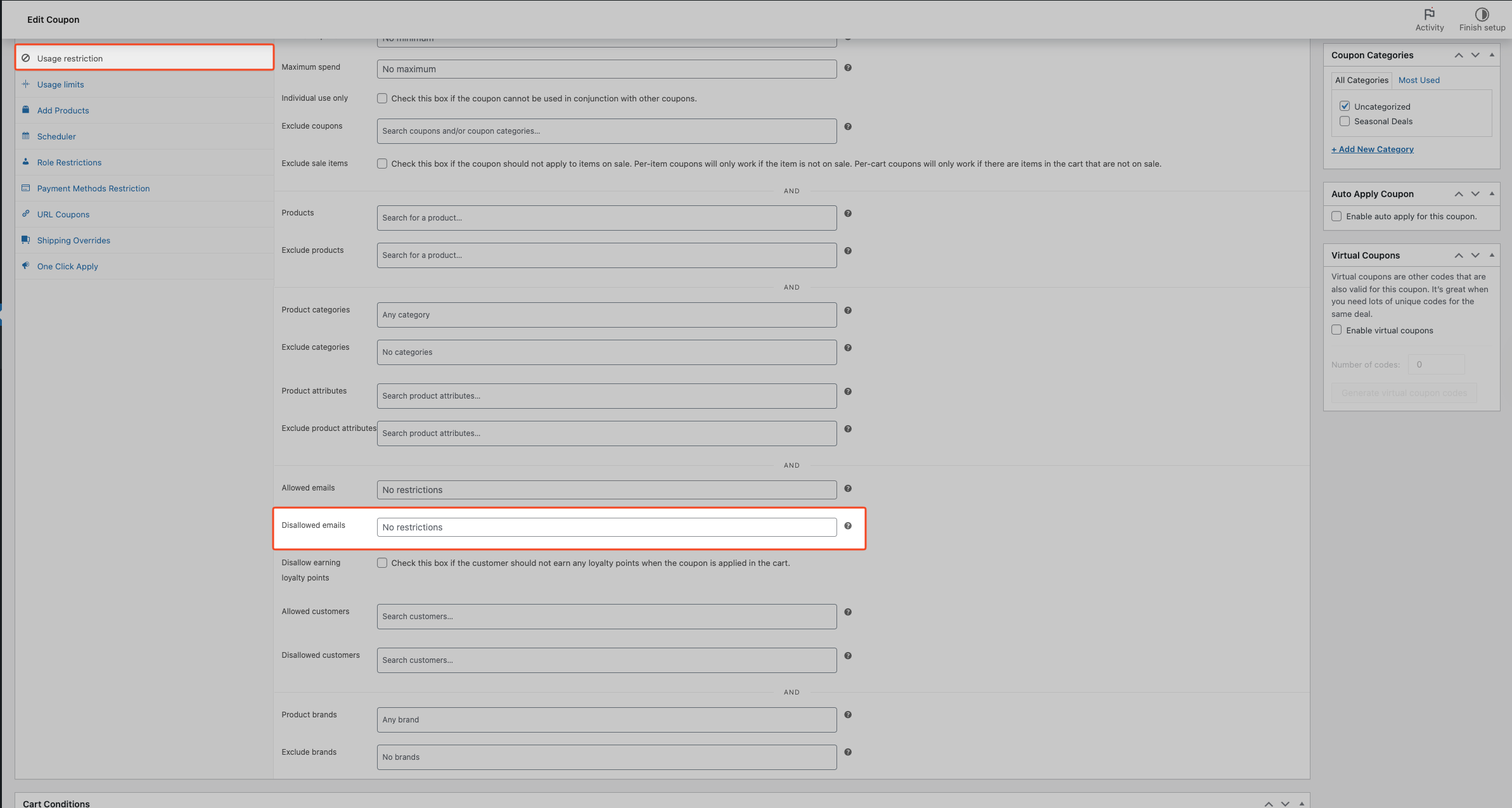
Um eine Beschränkung später zu deaktivieren, öffnen Sie den Gutschein erneut, löschen Sie die Adresse oder das Muster aus dem Feld Disallowed emails (nicht zugelassene E-Mails) und klicken Sie auf Update (Aktualisieren).
So funktionieren Platzhaltermuster
Das Feld Disallowed emails (nicht zugelassene E-Mails) unterstützt * als Platzhalter, der eine beliebige Anzahl von Zeichen abgleicht. Damit können Sie eine ganze E-Mail-Domain blockieren, ohne jede Adresse einzeln aufzulisten.
Gängige Muster:
*@gmail.com– blockiert alle angemeldeten Benutzer, deren Konten eine Gmail-Adresse verwenden*@competitor.com– blockiert alle von dieser Domain[email protected]– blockiert nur diese exakte Adresse
Muster sind nicht case-sensitiv, daher werden [email protected] und [email protected] als gleich behandelt. Trennen Sie mehrere Muster durch Kommas.
Wie unterscheidet sich dies von anderen Kundenbeschränkungen?
Die Registerkarte Usage restriction (Nutzungsbeschränkung) enthält mehrere Möglichkeiten, zu steuern, wer einen Gutschein verwenden kann. Die folgende Tabelle vergleicht die wichtigsten Felder. Schritt-für-Schritt-Anleitungen für Benutzerauswahllisten finden Sie unter How to restrict coupons to a certain user (Gutscheine auf einen bestimmten Benutzer beschränken).
| Feld | Was es tut |
|---|---|
| Allowed emails (Zugelassene E-Mails) (WooCommerce integriert) | Whitelist – nur diese E-Mail-Adressen können den Gutschein verwenden |
| Allowed customers (Zugelassene Kunden) (Advanced Coupons Premium) | Whitelist — nur bestimmte registrierte Konten können den Gutschein verwenden |
| Nicht zugelassene Kunden (Advanced Coupons Premium) | Blockliste — bestimmte registrierte Konten können den Gutschein nicht verwenden |
| Nicht zugelassene E-Mails (Advanced Coupons Premium) | Blockliste — E-Mail-Adressen oder Domain-Muster können den Gutschein nicht verwenden (E-Mail des angemeldeten Kontos) |
Nicht zugelassene E-Mails ist die richtige Wahl, wenn Sie nach E-Mail-Domain-Mustern blockieren müssen (was keines der anderen Felder unterstützt) oder wenn Sie jemanden anhand seiner E-Mail-Adresse blockieren möchten, ohne seinen Konto-Datensatz suchen zu müssen.
Diese Einschränkungen sind unabhängig voneinander — wenn eine davon fehlschlägt, wird der Gutschein abgelehnt.
Was sehen blockierte Kunden?
Wenn ein passender angemeldeter Kunde versucht, den Gutschein anzuwenden, lehnt WooCommerce ihn ab und zeigt eine Benachrichtigung im Warenkorb oder im Checkout-Bereich an. Der Kunde kann das Gutscheinfeld löschen und einen anderen Code versuchen, sich mit einem anderen Konto anmelden oder den Händler um Hilfe bitten:
Sie dürfen diesen Gutschein mit Ihrer E-Mail-Adresse nicht verwenden.
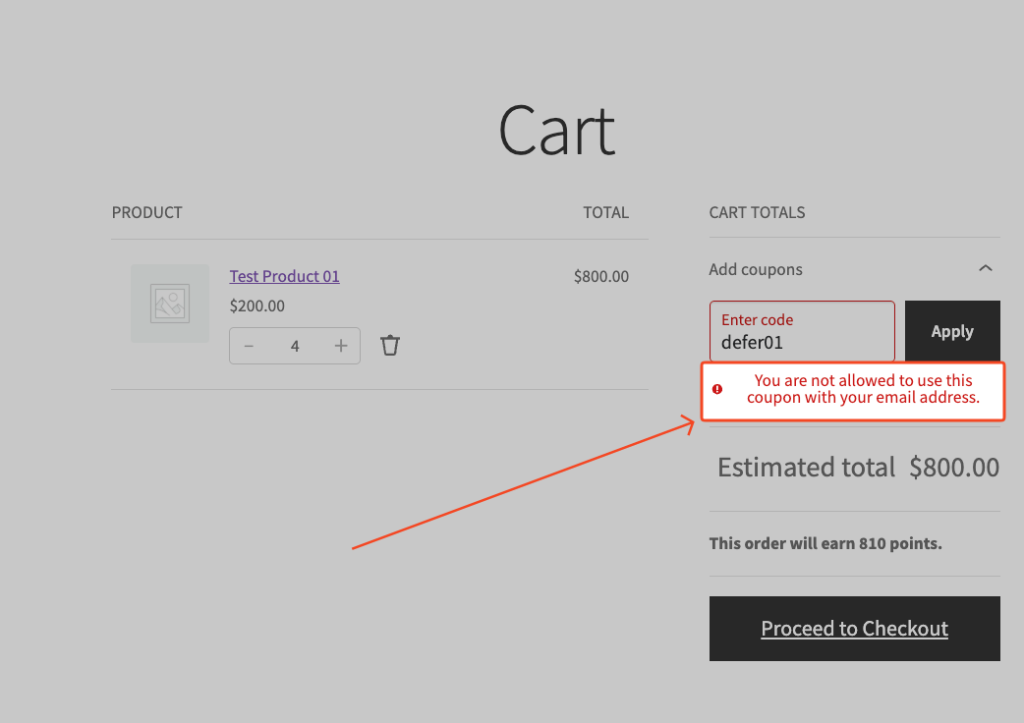
Wenn für den Gutschein Virtuelle Gutscheine aktivieren aktiviert ist, wird die Prüfung Nicht zugelassene E-Mails nicht ausgeführt. Diese eindeutigen Codes werden außerhalb des normalen Ablaufs für vom Kunden angewendete Gutscheine ausgegeben und eingelöst, daher werden E-Mail-spezifische Einschränkungen systembedingt übersprungen. Weitere Details finden Sie unter Verwendung von virtuellen Gutscheinen.
Fehlerbehebung
Die Einschränkung blockiert den Kunden nicht
Der Kunde schließt den Kauf als Gast ab. Die Prüfung Nicht zugelassene E-Mails wertet die E-Mail-Adresse des Kontos des angemeldeten Kunden aus seinem Benutzerprofil aus, nicht die Rechnungs-E-Mail, die er beim Checkout eingibt. Gäste haben in dieser Prüfung keine Konto-E-Mail, daher lehnt das Plugin den Gutschein allein aufgrund dieser Regel nicht ab. WooCommerce Zugelassene E-Mails auf derselben Registerkarte ist eine Whitelist (nur Adressen, die mit der Liste übereinstimmen, dürfen den Gutschein verwenden); es erstellt keine Blockliste für Nicht zugelassene E-Mails, die für Gäste sichtbar ist. Um E-Mail-Regeln durchzusetzen, wenn Personen nicht angemeldet sind, fordern Sie ein Kundenkonto an (damit Nicht zugelassene E-Mails gilt), fügen Sie andere Regeln wie Warenkorb-Bedingungen zum Gutschein hinzu oder verwenden Sie einen kleinen benutzerdefinierten Validierungs-Snippet.
Der Gutschein hat virtuelle Gutscheine aktiviert. Wenn virtuelle Gutscheine für einen Gutschein aktiv sind, wird die Prüfung Nicht zugelassene E-Mails vollständig übersprungen. Diese beiden Funktionen können nicht für denselben Gutschein zusammen verwendet werden.
Das Muster stimmt nicht überein. Ein Platzhalter (*) entspricht einer beliebigen Zeichenfolge, muss aber der vollständigen E-Mail-Adresse entsprechen. Zum Beispiel blockiert *@gmail.com [email protected], aber nicht [email protected]. Überprüfen Sie das Muster anhand der genauen Konto-E-Mail des Kunden, die unter WooCommerce → Kunden sichtbar ist.
Das Feld Nicht zugelassene E-Mails fehlt
Dieses Feld erfordert die Advanced Coupons Premium Version 4.0.4 oder höher. Überprüfen Sie, ob sie unter Plugins → Installierte Plugins installiert und aktiv ist. Wenn Sie sie noch nicht haben, können Sie sie auf unserer Preisseite erhalten. Wenn sie bereits aktiv ist, aktualisieren Sie sie auf mindestens Version 4.0.4 und aktualisieren Sie die Gutschein-Bearbeitungsseite.
Häufig gestellte Fragen
Gilt dies für Gast-Checkouts?
Nein – die gleiche Einschränkung für Konto-E-Mail wird unter Die Einschränkung blockiert den Kunden nicht in der Fehlerbehebung erläutert.
Kann ich ein Wildcard-Zeichen verwenden, um eine gesamte E-Mail-Domäne zu blockieren?
Ja. Geben Sie ein Muster wie *@domain.com ein, und jeder eingeloggte Benutzer, dessen Konto-E-Mail zu dieser Domäne gehört, wird von der Verwendung des Gutscheins blockiert.
Was passiert, wenn ich sowohl die erlaubten E-Mails von WooCommerce als auch das Feld für blockierte E-Mails verwende?
Sie funktionieren unabhängig voneinander. Das Feld Erlaubte E-Mails von WooCommerce im Tab Nutzungsbeschränkung ist eine Whitelist; nur die aufgeführten Adressen können den Gutschein verwenden. Das Feld Blockierte E-Mails von Advanced Coupons ist zusätzlich eine Blacklist. Ein Kunde muss beide Prüfungen bestehen, damit der Gutschein angewendet wird.
Kann ich die Fehlermeldung ändern, die blockierten Kunden angezeigt wird?
Nicht über die Gutscheineinstellungen. Ein Entwickler kann sie mit dem Filter acfwp_disallowed_emails_error_message in der functions.php-Datei seines Themes oder einem benutzerdefinierten Plugin anpassen.
Was passiert, wenn ein blockierter Kunde ein neues Konto mit einer anderen E-Mail-Adresse erstellt?
Die Einschränkung folgt der E-Mail-Adresse, nicht der Person. Wenn die E-Mail-Adresse seines neuen Kontos keinem blockierten Muster entspricht, lehnt WooCommerce den Gutschein nicht ab. Fügen Sie ein Muster hinzu, das die neue Adresse abdeckt, oder blockieren Sie sein Konto direkt über das Feld Blockierte Kunden im selben Tab Nutzungsbeschränkung.
Benötigen Sie Hilfe?
Wenn Sie eine Frage haben oder auf Probleme stoßen, sind wir für Sie da.
- Premium-Benutzer: Support-Ticket eröffnen
- Kostenlose Benutzer: Besuchen Sie unser Community-Forum auf WordPress.org

