
Betreiben Sie eine Mitgliedschaftsseite? Mit Advanced Coupons Premium können Sie genau steuern, wer einen Gutschein basierend auf seinem WooCommerce Memberships-Tarif einlösen kann. Sie können nur ausgewählten Tarifen die Verwendung eines Gutscheins erlauben oder bestimmte Tarife von der Verwendung ausschließen. Die Einrichtung erfolgt im Bereich Warenkorbedingungen des Gutschein-Editors.
Voraussetzungen
- WooCommerce ist installiert und aktiv.
- Advanced Coupons Premium (enthält das kostenlose Advanced Coupons Plugin) ist installiert und aktiv.
- WooCommerce Memberships ist installiert und aktiv.
- Mindestens ein WooCommerce Memberships-Tarif ist veröffentlicht.
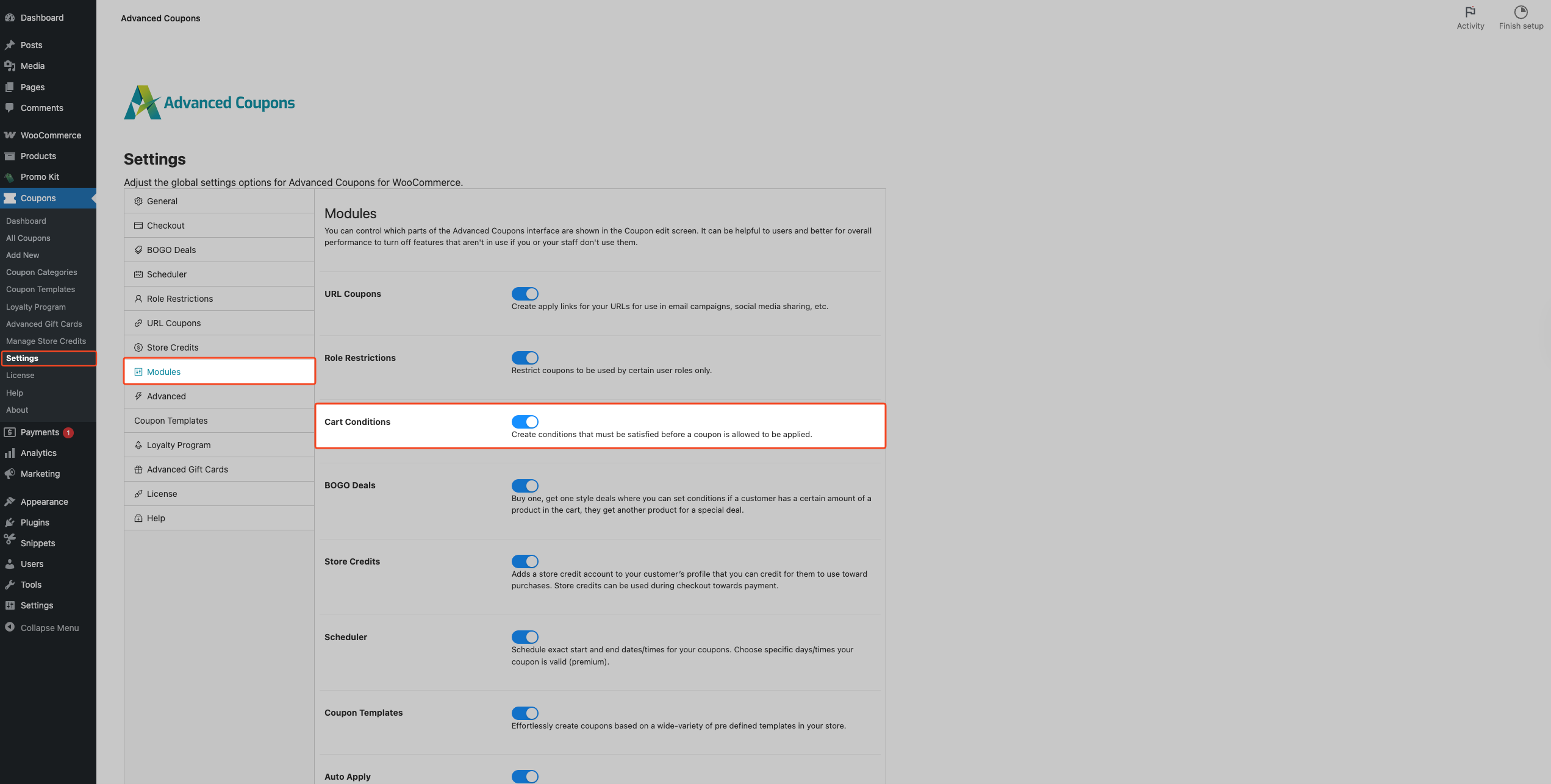
Richten Sie die Mitgliedschaftstarif-Beschränkung ein
- Gehen Sie zu Coupons → Einstellungen → Module.
- Aktivieren Sie Warenkorbedingungen, falls noch nicht geschehen. Der Schalter speichert automatisch.
- Gehen Sie zu Gutscheine → Alle Gutscheine.
- Klicken Sie auf Bearbeiten bei dem Gutschein, den Sie einschränken möchten.
- Scrollen Sie zum Feld Warenkorbedingungen.
- Wählen Sie in Bedingungsfelder suchen/auswählen eine der folgenden Optionen:
- WC Memberships: Erlaubte Mitgliedschaftstarife
- WC Memberships: Nicht erlaubte Mitgliedschaftstarife
- Klicken Sie auf Hinzufügen.
- Wählen Sie unter Mitgliedschaftstarife auswählen einen oder mehrere Tarife aus.
- Klicken Sie auf Warenkorbedingungen speichern.
- Klicken Sie auf Aktualisieren oder Veröffentlichen.
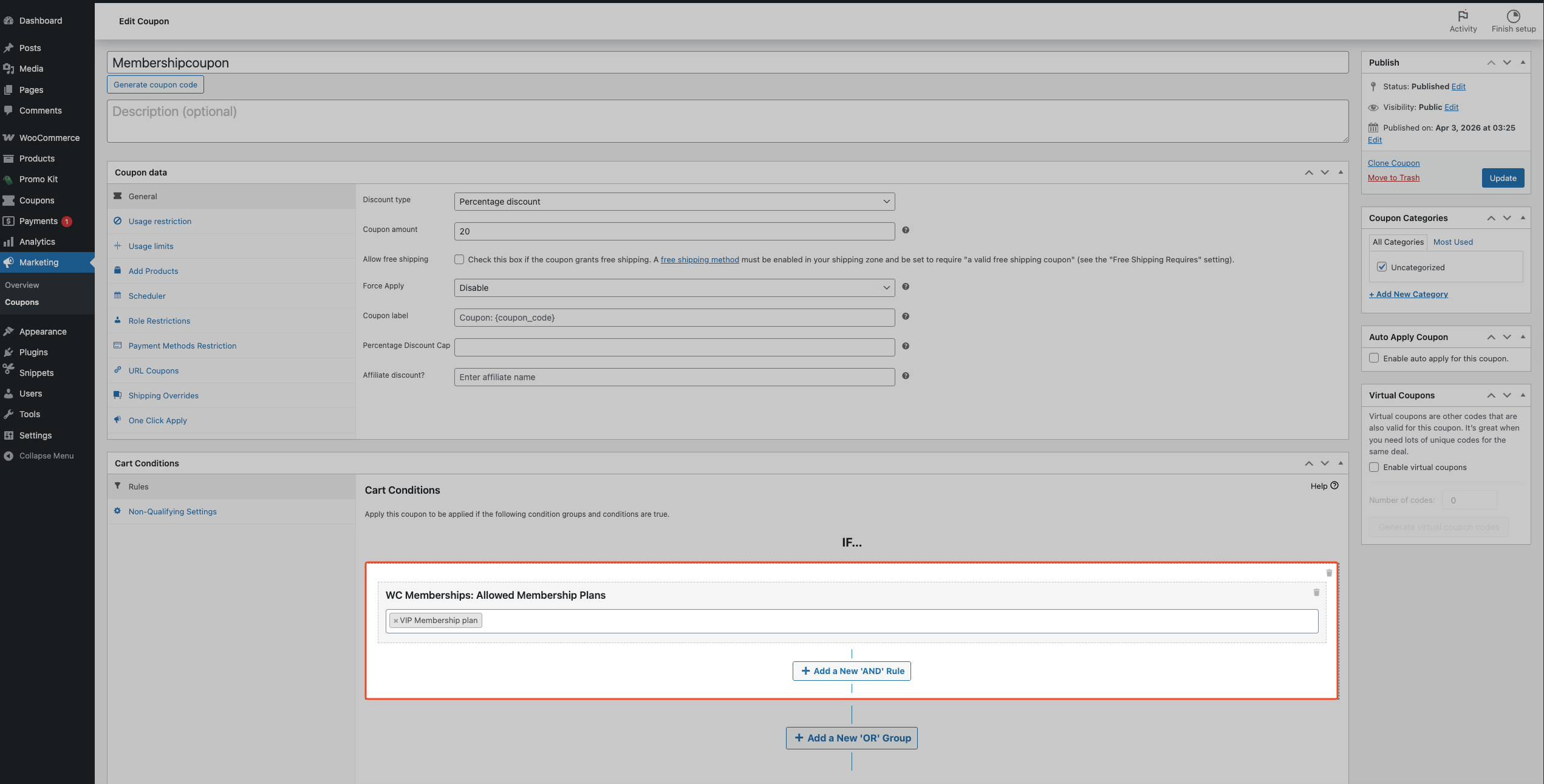
Verhalten der erlaubten und nicht erlaubten Bedingungen
WC Memberships: Erlaubte Mitgliedschaftstarife erlaubt nur eingeloggten Kunden mit einer aktiven Mitgliedschaft in mindestens einem ausgewählten Tarif die Verwendung des Gutscheins.
WC Memberships: Nicht erlaubte Mitgliedschaftstarife blockiert eingeloggte Kunden, die eine aktive Mitgliedschaft in einem ausgewählten Tarif haben, von der Verwendung des Gutscheins.
Diese Bedingungen funktionieren mit jedem Gutscheintyp, einschließlich prozentualer Rabatte, fester Warenkorb-, kostenloser Versand-, BOGO-Angebote und anderer Advanced Coupons Premium-Gutscheintypen.
Wenn ein Kunde nicht eingeloggt ist, schlägt WC Memberships: Erlaubte Mitgliedschaftstarife fehl, da Gäste keine aktive Mitgliedschaft haben können. WC Memberships: Nicht erlaubte Mitgliedschaftstarife wird für Gäste angewendet, da sie keinem Tarif angehören.
Wenn WooCommerce Memberships deaktiviert ist oder das Modul Warenkorbedingungen deaktiviert ist, umgeht das Plugin bestehende Mitgliedschaftsbeschränkungen und der Gutschein wird für alle, einschließlich Gäste, nutzbar. Aktivieren Sie beide wieder, um die Beschränkung erneut durchzusetzen.
Häufige Anwendungsfälle
Exklusiver Rabatt für VIP-Mitglieder
Belohnen Sie Top-Tier-Mitglieder mit einem exklusiven 30% Rabatt-Gutschein. Stellen Sie den Gutscheintyp auf Prozentualer Rabatt ein und fügen Sie WC Memberships: Erlaubte Mitgliedschaftstarife hinzu, wählen Sie nur den VIP-Tarif aus. Nicht-Mitglieder und Mitglieder niedrigerer Stufen werden beim Checkout blockiert.
BOGO-Angebot, das durch Mitgliedschaft eingeschränkt ist
Führen Sie eine "Kaufe eins, erhalte eins gratis"-Aktion nur für zahlende Mitglieder durch. Erstellen Sie einen BOGO-Gutschein und fügen Sie WC Memberships: Nicht erlaubte Mitgliedschaftspläne hinzu, wählen Sie den kostenlosen Plan aus. Kunden im kostenlosen Plan werden blockiert, während andere Mitglieder den Gutschein weiterhin verwenden können.
Mitglieder von einem öffentlichen Verkaufsangebot ausschließen
Verwenden Sie einen öffentlichen Verkaufsangebot für Nicht-Mitglieder, um Anmeldungen zu fördern, während aktive zahlende Mitglieder daran gehindert werden, ihn mit Mitgliedspreisen zu kombinieren. Fügen Sie WC Memberships: Nicht erlaubte Mitgliedschaftspläne hinzu und wählen Sie alle bezahlten Pläne aus. Angemeldete Mitglieder in diesen Plänen werden blockiert, während Gäste und Kunden ohne aktiven Plan den Gutschein verwenden können.
Fehlerbehebung
Das Feld "Warenkorb-Bedingungen" fehlt auf dem Gutscheinbildschirm
Gehen Sie zu Gutscheine → Einstellungen → Module und aktivieren Sie Warenkorb-Bedingungen. Der Schalter wird automatisch gespeichert. Öffnen Sie den Gutschein erneut und überprüfen Sie den Editor.
Die Feldoptionen für WC Memberships werden nicht angezeigt
Wenn Warenkorb-Bedingungen sichtbar sind, aber die Mitgliedschaftsoptionen fehlen, ist WooCommerce Memberships wahrscheinlich inaktiv. Gehen Sie zu Plugins → Installierte Plugins, aktivieren Sie WooCommerce Memberships, aktualisieren Sie dann den Gutschein-Editor und fügen Sie eine neue Bedingung hinzu.
Die Dropdown-Liste für Mitgliedschaftspläne ist leer
Nur veröffentlichte Mitgliedschaftspläne werden geladen. Erstellen oder veröffentlichen Sie in WooCommerce Memberships mindestens einen Plan, aktualisieren Sie dann den Gutschein-Bearbeitungsbildschirm.
Ein Mitglied sagt, der Gutschein funktioniert nicht
Überprüfen Sie Folgendes:
- Der Kunde ist angemeldet.
- Ihr Mitgliedschaftsstatus ist aktiv.
- Ihr aktiver Plan entspricht der Bedingungslogik (Erlaubt vs. Nicht erlaubt).
- Keine anderen Warenkorb-Bedingungen auf dem Gutschein schlagen fehl.
Häufig gestellte Fragen
Kann ich Gutscheine nach Benutzerrolle anstatt nach Mitgliedschaftsplan einschränken?
Diese Integration beschränkt Gutscheine nach WooCommerce Memberships Plänen. Für rollenbasierte Regeln verwenden Sie Rollenbeschränkungen.
Kann ich mehrere Mitgliedschaftspläne auswählen?
Ja. Sowohl WC Memberships: Erlaubte Mitgliedschaftspläne als auch WC Memberships: Nicht erlaubte Mitgliedschaftspläne unterstützen die Auswahl mehrerer Pläne.
Müssen Kunden angemeldet sein?
Für WC Memberships: Erlaubte Mitgliedschaftspläne ja. Gäste können keine aktive Mitgliedschaft haben, daher ist der Gutschein blockiert.
Für WC Memberships: Nicht erlaubte Mitgliedschaftspläne nein. Gäste sind keine Mitglieder, daher werden sie nicht durch eine Mitgliedschaftspläne-Beschränkung blockiert.
Benötigen Sie Hilfe?
Wenn Sie eine Frage haben oder auf Probleme stoßen, sind wir für Sie da.
- Premium-Benutzer: Support-Ticket eröffnen
- Kostenlose Benutzer: Besuchen Sie unser Community-Forum auf WordPress.org

