In einigen Fällen möchten Sie vielleicht eine Sonderaktion durchführen, bei der bestimmte Gutscheine ausgeschlossen werden oder nur bestimmte Gutscheine zusammen funktionieren. Dies ist besonders nützlich, um sicherzustellen, dass Ihre Marketingstrategie optimiert und effektiv ist.
Gehen Sie auf der Gutschein-Editor-Seite zum Tab Nutzungsbeschränkung. Aktivieren Sie die Option „Nur individueller Einsatz“, und die Felder „Erlaubte Gutscheine“ werden angezeigt.
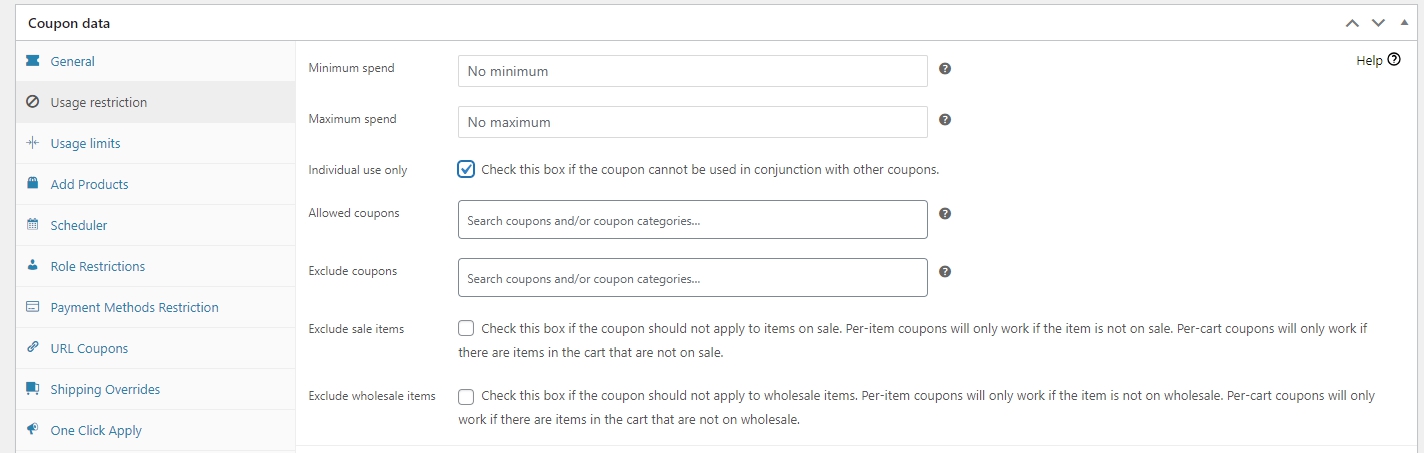
Erlaubte Gutscheine
Fügen Sie die Gutscheinkategorie oder den spezifischen Gutschein hinzu, den Sie mit dem aktuell bearbeiteten Gutschein verwenden möchten. Andere Gutscheine, die nicht aufgeführt sind, können nicht zu den Bestellungen Ihrer Kunden hinzugefügt werden.
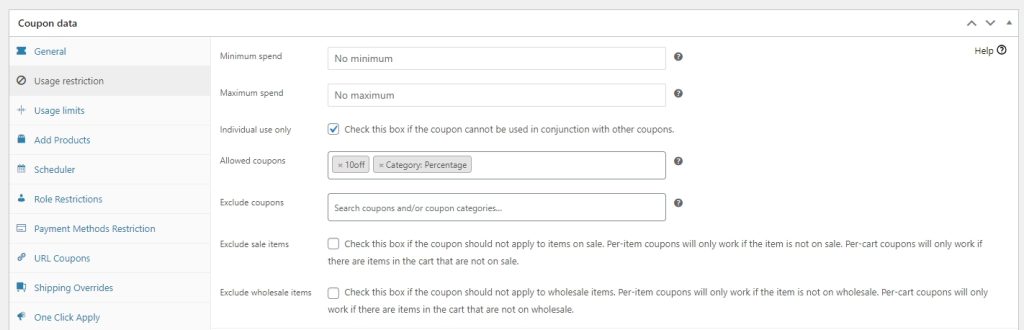
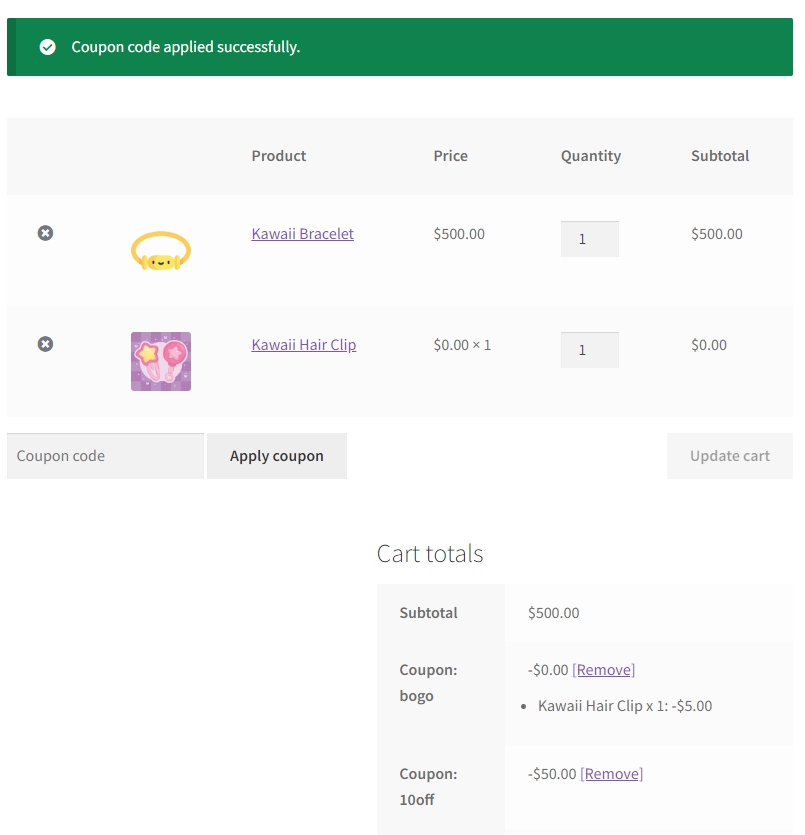
Hier ist ein Beispiel, bei dem mehrere Gutscheine miteinander angewendet werden können, da der andere Gutschein unter Erlaubte Gutscheine hinzugefügt wurde.
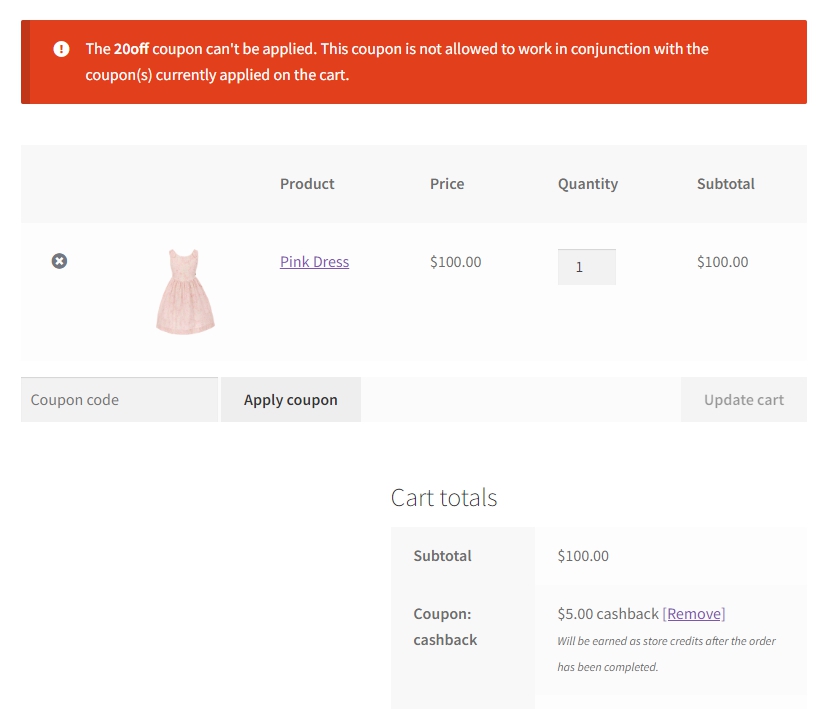
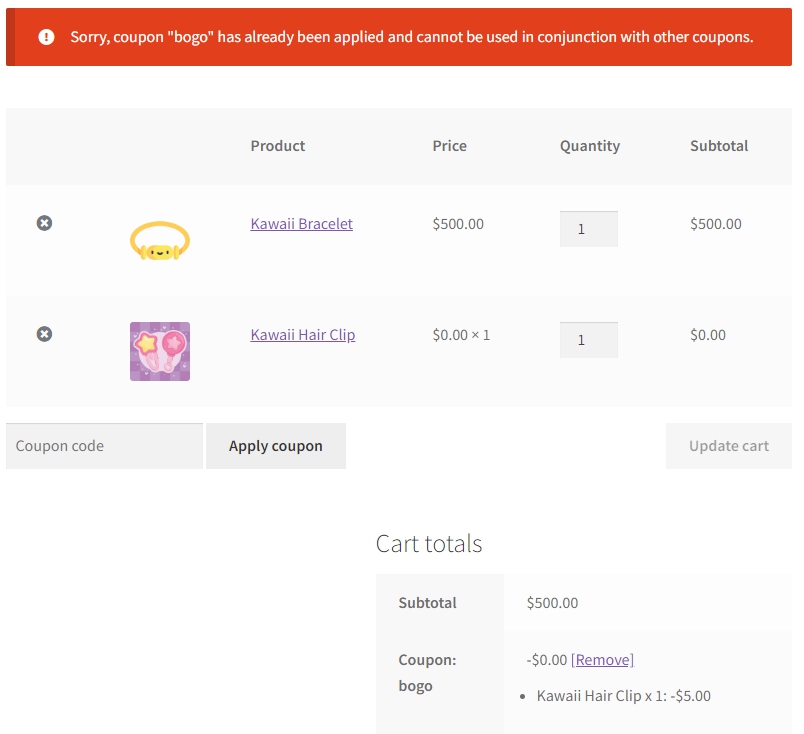
Während eine Fehlermeldung angezeigt wird, wenn Ihre Kunden versuchen, andere Gutscheine hinzuzufügen, die nicht im Feld Erlaubte Gutscheine aufgeführt sind.
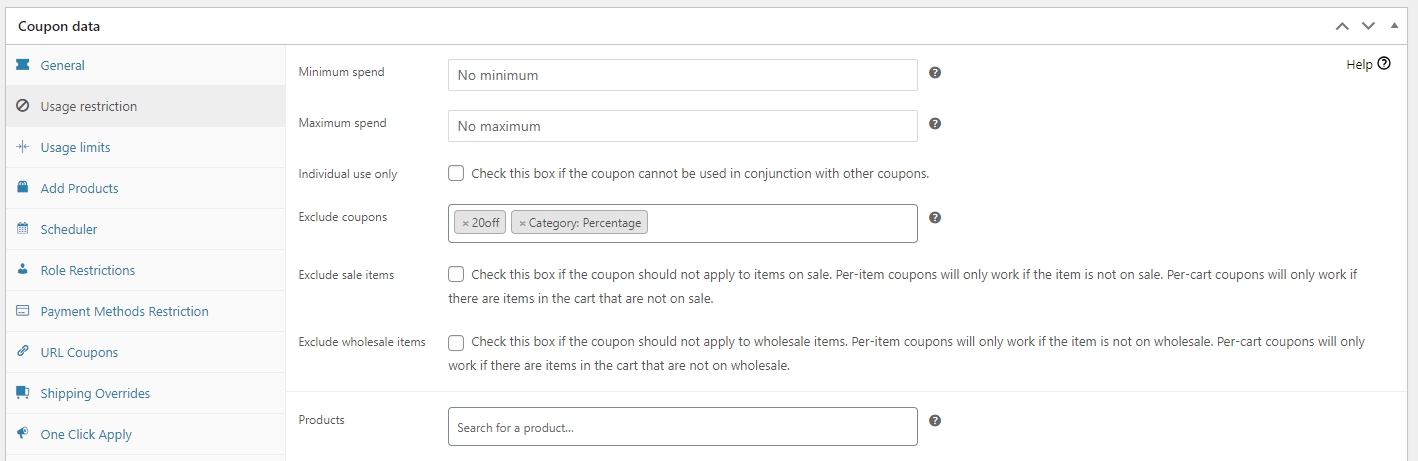
Gutscheine ausschließen
Das Hinzufügen einer Gutscheinkategorie oder eines bestimmten Gutscheins unter diesem Feld verhindert, dass Ihre Kunden diese Gutscheine in Verbindung mit dem aktuellen Gutschein auf Ihrem Bildschirm verwenden.
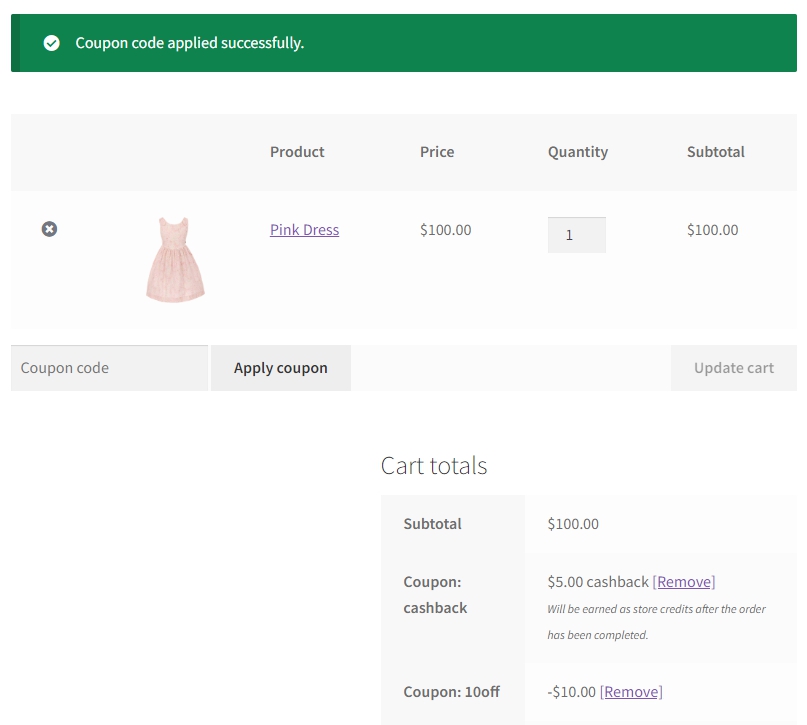
Hier ist ein Beispiel, bei dem ein anderer Gutschein erfolgreich angewendet wurde, da er nicht zum Feld Gutscheine ausschließen hinzugefügt wurde.
Auf der anderen Seite sieht es so aus, wenn ein Kunde versucht, einen Gutschein hinzuzufügen, der zu Gutscheine ausschließen hinzugefügt wurde.