
Wenn ein bestimmter Kunde einen Gutschein missbraucht oder Sie eine Person aussperren müssen, ohne ihn für alle zu deaktivieren, können Sie mit Advanced Coupons Premium sie nach Konto sperren. Sie fügen ihr Konto zur Liste der nicht zugelassenen Kunden im Gutschein hinzu, und wenn sie versuchen, ihn anzuwenden, lehnt WooCommerce ihn mit einem Fehler ab. Diese Anleitung beschreibt, wie Sie Konten zu dieser Liste hinzufügen, was der blockierte Kunde sieht und wie diese Einschränkung mit rollenbasierten und E-Mail-basierten Einschränkungen verglichen wird.
Wenn Sie das gegenteilige Verhalten wünschen (nur bestimmten Kunden die Verwendung eines Gutscheins erlauben), siehe So beschränken Sie Gutscheine auf einen bestimmten Benutzer?.
Voraussetzungen
- WooCommerce ist installiert und aktiv.
- Advanced Coupons Premium (erfordert das kostenlose Advanced Coupons Basis-Plugin) Version 4.0.4 oder höher ist installiert und aktiv.
- Die zu blockierenden Kunden haben bereits WordPress/WooCommerce-Benutzerkonten.
So fügen Sie Kunden zur Liste der nicht zugelassenen hinzu
- Gehen Sie in Ihrem WordPress-Dashboard zu Marketing → Gutscheine.
- Öffnen Sie den Gutschein, den Sie bearbeiten möchten.
- Öffnen Sie im Gutschein-Datenfeld die Registerkarte Usage restriction (Nutzungsbeschränkung).
- Klicken Sie auf das Suchfeld Nicht zugelassene Kunden.
- Geben Sie einen Kundennamen oder eine E-Mail-Adresse ein, um die zu blockierenden Konten zu finden.
- Wählen Sie jeden Kunden aus, um mehrere Konten zur Liste hinzuzufügen.
- Klicken Sie auf Aktualisieren, um den Gutschein zu speichern (oder Veröffentlichen, wenn es sich um einen neuen Gutschein handelt).
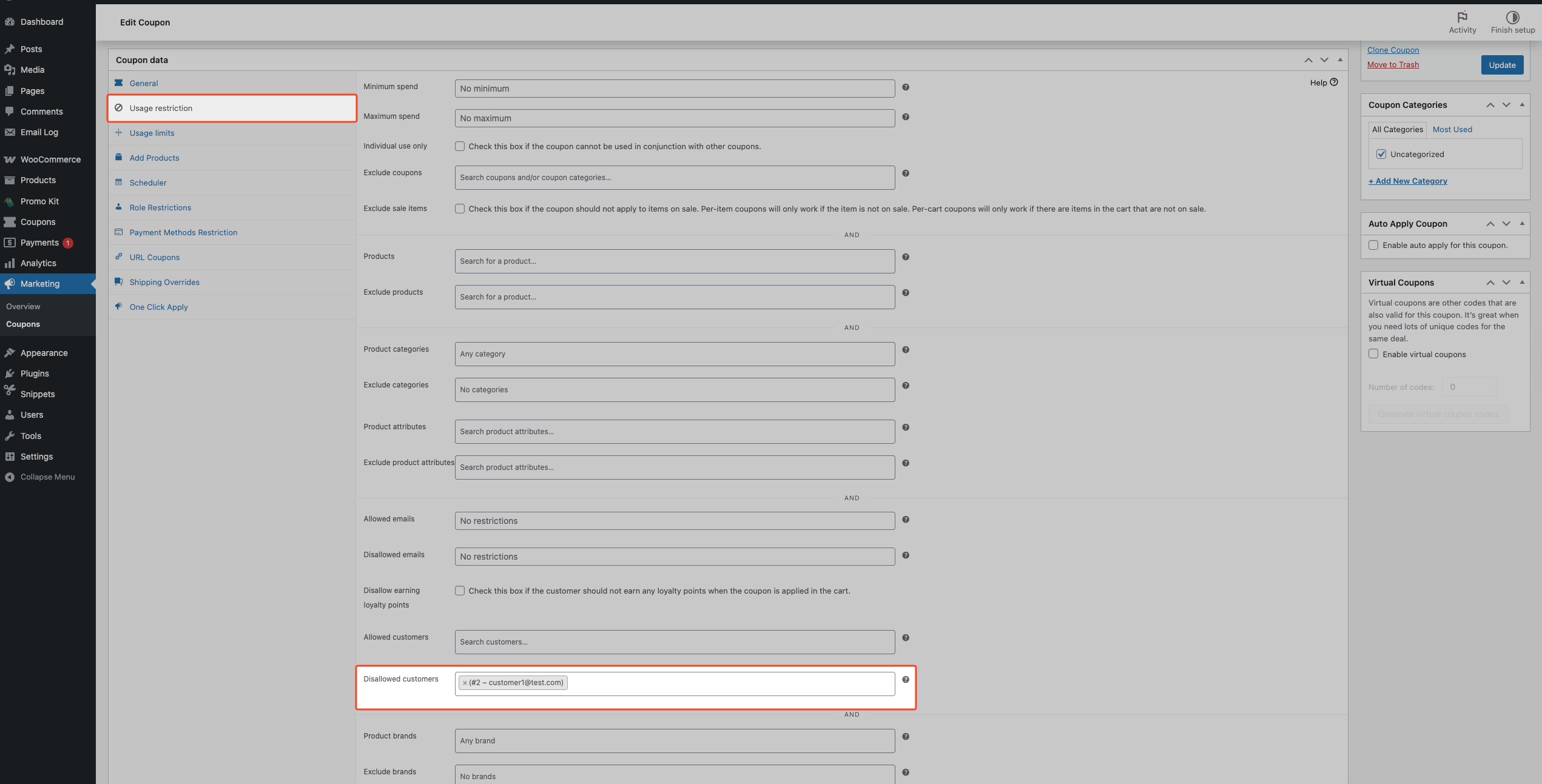
Um einen Kunden später zu entsperren, öffnen Sie den Gutschein erneut, entfernen Sie seinen Namen aus dem Feld Nicht zugelassene Kunden und klicken Sie auf Aktualisieren.
Über das Feld für nicht zugelassene Kunden
Das Feld Nicht zugelassene Kunden verwendet Kundenkonten (Benutzer-IDs), keine Freitext-E-Mail-Einträge. Jeder ausgewählte Eintrag zeigt den Kundennamen, die Benutzer-ID und die E-Mail-Adresse an, damit Sie das genaue Konto vor dem Speichern bestätigen können.
Wie unterscheidet sich dies von Rollenbeschränkungen und nicht zugelassenen E-Mails?
Nicht zugelassene Kunden sind kontospezifisch. Sie wählen manuell genaue Kundenkonten aus, die für einen Gutschein blockiert werden sollen.
Rollenbeschränkungen sind rollenbasiert. Sie gelten für Benutzergruppen nach Rolle (z. B. Gast, Kunde, Großhändler), nicht für einzelne Konten.
Nicht zugelassene E-Mails sind E-Mail-basiert. Sie validieren die E-Mail des angemeldeten Benutzers gegen blockierte Werte.
Verwenden Sie die Kontosperrung, wenn Sie eine individuelle Kontrolle benötigen, Rollenbeschränkungen, wenn die Regel für alle Benutzer einer Rolle gelten soll, und nicht zugelassene E-Mails, wenn die Regel E-Mail-/Domänenmustern folgen soll.
Was sehen blockierte Kunden?
Wenn ein blockierter Kunde versucht, den Gutschein anzuwenden, lehnt WooCommerce ihn ab und zeigt einen Fehler im Warenkorb oder an der Kasse an:
Sie dürfen diesen Gutschein nicht verwenden.
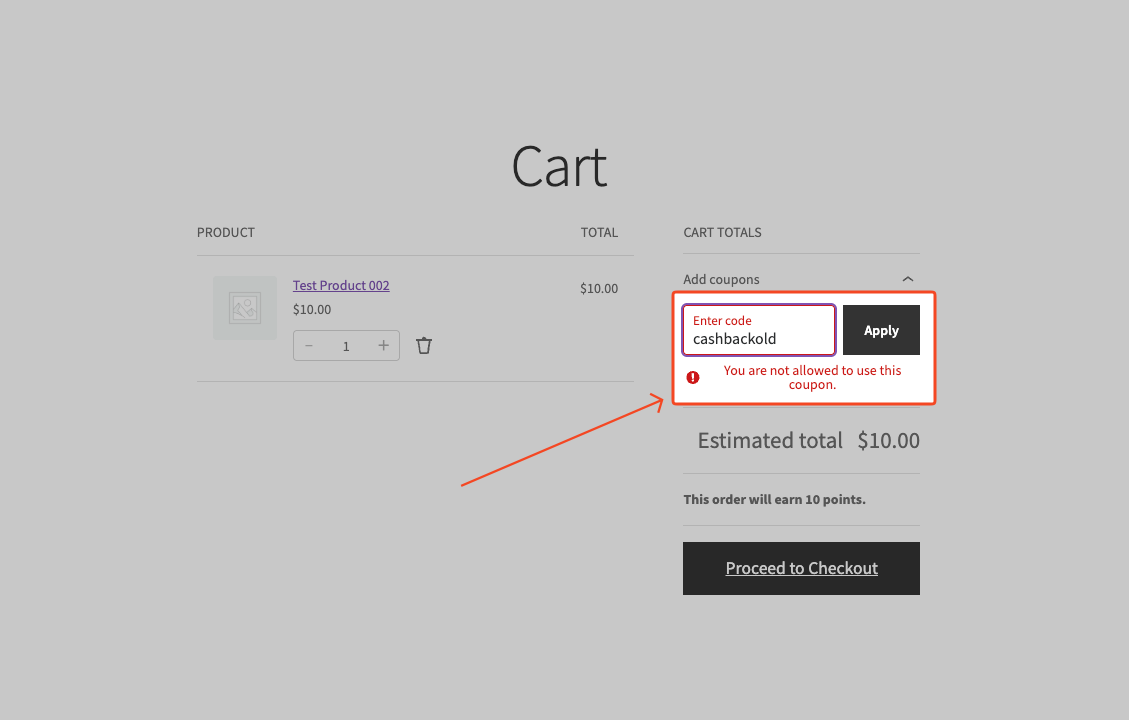
Ausnahme: Wenn der Gutschein die Funktion Virtuelle Gutscheine aktiviert hat, gilt die Einschränkung Nicht zugelassene Kunden nicht. Virtuelle Gutscheine werden vom Shop und nicht vom Kunden angewendet, sodass kundenbezogene Einschränkungen systembedingt umgangen werden.
Fehlerbehebung
Ein blockierter Kunde kann den Gutschein trotzdem anwenden
Bestätigen Sie, dass Sie das richtige Konto unter Nicht zugelassene Kunden ausgewählt und auf Aktualisieren geklickt haben. Testen Sie dann, während Sie in diesem genauen Konto angemeldet sind – diese Regel validiert anhand der angemeldeten Benutzer-ID, sodass Tests im abgemeldeten Zustand oder in einem anderen Konto zu unterschiedlichen Ergebnissen führen.
Wenn der Gutschein die Funktion Virtuelle Gutscheine aktiviert hat, siehe die Ausnahmenotiz oben – dies ist das erwartete Verhalten.
Das Feld für nicht zugelassene Kunden fehlt
Überprüfen Sie die Advanced Coupons Premium-Version unter Plugins → Installierte Plugins. Das Feld Nicht zugelassene Kunden erfordert Version 4.0.4 oder höher. Wenn es aktiv ist und unter 4.0.4 liegt, aktualisieren Sie es und laden Sie dann die Gutschein-Bearbeitungsseite neu. Wenn Sie Advanced Coupons Premium noch nicht haben, können Sie es auf unserer Preisseite erhalten.
Häufig gestellte Fragen
Kann ich mehr als einen Kunden zur Sperrliste hinzufügen?
Ja. Der Selektor Nicht zugelassene Kunden unterstützt mehrere Konten für denselben Gutschein.
Blockiert dies auch Gast-Checkout-Benutzer?
Nein. Diese Einstellung prüft Kundenkonto-IDs und gilt nur für registrierte Benutzer, die in einem bestimmten Konto angemeldet sind. Daher sind Gast-Checkouts nicht abgedeckt.
Kann ich dies mit Rollenbeschränkungen oder nicht zugelassenen E-Mails kombinieren?
Ja. Sie können diese Einschränkungen auf demselben Gutschein kombinieren, um eine engere Kontrolle zu erhalten.
Kann ich die Fehlermeldung für blockierte Kunden ändern?
Dies ist eine fortgeschrittene Änderung, die eine Codebearbeitung erfordert. Sie ist nicht in den Gutscheineinstellungen verfügbar. Ein Entwickler kann sie mit dem Filter acfwp_disallowed_customers_error_message in der functions.php Ihres Themes oder einem benutzerdefinierten Plugin anpassen.
Was ist, wenn ich eine Gruppe blockieren muss, nicht einzelne Konten?
Um alle einer bestimmten Rolle zu blockieren – wie alle Großhandelskunden oder alle Gäste – verwenden Sie stattdessen Rollenbeschränkungen. Um nach E-Mail-Adresse oder Domäne zu blockieren (z. B. alle von *@competitor.com), verwenden Sie das Feld Nicht zugelassene E-Mails im selben Tab Nutzungsbeschränkung.
Was passiert, wenn ein blockierter Kunde seine E-Mail-Adresse ändert oder ein neues Konto erstellt?
Das Ändern seiner E-Mail-Adresse hebt die Sperrung nicht auf – die Einschränkung ist an seine Benutzer-ID gebunden, nicht an seine E-Mail. Wenn er jedoch ein brandneues WordPress-Konto erstellt, hat dieses Konto eine andere Benutzer-ID und wird nicht blockiert. Sie müssten das neue Konto manuell zur Liste Nicht zugelassene Kunden hinzufügen.
Benötigen Sie Hilfe?
Wenn Sie eine Frage haben oder auf Probleme stoßen, sind wir für Sie da.
- Premium-Benutzer: Support-Ticket eröffnen
- Kostenlose Benutzer: Besuchen Sie unser Community-Forum auf WordPress.org Support

