

Gute Nachrichten für Ihr Treueprogramm! Advanced Loyalty Program zeigt Kunden jetzt, wie viele Punkte sie für ihre nächste Belohnung benötigen, direkt auf ihrer Seite „Meine Punkte“. Kunden sehen bereits, wie viele Punkte sie haben und was sie wert sind. Jetzt sehen sie auch, wie nah sie ihrer nächsten Store-Gutschrift-Belohnung sind.
Die Anzeige eines Ziels neben einem Punktestand ist eine einfache Möglichkeit, Gamification in Ihr Treueprogramm zu integrieren. Kunden können sehen, worauf sie hinarbeiten, ohne selbst rechnen zu müssen. Hier sehen Sie, wie die neue Nachricht aussieht und wie Sie sie in Ihrem Shop einrichten.
Was Ihre Kunden auf der Seite „Meine Punkte“ sehen
Wenn Kunden Mein Konto > Meine Punkte öffnen, finden sie jetzt eine neue Zeile in ihrer Box Punktestand. Sie steht direkt unter ihrem Guthaben und teilt ihnen mit, wie viele Punkte sie noch für ihre nächste Store-Gutschrift-Belohnung benötigen.
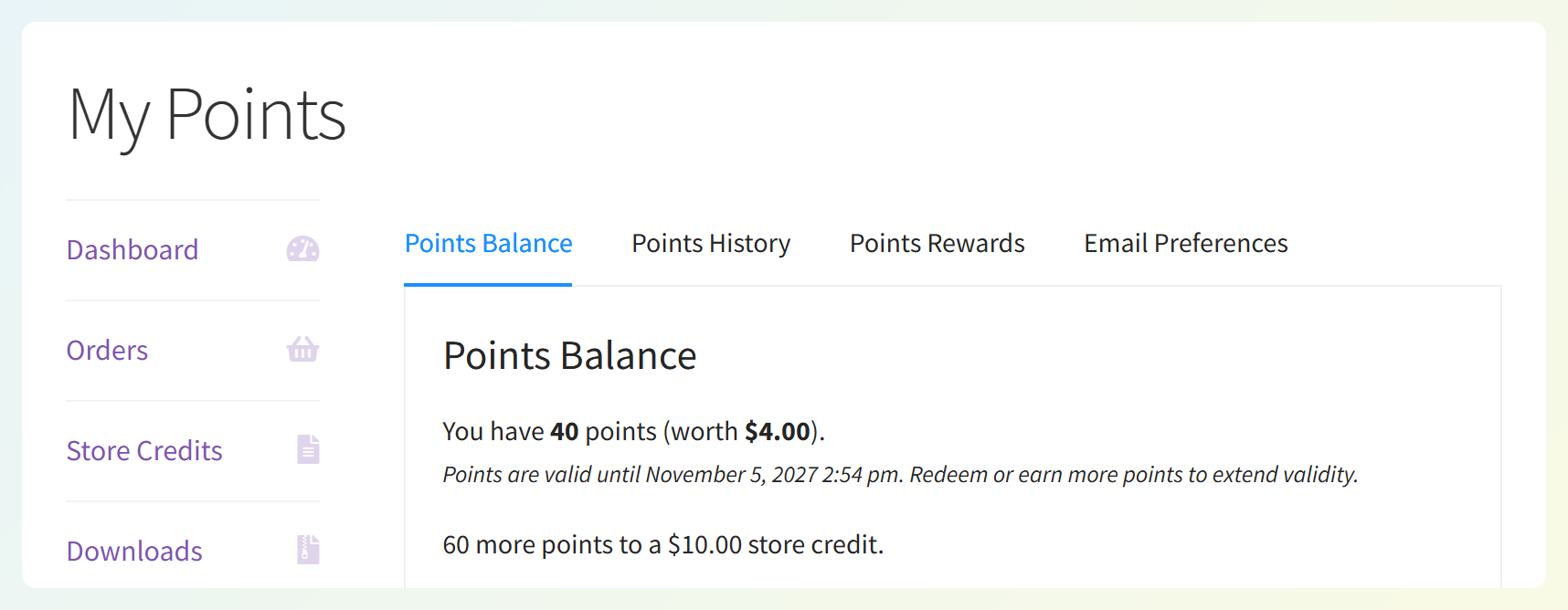
In diesem Beispiel hat unser Kunde Jamie 40 Punkte. Die nächste Prämie des Shops ist eine Gutschrift von 10,00 $, die bei 100 Punkten verfügbar ist. Jamie sieht also „Noch 60 Punkte für eine Gutschrift von 10,00 $.“
Hier ist, wie die Zeile für Ihre Kunden funktioniert:
- Sie liest sich natürlich. Wenn ein Kunde einen Punkt entfernt ist, steht dort „1 Punkt mehr“. Sie verwendet auch den eigenen Namen Ihres Shops für Punkte.
- Sie aktualisiert sich sofort. Wenn ein Kunde Punkte auf der Seite „Meine Punkte“ einlöst, aktualisiert sich die Zeile sofort, ohne dass die Seite neu geladen werden muss.
- Sie verschwindet am Ziel. Wenn das Guthaben eines Kunden das Ziel erreicht, das die Nachricht verfolgt, verschwindet die Zeile.
Warum es Ihrem Treueprogramm hilft
Ein sichtbares Punkteziel kann das Treueguthaben für Kunden nützlicher machen:
- Ein klares Ziel, auf das hingearbeitet werden kann. Kunden wissen genau, wofür sie sammeln, und dieses Ziel ist das Herzstück eines gamifizierten Treueprogramms.
- Eine Erinnerung an das Nächste. Jedes Mal, wenn Kunden ihre Punkte überprüfen, können sie sehen, wie nah sie ihrer nächsten Gutschriftprämie sind.
- Das nächste Ziel nach der Einlösung sehen. Wenn das Einlösen von Punkten das Guthaben eines Kunden unter das Ziel bringt, zeigt die Nachricht an, wie viele Punkte er benötigt, um es wieder zu erreichen.
- Weniger Kopfrechnen. Anstatt ihr Guthaben vom Ziel abzuziehen, sehen die Kunden sofort die verbleibenden Punkte.
So richten Sie Punkte für die nächste Prämie ein
Die Einrichtung dauert nur wenige Schritte. Sie benötigen Advanced Loyalty Program Version 1.9.6 oder neuer, zusammen mit dem kostenlosen Advanced Coupons Plugin und seinem aktivierten Store Credit Modul. Wenn Sie das Treue-Plugin noch nicht installiert haben, können Sie Advanced Loyalty Program herunterladen, bevor Sie fortfahren.
Schritt 1: Öffnen Sie Ihre Einlösungseinstellungen
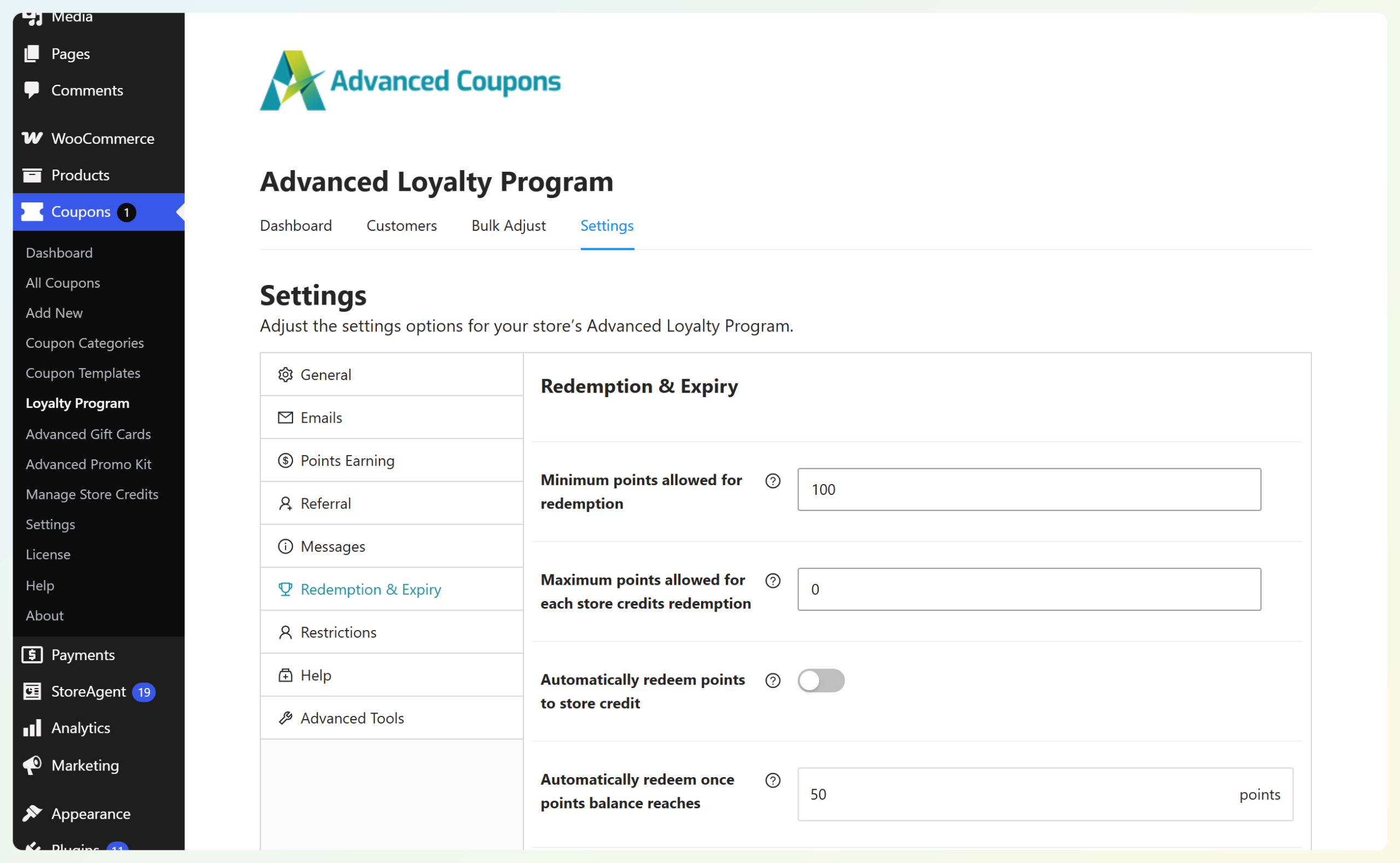
Gehen Sie zuerst zu Ihrem WordPress-Dashboard > Coupons > Treueprogramm und klicken Sie auf die Registerkarte Einstellungen. Wählen Sie im Menü auf der linken Seite Einlösung & Ablauf. Hier finden Sie alle Ihre Optionen zur Einlösung von Punkten, einschließlich der neuen Nachricht.
Schritt 2: Legen Sie das Ziel fest, auf das Ihre Kunden hinarbeiten
Überprüfen Sie als Nächstes das Punkteziel, auf das Ihre Nachricht zählen wird. Standardmäßig verwendet es Mindestpunkte für die Einlösung zulässig, die geringste Anzahl von Punkten, die ein Kunde auf einmal in eine Gutschrift umwandeln kann.
Wenn Punkte automatisch in Gutschrift umwandeln aktiviert ist, verwendet die Nachricht den jeweils höheren Wert: diesen Mindestwert oder den Schwellenwert Automatisch umwandeln, sobald das Punkteguthaben erreicht. Kunden können Punkte immer noch manuell einlösen, bevor sie einen höheren automatischen Schwellenwert erreichen.
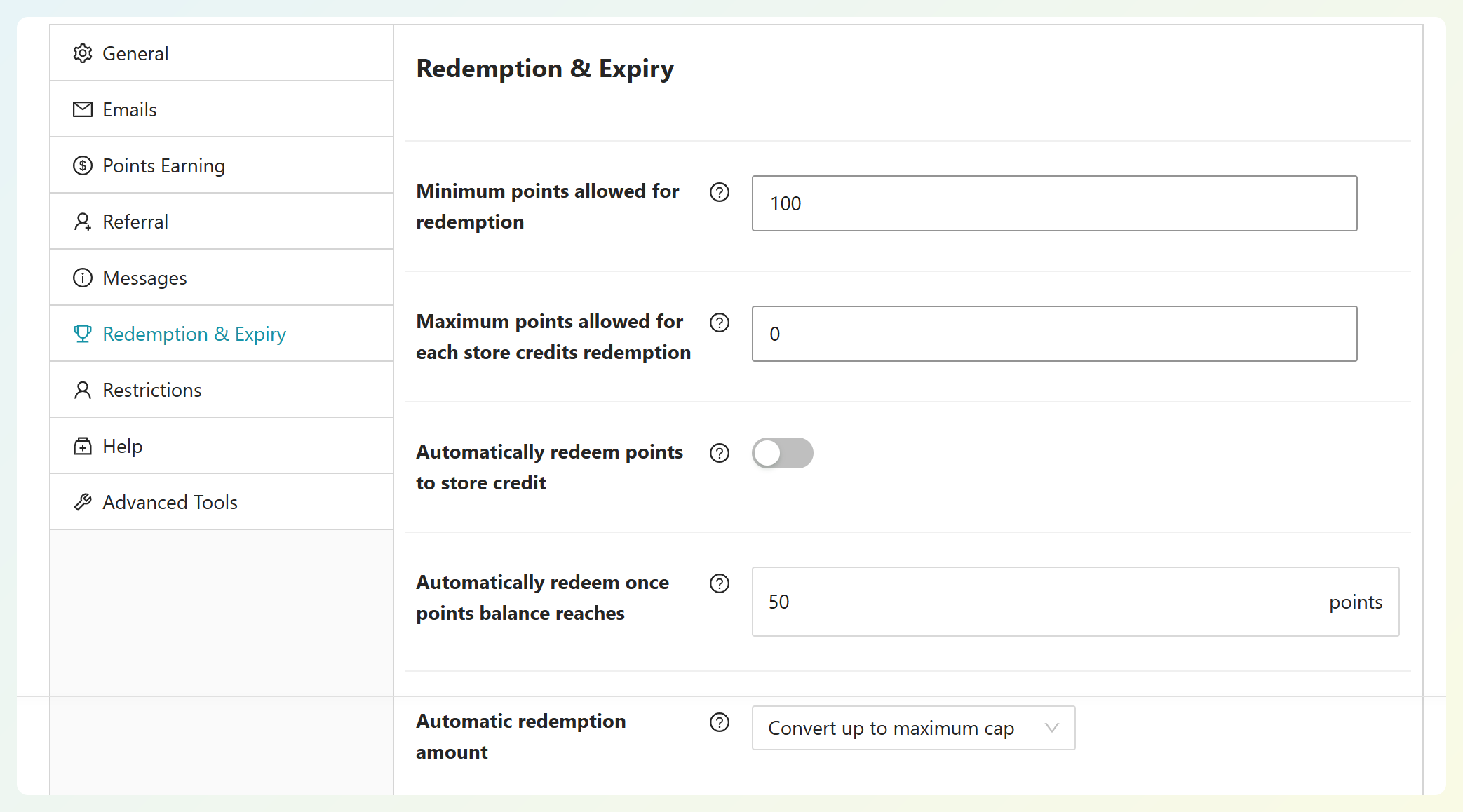
In unserem Beispiel haben wir das Minimum auf 100 Punkte gesetzt und die automatische Einlösung ist deaktiviert. Mit dem Punktewert unseres Shops sind 100 Punkte 10,00 $ an Store-Guthaben wert, und das ist die Belohnung, die Kunden in ihrer Nachricht sehen.
Schritt 3: Passen Sie Ihre Nachricht an
Scrollen Sie nun nach unten zum neuen Feld Nachricht zum Erreichen der nächsten Belohnung. Es ist bereits mit einer einsatzbereiten Nachricht gefüllt, sodass Sie sie so belassen oder Ihre eigene schreiben können. Sie können drei Platzhalter verwenden:
- {points}: die Anzahl der Punkte, die der Kunde noch benötigt.
- {points_name}: der Name Ihrer Punkte im Shop.
- {amount}: was die nächste Belohnung in Store-Guthaben wert ist.
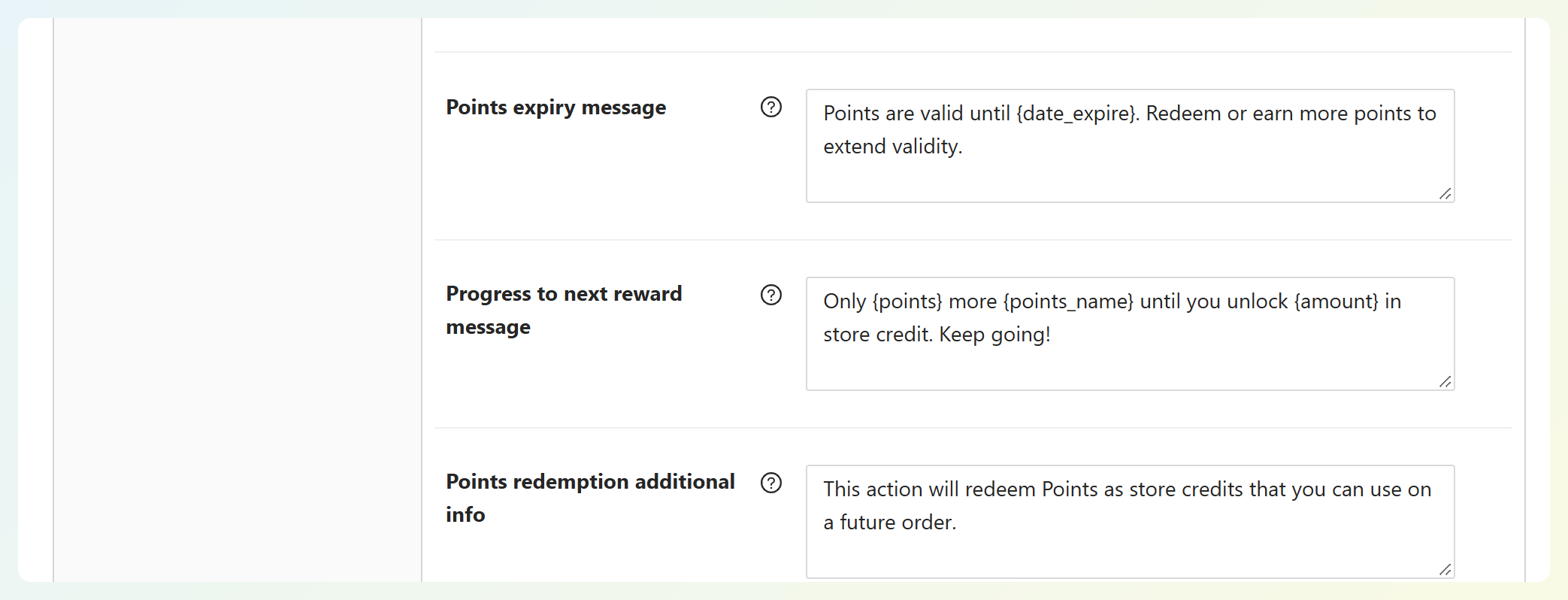
Die Standardnachricht lautet „Noch {points} {points_name} bis zu einem Store-Guthaben von {amount}.“ Für unser Beispiel haben wir sie etwas aufmunternder gestaltet: „Nur noch {points} {points_name}, bis Sie {amount} Store-Guthaben freischalten. Machen Sie weiter!“
Schritt 4: Überprüfen Sie die Kundenansicht
Schauen Sie sich schließlich die Seite Meine Punkte aus einem Kundenkonto an. So sieht unsere benutzerdefinierte Nachricht für Jamie aus:
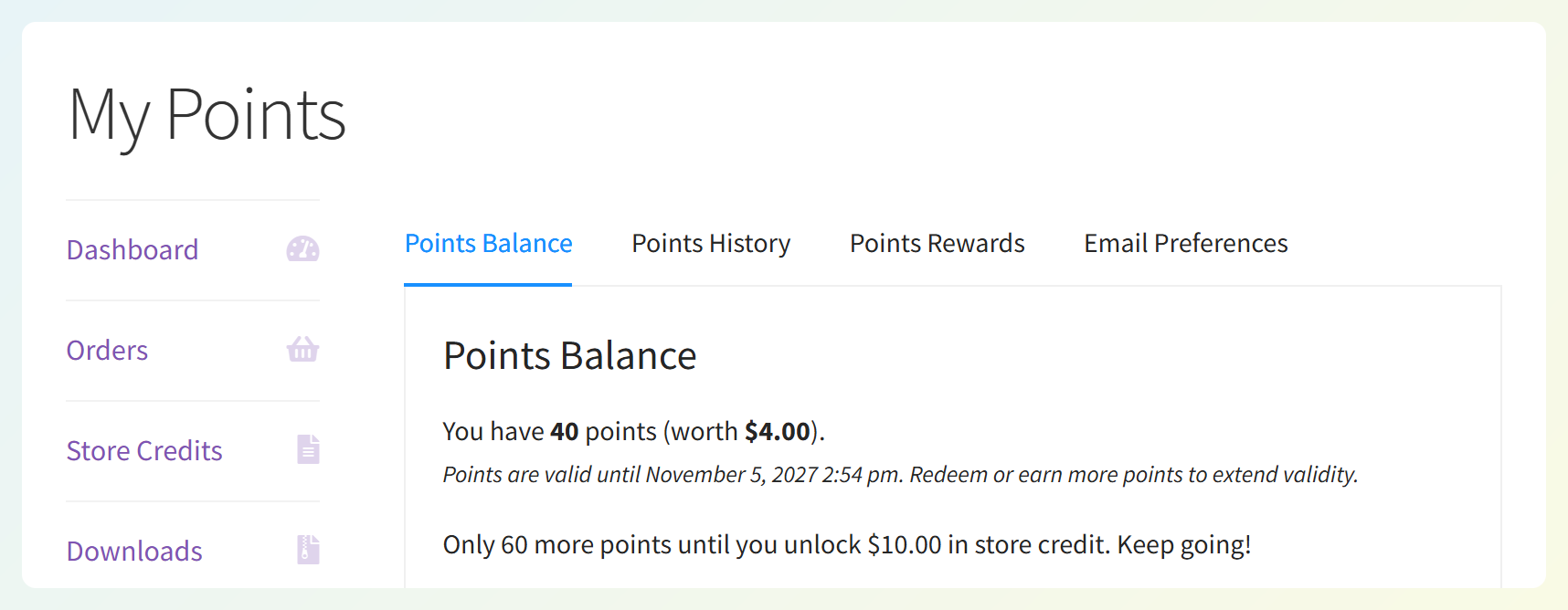
Das ist alles! Kunden unter dem Ziel können nun sehen, wie viele Punkte sie noch verdienen müssen.
🎯 POWER-TIPP: Halten Sie Ihr Minimum erreichbar. Ein Ziel, das Kunden in wenigen Bestellungen erreichen können, motiviert, während eines, das weit entfernt ist, unerreichbar erscheinen kann. Unser Leitfaden zu Fehlern im Treueprogramm und wie man sie behebt erklärt, wie man einen Schwellenwert wählt, der funktioniert.
4 Wege, Punkte für die nächste Belohnung zu nutzen
Hier sind einige Ideen, um das Beste aus dieser Funktion in Ihrem Shop herauszuholen:
1. Machen Sie Ihr Einlösungminimum zu einem sichtbaren Ziel
Wenn die automatische Einlösung deaktiviert ist, wird Ihr Mindestpunktzahl für die Einlösung zu einem Ziel, das Kunden direkt neben ihrem Guthaben sehen können. Wenn 100 Punkte 10,00 $ Store-Guthaben entsprechen, können Kunden unter diesem Ziel sehen, wie nah sie dran sind.
2. Lassen Sie Kunden wissen, wann die automatische Einlösung greift
Wenn Sie Punkte automatisch in Store-Guthaben umwandeln, können Sie die Nachricht um dieses Ziel herum formulieren. Zum Beispiel: „Noch {points} {points_name}, bis Sie Ihr {amount} Store-Guthaben-Ziel erreichen.“ Das gibt den Kunden eine klare Vorstellung davon, worauf sie hinarbeiten, bevor die automatische Einlösung greift.
3. Passen Sie Ihre Markenstimme und den Namen Ihrer Punkte an
Wenn Sie die Namen Ihrer Punkte unter Einstellungen > Allgemein > Punktebezeichnung umbenannt haben, passt sich die Nachricht entsprechend an. Ein Shop, der seine Punkte „Sterne“ nennt, zeigt etwas wie „Noch 60 Sterne bis zu einem Store-Guthaben von 10,00 $“, und es wechselt zu „Noch 1 Stern“, wenn ein Kunde nur noch einen entfernt ist. Kombinieren Sie das mit Ihrer eigenen Wortwahl, und die Nachricht fühlt sich wie Teil Ihrer Marke an.
4. Sorgen Sie dafür, dass Kunden direkt nach der Einlösung weiter sammeln
Wenn eine Einlösung Kunden wieder unter das Ziel bringt, erscheint die Nachricht automatisch mit ihrem nächsten Punkte-Ziel. Es gibt nichts Zusätzliches, das Sie einrichten müssen.
Tipps und Erinnerungen
Hier sind einige Details, die Sie bei der Einrichtung beachten sollten:
- Es ist fertig, sobald Sie ein Ziel festlegen. Die Nachricht ist vorausgefüllt und erscheint daher, wenn Sie ein Einlöseminimum festgelegt oder die automatische Einlösung mit einem Schwellenwert aktiviert haben, solange die Kunden unter diesem Ziel liegen. Um sie zu deaktivieren, löschen Sie das Nachrichtenfeld.
- Es zählt für das höhere Ziel. Die Zeile verwendet Ihre Mindestpunkte für die Einlösung. Wenn die automatische Einlösung aktiviert ist und deren Schwellenwert höher ist, zählt sie stattdessen dafür.
- Es dreht sich alles um Store-Guthaben. Die Nachricht verfolgt Ihre nächste Store-Guthaben-Belohnung. Produkte und Gutscheine auf der Registerkarte „Belohnungen“ zeigen bereits die benötigten Punkte für jede Belohnung an, über die Sie in unserem Leitfaden zum Einlösen von Treuepunkten für Produkte und Gutscheine mehr erfahren können.
- Halten Sie es als einfachen Text. HTML-Tags ändern die Formatierung Ihrer Nachricht nicht.
VERWANDTER LESESTOFF:Gamification-Beispiele zur Steigerung des Kundenengagements

Häufig gestellte Fragen
Wo sehen Kunden ihre Punkte für die nächste Belohnung?
Kunden sehen sie auf ihrer Seite Mein Konto > Meine Punkte, im Feld „Punkteguthaben“. Die Nachricht befindet sich direkt unter ihrem aktuellen Guthaben und zeigt an, wie viele Punkte sie noch für ihre nächste Store-Guthaben-Belohnung benötigen.
Warum wird die Nachricht für meine Kunden nicht angezeigt?
Die Nachricht benötigt ein Ziel, auf das sie sich bezieht. Legen Sie daher ein Mindestpunkte für die Einlösung fest oder aktivieren Sie die automatische Einlösung und legen Sie deren Schwellenwert unter Gutscheine > Treueprogramm > Einstellungen > Einlösung & Ablauf fest. Überprüfen Sie außerdem, ob das Feld Fortschritt zur nächsten Belohnung nicht leer ist. Die Nachricht verschwindet, wenn das Guthaben eines Kunden das Ziel erreicht, das sie verfolgt, welches höher sein kann als das Minimum für die manuelle Einlösung.
Kann ich die Formulierung der Nachricht ändern?
Ja. Bearbeiten Sie das Feld Fortschritt zur nächsten Belohnung und verwenden Sie die Platzhalter {Punkte}, {Punkte_Name} und {Betrag}, um die verbleibenden Punkte, Ihren Punktenamen und den Store-Guthabenbetrag anzuzeigen. Die Nachricht wird als einfacher Text angezeigt, und Sie können das Feld löschen, um sie zu deaktivieren.
Funktioniert die Anzeige von Punkten für die nächste Belohnung mit der automatischen Einlösung?
Ja. Wenn die automatische Einlösung aktiviert ist, zählt die Nachricht für den jeweils höheren Wert: Ihr Einlöseminimum oder der Schwellenwert für die automatische Einlösung. Der Platzhalter {Betrag} zeigt den Store-Guthabenwert an, der für dieses Ziel berechnet wurde, wobei Bis zu maximaler Obergrenze konvertieren berücksichtigt wird, falls Sie diese ausgewählt haben.
Beinhaltet dies Belohnungen aus dem Reiter „Belohnungen“?
Die Nachricht zählt auf Ihre nächste Store-Gutschrift-Belohnung hin. Produkte und Coupons im Reiter „Belohnungen“ zeigen an, wie viele Punkte jeder einzelne benötigt, direkt auf seiner eigenen Karte, sodass Kunden diese Ziele dort sehen können.
Zusammenfassung
Ein Treueprogramm macht mehr Spaß, wenn Kunden sehen können, wohin sie sich bewegen. Mit Punkte bis zur nächsten Belohnung auf der Seite „Meine Punkte“ können Kunden, die noch auf ihr Store-Guthaben-Ziel hinarbeiten, sehen, wie viele Punkte sie noch verdienen müssen.
In diesem Leitfaden haben wir gelernt:
- Was Ihre Kunden auf der Seite „Meine Punkte“ sehen
- Einrichtung von Punkten bis zur nächsten Belohnung
- 4 Möglichkeiten, Punkte bis zur nächsten Belohnung zu nutzen
- Tipps und Erinnerungen
Bereit, Ihren Kunden ihr nächstes Ziel zu geben? Gehen Sie zu Gutscheine > Treueprogramm > Einstellungen > Einlösung & Ablauf im Advanced Loyalty Program und richten Sie Ihre Nachricht noch heute ein. ❤️
Haben Sie Fragen zu diesem Update? Lassen Sie es uns in den Kommentaren wissen. Gerne helfen wir Ihnen weiter!