

Großartige Neuigkeiten für Ihr Treueprogramm! Sie können Kunden jetzt Treuepunkte für Produkte und Gutscheine in Ihrem Shop direkt von der Seite „Meine Punkte“ einlösen lassen. Sie können vorhandene einfache oder variable Produkte sowie Gutscheine in Prämien umwandeln und die Punktkosten für jede einzelne festlegen.
Für Ihren Shop bedeutet dies, dass Käufer mehr Möglichkeiten haben, die gesammelten Punkte zu nutzen. Sie können bestimmte Prämien durchsuchen, sehen, was jede einzelne kostet, und auf die sparen, die sie möchten.
Funktionsübersicht: Treuepunkte für Produkte und Gutscheine einlösen
Bisher war die Möglichkeit, Treuepunkte im Advanced Loyalty Program auszugeben, die Umwandlung in Shop-Guthaben. Diese Option ist weiterhin verfügbar. Neu ist eine zweite Möglichkeit für Kunden, ihre Punkte auszugeben: die Beanspruchung eines bestimmten Produkts oder Gutscheins, das Sie als Prämie markiert haben.
Ein paar Dinge, die Sie wissen sollten, bevor Sie beginnen:
- Es gibt kein Prämien-Dashboard zur Verwaltung. Sie richten Prämien auf der eigenen Bearbeitungsseite des Produkts oder Gutscheins ein, genau dort, wo Sie bereits arbeiten.
- Eine Prämie ist eine Einstellung, kein neuer Artikel. Sie markieren ein vorhandenes Produkt oder einen Gutschein als Prämie, sodass kein doppelter Prämienkatalog synchron gehalten werden muss.
- Die Beanspruchung generiert einen Gutschein. Wenn ein Kunde einlöst, erstellt das Plugin einen neuen Einmal-Gutscheincode, der an seine E-Mail-Adresse gebunden ist.
- Prämien-Beanspruchungen verwenden Treuepunkte direkt. Sie geben kein Shop-Guthaben aus und erscheinen separat in der Punktehistorie von Shop-Guthaben-Umwandlungen.
Sie können zwei Arten von Prämien anbieten, und jede wird etwas anders eingerichtet. Beginnen wir mit Produkten.
So bieten Sie ein Produkt als Treueprämie an
Sie benötigen Advanced Loyalty Program, das installiert und aktualisiert ist, um diese Funktion nutzen zu können. Wenn Sie dies noch nicht getan haben, können Sie Advanced Loyalty Program erwerben.
Schritt 1: Aktivieren Sie die Prämienoption
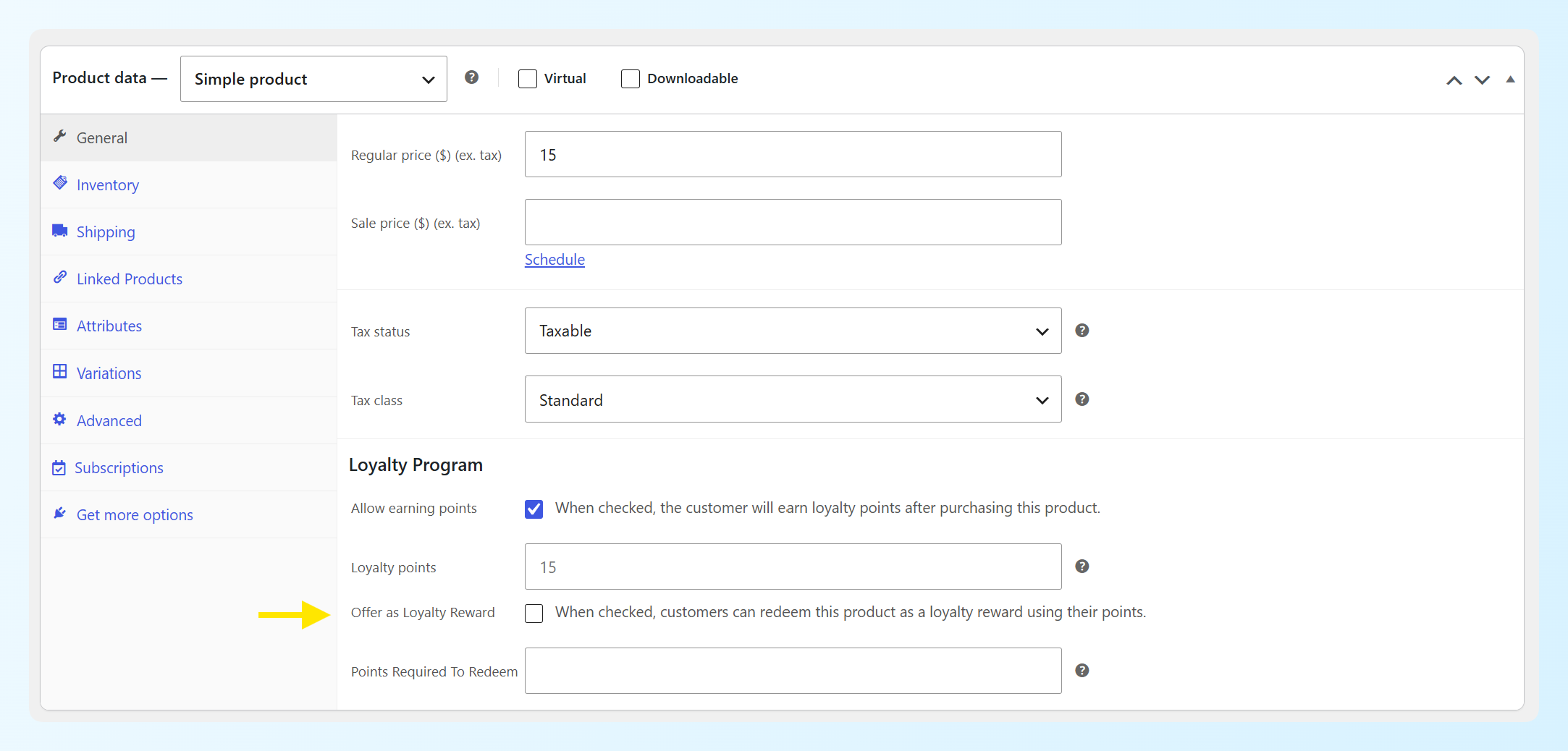
Gehen Sie zum WordPress-Dashboard > Produkte und öffnen Sie das einfache oder variable Produkt, das Sie anbieten möchten. Scrollen Sie auf der Registerkarte Allgemein zum Bereich Treueprogramm und aktivieren Sie Als Treueprämie anbieten.
Schritt 2: Legen Sie die Punktkosten fest
Wenn Sie dieses Kontrollkästchen zum ersten Mal aktivieren, wird Erforderliche Punkte zum Einlösen automatisch ausgefüllt, wenn das Feld leer ist. Das Plugin ermittelt einen Startwert aus dem Preis des Produkts und der Einlöserate Ihres Shops und rundet auf.
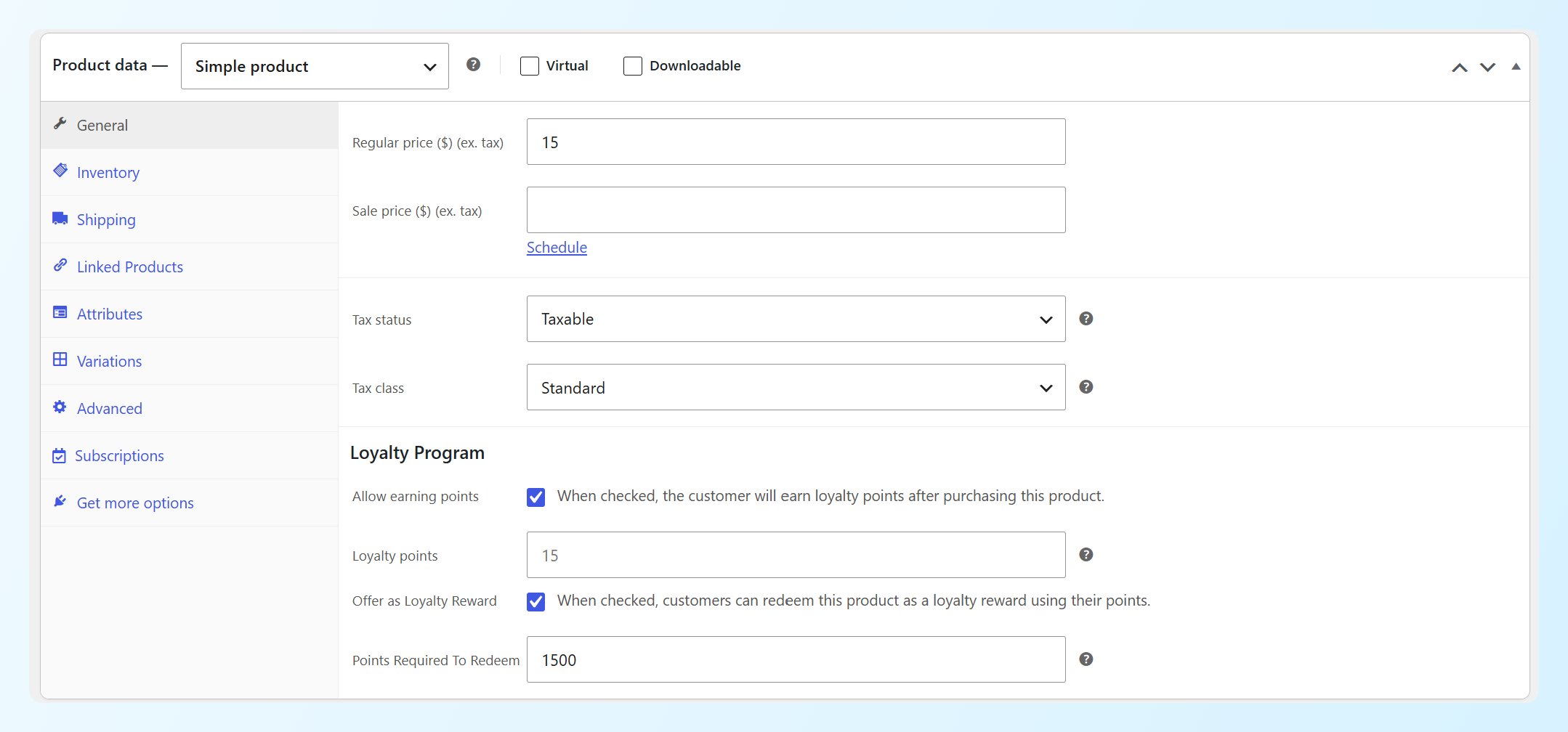
Im obigen Beispiel kostete ein Produkt für 15 US-Dollar 1.500 Punkte, da die Einlöserate des Shops 100 Punkte pro Dollar beträgt. Dieser Wert ist nur ein Ausgangspunkt. Geben Sie stattdessen ein, was die Prämie kosten soll, und das Plugin verwendet Ihre Zahl.
Sie sind sich nicht sicher, was Sie verlangen sollen? Unser kostenloser Treuepunkte-Rechner ist eine praktische Möglichkeit, die Zahlen zu überprüfen, bevor Sie sich darauf festlegen.
Schritt 3: Bieten Sie spezifische Variationen an (optional)
Variable Produkte erhalten auf jeder Variation die gleichen zwei Felder. Die übergeordnete Checkbox fungiert als Master-Schalter, und dann trägt jede Variation ihren eigenen Als Treueprämie anbieten Schalter und ihre eigenen Kosten in Punkten.
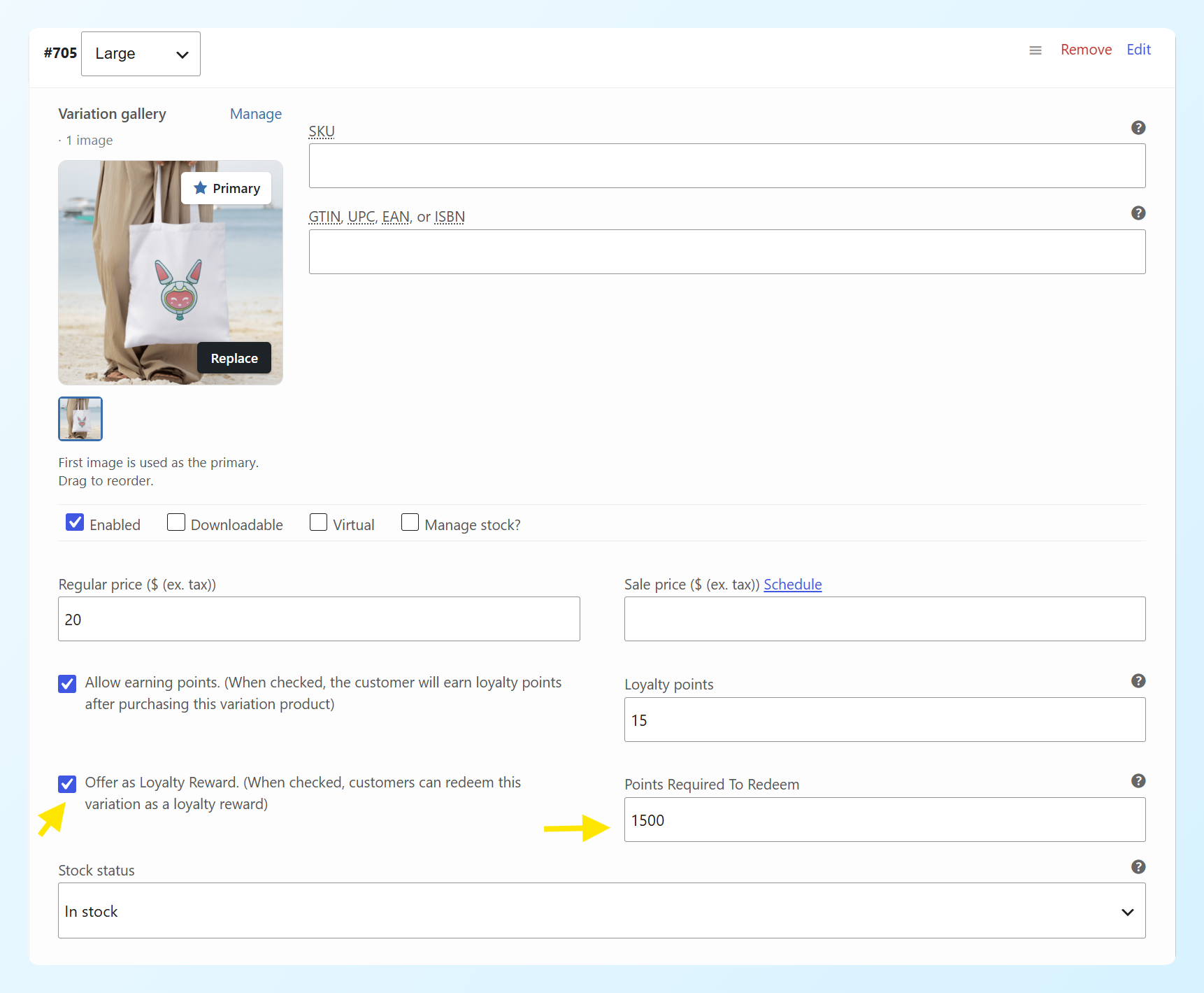
Nur die Variationen, die Sie aktiviert haben, können beansprucht werden. Das ist praktisch, wenn Sie bereit sind, die kleine Größe zu verschenken, aber nicht die große. Geben Sie jeder aktivierten Variation ihre eigenen Kosten in Punkten. Die Zahl des übergeordneten Elements wird als ausgegrauter Hinweis im Feld angezeigt, aber sie wird nicht automatisch angewendet, und eine leere Variation kann nicht beansprucht werden.
Der Produktbestand wird automatisch übernommen. Wenn ein einfaches Produkt oder eine berechtigte Variation nicht auf Lager ist, können Kunden sie nicht als Prämie beanspruchen. Das ist alles, was Sie brauchen, um Produktprämien einzurichten.
So bieten Sie einen Gutschein als Treueprämie an
Gutscheine funktionieren fast genauso, mit einem wichtigen Unterschied in ihrem Verhalten, sobald sie beansprucht wurden.
Gehen Sie zu WordPress Dashboard > Marketing > Gutscheine und öffnen Sie einen beliebigen Gutschein. Sie finden eine Treueprämie Box mit den gleichen zwei Einstellungen: Als Treueprämie anbieten und Benötigte Punkte zum Einlösen.
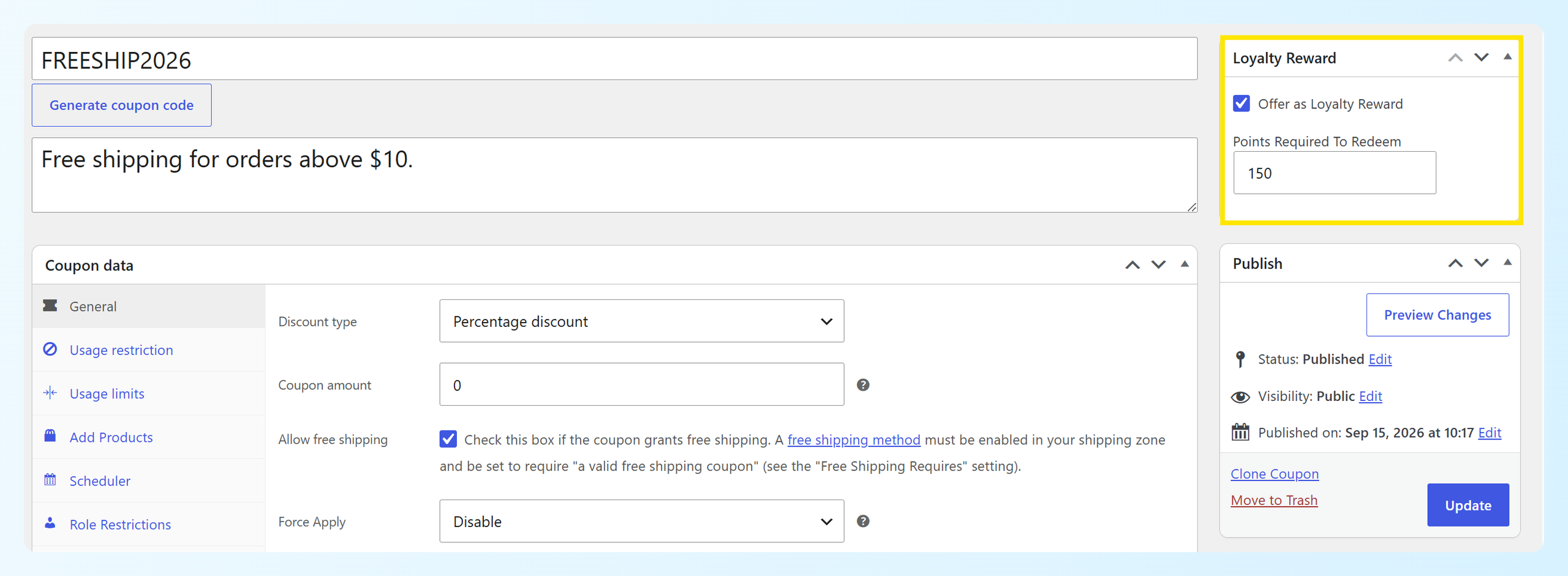
Im Gegensatz zu Produkten schlagen Gutscheine keine Kosten in Punkten vor, daher geben Sie diese selbst ein.
Der Gutschein, den Sie markieren, dient als Vorlage. Wenn ein Kunde ihn beansprucht, erstellt das Plugin einen neuen Gutschein basierend auf dieser Vorlage, während der ursprüngliche Gutschein unverändert bleibt. Seine Nutzungshäufigkeit und Einstellungen bleiben wie sie waren.
Der generierte Gutschein kopiert den Rabatttyp und -betrag der Vorlage, Produkt- oder Kategoriebeschränkungen, Mindest- und Höchsteinsatz, Einstellung für die einmalige Verwendung, Ausschlüsse von Verkaufsartikeln und die Einstellung für kostenlosen Versand. Jeder generierte Gutschein ist auf eine Verwendung beschränkt und auf die E-Mail-Adresse des Kunden beschränkt, der ihn beansprucht. Das Ablaufdatum der Vorlage wird nicht kopiert, sodass der generierte Gutschein dieses Ablaufdatum nicht erhält.
🎯 POWER-TIPP: Geben Sie Ihren Prämiengutscheinen lesbare Codes, bevor Sie sie veröffentlichen. Kunden sehen den Gutscheincode selbst als Namen der Prämie, sowohl auf der Prämienkart als auch in der Bestätigungs-E-Mail. Ein klarer Code wie FREESHIP2026 sagt ihnen genau, was sie beanspruchen.
Was Kunden auf der Registerkarte Prämien sehen
Kunden können von einer neuen Registerkarte auf der Seite Meine Punkte auf ihre Prämien zugreifen. Standardmäßig ist sie als Treueprämien bezeichnet. Wenn Sie die Punkte in Ihren Einstellungen umbenannt haben, verwendet die Registerkarte stattdessen diesen Namen.
Ihr aktueller Saldo befindet sich oben, daneben ein Link Punkte verdienen, dann jede verfügbare Prämie darunter als eigene Karte. Jede Karte trägt eine Produkt oder Gutschein Kennzeichnung, den Namen der Prämie und was sie kostet.
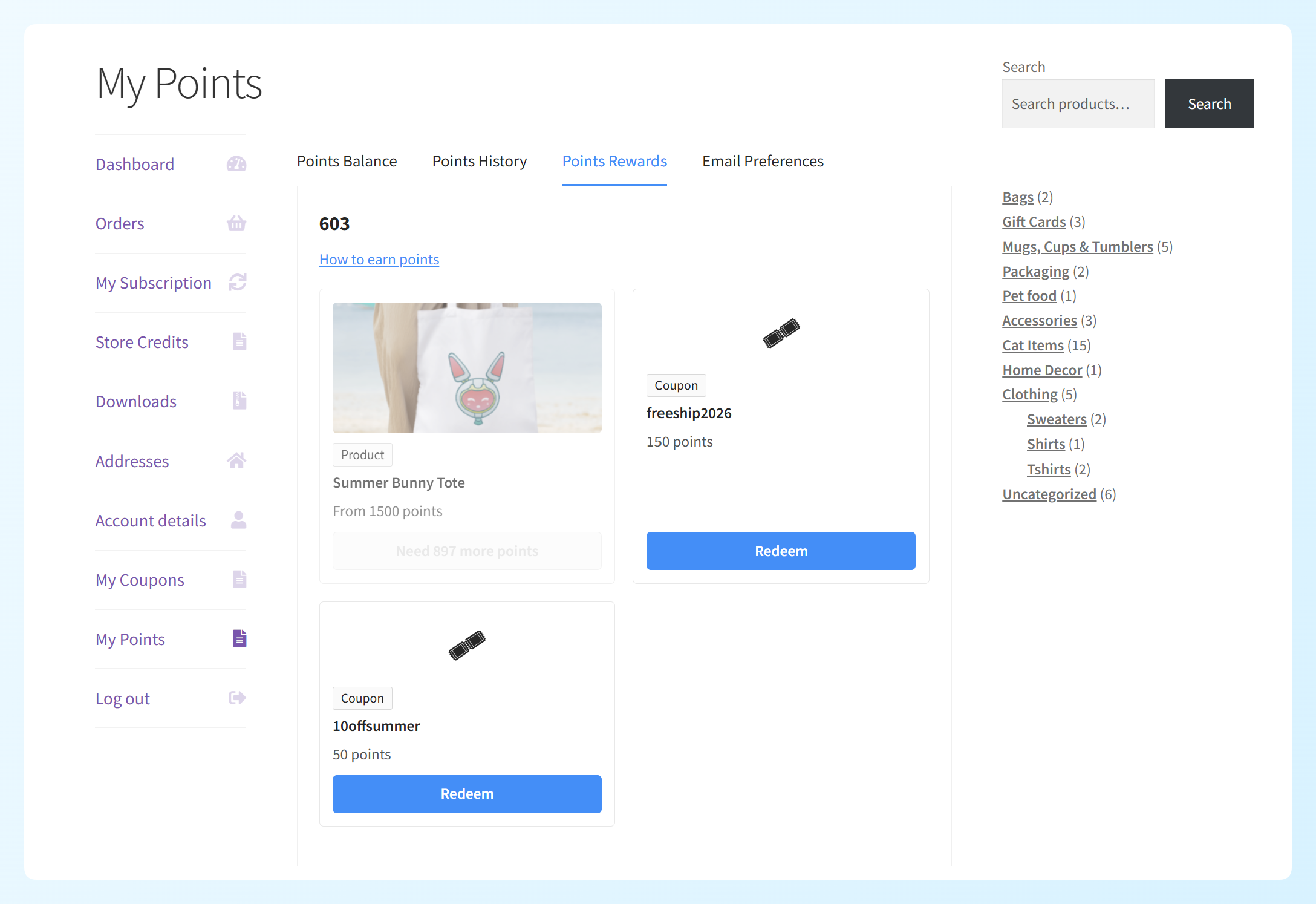
Prämien, die ein Kunde nicht beanspruchen kann, bleiben auf der Seite, anstatt zu verschwinden. Sie sehen zwei deaktivierte Zustände:
- Noch nicht genug Punkte: Der Button zeigt den genauen Fehlbetrag an, z. B. „Noch 897 Punkte benötigt“ im obigen Beispiel, und die Karte wird abgedunkelt, damit der Kunde sehen kann, wie weit er noch entfernt ist.
- Nicht verfügbar: Die Karte wird ausgegraut und zeigt „Nicht verfügbar“ an. Bei Produktprämien kann dies passieren, wenn das Produkt oder die berechtigte Variante nicht auf Lager ist. Eine Coupon-Prämie kann auch nicht verfügbar werden, wenn ihr Vorlagen-Coupon sein eigenes Nutzungslimit erreicht hat. Dieser Status hat Vorrang vor der Erschwinglichkeit.
Variable Produkte erscheinen als eine einzige Karte mit der Aufschrift „Ab 1.500 Punkten“, wobei die günstigste aktivierte Variante verwendet wird. Durch Drücken von „Einlösen“ öffnet sich ein Auswahlmenü, damit der Kunde die gewünschte Variante auswählen kann, wobei jede Option ihre eigenen Kosten anzeigt.
So beanspruchen Kunden eine Prämie
Das Beanspruchen dauert nur wenige Klicks, und Kunden können genau sehen, was sie ausgeben, bevor sie sich festlegen.
Schritt 1: Bestätigen Sie die Einlösung
Durch Drücken von „Einlösen“ werden noch keine Punkte abgebucht. Zuerst erscheint eine Bestätigung, die sowohl die Kosten als auch den verbleibenden Saldo angibt.
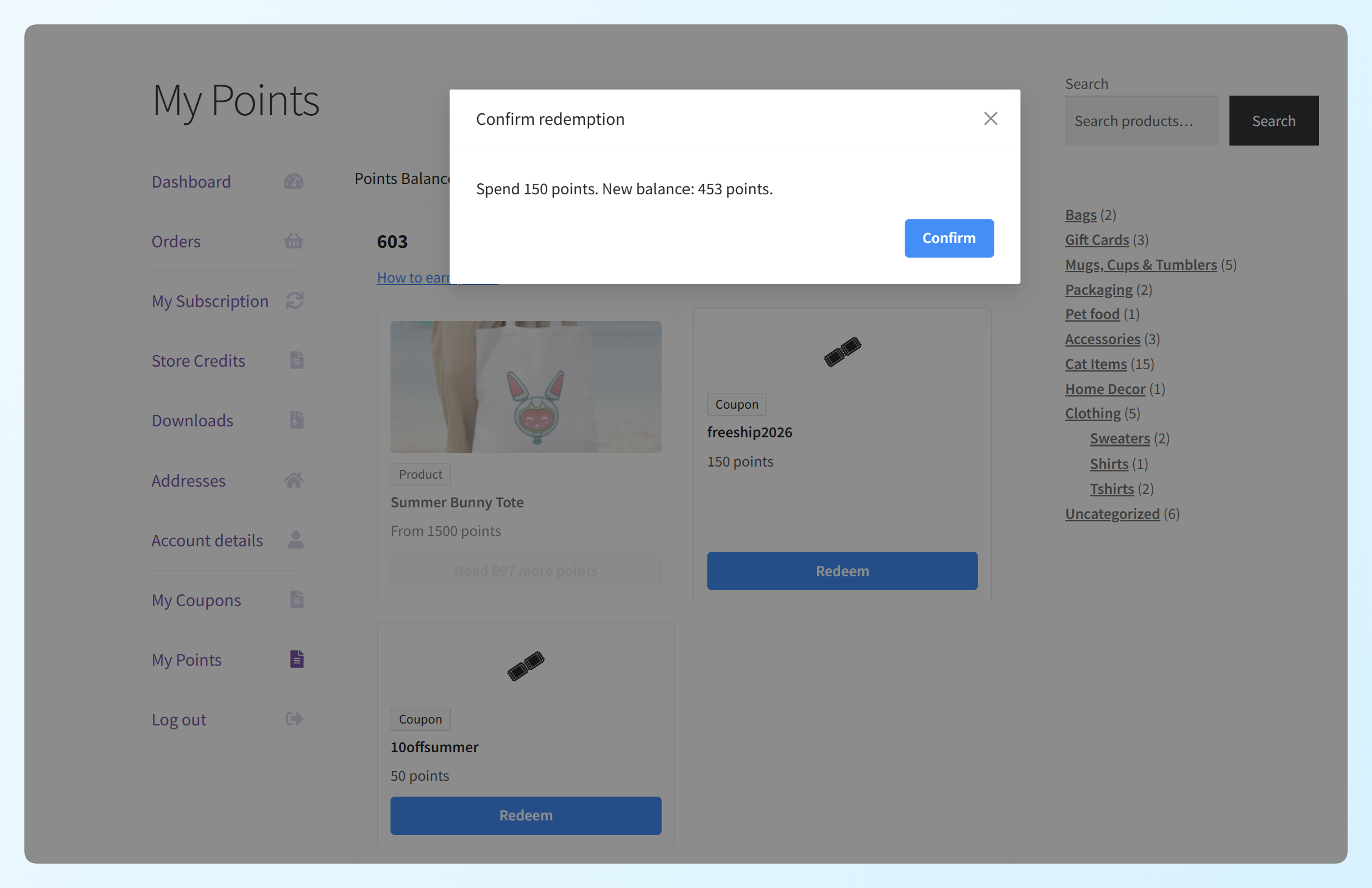
Schritt 2: Holen Sie sich den Coupon-Code
Sobald der Kunde bestätigt, werden die Punkte von seinem Saldo abgezogen und der neue Coupon-Code erscheint sofort mit einer Kopier-Schaltfläche.
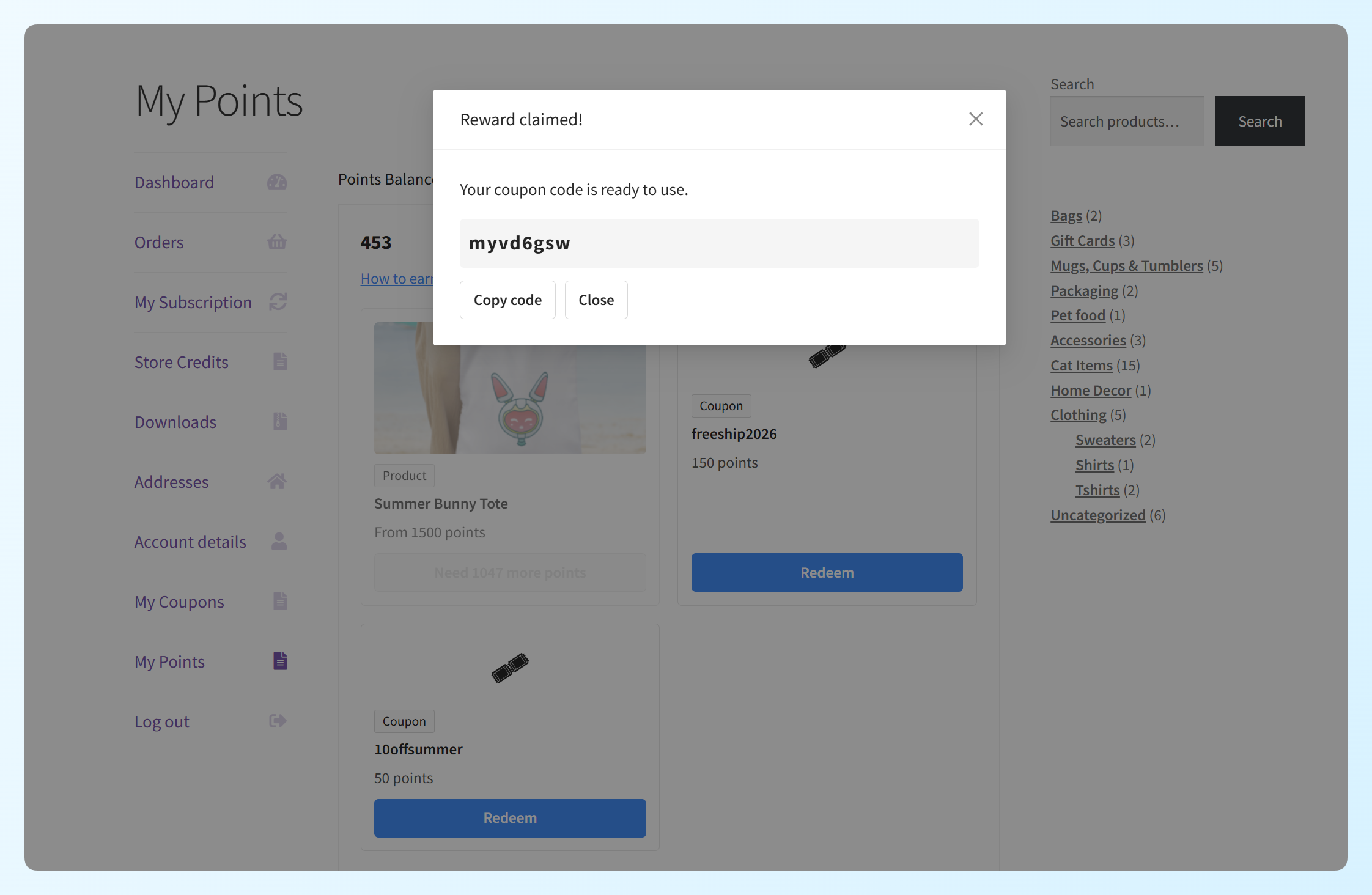
Bei einer Produktprämie ist dieser Code ein 100% Rabatt, beschränkt auf das Produkt, das sie beansprucht haben, auf einen Gebrauch beschränkt und an ihre E-Mail-Adresse gebunden. Er gilt für den aktuellen Listenpreis des Produkts im Warenkorb, sodass ein reduziertes Produkt immer noch null kostet.
Schritt 3: Überprüfen Sie die Bestätigungs-E-Mail
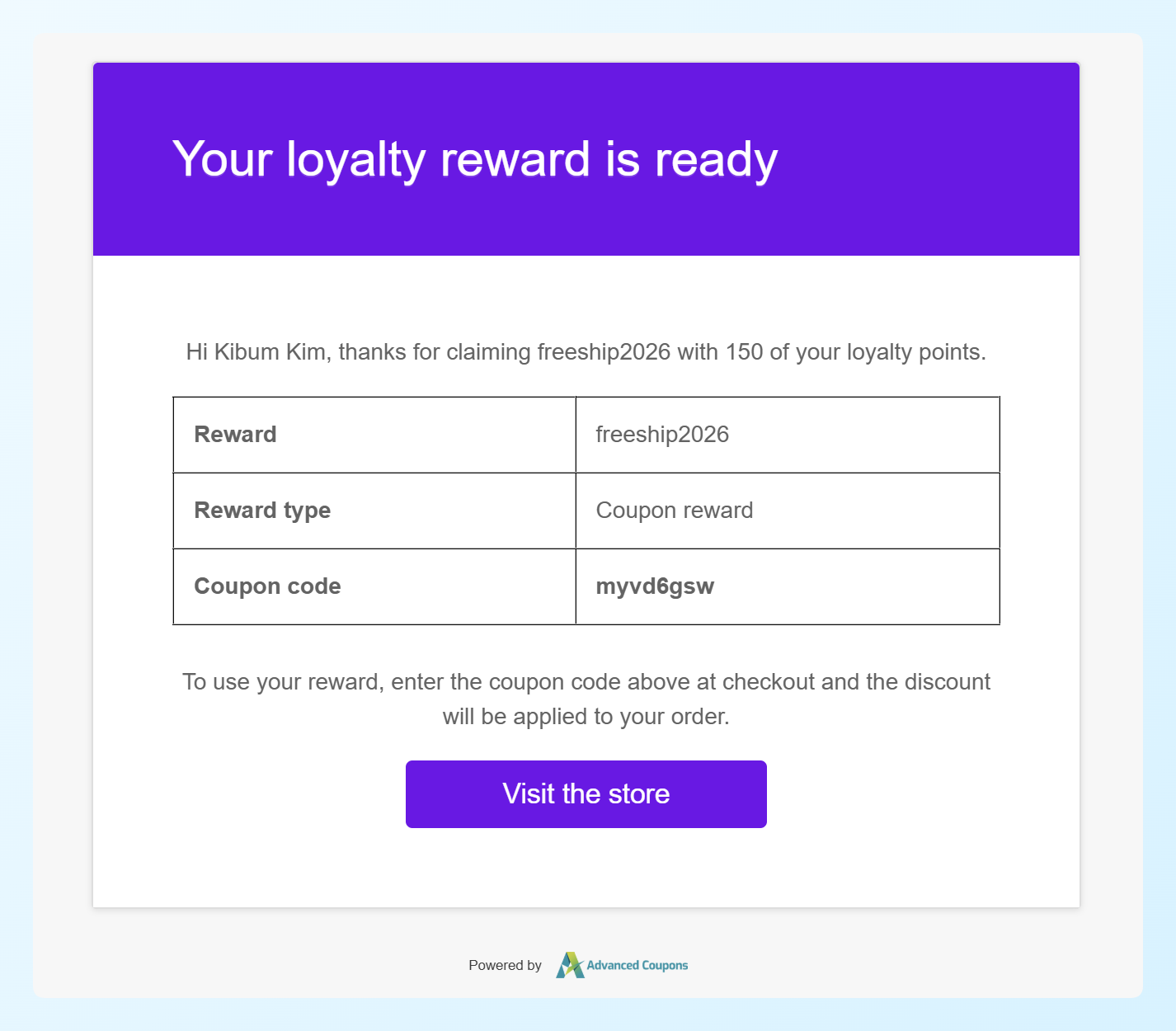
Standardmäßig wird gleichzeitig eine Bestätigungs-E-Mail gesendet, sodass Kunden eine Kopie des Codes auch außerhalb des Prämien-Tabs erhalten. Sie listet die Prämie, den Prämientyp und den Coupon-Code auf, zusammen mit Anweisungen zur Verwendung an der Kasse.
Schritt 4: Beanspruchte Prämien verfolgen
Zurück im Tab listet eine Tabelle Beanspruchte Prämien jeden Code auf, den der Kunde generiert hat, mit dem Beanspruchungsdatum, den ausgegebenen Punkten und ob der Coupon bereits verwendet wurde.
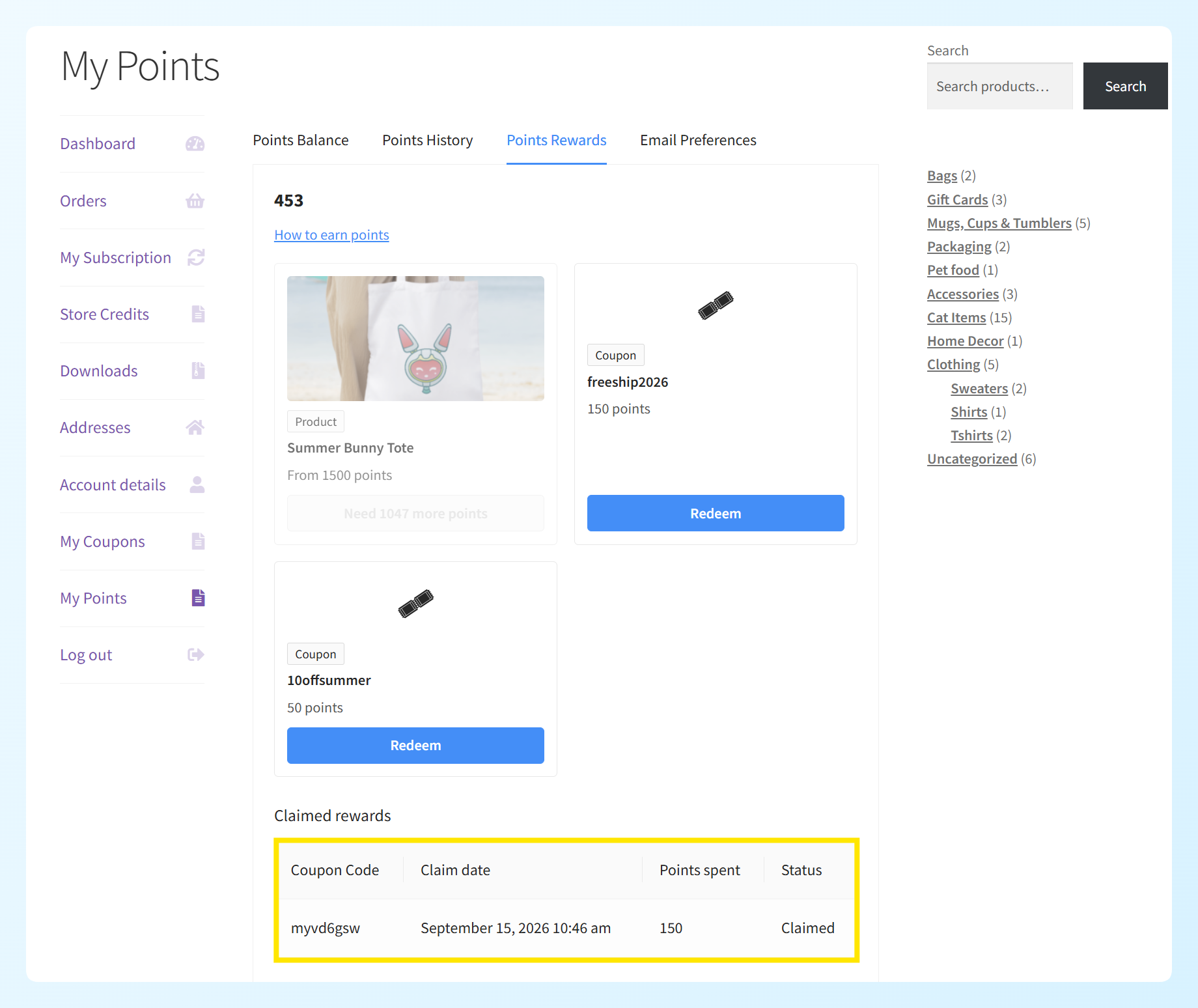
Die Einlösung wird auch in der Punkthistorie des Kunden als negativer Eintrag angezeigt und ist in den Gesamtsummen Ihres Admin-Dashboard-Berichts enthalten.
Fünf Möglichkeiten, Treueprämien in Ihrem Shop zu nutzen
Da einfache und variable Produkte sowie Coupons Prämien werden können, können Sie die Funktion auf verschiedene Arten nutzen. Hier sind fünf Ideen, die Sie in Betracht ziehen können:
1. Verschenken Sie ein charakteristisches Produkt
Der klassische Bonus. Wählen Sie ein erkennbares Produkt aus Ihrem Katalog aus und legen Sie einen Punktewert dafür fest, damit die Kunden auf etwas Bestimmtes hinarbeiten können. Da der generierte Gutschein auf genau dieses Produkt beschränkt ist, kann er nicht für etwas anderes ausgegeben werden. Der Gutschein deckt den Produktpreis ab, während der Versand weiterhin den normalen Versandregeln Ihres Shops folgt.
2. Bieten Sie einen Rabatt zu geringeren Punktkosten an
Ein günstigerer Rabattgutschein gibt Kunden mit kleineren Guthaben eine weitere Belohnung, auf die sie hinarbeiten können. Sie könnten zum Beispiel einen 10% Gutschein zu geringen Punktkosten neben höherwertigen Belohnungen anbieten.
3. Machen Sie kostenlosen Versand zu einer Belohnung
Erstellen Sie einen Gutschein mit aktiviertem kostenlosen Versand, kennzeichnen Sie ihn als Belohnung und legen Sie die gewünschten Punktkosten fest. Dies gibt den Kunden eine weitere Möglichkeit, ihre Punkte zu nutzen, ohne das Produkt selbst zu rabattieren.
4. Belohnen Sie eine Variante, nicht das gesamte Produkt
Wenn sich Ihre Margen über verschiedene Größen oder Formate hinweg unterscheiden, aktivieren Sie den Belohnungs-Schalter nur für die Varianten, die Sie gerne verschenken möchten. Kunden sehen eine Karte und wählen aus den berechtigten Optionen, wenn sie einlösen, sodass die nicht berechtigten Varianten überhaupt nicht als Belohnungen erscheinen.
5. Bieten Sie Belohnungen zu unterschiedlichen Punktkosten an
Legen Sie mehrere Belohnungen zu unterschiedlichen Punktkosten fest, um Kunden Optionen bei unterschiedlichen Guthaben zu bieten. Belohnungen, die sie sich noch nicht leisten können, bleiben sichtbar, wobei der Punktemangel angezeigt wird, sodass Kunden sehen können, worauf sie als nächstes hinarbeiten können.
VERWANDTER LESESTOFF:So strukturieren Sie ein effektives Belohnungspunktsystem
Verwaltung Ihrer Treueprämien
Sobald Ihre Prämien live sind, wirken sich einige Einstellungen darauf aus, ob Kunden sie weiterhin beanspruchen können und was mit den von ihnen generierten Gutscheinen passiert.
Verwaltung der Prämienverfügbarkeit
Kunden können dieselbe Prämie mehr als einmal beanspruchen, solange sie genügend Punkte haben und die Prämie noch verfügbar ist. Es gibt keine eingebaute Beschränkung auf einmal pro Kunde.
Wenn Sie kontrollieren möchten, ob eine Prämie noch beansprucht werden kann, haben Sie einige Optionen:
- Produkt- und Gutscheinverfügbarkeit: Produktprämien werden nicht verfügbar, wenn das Produkt oder die berechtigte Variante nicht auf Lager ist. Gutscheinprämien können nicht verfügbar werden, wenn der Vorlagengutschein sein eigenes Nutzungslimit erreicht. Die Prämienansprüche selbst verbrauchen dieses Vorlagenlimit nicht, da jeder Anspruch einen separaten Gutschein erstellt.
- Der Prämien-Schalter: Deaktivieren Sie Als Treueprämie anbieten, wann immer Sie neue Ansprüche für ein Produkt oder eine Gutscheinprämie stoppen möchten.
- Die Punktkosten: Dies bestimmt, wie viele Punkte ein Kunde benötigt, bevor er die Prämie beanspruchen kann, aber es begrenzt nicht, wie oft derselbe Kunde sie beanspruchen kann.
Kunden, die eine Prämie bereits beansprucht haben, behalten die von ihnen generierten Gutscheine, auch nachdem Sie die Prämie deaktiviert haben. Das Plugin zeigt Ihnen eine Notiz dazu an, bevor Sie die Änderung speichern.
Überprüfen Sie zuerst Ihre automatische Einlösungs-Einstellung
Überprüfen Sie diese Einstellung, bevor Sie Ihre Prämien ausarbeiten, da sie beeinflussen kann, ob Kunden genügend Punkte für eine Prämie sparen können.
Das Advanced Loyalty Program verfügt über eine Einstellung, die Kundenpunkte automatisch in Store-Guthaben umwandelt, wenn der automatische Einlösungsschwellenwert erreicht wird. Wenn die automatische Einlösung erfolgt, bevor ein Kunde den für eine Prämie benötigten Saldo erreicht, werden seine Punkte zuerst in Store-Guthaben umgewandelt und diese Prämie wird nicht einlösbar.
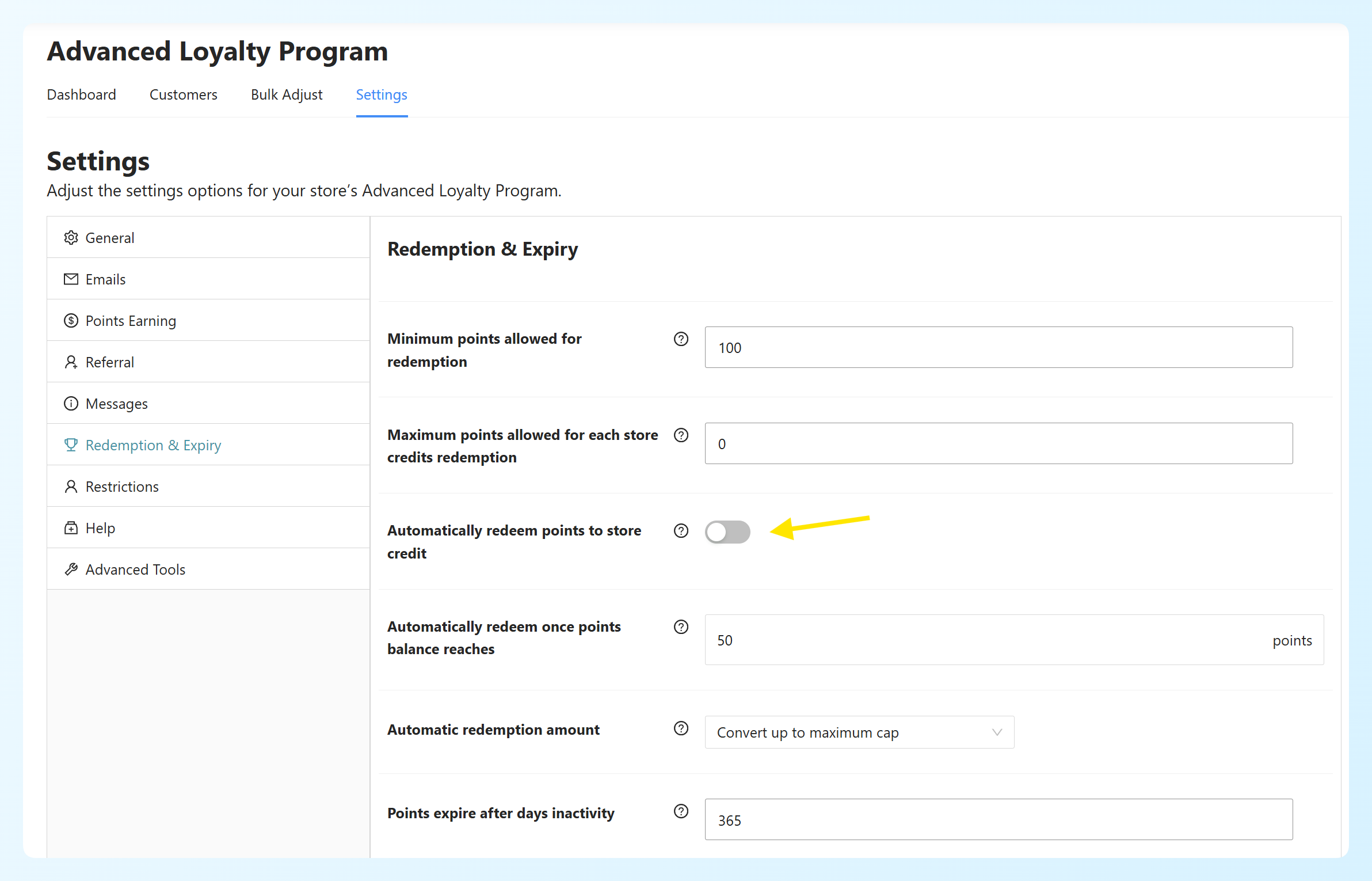
Wenn Sie beides ausführen möchten, legen Sie den automatischen Einlösungsschwellenwert über der teuersten Prämie fest, für die Kunden sparen sollen. Wenn Prämien im Fokus stehen, schalten Sie die automatische Einlösung aus und lassen Sie die Kunden entscheiden, wofür sie ausgeben möchten.
Was mit den Coupons geschieht, die Ihr Shop generiert
Jede Einlösung erstellt einen Coupon, aber Ihre Couponliste wird sich nicht füllen. Generierte Prämiengutscheine werden aus Marketing > Coupons ausgeblendet und von den Statuszählungen dort ausgeschlossen.
Eine tägliche Bereinigung läuft im Hintergrund und entfernt generierte Prämiengutscheine, sobald sie aufgebraucht oder abgelaufen sind. Sie zielt nur auf Coupons ab, die das Prämiensystem erstellt hat, sodass Ihre Prämien-Vorlagen und normalen Coupons unberührt bleiben.
Anpassen der Bestätigungs-E-Mail für Prämieneinlösungen
Die Bestätigungs-E-Mail ist eine Standard-WooCommerce-E-Mail, was bedeutet, dass Sie sie neben Ihren anderen Shop-E-Mails verwalten können. Gehen Sie zu WooCommerce > Einstellungen > E-Mails und öffnen Sie Loyalty Program – reward claim confirmation.
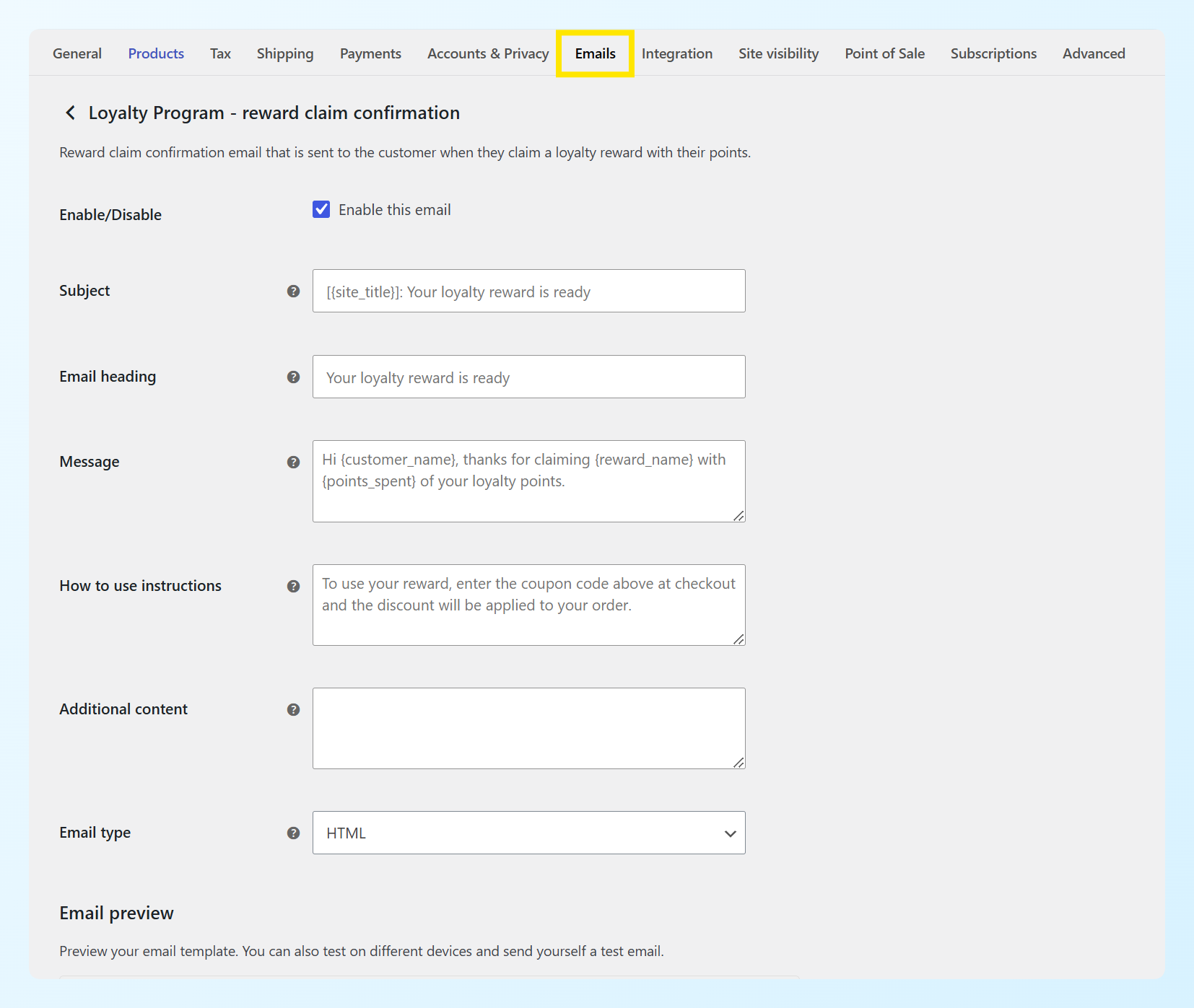
Sie ist standardmäßig aktiviert, sodass Sie nichts tun müssen, um mit dem Versand zu beginnen. Von dort aus können Sie die Betreffzeile, die Überschrift, die Hauptnachricht, die Anweisungen zur Verwendung und zusätzliche Inhalte bearbeiten sowie zwischen HTML und reinem Text wechseln oder das Ergebnis in der Vorschau anzeigen.
Diese Platzhalter sind in den Textfeldern verfügbar:
{customer_name}und{customer_email}{reward_name}und{reward_type}{coupon_code}und{points_spent}
Wenn Sie lieber das Layout als die Formulierungen ändern möchten, kann die Vorlage überschrieben werden, indem Sie sie nach yourtheme/woocommerce/emails/reward-claim.php kopieren, genau wie jede andere WooCommerce-E-Mail-Vorlage.
Häufig gestellte Fragen
Können Kunden Treuepunkte für kostenlose Produkte in WooCommerce einlösen?
Ja. Markieren Sie ein einfaches oder variables Produkt als Treuebelohnung und legen Sie fest, wie viele Punkte es kostet. Wenn ein Kunde es beansprucht, generiert das Advanced Loyalty Program einen Einmal-Gutschein, der 100 % Rabatt auf das Produkt oder die Variante gewährt, die er beansprucht hat, und den Gutschein an seine E-Mail-Adresse bindet. Der Belohnungsgutschein deckt den Produktpreis ab, während der Versand weiterhin nach den normalen Versandregeln Ihres Shops abgewickelt wird.
Kann ein Kunde dieselbe Belohnung mehrmals beanspruchen?
Ja, solange er genügend Punkte hat und die Belohnung noch verfügbar ist. Es gibt keine Beschränkung auf einmal pro Kunde. Produktbelohnungen können nicht beansprucht werden, wenn das Produkt oder die ausgewählte Variante nicht auf Lager ist, und Sie können neue Beanspruchungen für eine Belohnung stoppen, indem Sie "Als Treuebelohnung anbieten" deaktivieren.
Verbraucht die Beanspruchung einer Belohnung Store-Guthaben?
Nein. Belohnungsansprüche verbrauchen Treuepunkte direkt und berühren niemals Store-Guthaben. Die Einlösung wird im Punkverlauf des Kunden als eigener Eintragstyp erfasst, getrennt von Punkten, die in Store-Guthaben umgewandelt wurden. Beide Optionen können im selben Shop verfügbar sein, aber automatische Einlösungseinstellungen können beeinflussen, wie viele Punkte Kunden für Belohnungen sparen können.
Kann ich eine bestimmte Variante als Treuebelohnung anbieten?
Ja. Aktivieren Sie die Belohnungsoption für das Hauptprodukt und schalten Sie sie dann nur für die Varianten ein, die Sie anbieten möchten. Jede Variante kann ihre eigenen Kosten in Punkten haben, und jede Variante, die Sie ausgeschaltet lassen, kann nicht beansprucht werden. Kunden sehen eine einzelne Karte mit den niedrigsten Kosten und wählen dann aus den berechtigten Varianten, wenn sie einlösen.
Laufen Belohnungsgutscheine ab?
Nicht von selbst. Ein generierter Belohnungsgutschein hat kein Ablaufdatum, und ein Ablaufdatum, das für einen Vorlagen-Gutschein festgelegt wurde, wird nicht kopiert. Wenn eine Belohnung nicht mehr verfügbar sein soll, deaktivieren Sie "Als Treuebelohnung anbieten", wenn die Aktion endet. Kunden, die sie bereits beansprucht haben, behalten ihre generierten Gutscheine. Sobald ein generierter Gutschein verwendet wurde, wird er automatisch durch eine tägliche Bereinigung entfernt.
Was passiert mit Gutscheinen, die Kunden bereits beansprucht haben, wenn ich eine Belohnung nicht mehr anbiete?
Sie funktionieren weiterhin. Das Deaktivieren von "Als Treuebelohnung anbieten" entfernt die Belohnung ab sofort aus dem Reiter "Belohnungen", aber es widerruft keine Gutscheine, die Kunden bereits generiert haben. Diese Gutscheine bleiben nach der Entfernung der Belohnung verfügbar. Das Plugin zeigt Ihnen vor dem Speichern der Änderung eine Erinnerung daran auf dem Bearbeitungsbildschirm an.
Warum können meine Kunden nicht genug Punkte sammeln, um eine Prämie einzulösen?
Prüfen Sie, ob die automatische Einlösung in Store-Guthaben in Ihren Treueprogramm-Einstellungen aktiviert ist. Wenn sie ausgelöst wird, bevor ein Kunde den für eine Belohnung erforderlichen Saldo erreicht, werden seine Punkte zuerst in Store-Guthaben umgewandelt. Sie können entweder die automatische Einlösung deaktivieren oder ihren Schwellenwert über die teuerste Belohnung setzen, für die Kunden sparen können sollen.
Zusammenfassung
Wenn Kunden Treuepunkte gegen Produkte und Coupons einlösen können, haben sie mehr Wahlmöglichkeiten, wie sie die gesammelten Punkte verwenden. Und da Prämien aus bereits in Ihrem Shop vorhandenen Produkten und Coupons erstellt werden, können Sie diese einrichten, ohne einen separaten Prämienkatalog zu erstellen.
In diesem Leitfaden haben wir gelernt:
- Wie man ein Produkt als Treueprämie anbietet
- Wie man einen Coupon als Treueprämie anbietet
- Fünf Möglichkeiten, Treueprämien in Ihrem Shop zu nutzen
- Verwaltung Ihrer Treueprämien
Wenn Sie bereits Massenoperationen für Ihr Programm durchführen, gefällt Ihnen vielleicht auch unser Leitfaden, wie Sie Treuepunkte in WooCommerce per Massenoperation anpassen.
Bereit zum Ausprobieren? ❤️ Wählen Sie ein Produkt oder einen Coupon, schalten Sie Als Treueprämie anbieten ein und legen Sie die gewünschten Punktkosten fest.
Haben Sie Fragen zu diesem Update? Lassen Sie es uns in den Kommentaren wissen. Gerne helfen wir Ihnen weiter!




