


Großartige Neuigkeiten für Ihr Treueprogramm! Sie können jetzt Treuepunkte massenhaft anpassen für eine ganze Kundengruppe auf einmal, indem Sie den neuen Tab Massenhafte Anpassung im Advanced Loyalty Program verwenden.
Wählen Sie aus, wen Sie erreichen möchten, nach Rolle, Punktestand, Anmeldedatum oder wann sie zuletzt bestellt haben. Überprüfen Sie die genaue Kundenliste, bevor etwas passiert. Fügen Sie dann Punkte hinzu, ziehen Sie Punkte ab, setzen Sie Salden auf Null zurück oder löschen Sie Punkthistorien vollständig.
Wir führen Sie unten durch jeden Schritt, plus eine zweite neue Option, die Ihre Kunden für wiederholte Produktbewertungen belohnt. Legen wir gleich los!
Funktionsübersicht: Massenhafte Anpassung von Treuepunkten
Müssen Sie die Punktestände für eine Gruppe von Kunden auf einmal ändern? Genau dafür ist der neue Tab Massenhafte Anpassung gedacht. Sie finden ihn im Advanced Loyalty Program, neben Ihren Tabs Dashboard, Kunden und Einstellungen.
Der Vorgang ist einfach: Filtern Sie die gewünschten Kunden, sehen Sie sich die Ergebnisse in der Vorschau an, wählen Sie, wie sich ihre Punkte ändern sollen, und bestätigen Sie dann die Anpassung und verfolgen Sie deren Fortschritt. Sie können den Saldo eines einzelnen Kunden weiterhin über die Registerkarte Kunden aktualisieren, wann immer Sie möchten. Die neue Registerkarte "Massenanpassung" erleichtert lediglich die gleichzeitige Bearbeitung einer Kundengruppe.
Die Registerkarte "Massenanpassung" bietet Ihnen drei Optionen für verschiedene Aufgaben der Verwaltung von Treuepunkten. Sie können Guthaben erhöhen oder verringern, auf Null zurücksetzen oder die Punkthistorie eines Kunden vollständig löschen.
Schritt-für-Schritt-Anleitung zur Massenanpassung von Treuepunkten
Stellen Sie vorab sicher, dass Advanced Loyalty Program in Ihrem Shop installiert und aktualisiert ist. Wenn Sie das Plugin noch nicht haben, können Sie es hier erwerben.
Gehen Sie zunächst zu Ihrem WordPress-Dashboard > Coupons > Loyalty Program und klicken Sie dann auf die Registerkarte Bulk Adjust.
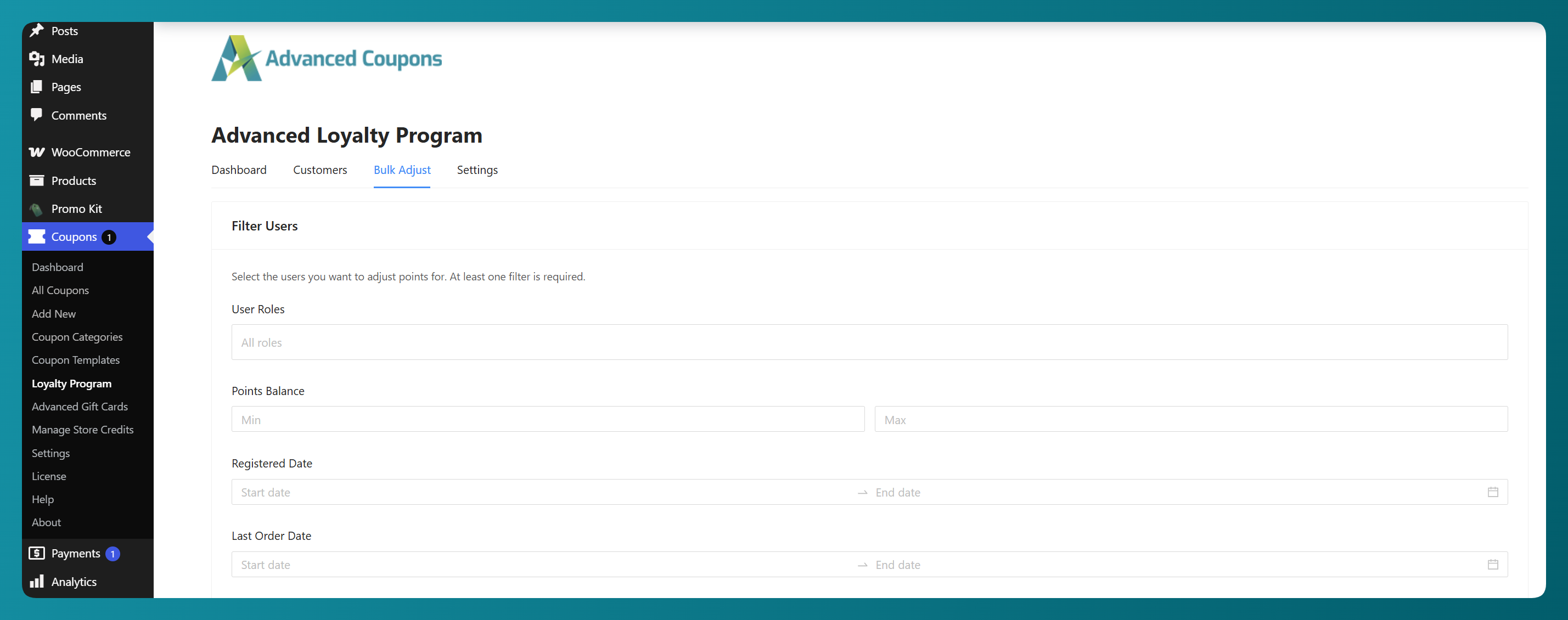
Schritt 1: Filtern Sie die Kunden, die Sie ansprechen möchten
Verwenden Sie den Bereich Benutzer filtern, um auszuwählen, mit welchen Kunden Sie arbeiten möchten. Sie müssen mindestens einen Filter festlegen, bevor Sie die Ergebnisse in der Vorschau anzeigen können.
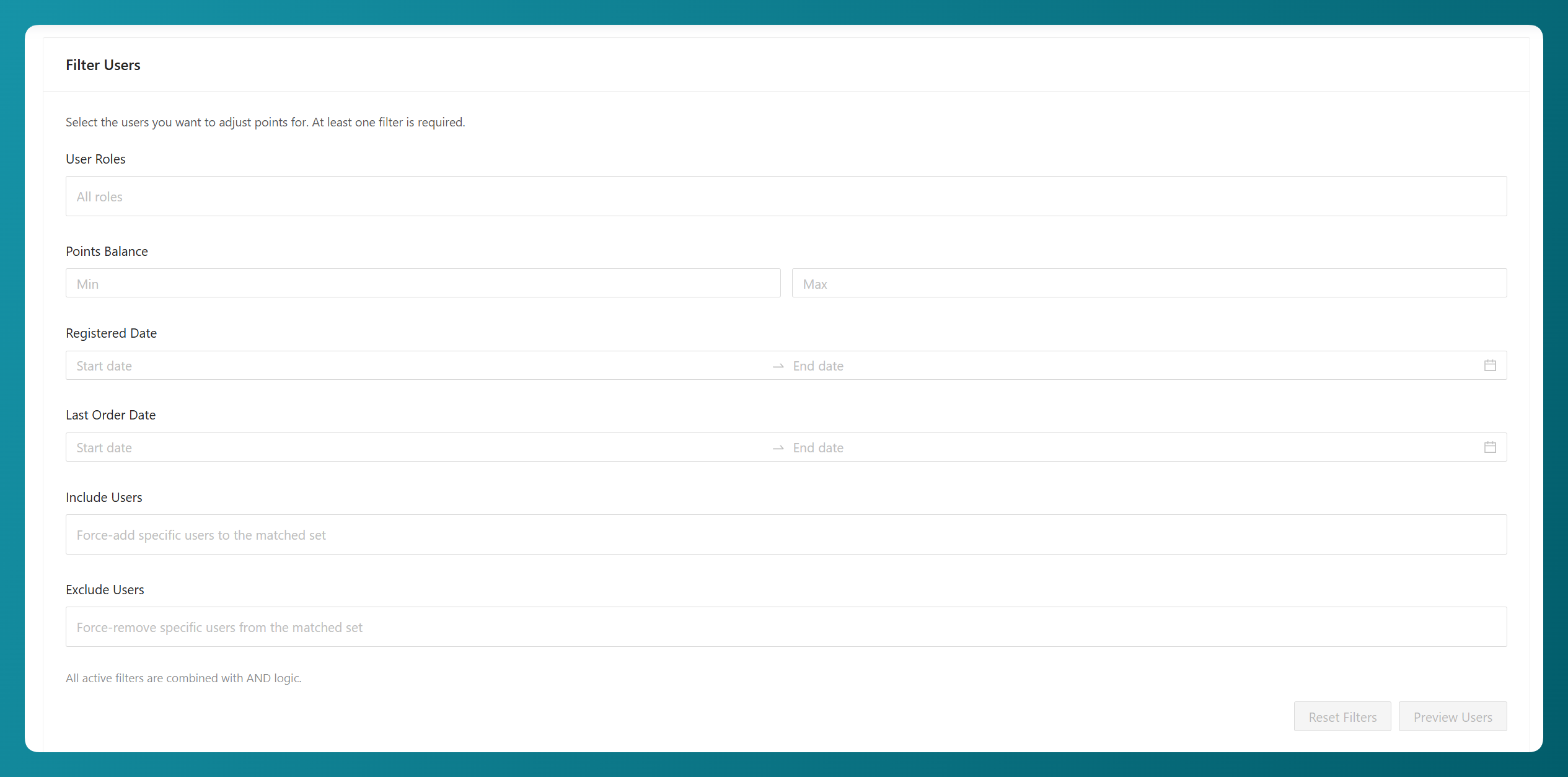
Hier ist die Funktion jedes Filters:
- Benutzerrollen: Wählen Sie aus, welche Rollen einbezogen werden sollen. Sie können Kunde, Abonnent oder beides auswählen.
- Punkteguthaben: Legen Sie einen Minimalwert, einen Maximalwert oder beides fest, um Kunden in einem bestimmten Punktebereich anzusprechen.
- Registrierungsdatum: Sprechen Sie Kunden an, die ihr Konto zwischen zwei Daten erstellt haben.
- Datum der letzten Bestellung: Sprechen Sie Kunden an, die zwischen zwei Daten eine bezahlte Bestellung aufgegeben haben.
- Benutzer einschließen: Erzwingen Sie das Hinzufügen bestimmter Kunden zur übereinstimmenden Menge, auch wenn sie die obigen Filter nicht erfüllen.
- Benutzer ausschließen: Erzwingen Sie das Entfernen bestimmter Kunden aus der übereinstimmenden Menge. Wenn jemand sowohl unter "Einschließen" als auch unter "Ausschließen" aufgeführt ist, gewinnt der Ausschluss.
Ihre regulären Filter arbeiten zusammen, sodass Kunden alle von Ihnen festgelegten aktiven Kriterien erfüllen müssen. Benutzer einschließen und Benutzer ausschließen funktionieren als Überschreibungen: eingeschlossene Benutzer werden erzwungen zu den Ergebnissen hinzugefügt, während Ausschlüsse immer Vorrang haben.
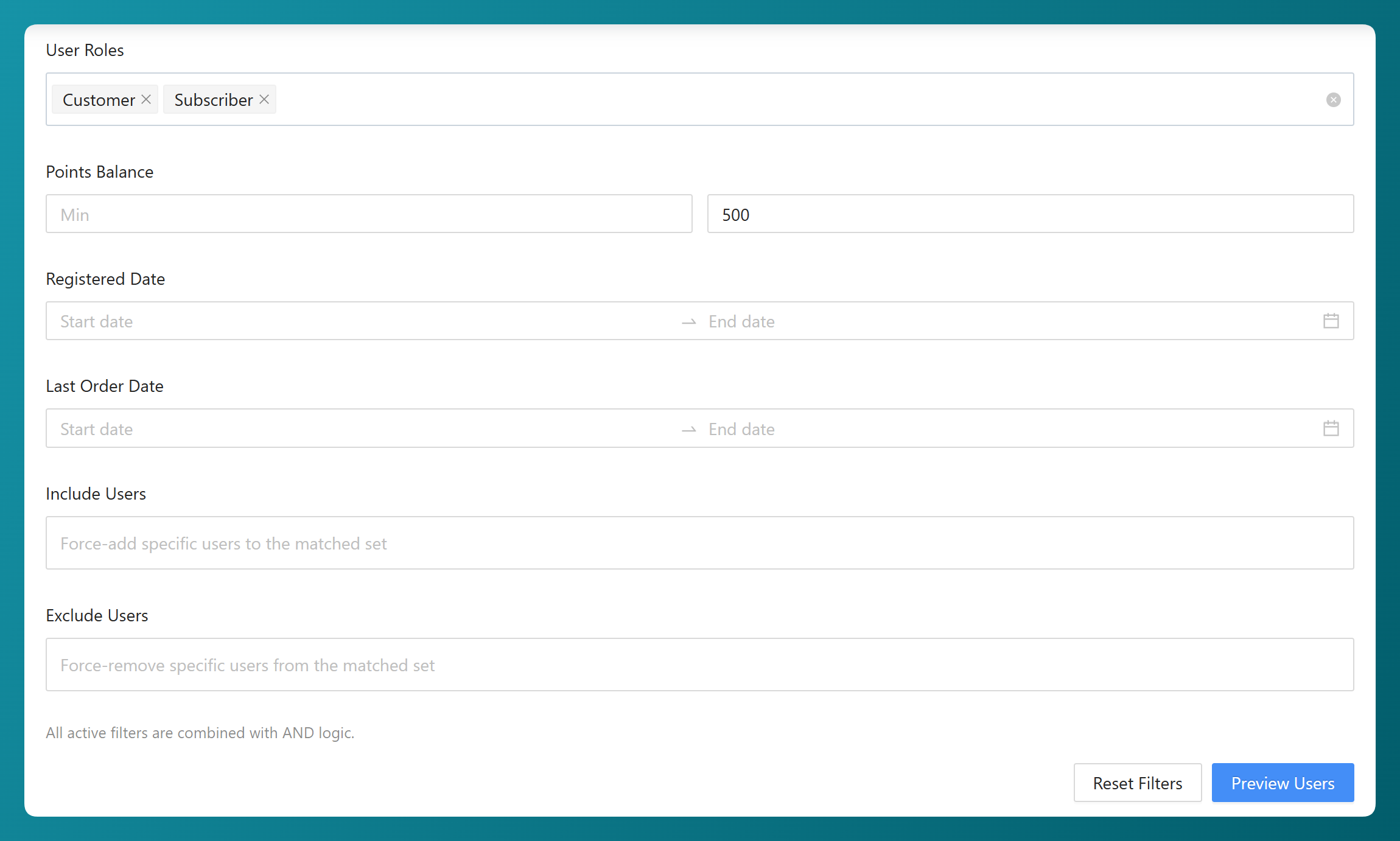
Im obigen Beispiel haben wir die Rollen Kunde und Abonnent ausgewählt und den Maximalwert für das Punkteguthaben auf 500 gesetzt. Das bedeutet, wir sprechen alle Personen in diesen beiden Rollen an, die derzeit 500 Punkte oder weniger haben.
Schritt 2: Vorschau der übereinstimmenden Benutzer
Sobald Ihre Filter festgelegt sind, klicken Sie auf Benutzer vorschauen. Es lohnt sich, dies jedes Mal zu tun, da Sie genau sehen können, wer übereinstimmt, bevor etwas angewendet wird.
Sie erhalten eine Zählung, wie viele Kunden übereinstimmen, zusammen mit einer Tabelle, die für jeden Kunden Name, E-Mail, Aktuelle Punkte und Rolle anzeigt. Sobald Sie im nächsten Schritt eine Anpassung konfiguriert haben, erscheinen zwei weitere Spalten, Anpassung und Neue Punkte, sodass Sie sehen können, wie sich das Guthaben jedes Kunden entwickeln wird.
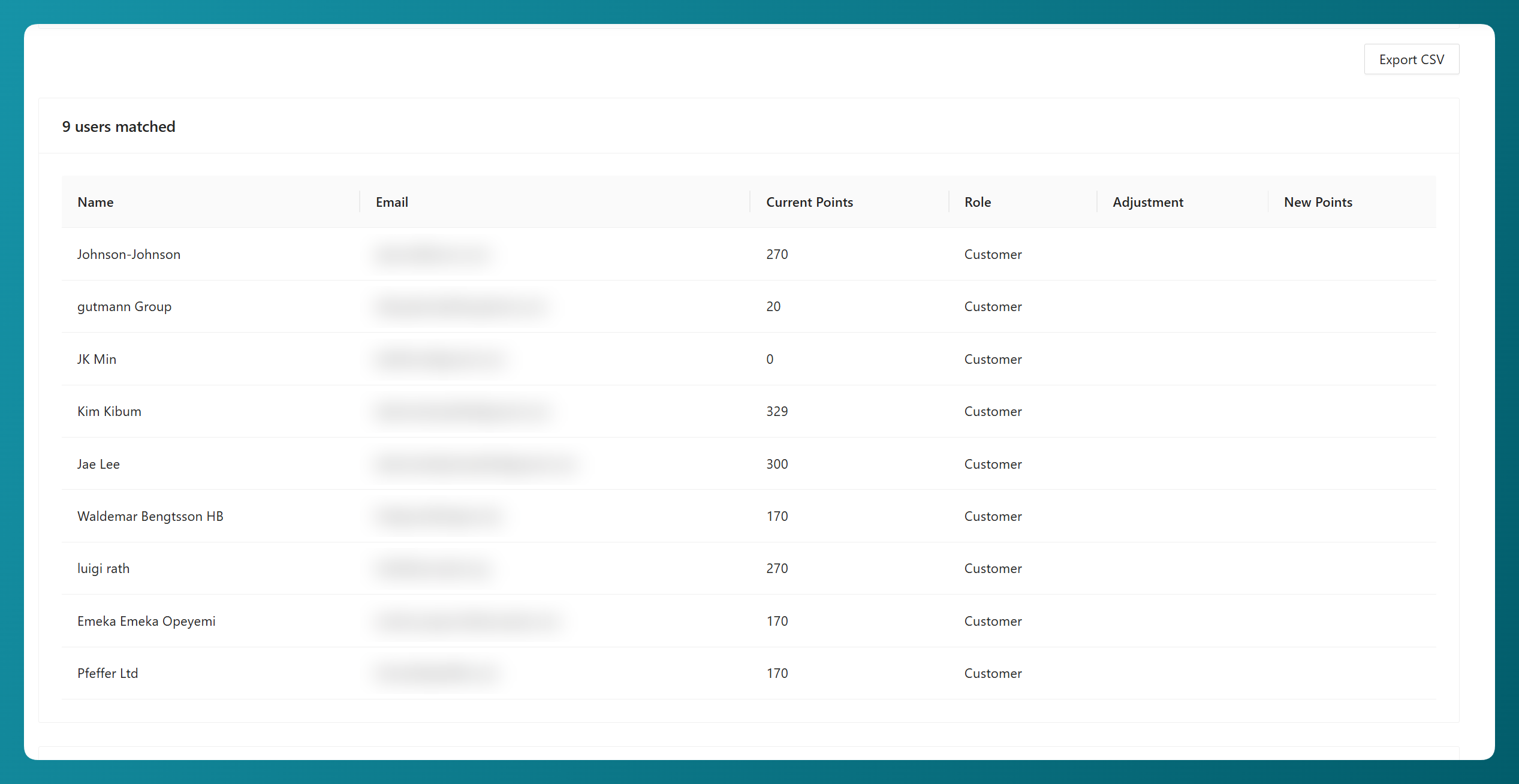
Zwei weitere Schaltflächen sind hier nützlich. CSV exportieren lädt die übereinstimmende Liste mit der Benutzer-ID, dem Namen, der E-Mail-Adresse und den aktuellen Punkten jedes Kunden herunter, was nützlich ist, wenn Sie eine Aufzeichnung darüber wünschen, wer übereinstimmt, oder die Liste mit jemandem teilen müssen. Wenn die Übereinstimmung nicht korrekt aussieht, löscht Filter zurücksetzen alles, damit Sie von vorne beginnen können.
Schritt 3: Konfigurieren Sie die Anpassung
Unter der Vorschau finden Sie das Bedienfeld Anpassungskonfiguration. Hier entscheiden Sie, was tatsächlich mit den Punkten dieser Kunden geschieht.
Beginnen Sie mit Operation, die Ihnen drei Möglichkeiten bietet:
- Anpassen: Punkte von jedem übereinstimmenden Kunden hinzufügen oder abziehen.
- Auf Null zurücksetzen: Bringen Sie jedes übereinstimmende Guthaben auf Null, während die Punkthistorie jedes Kunden erhalten bleibt.
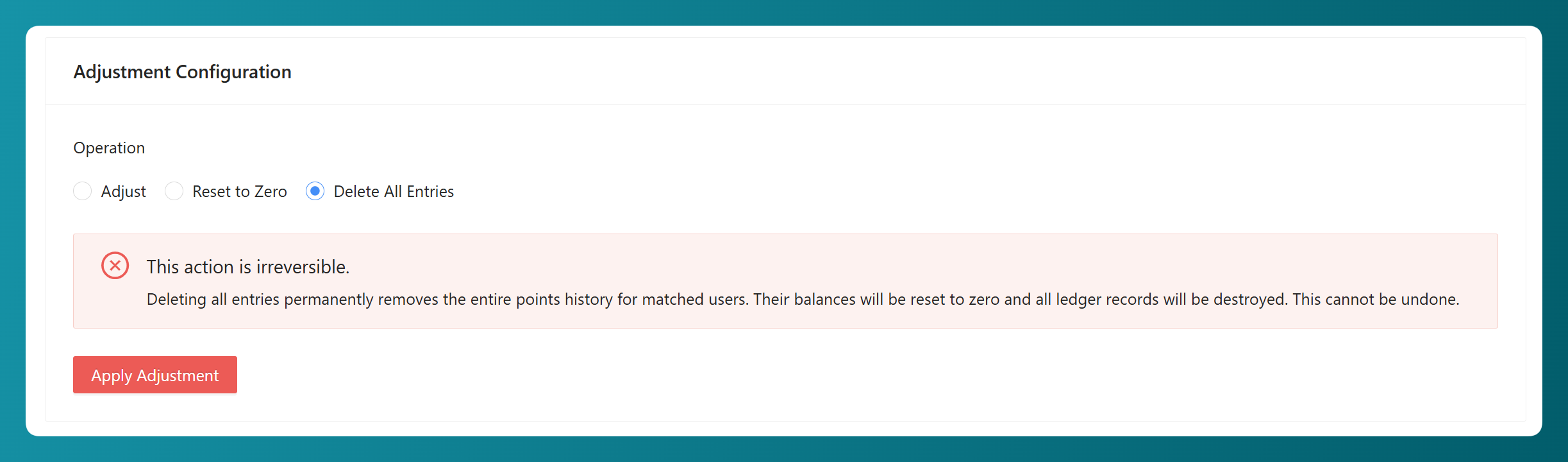
- Alle Einträge löschen: Löschen Sie die Punkthistorie für übereinstimmende Kunden vollständig. Dies ist dauerhaft, daher kennzeichnet das Plugin es deutlich, bevor Sie fortfahren.
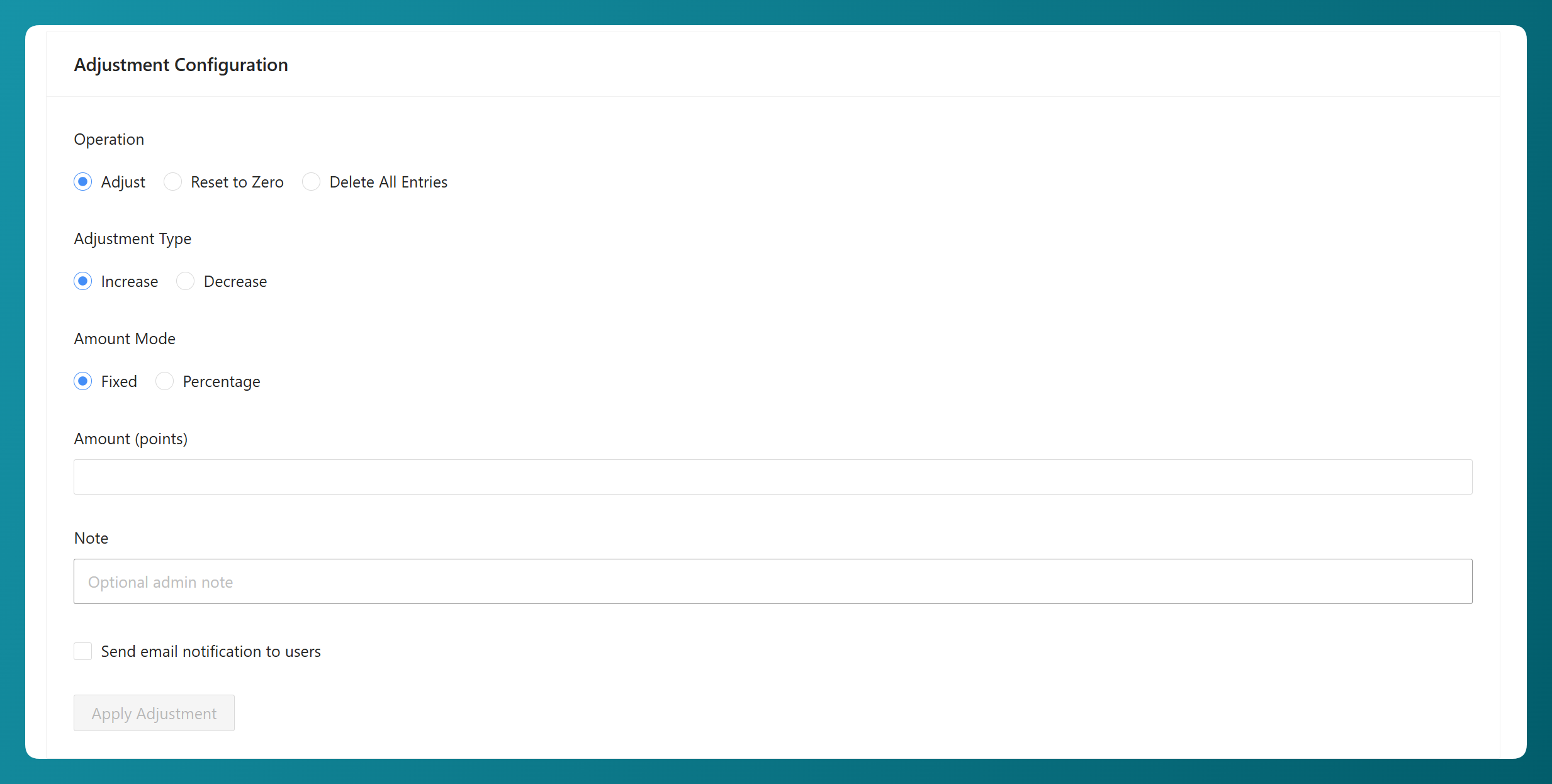
Auf Null zurücksetzen und Alle Einträge löschen setzen beide die Punkte Ihrer Kunden auf Null, daher ist es gut zu wissen, wie sie sich unterscheiden:
- Auf Null zurücksetzen zeichnet die Änderung als Abzug auf, sodass die Punkthistorie des Kunden immer noch anzeigt, was er verdient hat und wann sie gelöscht wurde. Wählen Sie dies, wenn Sie das Guthaben später erklären müssen.
- Alle Einträge löschen entfernt auch diese Verlaufsdatensätze. Wählen Sie dies, wenn Sie die Punkthistorie wirklich gelöscht haben möchten, z. B. Testdaten löschen, bevor ein Shop live geht.
Wenn Sie Anpassen wählen, öffnen sich weitere Optionen. Anpassungstyp legt fest, ob Sie erhöhen oder verringern, mit Erhöhen und Verringern. Betriebsmodus entscheidet dann, wie dieser Betrag berechnet wird:
- Fest: Wenden Sie denselben Punktbetrag auf jeden übereinstimmenden Kunden an. Zum Beispiel fügt eine feste Erhöhung von 100 jedem Guthaben 100 Punkte hinzu.
- Prozentsatz: Jeder Kunde bewegt sich um einen Prozentsatz seines eigenen Guthabens, sodass sich größere Guthaben weiter bewegen. Prozentsätze werden auf ganze Punkte gerundet, und jeder, dessen Ergebnis auf Null gerundet wird, wird einfach übersprungen.
Verringerungen sind auf das begrenzt, was der Kunde tatsächlich besitzt, sodass ein Guthaben niemals unter Null fällt, egal welchen Betrag Sie festlegen.
Darunter lässt das Feld Notiz eine optionale Admin-Notiz für die Anpassung zu. Sie kann leicht übersprungen werden, aber eine kurze Notiz wie „Aufstockung der Winterkampagne“ ist Monate später wirklich nützlich, wenn Sie die Punktehistorie eines Kunden durchsehen und sich fragen, woher eine Änderung stammt.
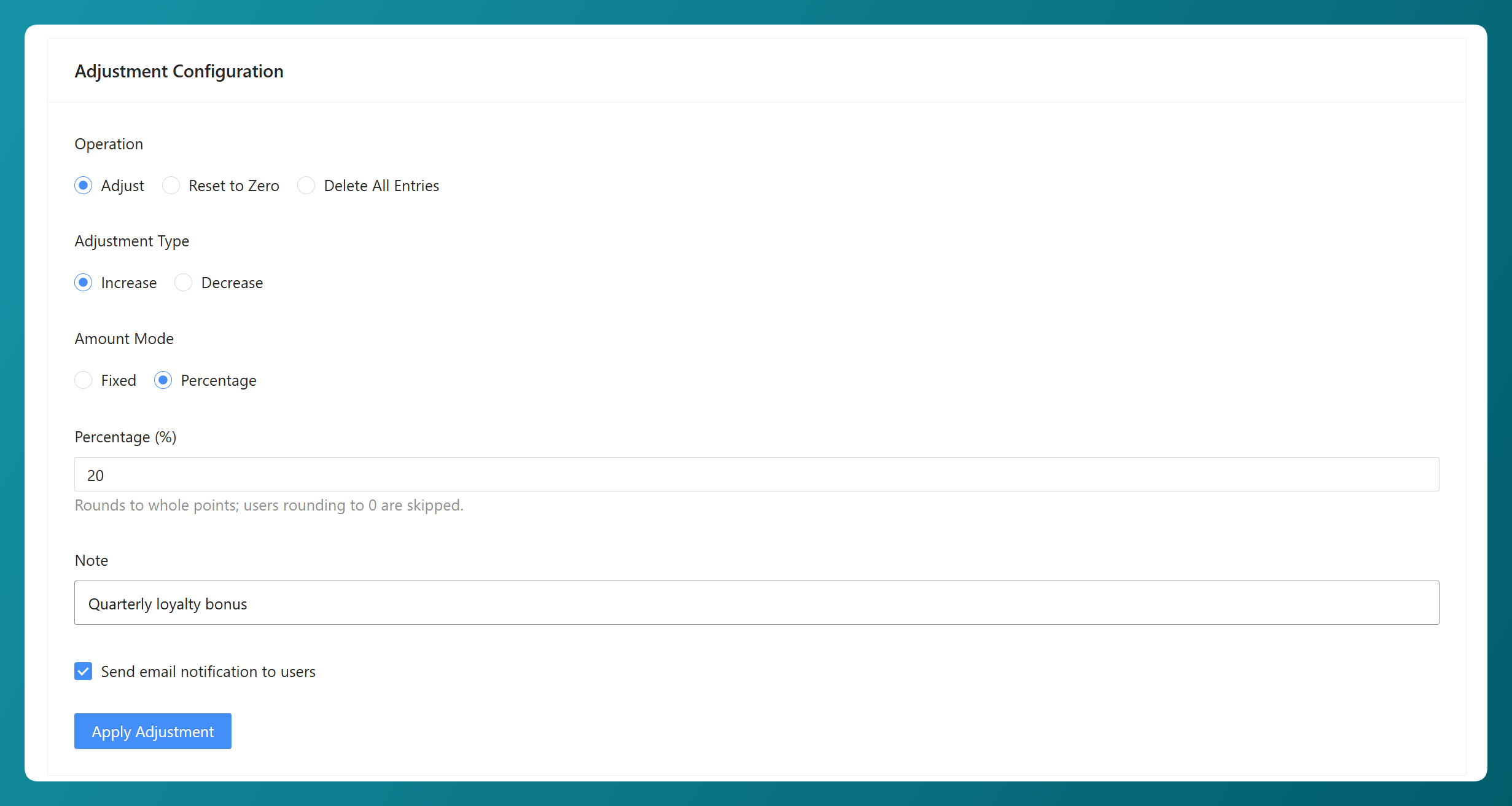
Im obigen Beispiel richten wir eine Erhöhung um 20 % des aktuellen Punktestands jedes übereinstimmenden Kunden ein, wobei „Vierteljährlicher Treuebonus“ als Admin-Notiz hinzugefügt wird. Wir haben auch E-Mail-Benachrichtigungen aktiviert, sodass betroffene Kunden über die Punkteaktualisierung informiert werden.
Für Anpassen und Auf Null zurücksetzen können Sie auch wählen, eine E-Mail-Benachrichtigung zu senden, damit betroffene Kunden wissen, dass sich ihr Guthaben geändert hat. Alle Einträge löschen sendet diese Benachrichtigung nicht.
Schritt 4: Fortschritt bestätigen und verfolgen
Wenn Sie mit der Einrichtung zufrieden sind, klicken Sie auf Anpassung anwenden. Sie erhalten einen Bestätigungsschritt, damit Sie die betroffenen Kunden und die Änderung, die Sie vornehmen werden, überprüfen können. Alle Einträge löschen verwendet eine stärkere Bestätigungswarnung, da sie die Punkteshistorie dauerhaft entfernt.
Wenn eine Schätzung für Gesamtpunkte angezeigt wird, wird der endgültige Betrag immer noch anhand des Guthabens jedes Kunden berechnet, wenn der Vorgang tatsächlich ausgeführt wird. Wenn sich also ein Guthaben nach Ihrer Vorschau ändert, wird der aktuelle Wert verwendet.
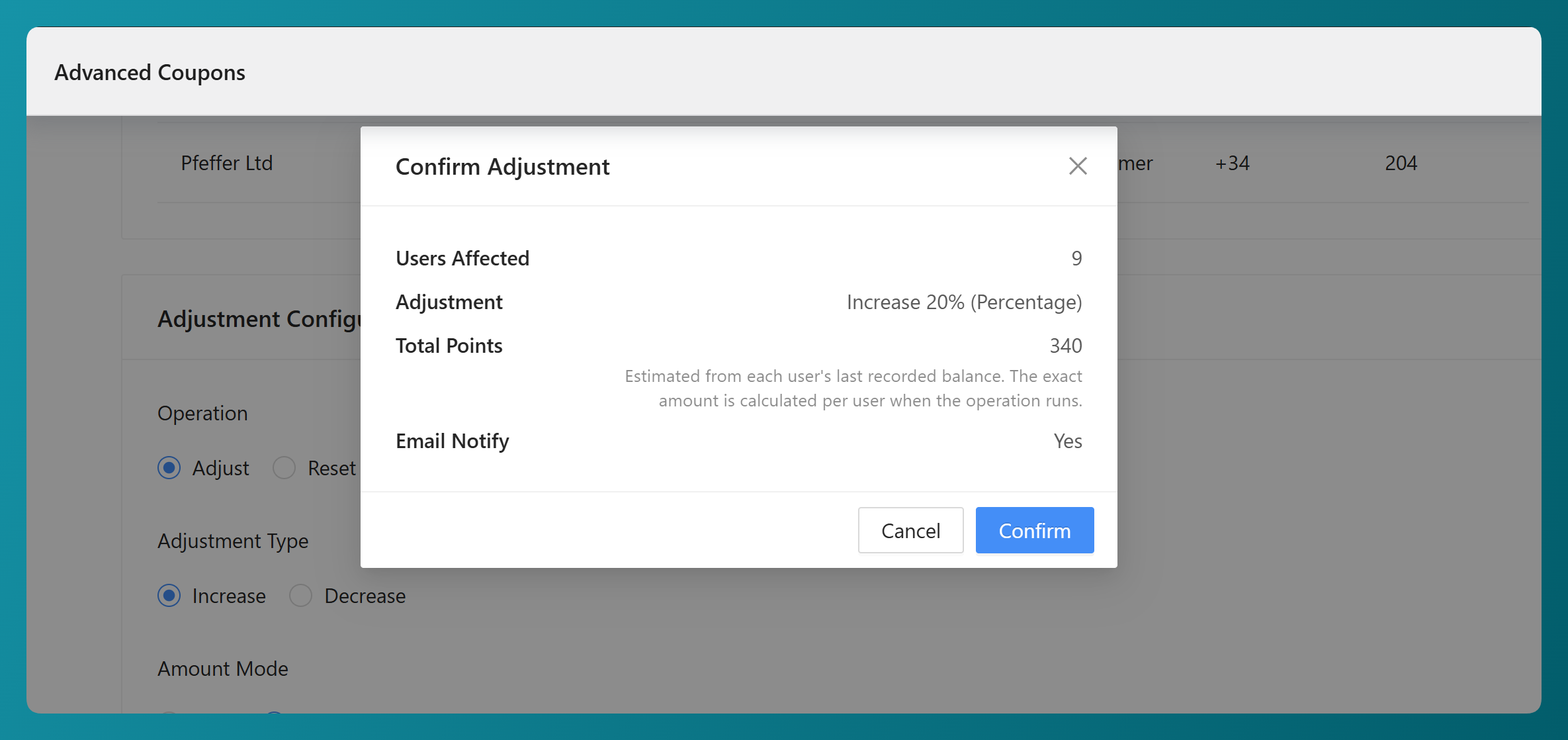
Klicken Sie auf Bestätigen und der Vorgang beginnt im Hintergrund zu laufen, wobei eine Fortschrittsanzeige anzeigt, wie weit er fortgeschritten ist. Größere Kundengruppen werden in Stapeln verarbeitet, sodass Sie ihn arbeiten lassen können. Ein Massenvorgang läuft jeweils, um zu verhindern, dass sich zwei überlappende Anpassungen auf dieselben Kunden auswirken.
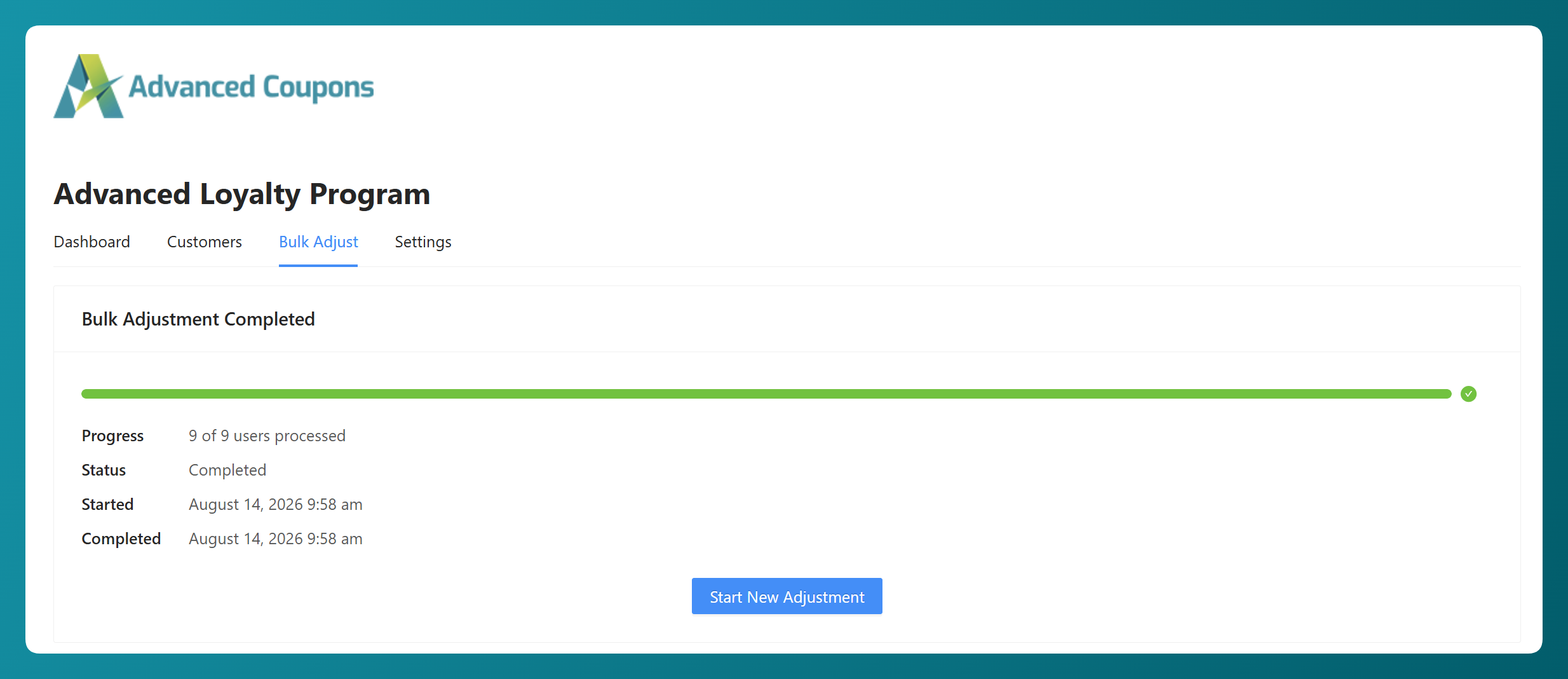
Sobald das Ende erreicht ist, sehen Sie, dass der Vorgang als abgeschlossen markiert ist. Und das war's im Grunde!
🎯 POWER-TIPP: Bevor Sie etwas Permanentes ausführen, klicken Sie im Vorschabstadium auf CSV exportieren. Sie haben eine Aufzeichnung des Guthabens jedes Kunden, wie es vor der Änderung war, was für Ihre eigene Referenz und zur Beantwortung von Kundenfragen danach nützlich ist.
Fünf Möglichkeiten, Massen-Treuepunkte anzupassen
Jetzt, da Sie wissen, wie es funktioniert, sind hier nur einige der Möglichkeiten, wie Sie es in Ihrem Geschäft nutzen können:
1. Belohnen Sie die Kunden, die in einem bestimmten Zeitraum gekauft haben
Stellen Sie den Filter Datum der letzten Bestellung auf einen für Ihr Geschäft relevanten Zeitraum ein, z. B. Ihre Feiertagssaison oder den Monat, in dem Sie eine neue Produktlinie eingeführt haben, und erhöhen Sie dann die Punkte für alle, die in dieser Zeit bestellt haben. Es ist eine einfache Möglichkeit, diese Kunden zu danken und ihnen zusätzliche Punkte für einen zukünftigen Einkauf zu geben.
2. Geben Sie Ihren Kunden mit dem höchsten Guthaben etwas Extra
Legen Sie einen Mindestwert für das Punkteguthaben fest, um nur Käufer mit höheren Guthaben zu erreichen, und geben Sie ihnen dann eine prozentuale Erhöhung. Da der Betrag vom Guthaben jeder Person abhängt, erhalten Kunden mit mehr Punkten eine größere Erhöhung. Es ist eine einfache Möglichkeit, Kunden, die größere Guthaben in Ihrem Prämienprogramm angesammelt haben, etwas Extra zu geben.
3. Fälschlicherweise vergebene Punkte korrigieren
Wenn eine Aktion mehr Punkte vergeben hat, als Sie beabsichtigt hatten, können Sie diese in einem Durchgang korrigieren. Verwenden Sie Benutzer einschließen, um die betroffenen Kunden auszuwählen, oder grenzen Sie sie mit einem Punkteguthabenbereich ein, und wenden Sie dann eine Verringerung an. Da Verringerungen bei Null stoppen, müssen Sie sich keine Sorgen machen, jemanden in ein negatives Guthaben zu drängen.
4. Guthaben nach einer Store-Migration bereinigen
Wenn Sie zu einem neuen Store wechseln oder eine Testrunde abschließen, haben Sie möglicherweise Punkteguthaben, die Sie nicht mehr behalten möchten. Auf Null zurücksetzen löscht diese Guthaben, behält aber die Historie bei, während Alle Einträge löschen auch die Punktehistorie entfernt.
5. Einen saisonalen Bonus für ein einzelnes Segment durchführen
Verwenden Sie den Filter Registrierungsdatum, um Kunden zu erreichen, die sich innerhalb eines bestimmten Zeitraums angemeldet haben, z. B. alle, die sich während einer Kampagne angemeldet haben, und geben Sie dieser Gruppe einen saisonalen Punktebonus. Dies gibt Ihnen eine einfache Möglichkeit, eine gezieltere Aktion durchzuführen, anstatt Ihr gesamtes Kundenstamm mit demselben Angebot zu belegen.
Ebenfalls neu: Punkte für jede Produktbewertung vergeben
Es gibt auch eine neue Option, wie Sie Kunden belohnen, die Produktbewertungen hinterlassen.
Ihre Kunden können bereits Punkte für das Hinterlassen von Produktbewertungen sammeln. Zuvor konnten sie diese Punkte einmal für jedes Produkt, das sie bewertet haben, sammeln, aber eine weitere Bewertung desselben Produkts würde keine zusätzlichen Punkte einbringen.
Die neue Einstellung Punkte für jede Produktbewertung vergeben ermöglicht es Ihnen, dieses Verhalten zu ändern. Gehen Sie zu Coupons > Treueprogramm > Einstellungen > Punkte sammeln und scrollen Sie zum Abschnitt Punktbeträge. Schalten Sie die Einstellung ein und Kunden können jedes Mal Punkte sammeln, wenn sie eine weitere Bewertung für dasselbe Produkt abgeben.
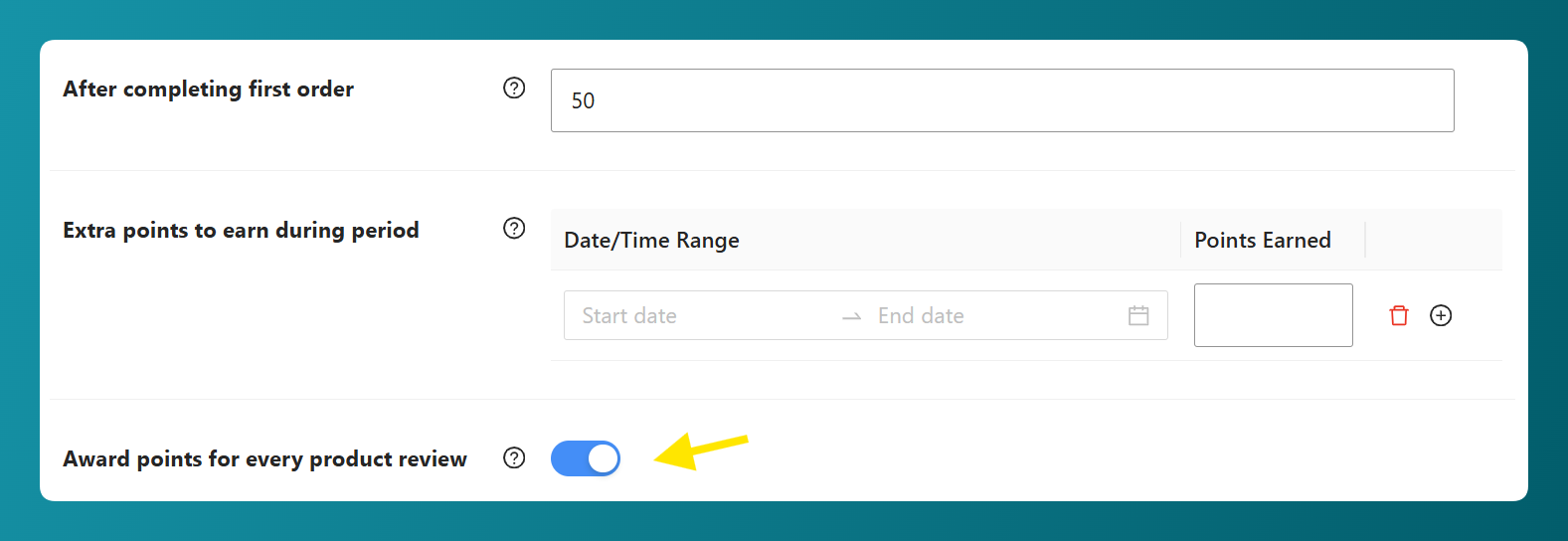
Die Einstellung ist standardmäßig deaktiviert, sodass sich nichts ändert, es sei denn, Sie aktivieren sie. Sie wirkt sich nur auf Produktbewertungen aus, während Ihre Einstellungen für Blog-Kommentare weiterhin separat funktionieren. Stellen Sie sicher, dass Eine Produktbewertung hinterlassen auch in Ihrer Liste der Aktionen, die Punkte einbringen, aktiviert ist und einen Punktwert hat, da dies bestimmt, wie viele Punkte jede Bewertung einbringt.
Häufig gestellte Fragen
Kann ich eine massenhafte Anpassung von Punkten rückgängig machen?
Es gibt kein Ein-Klick-Rückgängig für Massenvorgänge, daher lohnt es sich, die Vorschau sorgfältig zu prüfen, bevor Sie bestätigen. Wenn Sie eine Anpassung nachträglich korrigieren müssen, können Sie eine neue Anpassung für die betroffenen Kunden durchführen. Alle Einträge löschen ist diejenige, bei der Sie besonders vorsichtig sein müssen, da sie deren Punktehistorie dauerhaft entfernt.
Welche Benutzerrollen kann ich massenhaft anpassen?
Der Filter Benutzerrollen lässt Sie Kunde, Abonnent oder beides auswählen. Sie können auch Benutzer einschließen verwenden, um bestimmte Kunden zu erzwingen, auch wenn sie nicht mit den aktiven Filtern übereinstimmen.
Werden Kunden benachrichtigt, wenn sich ihre Punkte ändern?
Für Anpassen und Auf Null zurücksetzen können Sie wählen, ob Sie betroffene Kunden über die Guthabenänderung per E-Mail informieren möchten. Alle Einträge löschen sendet diese Benachrichtigung nicht.
Ist die Gesamtsumme der Punkte auf dem Bestätigungsbildschirm exakt?
Es handelt sich um eine Schätzung, die auf den während der Vorschau verwendeten Salden basiert. Wenn die Operation ausgeführt wird, wird der Saldo jedes Kunden zu diesem Zeitpunkt erneut berechnet, sodass der angewendete Betrag seinen aktuellen Saldo widerspiegelt.
Kann ich zwei Massenoperationen gleichzeitig ausführen?
Eine Massenoperation läuft jeweils nur eine, sodass Sie keine weitere starten können, bis die aktuelle abgeschlossen ist. Dies verhindert, dass zwei Massenanpassungen gleichzeitig über dieselben Kundenkonten laufen.
Löscht "Auf Null zurücksetzen" die Punkthistorie eines Kunden?
Nein. "Auf Null zurücksetzen" erfasst die Änderung als Abzug, sodass die Punkthistorie des Kunden erhalten bleibt und Sie immer noch sehen können, was er zuvor verdient hat. Wenn Sie auch die Historie entfernen möchten, dafür ist "Alle Einträge löschen" da.
Zusammenfassung
Der neue Tab „Massenanpassung“ erleichtert die Massenanpassung von Treuepunkten für die benötigten Kunden. Sie können die Gruppe filtern, eine Vorschau anzeigen, wer betroffen sein wird, die richtige Anpassung wählen und die Änderung bestätigen, bevor sie ausgeführt wird.
In diesem Leitfaden haben wir gelernt:
- Was die Massenanpassungsfunktion tut
- So passen Sie Treuepunkte im Massenverfahren Schritt für Schritt an
- Fünf Möglichkeiten, Treuepunkte im Massenverfahren anzupassen
- So vergeben Sie Punkte für jede Produktbewertung
Diese Updates geben Ihnen mehr Kontrolle sowohl über bestehende Punktestände als auch darüber, wie Kunden Punkte aus Produktbewertungen sammeln. Wenn Sie Advanced Loyalty Program verwenden, können Sie sie von Ihrem WordPress-Dashboard aus ausprobieren.
Haben Sie Fragen zu diesem Update? Lassen Sie es uns in den Kommentaren wissen. Gerne helfen wir Ihnen weiter!




