Das Überprüfen eines Geschenkkarten-Guthabens, das Senden einer Dankeskarte oder das erneute Senden einer fehlenden E-Mail muss nicht bedeuten, dass jede Geschenkarte in wp-admin geöffnet wird. Mit Advanced Gift Cards 1.4.5 können Sie WooCommerce-Geschenkkarten mit KI verwalten, indem Sie Ihren Assistenten in einfacher Sprache fragen.
Eine einfache Möglichkeit, dies einzurichten, ist mit StoreAgents kostenlosem WooCommerce MCP. Es verbindet Claude oder ChatGPT ohne Code mit Ihrem Shop, und Sie können genau auswählen, welche Geschenkkarten-Aufgaben Ihr Assistent ausführen darf.
Diese neuen Fähigkeiten funktionieren neben den Coupon- und Treuefähigkeiten, die in den Advanced Coupons-Plugins verfügbar sind. Hier erfahren Sie, was Sie damit tun können und wie Sie Ihren Shop über StoreAgent verbinden.
Was ist die WordPress Abilities API?
Die WordPress Abilities API gibt Plugins eine standardisierte Methode, um Aufgaben (genannt Abilities) zu beschreiben, die externe Tools wie ein KI-Assistent finden und ausführen können. Sie ist seit Version 6.9 Teil von WordPress. Jede Ability legt dar, was sie tut, welche Informationen sie benötigt und wer sie nutzen darf.
Um diese Abilities zu erreichen, benötigt Ihr KI-Assistent eine MCP (Model Context Protocol)-Verbindung zu Ihrem Shop. Das bietet StoreAgent. Wenn Sie die längere Erklärung wünschen, behandeln wir sie in unserem Leitfaden zur Verwaltung von Gutscheinen mit der WordPress Abilities API.
Was Ihr KI-Assistent mit Ihren Gutscheinen tun kann
Advanced Gift Cards 1.4.5 fügt neun Gutschein-Abilities hinzu. Vier ermöglichen es Ihrem Assistenten, Informationen abzurufen, während fünf Änderungen an Ihrem Shop vornehmen können. Hier ist, was jede einzelne tut:
| Fähigkeit | Was es tut | Typ |
|---|---|---|
| Geschenkkarten auflisten | Listet Ihre Gutscheine mit Code, Guthaben, Empfänger und Status auf. Sie kann nach Status oder Kunde gefiltert oder nach Code, Name oder E-Mail durchsucht werden. | Nur-Lese |
| Geschenkkarte abrufen | Zeigt die vollständigen Details eines Gutscheins und seine Historie an, z. B. wann er ausgestellt, seine Bestellung, sein Ablaufdatum und wann er eingelöst wurde. | Nur-Lese |
| Geschenkkartenverbindlichkeit abrufen | Zeigt das gesamte verbleibende Guthaben auf ungenutzten Gutscheinen an, mit einer Aufschlüsselung nach Status. | Nur-Lese |
| Geschenkkartenfähige Produkte auflisten | Listet Ihre Gutscheinprodukte und deren Einstellungen auf. | Nur-Lese |
| Geschenkkarte ausstellen | Erstellt einen Gutschein für einen Empfänger und sendet ihm die Gutschein-E-Mail. | Änderungen vornehmen |
| Geschenkkarten-Guthaben anpassen | Addiert oder zieht Guthaben von einem Gutschein ab, wobei der Grund auf dem Gutschein gespeichert wird. | Änderungen vornehmen |
| Geschenkkarte deaktivieren | Verhindert die Einlösung eines Gutscheins, behält aber dessen Guthaben auf dem Datensatz. | Änderungen vornehmen |
| Geschenkkarten-E-Mail erneut senden | Sendet die Gutschein-E-Mail erneut an den Empfänger. | Änderungen vornehmen |
| Geschenkkartenfähiges Produkt aktualisieren | Ändert den Betrag, das Ablaufdatum, die Lieferdatumoption, das Design oder die benutzerdefinierten Betragsoptionen eines Gutscheinprodukts. | Änderungen vornehmen |
Dinge, die Sie Ihren Assistenten fragen können
Sobald Ihr Shop verbunden ist, können Sie Anfragen wie diese versuchen:
- „Wie hoch ist das gesamte verbleibende Guthaben auf unseren ungenutzten Gutscheinen?“
- „Stellen Sie einen 50-Dollar-Gutschein für Maya Chen mit einer Happy-Birthday-Nachricht aus.“
- „Fügen Sie 10 $ zum Gutschein HAPPYBDAY-50 hinzu und vermerken Sie, dass es sich um eine Kulanzgutschrift handelt.“
- „Senden Sie die Gutschein-E-Mail für HAPPYBDAY-50 erneut.“
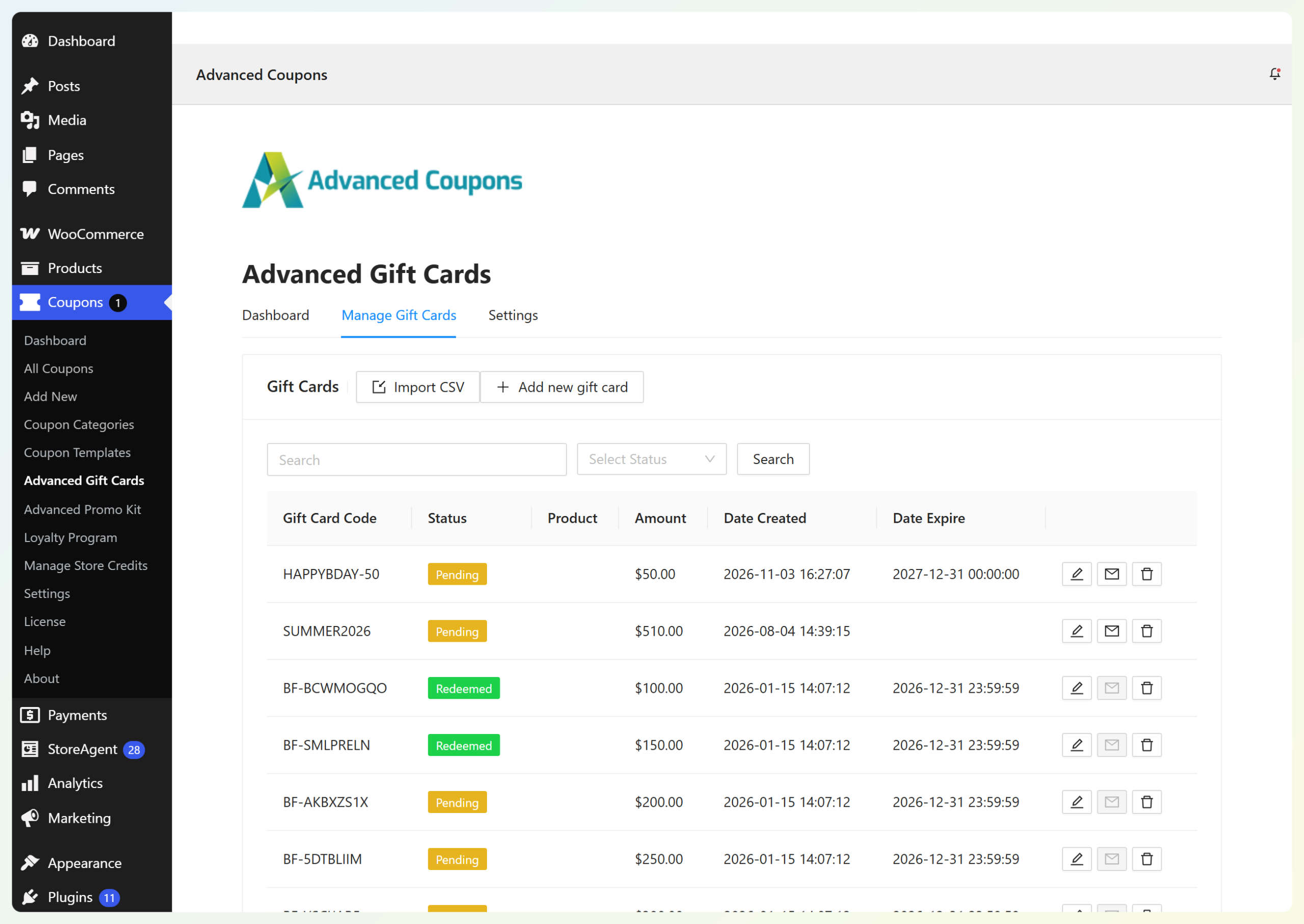
Ein auf diese Weise ausgestellter Gutschein ist genau wie einer, den Sie selbst erstellen würden. Hier ist der 50-Dollar-Gutschein, den wir mit der Fähigkeit „Gutschein ausstellen“ in unserem Testshop ausgestellt haben und der oben in der Liste Gutscheine verwalten steht:
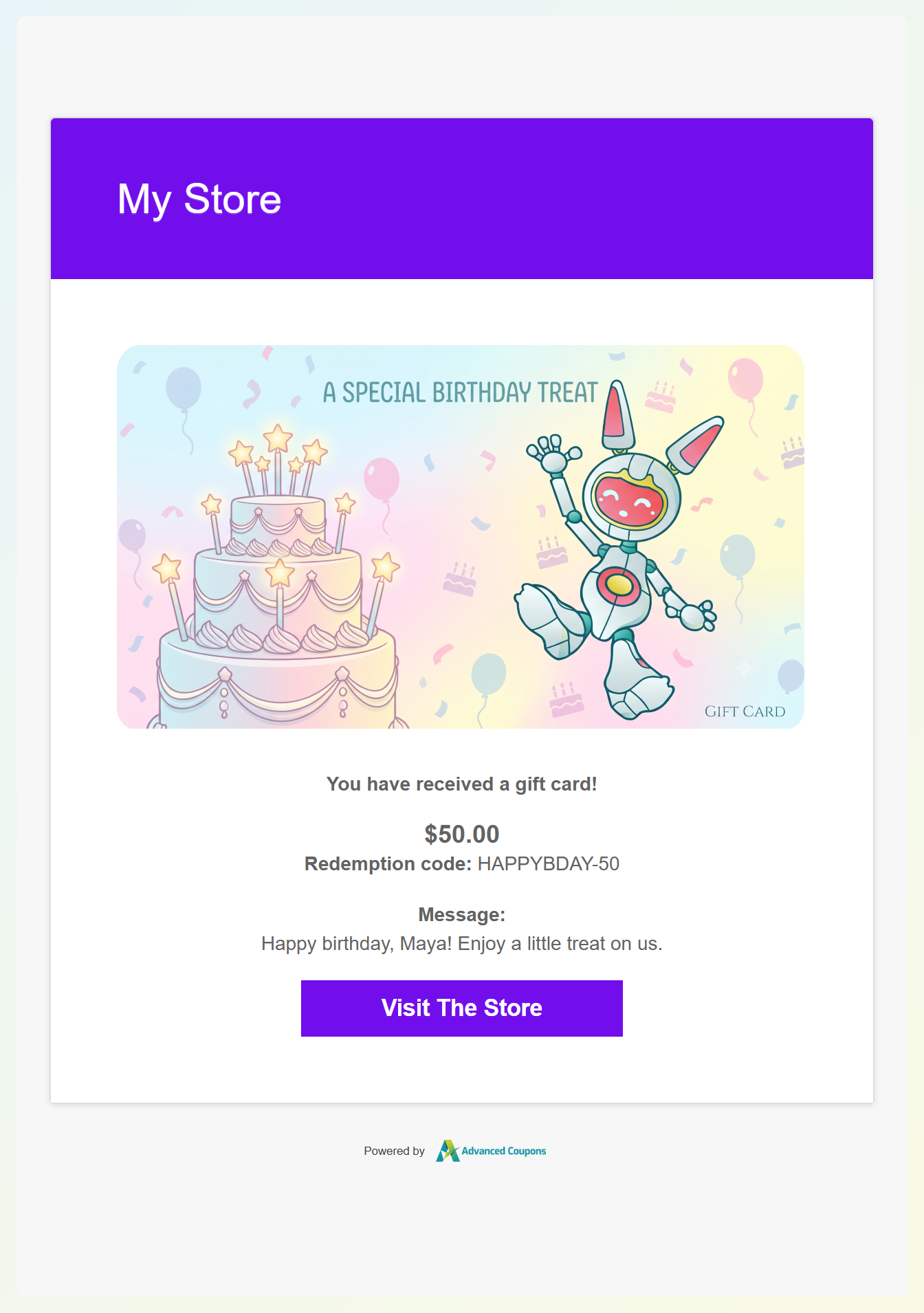
Der Empfänger erhielt auch die übliche E-Mail „Sie haben einen Gutschein erhalten!“ mit dem Betrag, dem Einlösungscode und der persönlichen Nachricht:
Wie die Abilities Sie die Kontrolle behalten lassen
Da Gutscheine einen Wert darstellen, ist es wichtig zu wissen, wer darauf zugreifen kann und was passiert, wenn sich ein Guthaben ändert. Hier erfahren Sie, wie die Abilities Ihnen helfen, die Kontrolle zu behalten:
- Der Zugriff ist auf Shop-Management-Konten beschränkt. Jede Ability, einschließlich der schreibgeschützten, erfordert die WooCommerce-Management-Berechtigung (typischerweise im Besitz von Administratoren und Shop-Managern). Kunden und nicht angemeldete Besucher können sie nicht ausführen.
- Jede Saldenanpassung hat einen Grund. Eine Saldenanpassung fügt einen Betrag hinzu oder zieht ihn ab, und der Grund wird als Notiz auf der Geschenkkarte gespeichert. Ein Guthaben kann auch nicht unter Null fallen.
- Das Deaktivieren einer Geschenkkarte behält ihre Historie. Eine deaktivierte Geschenkkarte kann nicht mehr eingelöst werden, aber ihr Guthaben bleibt erhalten.
- Änderungen werden markiert. Die fünf Funktionen, die Änderungen vornehmen, sind entsprechend gekennzeichnet, damit KI-Apps wie Claude Sie vor der Ausführung um Bestätigung bitten können.
💡 PROFI-TIPP: Fragen Sie nach Ihrer Geschenkkartenverbindlichkeit vor einem großen Verkauf oder am Ende des Monats. Es ist eine schnelle Möglichkeit zu sehen, wie viel Wert noch auf ungenutzten Geschenkkarten liegt. Für das Gesamtbild zeigt das Dashboard für Advanced Gift Cards Ihre Geschenkkartenaktivitäten direkt in wp-admin an.
So verbinden Sie Ihre Geschenkkarten mit KI mit StoreAgent
Es gibt verschiedene Möglichkeiten, Ihren KI-Assistenten mit diesen Funktionen zu verbinden. Eine der einfachsten ist StoreAgents WooCommerce MCP, das ohne Code oder Server-Einrichtung funktioniert. Hier erfahren Sie, wie Sie es einrichten. Bevor Sie beginnen, benötigen Sie:
- WordPress 6.9 oder neuer
- Advanced Gift Cards 1.4.5 oder neuer (Sie können das Plugin hier erhalten)
- Das StoreAgent-Plugin, Version 1.1.9 oder neuer, verknüpft mit einem StoreAgent-Konto (der kostenlose Plan funktioniert)
Schritt 1: MCP in StoreAgent aktivieren
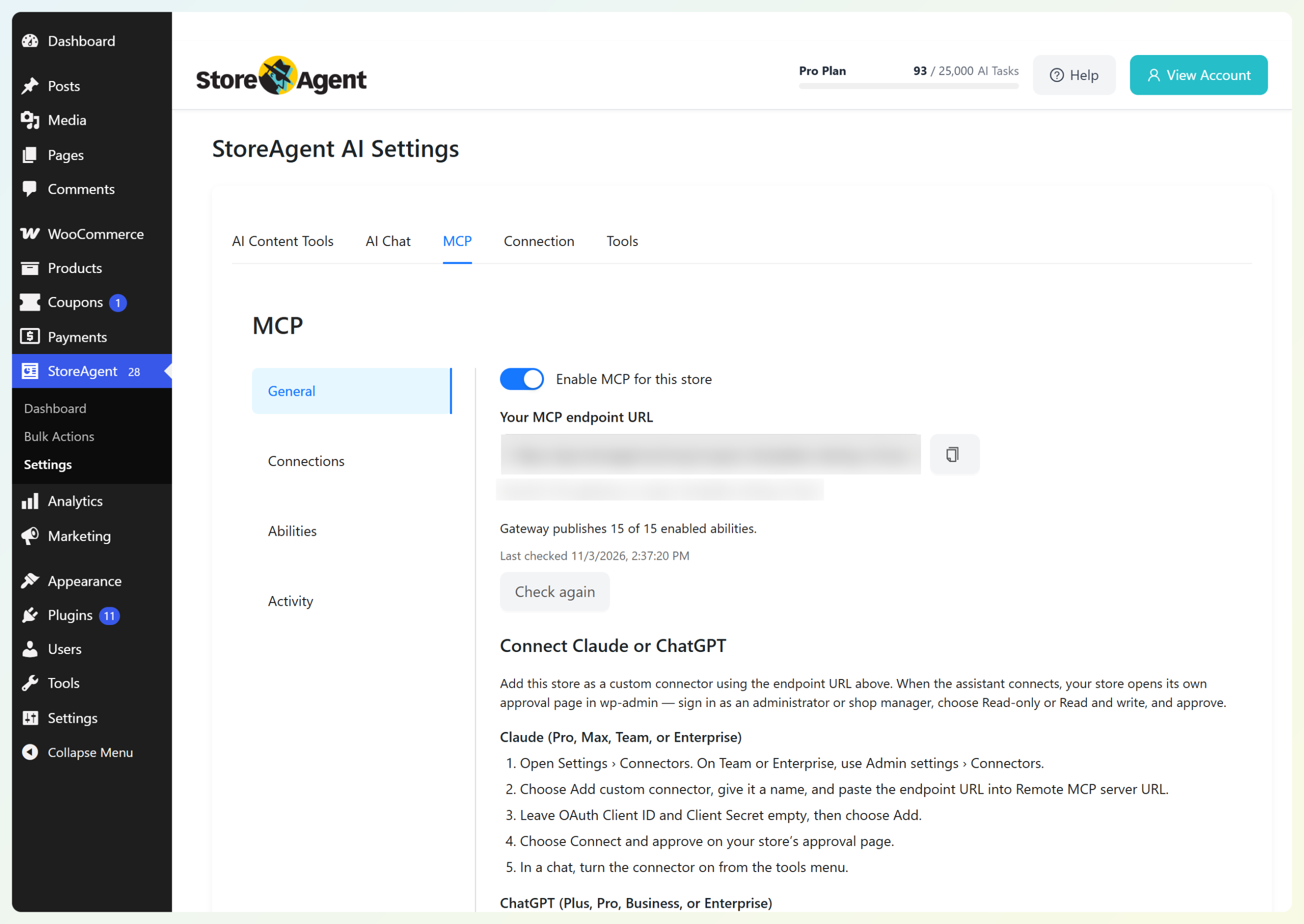
Gehen Sie zu StoreAgent > Einstellungen > MCP. Auf der Registerkarte Allgemein aktivieren Sie MCP für diesen Shop aktivieren. Ihre MCP-Endpunkt-URL wird direkt darunter angezeigt, mit einer Schaltfläche zum Kopieren.
Schritt 2: Fügen Sie Ihren Shop zu Claude oder ChatGPT hinzu
Fügen Sie als Nächstes Ihren Shop als benutzerdefinierten Connector in Claude oder ChatGPT hinzu. Die Einrichtung ist für jede App etwas anders:
- Claude (Kostenlos, Pro, Max, Ultra, Team oder Enterprise): Öffnen Sie Plugins (oder Anpassen > Connectors, wenn Sie noch das frühere Layout haben) und fügen Sie einen benutzerdefinierten Connector hinzu. Geben Sie ihm einen Namen, fügen Sie Ihre MCP-Endpunkt-URL ein und folgen Sie den Authentifizierungsschritten, um sich über Ihren Shop anzumelden. Claude Free unterstützt einen benutzerdefinierten Connector; in Team- und Enterprise-Plänen muss ein Organisationsinhaber ihn möglicherweise zuerst hinzufügen.
- ChatGPT (in Plänen mit benutzerdefiniertem MCP-Zugriff): Öffnen Sie auf der ChatGPT-Webseite Plugins, wählen Sie das +-Symbol und dann Benutzerdefinierten MCP-Server hinzufügen. Geben Sie einen Namen und Ihre Endpunkt-URL ein, konfigurieren Sie die Anmeldung über Ihren Shop, überprüfen Sie den Sicherheitshinweis und wählen Sie Als Plugin erstellen. Installieren Sie es, wenn Sie dazu aufgefordert werden. ChatGPT-Pläne haben unterschiedliche MCP-Berechtigungen: Vollständiger Lese- und Schreibzugriff ist in unterstützten Business- und Enterprise/Edu-Arbeitsbereichen verfügbar, während der benutzerdefinierte MCP-Zugriff für Pro schreibgeschützt ist. Workspace-Administratoren müssen das Plugin möglicherweise genehmigen.
Schritt 3: Genehmigen Sie die Verbindung in Ihrem Shop
Verbinden Sie sich von Ihrer KI-App aus und melden Sie sich dann auf der Bestätigungsseite an, die sich für Ihren Shop öffnet. Nur Lesezugriff ist standardmäßig ausgewählt, was ein guter Ausgangspunkt ist. Wenn Sie möchten, dass Ihr Assistent Geschenkkarten ausstellt oder Guthaben anpasst, wählen Sie Lesen und Schreiben und genehmigen Sie die Verbindung. Sie müssen diese spezifischen Fähigkeiten auch im nächsten Schritt aktivieren.
Schritt 4: Wählen Sie aus, welche Geschenkkarten-Fähigkeiten zugelassen werden sollen
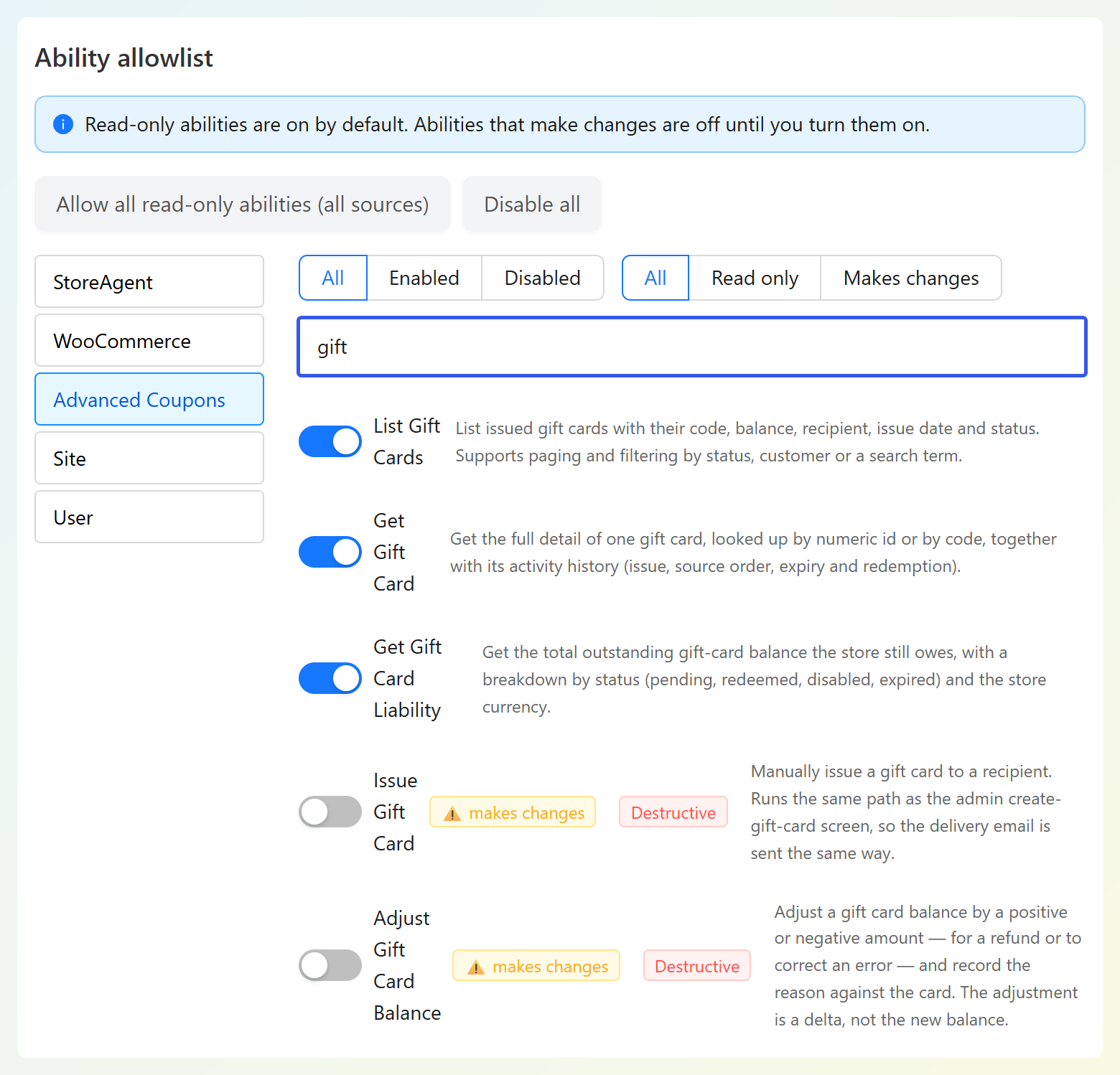
Gehen Sie nun zum Tab Fähigkeiten in den MCP-Einstellungen von StoreAgent und klicken Sie auf die Quelle Advanced Coupons. Ihre Geschenkkarten-Fähigkeiten befinden sich hier, neben Ihren Coupon- und Store-Credit-Fähigkeiten. Geben Sie „Geschenkkarte“ in das Suchfeld ein, um alle 9 auf einmal anzuzeigen.
Die 4 Lesezugriffs-Fähigkeiten sind standardmäßig aktiviert. Die 5, die Änderungen vornehmen, bleiben deaktiviert, bis Sie sie aktivieren. Sie entscheiden also genau, was Ihr Assistent tun kann.
Schritt 5: Beginnen Sie mit einer schnellen Abfrage
Aktivieren Sie in einem neuen Chat den Connector Ihres Shops in Claude oder wählen Sie sein Plugin in ChatGPT aus (Sie können @ eingeben, um es zu finden). Versuchen Sie dann eine Lesezugriffs-Anfrage, wie z. B. „Wie hoch ist unsere gesamte Geschenkkarten-Haftung?“ Wenn Ihr Assistent die Zahlen aus Ihrem Shop abruft, funktioniert Ihre Verbindung.
StoreAgent führt auch ein 30-tägiges Protokoll der Tool-Aufrufe, die über die Verbindung getätigt wurden. Sie können den Tab Aktivität überprüfen, um zu sehen, was wann ausgeführt wurde.
Wenn Sie lieber den WordPress MCP Adapter verwenden möchten, ist das auch eine Option. Unser Anleitungsleitfaden zur Abilities API erklärt die Verbindungsoptionen und verlinkt auf die Adapter-Anweisungen.
VERWANDTER LESESTOFF:Neu! Verwalten Sie WooCommerce-Coupons mit KI (über die WordPress Abilities API)

Häufig gestellte Fragen
Ist es sicher, die KI meine Geschenkkarten verwalten zu lassen?
Sie entscheiden, worauf Ihr Assistent zugreifen kann. Geschenkkarten-Fähigkeiten erfordern WooCommerce-Verwaltungsberechtigungen, die normalerweise Administratoren und Shop-Managern zustehen. In StoreAgent sind Fähigkeiten, die Änderungen vornehmen, deaktiviert, bis Sie sie zulassen, und eine schreibgeschützte Verbindung kann sie nicht nutzen. KI-Apps können Sie auch auffordern, eine Änderung zu bestätigen, bevor sie ausgeführt wird, abhängig von der App. Ein Entwickler kann alle neun Geschenkkarten-Fähigkeiten bei Bedarf mit einem einzigen Code-Filter deaktivieren.
Muss ich extra bezahlen, um Geschenkkarten mit KI zu verwalten?
Es fallen keine zusätzlichen Gebühren an, um die neun Fähigkeiten freizuschalten, wenn Sie bereits Advanced Gift Cards 1.4.5 oder neuer verwenden. StoreAgents WooCommerce MCP ist in jedem Plan verfügbar, einschließlich der kostenlosen Option. Jeder Aufruf einer Fähigkeit verbraucht jedoch KI-Aufgaben aus Ihrem Plan. Ihr ausgewählter KI-Assistent benötigt möglicherweise ebenfalls ein kostenpflichtiges Abonnement. Details zu den Plänen finden Sie auf der StoreAgent-Preisseite.
Welche WordPress-Version benötige ich für die Geschenkkarten-Fähigkeiten?
WordPress 6.9 oder neuer ist die einfachste Option, da die Abilities API integriert ist. Wenn Ihre Website die Abilities API nicht hat, registriert Advanced Gift Cards die KI-Fähigkeiten nicht, aber der Rest des Plugins funktioniert wie gewohnt.
Kann mein KI-Assistent auch Coupons und Treuepunkte verwalten?
Ja. Advanced Coupons hat seine eigenen Coupon-Fähigkeiten, und in StoreAgent befinden sie sich direkt neben Ihren Geschenkkarten-Fähigkeiten. Advanced Loyalty Program hat ebenfalls Fähigkeiten für Punkte und Prämien. Erfahren Sie mehr in unseren Anleitungen zum Verwalten von Coupons mit KI und Verwalten Ihres Treueprogramms mit KI.
Wird die Geschenkkarten-E-Mail immer noch gesendet, wenn die KI eine Geschenkarte ausstellt?
Ja. Das Ausstellen einer Geschenkarte über KI folgt denselben Schritten wie das Erstellen einer in wp-admin, sodass der Empfänger die Geschenkkarten-E-Mail auf die gleiche Weise erhält. Und wenn die E-Mail jemals verloren geht, kann Ihr Assistent sie mit der Fähigkeit „Geschenkkarten-E-Mail erneut senden“ erneut senden.
Beginnen Sie mit der Verwaltung Ihrer Geschenkkarten mit KI
Vom Abfragen von Guthaben über das erneute Senden von E-Mails bis hin zum Ausstellen neuer Karten – Ihr Assistent kann Ihnen bei alltäglichen Geschenkkarten-Aufgaben helfen. Sie entscheiden, welche Fähigkeiten er nutzen kann, sodass Sie mit einfachen Abfragen beginnen können, bevor Sie Änderungen zulassen.
So fangen Sie an:
- Sehen Sie, was Ihr Assistent mit Ihren Geschenkkarten tun kann
- Aktualisieren Sie Advanced Gift Cards auf 1.4.5 und stellen Sie sicher, dass Sie WordPress 6.9 oder neuer verwenden
- Verbinden Sie Claude oder ChatGPT mit StoreAgent und wählen Sie aus, welche Geschenkkarten-Fähigkeiten zugelassen werden sollen
- Beginnen Sie mit einer Abfrage, z. B. Ihrer Geschenkkarten-Haftung
Bereit, WooCommerce-Geschenkkarten mit KI zu verwalten? Richten Sie StoreAgents WooCommerce MCP ein und verbinden Sie Ihren Shop noch heute. Und wenn Sie neu bei Advanced Gift Cards sind, können Sie es von unserer Preisseite holen. ❤️
Haben Sie Fragen zu diesem Update? Lassen Sie es uns in den Kommentaren wissen. Gerne helfen wir Ihnen weiter!