

E-Commerce verändert sich ständig und bietet Unternehmen viele Möglichkeiten, Kunden zu gewinnen. Eine effektive Strategie besteht darin, den Warenkorb-Zwischensummenbetrag des Kunden zu nutzen, um automatisch Gutscheine in WooCommerce anzuwenden. Dies steigert nicht nur den Umsatz, sondern fördert auch die Kundenbindung.
In diesem Leitfaden erklären wir, wie Sie einen Gutschein in WooCommerce erstellen, der sich automatisch basierend auf dem Gesamtbetrag im Warenkorb des Kunden anwendet.
Diese Methode kann, in Kombination mit effektivem Marketing, den durchschnittlichen Bestellwert (AOV) Ihres Shops erheblich steigern. Und das Beste daran? Sie können dies ganz einfach mit dem Advanced Coupons Plugin einrichten. Tauchen wir also ohne weitere Umschweife tiefer ein!
Was ist die Warenkorb-Zwischensumme?
Bevor wir ins Detail gehen, sprechen wir darüber, was Warenkorb-Zwischensummen wirklich bedeuten.
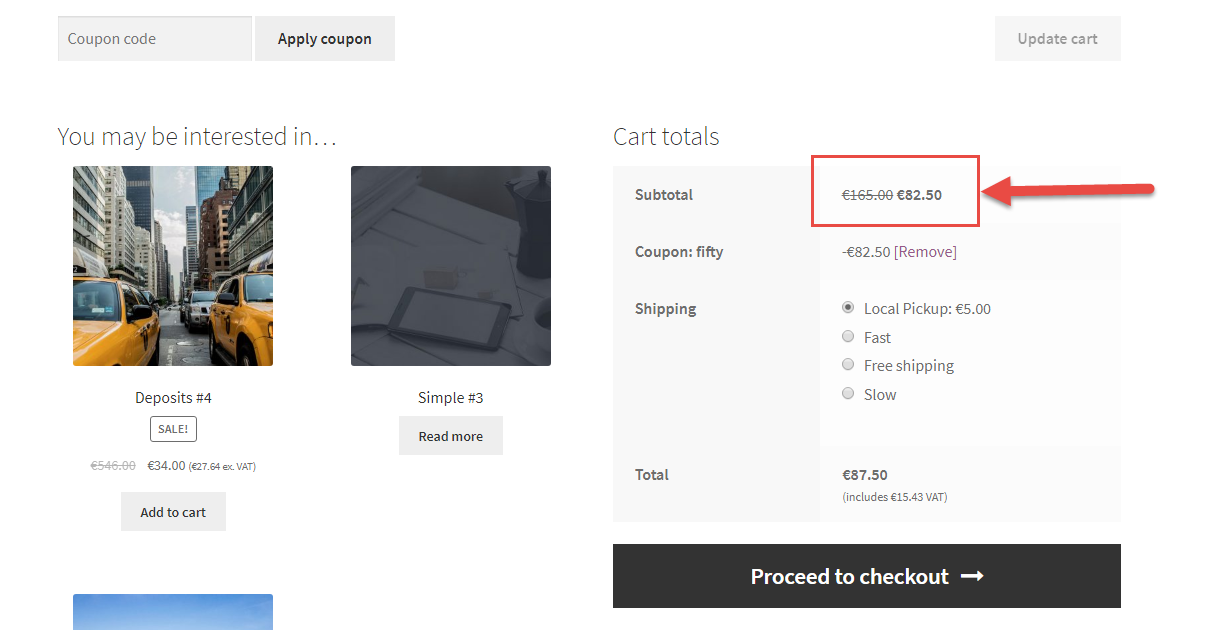
Einfach ausgedrückt ist die Warenkorb-Zwischensumme der Gesamtpreis aller Artikel in Ihrem Einkaufswagen, bevor Rabatte, Versandkosten oder zusätzliche Gebühren hinzugefügt werden.
Wenn Sie zum Beispiel online einkaufen und eine Reihe von Artikeln in Ihren Warenkorb gelegt haben, ist die Zwischensumme der Preis, den all diese Artikel zusammen kosten, bevor Abzüge oder zusätzliche Kosten anfallen.
E-Commerce-Plattformen wie WooCommerce ermöglichen es Unternehmen, die Warenkorb-Zwischensumme anzupassen, um Käufern Sonderangebote und Rabatte anzubieten. Dies ist ein nützliches Werkzeug für Online-Shops, um Kunden mit tollen Angeboten anzulocken.
Warum sich auf die Warenkorb-Zwischensumme konzentrieren?
Nun fragen Sie sich vielleicht: „Wie hängt das mit dem durchschnittlichen Bestellwert (AOV) zusammen?“
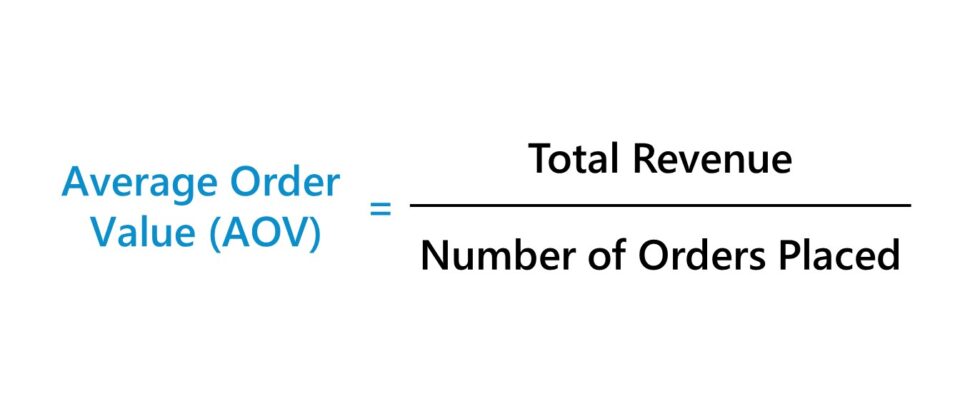
Hier ist die Verbindung: Die Warenkorb-Zwischensumme spielt eine entscheidende Rolle bei der Berechnung des durchschnittlichen Bestellwerts (AOV). Wenn Sie Ihren AOV steigern können, bedeutet dies, dass jede Bestellung, die in Ihrem Shop aufgegeben wird, mehr Geld einbringt.
Durch strategisches Arbeiten mit der Warenkorb-Zwischensumme können Sie Ihren AOV steigern und somit ein signifikantes Wachstum Ihres Gesamtumsatzes erzielen. Es geht darum, intelligente Strategien zu nutzen, um zu beeinflussen, was Kunden in ihren Einkaufswagen ausgeben, was letztendlich Ihrem Unternehmen zugutekommt.
Berechnung von AOVs
Der durchschnittliche Bestellwert (oder kurz AOV) ist einer der drei E-Commerce-Multiplikatoren, auf die Sie sich konzentrieren sollten, um Ihren Shop wachsen zu lassen. Wenn Sie also Ihren AOV steigern, bedeutet dies, dass jede Bestellung, die Sie erhalten, für Sie umsatzmäßig mehr wert sein wird.
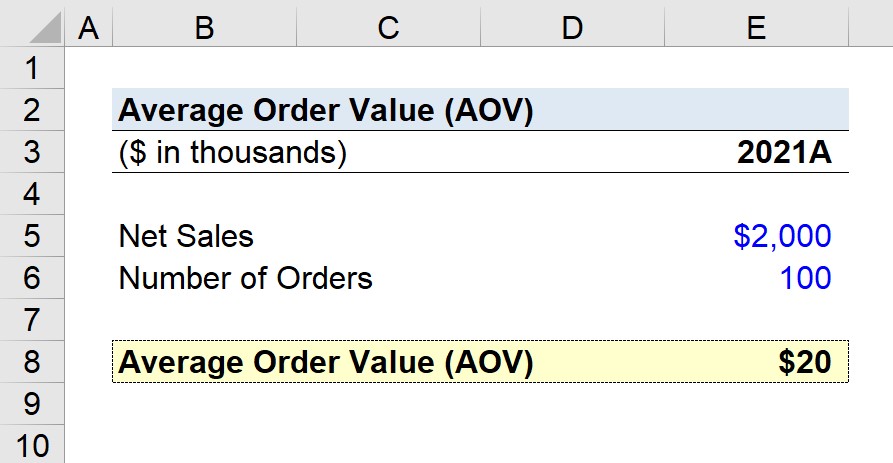
Bevor wir mit dem Einrichten Ihres Gutscheins basierend auf der Warenkorb-Zwischensumme fortfahren, ist es wichtig, Ihren aktuellen AOV zu verstehen. Hier erfahren Sie, wie Sie das tun können:
- Exportieren Sie eine Charge Ihrer Bestellungen (vorzugsweise der letzten drei Monate).
- Addieren Sie den Gesamtbetrag aller dieser Bestellungen.
- Teilen Sie die Summe durch die Anzahl der Bestellungen.
Das Ergebnis ist der aktuelle AOV für Ihren Shop.
So wenden Sie Gutscheine automatisch basierend auf der Warenkorb-Zwischensumme an
Nachdem wir das alles geklärt haben, ist die Einrichtung des Gutscheins mit den richtigen Werkzeugen einfach.
Advanced Coupons for WooCommerce ermöglicht es Ihnen, Gutscheine basierend auf Bedingungen einzuschränken, von denen eine die Warenkorb-Zwischensummen-Bedingung ist. Wir nennen diese Einschränkungen "Warenkorb-Bedingung", und es gibt eine ganze Reihe verschiedener, aber wir werden uns heute auf die Warenkorb-Zwischensummen-Bedingung konzentrieren. Wenn Sie nur möchten, dass bestimmte Produktkategorien zu dieser Zwischensumme zählen, können Sie stattdessen die kategoriebasierte Zwischensummen-Bedingung verwenden.
Schritt 1: Benennen Sie Ihren Gutschein.
Einen passenden Namen für Ihren Gutschein zu wählen, ist eine gute Praxis. So finden Sie den Gutschein später leicht wieder und wissen sofort, worum es bei dem Angebot geht.
Halten Sie sich an eine Namenskonvention für Ihre Gutscheine, Sie werden es mir später danken.
Schritt 2: Legen Sie Ihren Rabatt fest.
Haben Sie entschieden, was Ihr Rabatt für den Gutschein ist?
Die meisten Leute entscheiden sich für einen prozentualen Rabatt oder einen festen Betrag, wenn ihr Kunde einen bestimmten Schwellenwert in seiner Warenkorb-Zwischensumme erreicht.
Es gibt jedoch Variationen. Sie könnten kostenlosen Versand anbieten, wenn sie die gewünschte Zwischensumme erreichen. Oder Sie könnten sogar ein Geschenkprodukt hinzufügen. Die Wahl liegt bei Ihnen.
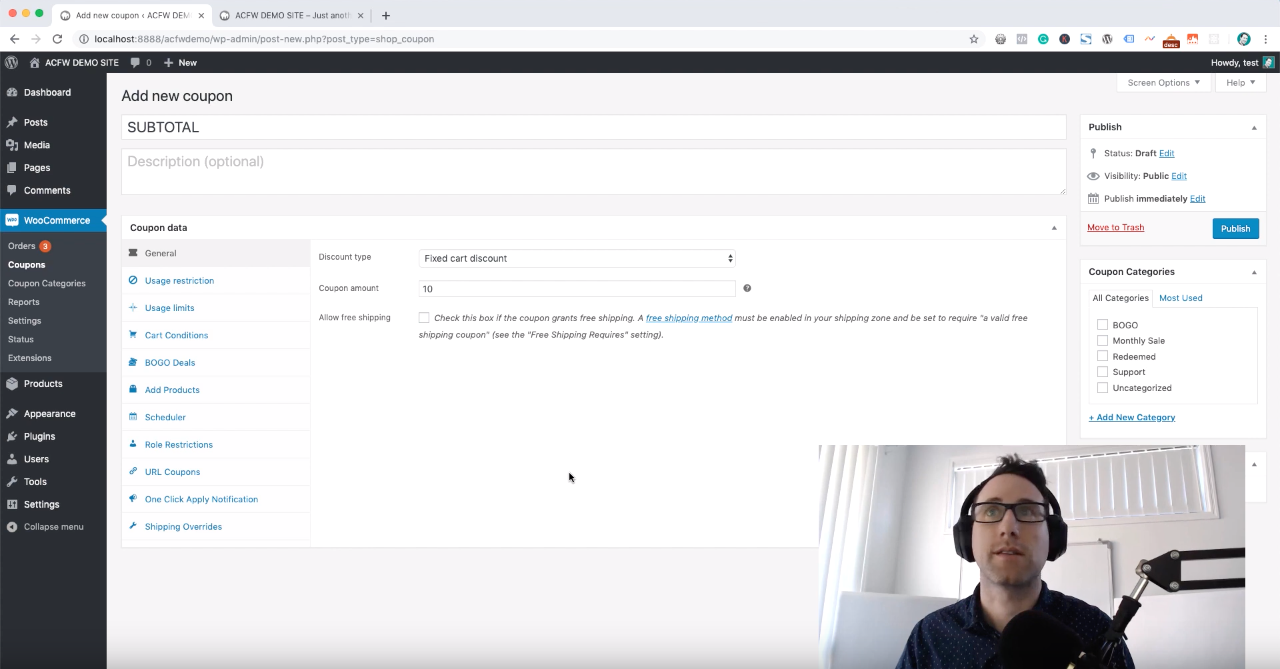
Was auch immer Ihr Angebot ist, richten Sie es jetzt ein. In dem Beispiel, das ich gebe, habe ich mich entschieden, einen Rabatt von 10 € zu geben.
Schritt 3: Richten Sie die Warenkorb-Zwischensummen-Bedingung ein.
Als Nächstes müssen Sie die Funktion Warenkorb-Bedingungen des Advanced Coupon Plugins verwenden. Dies ist im Wesentlichen, wie Sie die Einschränkung des Warenkorb-Zwischensummenbetrags hinzufügen:
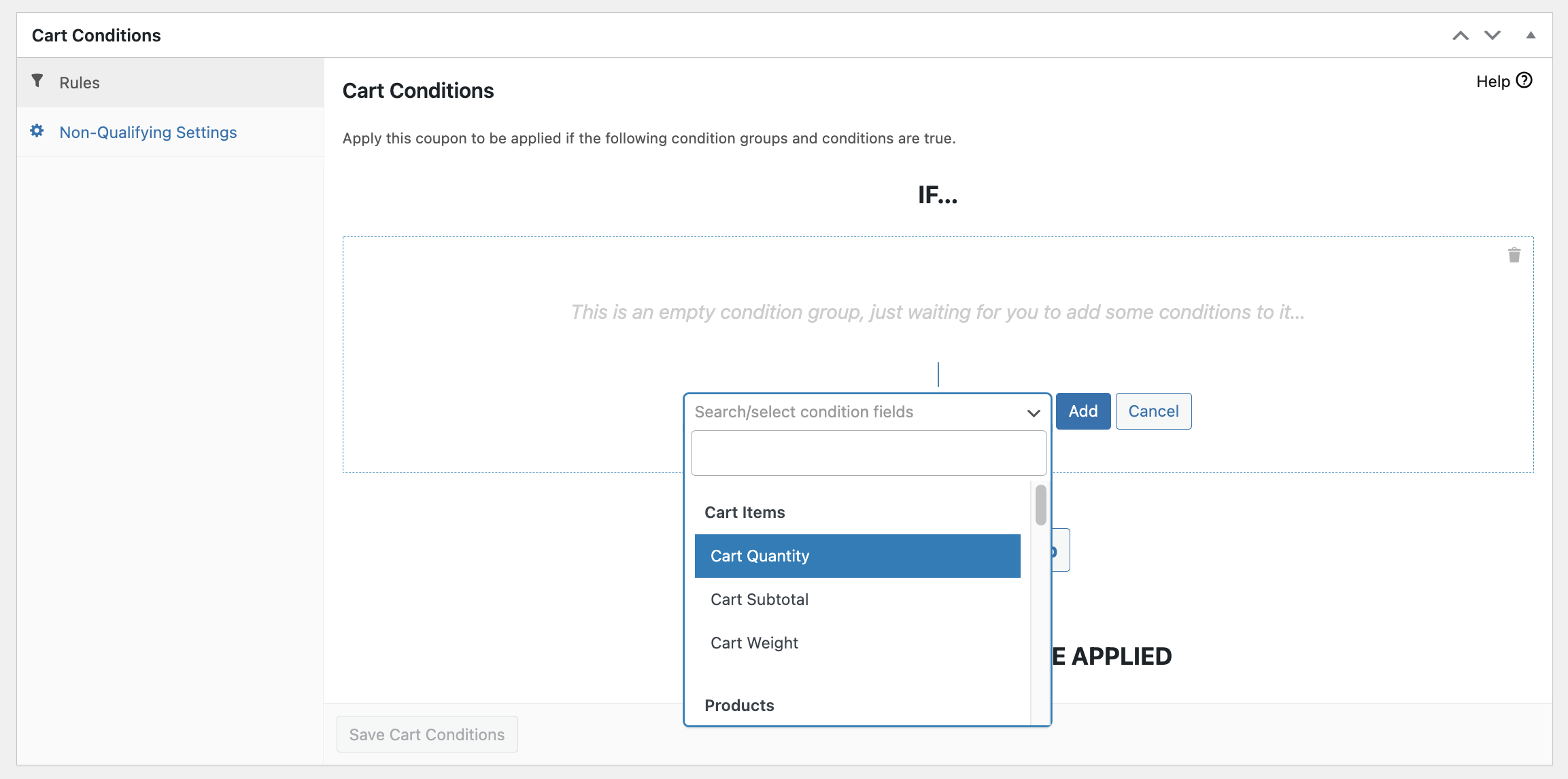
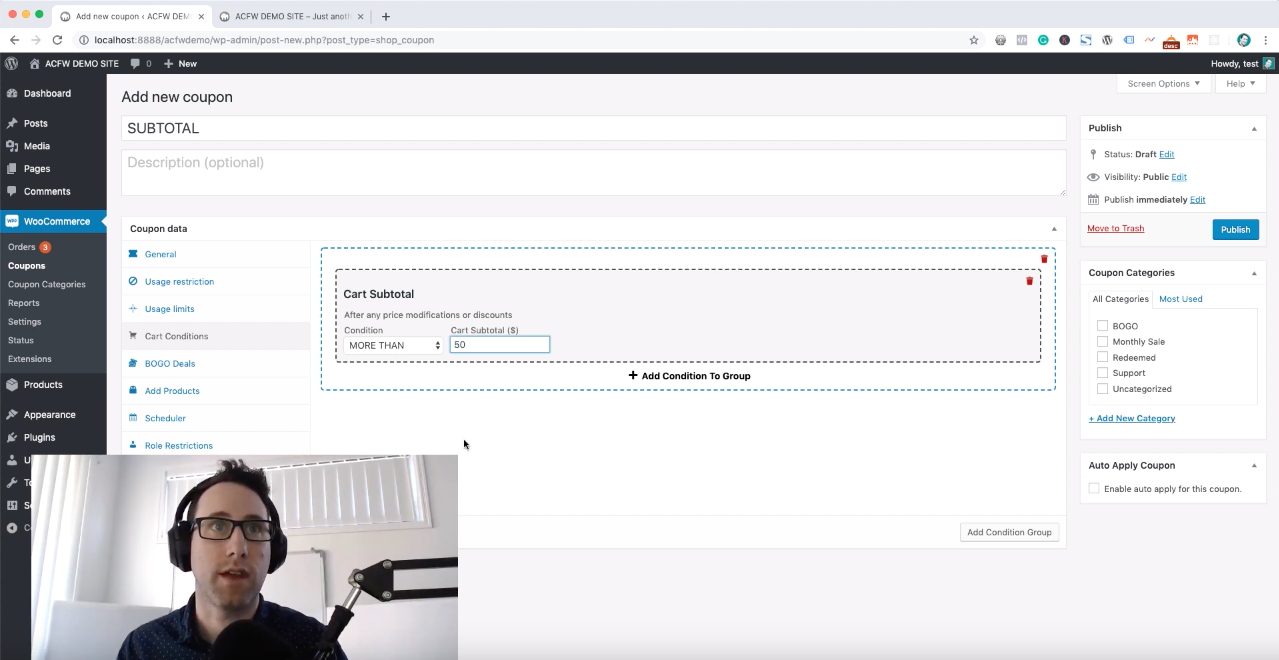
Sie möchten, dass der Gutschein nur angewendet werden darf, wenn der Warenkorb des Kunden einen bestimmten Betrag übersteigt.
Ich schlage vor, diesen Betrag über Ihrem AOV (durchschnittlicher Bestellwert) festzulegen. Die Auswirkung wird erstaunlich sein. Leute, die den Gutscheincode verwenden möchten, werden aktiv mehr in den Warenkorb legen, um die gewünschte Zwischensumme zu erreichen, und das wird Ihren AOV auf lange Sicht steigern.
In meinem Beispiel hier habe ich eine Warenkorb-Zwischensummen-Schwelle von 50 € verwendet. Aber Ihre kann höher oder niedriger sein, je nachdem, was Sie zuvor berechnet haben:
Schritt 4: Automatische Anwendung aktivieren.
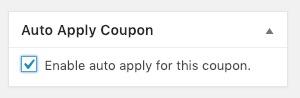
Der letzte Einrichtungsschritt ist die automatische Anwendung des Gutscheins.
Da wir die Funktion Warenkorb-Bedingungen in Advanced Coupons verwenden, möchten wir, dass das System diese Bedingung automatisch prüft und, wenn sie zutrifft, den Gutschein für den Kunden auf den Warenkorb anwendet.
Das ist sehr einfach, Sie müssen nur eine Box ankreuzen:
Schritt 5: Veröffentlichen und den Gutschein testen!
Es ist immer eine gute Praxis, wenn Sie ein Angebot in Ihrem Shop einrichten, es selbst zu testen, um sicherzustellen, dass es das tut, was Sie erwarten. Veröffentlichen Sie den Gutschein und prüfen Sie dann, ob der Gutschein im Frontend angewendet und entfernt wird, wenn sich die Zwischensumme ändert.
Fazit
Die Verwendung der Warenkorb-Zwischensumme zur automatischen Anwendung von Rabatten in WooCommerce kann helfen, Ihren durchschnittlichen Bestellwert (AOV) zu erhöhen. Obwohl es anfangs schwierig erscheinen mag, können Sie diese Strategie mit einer klaren Erklärung und Schritt-für-Schritt-Anleitung leicht erlernen.
In unserem Artikel haben wir den Prozess in 3 einfache Schritte unterteilt, um WooCommerce-Gutscheine automatisch basierend auf dem Warenkorb-Zwischensumme mit dem Advanced Coupons Plugin: anzuwenden.
- Benennen Sie Ihren Gutschein.
- Legen Sie Ihren Rabatt fest.
- Richten Sie die Warenkorb-Zwischensumme als Warenkorbbedingung ein.
- Aktivieren Sie die automatische Anwendung.
- Veröffentlichen und testen Sie den Gutschein!
Haben Sie Fragen zu diesem Artikel? Lassen Sie es uns in den Kommentaren unten wissen!




