
Kunden zu bitten, einen Gutscheincode in die Kasse zu kopieren, erhöht die Reibung. Auto-Apply-Gutscheine überspringen diesen Schritt: Wenn der Warenkorb die Regeln des Gutscheins erfüllt, wendet WooCommerce den Rabatt automatisch an. Diese Anleitung zeigt Ihnen, wie Sie Auto-Apply für einen Gutschein aktivieren, welche Einstellungen ihn von der Anwendung abhalten, wie Sie die Priorität festlegen, wenn mehrere Gutscheine qualifiziert sind, und was die Auto-Apply-Cache-Tools tun.
Voraussetzungen
- Advanced Coupons Premium installiert und aktiviert (das Modul „Auto Apply“ ist nur in Premium enthalten. Das kostenlose Plugin enthält es nicht).
- Das Modul Auto Apply ist unter Coupons → Einstellungen → Module aktiviert (standardmäßig aktiviert; wenn Sie es deaktiviert haben, aktivieren Sie es wieder, bevor Sie fortfahren).
- Mindestens ein WooCommerce-Gutschein wurde bereits erstellt. Wenn Sie neu anfangen, erstellen Sie zuerst einen Gutschein unter Coupons → Neu hinzufügen.
Schritt 1: Öffnen Sie den Gutschein, den Sie automatisch anwenden möchten
- Gehen Sie in Ihrem WordPress-Adminbereich zu Coupons → Alle Gutscheine.
- Klicken Sie auf den Gutscheincode, um den Bearbeitungsbildschirm zu öffnen.
Schritt 2: Aktivieren Sie die automatische Anwendung für den Gutschein
Finden Sie auf der rechten Seite des Gutschein-Bearbeitungsbildschirms den Metabox Auto Apply Coupon.
- Aktivieren Sie Automatische Anwendung für diesen Gutschein aktivieren.
- Klicken Sie oben auf dem Gutschein-Bearbeitungsbildschirm auf Aktualisieren.
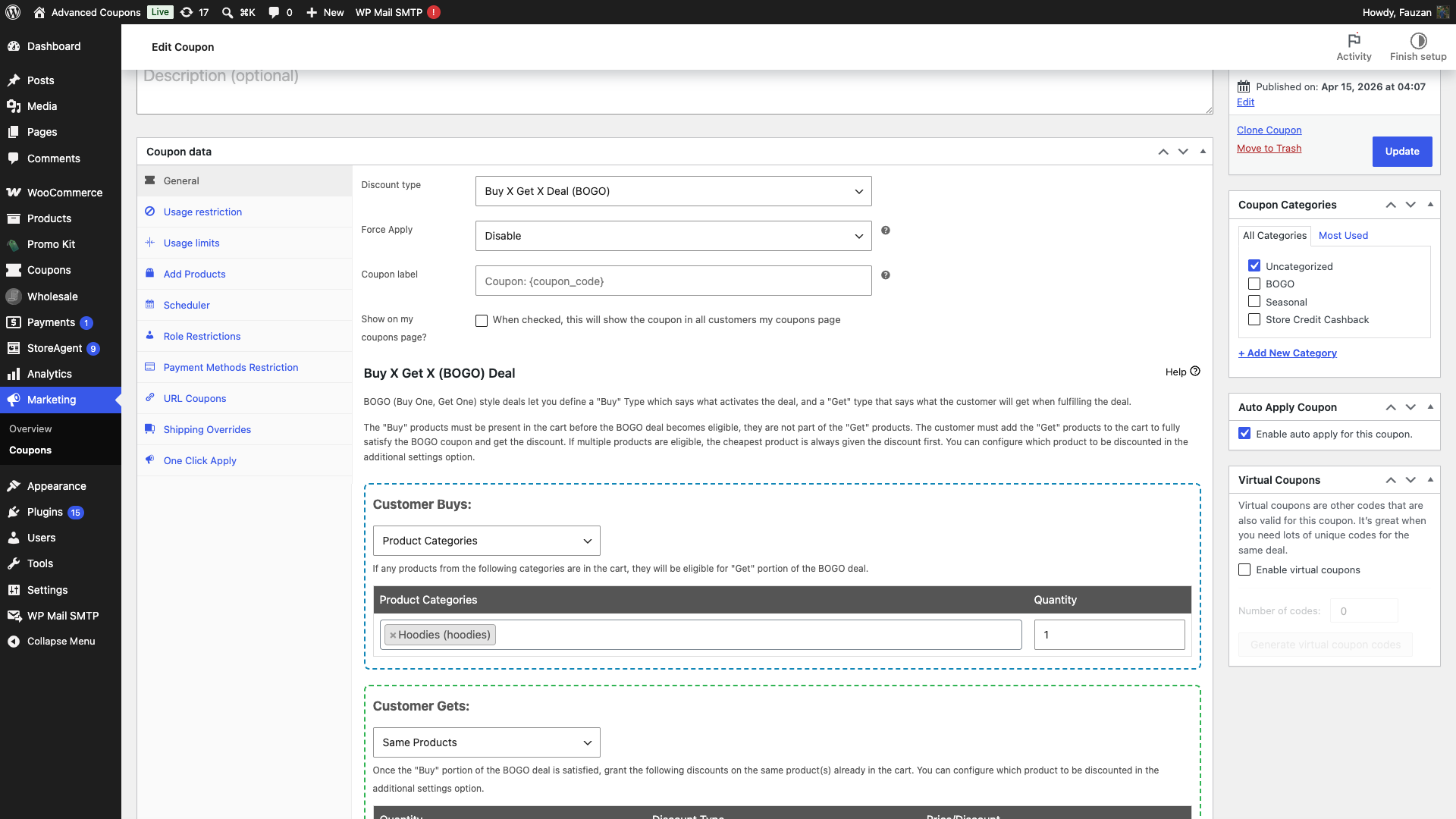
Wenn der Warenkorb eines Käufers das nächste Mal die Regeln dieses Gutscheins erfüllt, wird der Rabatt automatisch ohne Codeeingabe angewendet.
Einstellungen, die die automatische Anwendung blockieren
In Advanced Coupons Premium 4.1.0 und neuer verhindern zwei Dinge, dass ein Gutschein automatisch angewendet wird. Auf 4.0.9 und früher ist die Liste länger. Siehe Ein Gutschein mit begrenzter Nutzung wird niemals automatisch angewendet unten.
Virtuelle Gutscheine. Dies ist die Massengutschein-Funktion von Advanced Coupons, bei der jeder Käufer einen einzigartigen generierten Code erhält. Auto-Apply kann nur den Hauptgutscheincode anwenden, und dieser Code ist absichtlich blockiert, damit Käufer ihren eigenen generierten Code verwenden.
Nutzungsbeschränkung pro Benutzer für einen Gastkäufer. Ein eingeloggter Kunde mit einem ungenutzten Kontingent erhält den Gutschein immer noch automatisch angewendet. Ein Gast niemals, da WooCommerce eine Beschränkung pro Kunde nur verfolgen kann, sobald es weiß, wer der Käufer ist.
Nutzungsbeschränkung pro Gutschein blockiert Auto-Apply nicht. Der Gutschein wird automatisch angewendet, solange sein Gesamtguthaben reicht, und hört auf, sich selbst anzuwenden, sobald das Limit erreicht ist. Wenn sich der Gutschein bereits im Warenkorb eines Käufers befindet, wenn das Guthaben aufgebraucht ist, entfernt WooCommerce ihn und zeigt eine Benachrichtigung an, die mit „er wurde jetzt aus Ihrer Bestellung entfernt“ endet, anstatt die Bestellung mit einem ungültigen Gutschein durchgehen zu lassen.
Um einen Gutschein mit einer nutzerbezogenen Nutzungsbeschränkung trotzdem an einen Gast zu übergeben, richten Sie stattdessen One Click Apply ein. Es zeigt dem Käufer eine Benachrichtigung mit einer Schaltfläche zum Anwenden an, anstatt den Rabatt stillschweigend anzuwenden, was die Gastbeschränkung umgeht.
Wie die automatische Anwendung zugelassene E-Mails behandelt
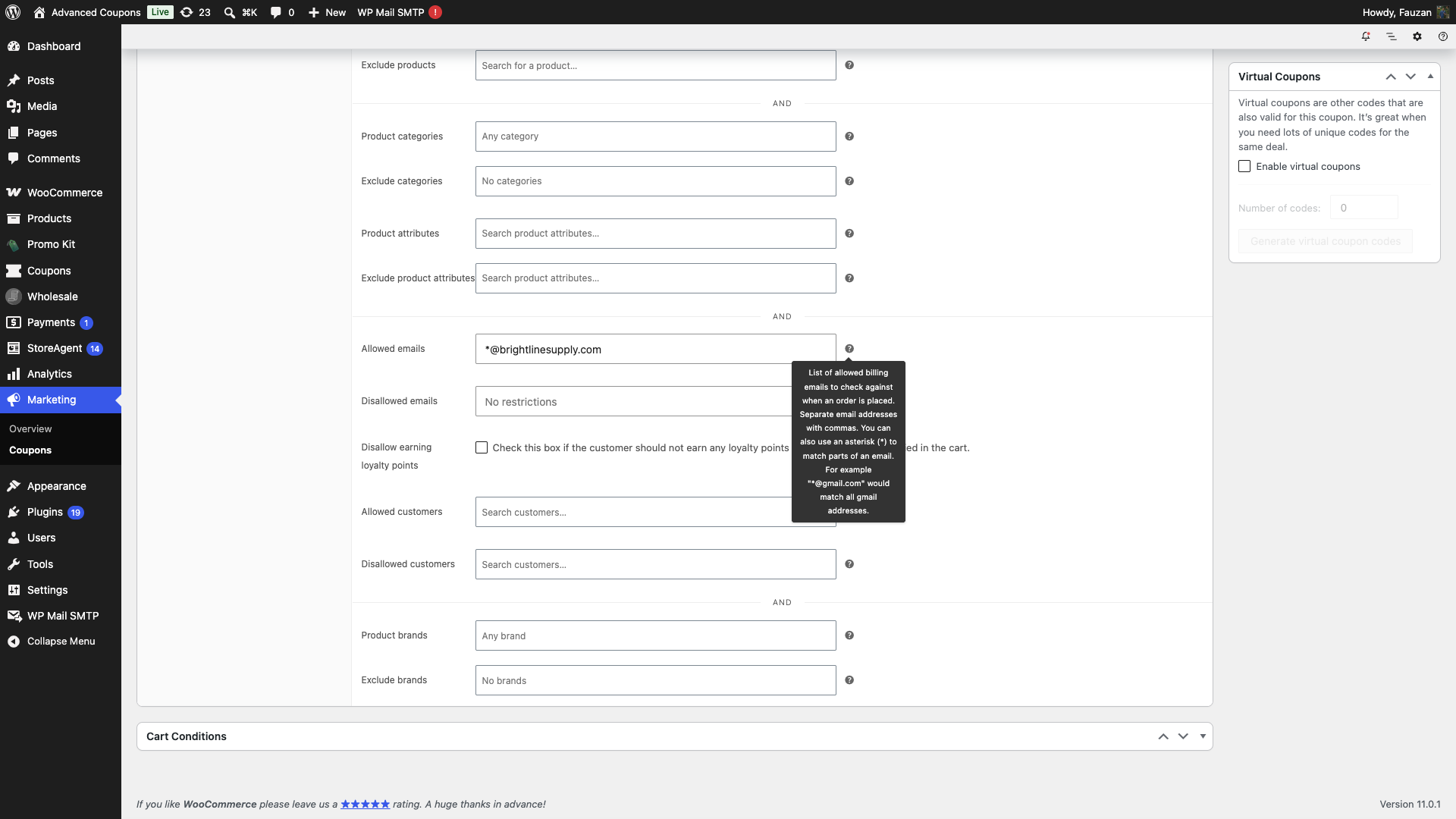
Eine Einschränkung Erlaubte E-Mails blockiert Auto-Apply niemals. Sie funktioniert, sobald die E-Mail-Adresse des Käufers bekannt ist, und ob dies geschieht, hängt davon ab, wer einkauft und welche Kasse Ihr Geschäft verwendet.
Eingeloggte Kunden. Es funktioniert bei beiden Kassen. Die Adresse stammt aus ihrem Konto, sodass der Gutschein angewendet wird, sobald der Warenkorb qualifiziert ist.
Gäste bei den Warenkorb- und Kassenblöcken. Es funktioniert. Nichts wird angezeigt, während das E-Mail-Feld leer ist. Dann wird der Gutschein sofort angewendet, sobald der Käufer eine passende Adresse eingibt.
Gäste bei der klassischen Shortcode-Kasse. Es funktioniert nicht. WooCommerce sendet die E-Mail-Adresse nicht an den Server, während ein Gast dieses Formular ausfüllt, sodass nichts gegen die Einschränkung geprüft werden kann.
Sie können eine ganze Unternehmensdomäne abdecken, anstatt einzelne Adressen aufzulisten. Geben Sie *@company.com in Zugelassene E-Mails ein und jede Adresse dieser Domäne ist qualifiziert. Das macht Rabatte für Mitarbeiter und Partner für Gäste praktikabel, die niemals ein Konto erstellen werden.
Automatische Anwendung mit Warenkorbbedingungen kombinieren
Die automatische Anwendung funktioniert am besten mit der Funktion Warenkorbbedingungen von Advanced Coupons. Ohne Bedingungen gilt ein automatisch anwendbarer Gutschein für jeden Warenkorb, der die Standard-Nutzungsbeschränkungen von WooCommerce erfüllt, was selten gewünscht ist.
Häufige Kombinationen:
- Warenkorb-Zwischensumme ≥ 100 $ → 10 % Rabatt-Coupon automatisch anwenden (Schwellenwertanreize).
- Warenkorb enthält Produkte aus Kategorie X → Kostenloser Versand automatisch anwenden (kategoriebezogene Versandaktionen).
- Kunde hat die Großhandelsrolle → Rabatt nur für Großhändler automatisch anwenden.
- Warenkorb enthält 3+ Artikel von Produkt A → BOGO-Logik automatisch anwenden.
Um Bedingungen festzulegen: Scrollen Sie auf dem Gutschein-Bearbeitungsbildschirm zum Feld Warenkorb-Bedingungen unter Gutscheindaten und fügen Sie die Regeln hinzu, die der Warenkorb erfüllen muss. Der Gutschein wird nur dann automatisch angewendet, wenn sowohl die Bedingungen übereinstimmen ALS AUCH die Standard-WooCommerce-Gutscheinvalidierung erfolgreich ist.
Priorität festlegen, wenn mehrere Coupons angewendet werden könnten
Wenn mehr als einer Ihrer Auto-Apply-Gutscheine auf einen Warenkorb angewendet werden könnte, verwendet Advanced Coupons die Sortierpriorität jedes Gutscheins, um zu entscheiden, welcher zuerst ausgeführt wird.
- Gehen Sie zu Coupons → Einstellungen → Module und aktivieren Sie Coupons im Warenkorb sortieren.
- Öffnen Sie jeden Coupon, den Sie priorisieren möchten, und stellen Sie sein Feld Sortierpriorität im Warenkorb ein (niedrigere Zahlen werden zuerst ausgeführt).
- Aktualisieren Sie den Coupon wie gewohnt. Es gibt keine separate Einstellungsseite zum Speichern; die Priorität wird im Coupon selbst gespeichert.
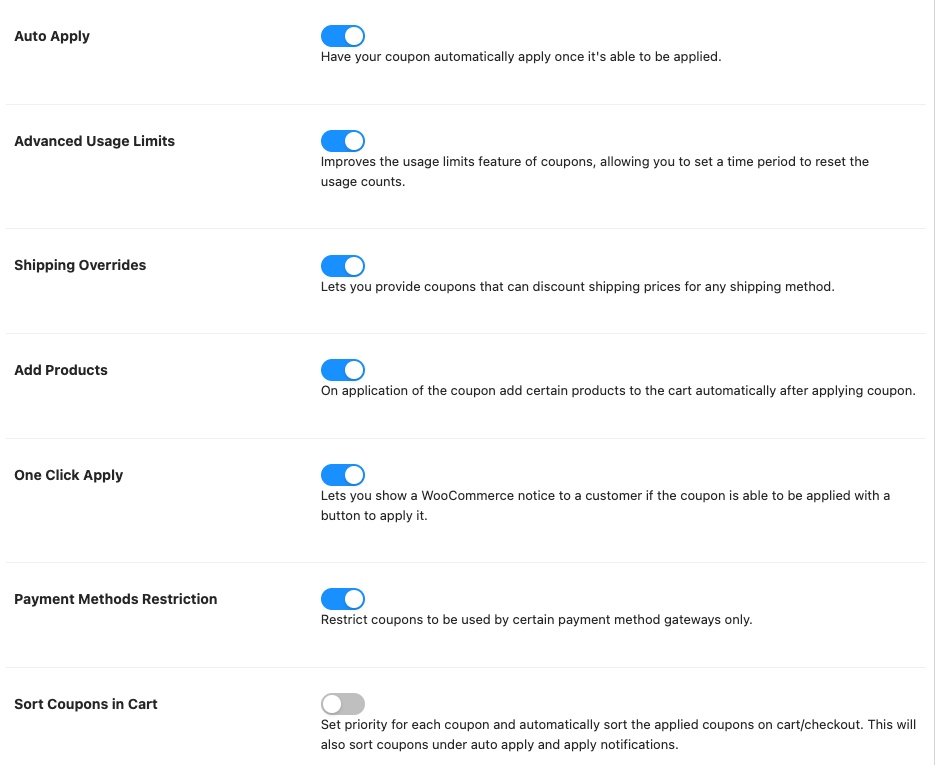
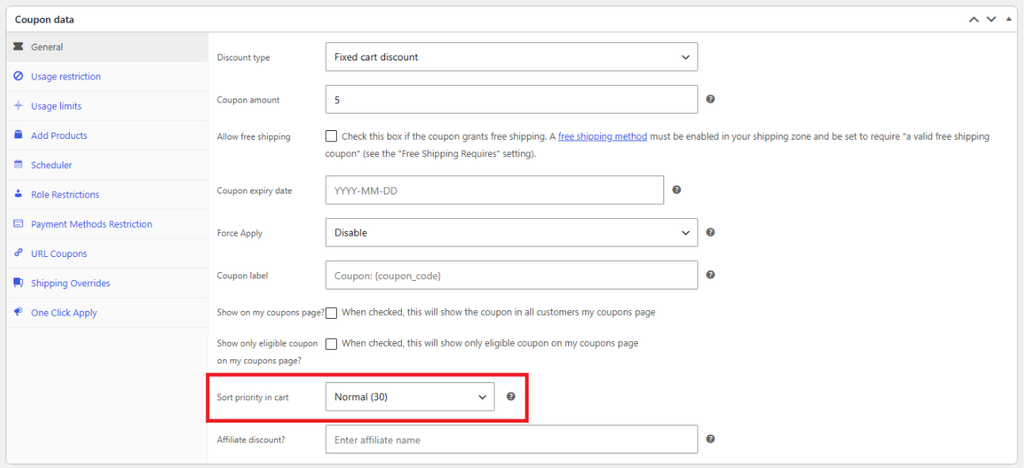
Die gleiche Reihenfolge gilt, wenn Kunden Coupons manuell eingeben. Eine Prioritätseinstellung deckt also sowohl manuell als auch automatisch angewendete Coupons ab.
Cache für automatische Anwendung neu erstellen
Advanced Coupons verwaltet eine Liste aller automatisch angewendeten Coupons, den sogenannten Auto-Apply-Cache. Wenn Sie Automatische Anwendung für diesen Coupon aktivieren. aktivieren und auf Aktualisieren klicken, wird der Coupon zu dieser Liste hinzugefügt. Wenn Sie das Feld deaktivieren und auf Aktualisieren klicken, wird er entfernt. Um gelöschte oder unveröffentlichte Coupons aus der Liste zu entfernen:
- Gehen Sie zu Coupons → Hilfe.
- Scrollen Sie zum Abschnitt Dienstprogramme.
- Klicken Sie unter Auto-Apply-Coupons-Cache neu erstellen/leeren auf Cache neu erstellen.
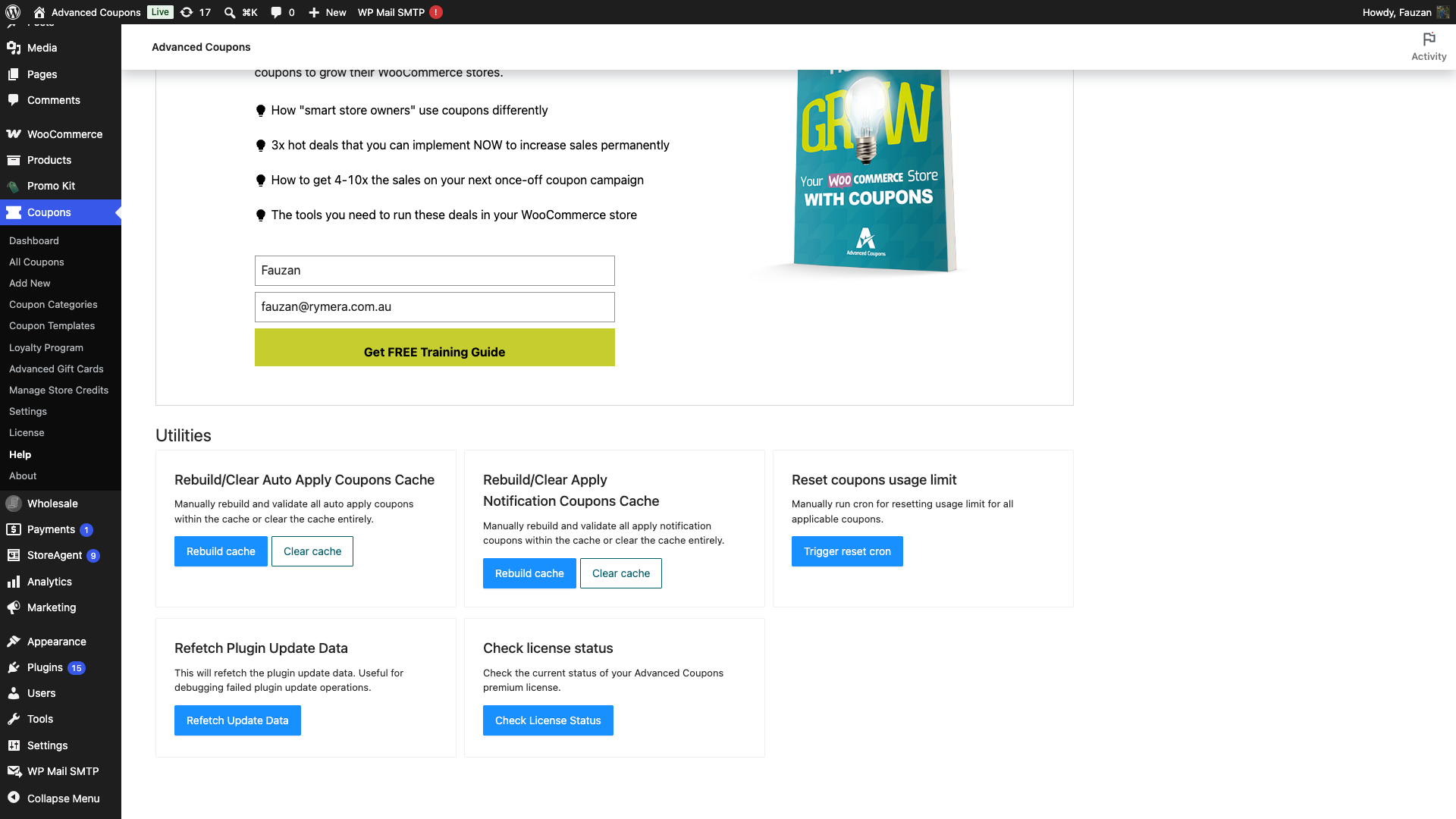
Cache neu erstellen behält jeden veröffentlichten Coupon in der Liste und entfernt Coupons, die gelöscht, in den Papierkorb verschoben oder unveröffentlicht wurden. Es fügt keine Coupons zur Liste hinzu. Wenn ein Coupon nach einem Import nicht automatisch angewendet wird, öffnen Sie den Coupon, stellen Sie sicher, dass Automatische Anwendung für diesen Coupon aktivieren. aktiviert ist, und klicken Sie auf Aktualisieren.
Klicken Sie nur dann auf Cache leeren, wenn Sie die automatische Anwendung für alle Coupons deaktivieren möchten. Dies leert die Liste, und nichts erstellt sie neu. Nach dem Leeren öffnen Sie jeden Coupon, der automatisch angewendet werden soll, aktivieren Sie erneut Automatische Anwendung für diesen Coupon aktivieren. und klicken Sie auf Aktualisieren.
Fehlerbehebung
Das Metabox für automatische Anwendung von Coupons fehlt auf dem Coupon-Bearbeitungsbildschirm
Stellen Sie sicher, dass das Modul Automatische Anwendung unter Coupons → Einstellungen → Module aktiviert ist. Das Metabox wird nur angezeigt, wenn das Modul aktiviert ist. Wenn Sie Advanced Coupons Free verwenden, beachten Sie, dass das Modul nur in der Premium-Version verfügbar ist. Installieren Sie Advanced Coupons Premium, um es freizuschalten.
Ich habe das Kontrollkästchen aktiviert, aber der Coupon wird nicht automatisch angewendet
Überprüfen Sie den Coupon auf die beiden Einstellungen, die die automatische Anwendung blockieren: Virtuelle Coupons und eine Nutzungsbeschränkung pro Benutzer für einen Gastkäufer (ein angemeldeter Kunde ist davon nicht betroffen). Deaktivieren Sie die Einstellung, die Sie nicht benötigen, oder lassen Sie den Käufer sich anmelden, und testen Sie den Warenkorb erneut. Eine Nutzungsbeschränkung pro Coupon blockiert die automatische Anwendung nicht, daher ist diese Einstellung nie die Ursache.
Wenn der Coupon eine Beschränkung für Zugelassene E-Mails hat, prüfen Sie, wer einkauft und welche Kasse Sie verwenden. Ein Gast an der klassischen Kassen-Shortcode-Kasse erhält niemals einen Coupon mit E-Mail-Beschränkung. Der Abschnitt Wie die automatische Anwendung zugelassene E-Mails behandelt oben deckt jeden Fall ab.
Wenn keine davon zutrifft, überprüfen Sie die Warenkorbbedingungen des Coupons und seine Standard-WooCommerce-Nutzungsbeschränkungen: Mindestausgaben, zugelassene Produkte und Kategorien und Ausschluss von Sale-Artikeln.
Wenn alles gültig erscheint, öffnen Sie den Coupon, stellen Sie sicher, dass Automatische Anwendung für diesen Coupon aktivieren. immer noch aktiviert ist, klicken Sie auf Aktualisieren und testen Sie den Warenkorb erneut in einem privaten Browserfenster.
Ein Coupon mit Nutzungslimit wird niemals automatisch angewendet
Überprüfen Sie Ihre Advanced Coupons Premium-Version unter Plugins → Installierte Plugins. Aktualisieren Sie sie auf Version 4.1.0 oder höher, um Coupons mit Nutzungslimit automatisch anzuwenden.
In Advanced Coupons Premium 4.0.9 und früher überspringt die automatische Anwendung jeden Coupon, bei dem Nutzungsbeschränkung pro Coupon oder Nutzungsbeschränkung pro Benutzer festgelegt ist, auch wenn das Limit noch Platz hat, und es überspringt auch Virtuelle Coupons. Wenn Sie bei einer dieser Versionen bleiben, verwenden Sie One Click Apply für Coupons, die ein Nutzungslimit benötigen. Der Hinweis im Metakasten Automatisch angewendeter Coupon in diesen Versionen listet auch Zugelassene E-Mails auf, aber eine E-Mail-Beschränkung funktioniert dort ebenfalls mit der automatischen Anwendung, nach denselben Regeln wie im Abschnitt Wie die automatische Anwendung zugelassene E-Mails behandelt oben.
In 4.1.0 und neueren Versionen wenden sich nur virtuelle Gutscheine und ein Nutzungslimit pro Benutzer bei einem Gast-Einkäufer automatisch an.
Ein BOGO-Coupon zur automatischen Anwendung zeigt mit WooPayments Multicurrency den falschen Preis an
Aktualisieren Sie Advanced Coupons Premium auf 4.0.7 oder neuer unter Plugins → Installierte Plugins und testen Sie den betroffenen Warenkorb erneut. In 4.0.6 und früheren Versionen konnten automatisch angewendete BOGO-Gutscheine in Multicurrency-Stores einen Preis im Warenkorbgesamtbetrag anzeigen, der nicht mit der Multicurrency-Anzeige von WooPayments übereinstimmte.
Produkte, deren Preise von einem anderen Plugin festgelegt werden, zeigen 0 im Warenkorb an
Aktualisieren Sie Advanced Coupons Premium auf 4.0.9 oder neuer unter Plugins → Installierte Plugins und testen Sie den betroffenen Warenkorb erneut. In 4.0.8 und früheren Versionen konnten Produkte, deren Preis von einem anderen Plugin festgelegt wird, 0 $ im Warenkorb anzeigen, wenn für einen Gutschein die automatische Anwendung aktiviert war, unabhängig davon, ob der Gutschein auf sie angewendet wurde oder nicht. Spendenbeträge und Vorbestellungspreise waren die häufigsten Fälle.
Zwei automatisch angewendete Gutscheine sollten beide angewendet werden, aber nur einer wird angewendet
WooCommerce beachtet die Einstellung Nur individuell verwenden jedes Gutscheins. Wenn der erste angewendete Gutschein diese Option aktiviert hat, können keine weiteren Gutscheine (einschließlich anderer automatisch angewendeter) im selben Warenkorb angewendet werden. Deaktivieren Sie Nur individuell verwenden bei beiden Gutscheinen, wenn Sie möchten, dass sie gestapelt werden, oder verwenden Sie die Override-Funktion Erlaubte Gutscheine von Advanced Coupons beim individuell zu verwendenden Gutschein, um den anderen zuzulassen.
Automatische Anwendung funktioniert auf der Warenkorbseite, aber nicht beim Checkout
Stellen Sie sicher, dass Ihr Theme die Standard-Warenkorb- und Checkout-Vorlagen von WooCommerce verwendet (oder die Warenkorb- und Checkout-Blöcke). Themes, die das Warenkorb-Layout stark anpassen, können manchmal die Hooks umgehen, die Advanced Coupons verwendet. Testen Sie mit einem Standard-Theme, das von WooCommerce unterstützt wird (z. B. Storefront), um zu bestätigen, dass das Problem mit dem Theme zusammenhängt.
Häufig gestellte Fragen
Kann ich einen Gutschein für nicht angemeldete (Gast-)Käufer automatisch anwenden?
Ja, solange der Gutschein kein Nutzungslimit pro Benutzer hat. Ein Nutzungslimit pro Gutschein hindert ihn nicht daran, sich für Gäste automatisch anzuwenden. Er wird erst nicht mehr angewendet, wenn das Gesamtkontingent aufgebraucht ist. Eine Einschränkung für Zugelassene E-Mails ist auch für Gäste in Ordnung, aber nur in den Warenkorb- und Kassen-Blöcken, wo der Gutschein angewendet wird, sobald der Käufer eine passende Adresse eingibt. Auf der klassischen Shortcode-Kasse erhält ein Gast niemals einen per E-Mail eingeschränkten Gutschein. Die Standardeinschränkungen des Gutscheins von WooCommerce, wie Mindestausgaben und zugelassene Produkte, gelten in beiden Fällen weiterhin.
Funktioniert die automatische Anwendung mit den WooCommerce Warenkorb- und Checkout-Blöcken?
Ja. Advanced Coupons unterstützt den blockbasierten Warenkorb und Checkout, und die automatische Anwendung läuft bei beiden in derselben Berechnungsphase.
Ein Verhalten unterscheidet sich. Ein Gutschein mit einer Einschränkung Erlaubte E-Mails wird für einen Gast in den Blöcken angewendet, da die Blöcke die E-Mail-Adresse des Käufers an den Server senden, während er sie eingibt. Der klassische Shortcode-Checkout sendet sie nicht, sodass ein Gast sie dort niemals erhält. Wenn Sie automatisch angewendete Gutscheine mit E-Mail-Beschränkung für Gäste ausführen, verwenden Sie die Blöcke.
Kann ich einen automatisch angewendeten Gutschein vor dem Kunden im Warenkorb ausblenden?
Der Gutschein-Eintrag ist Teil des Standard-Warenkorb-Renderings von WooCommerce und daher standardmäßig sichtbar. Wenn Sie den Eintrag ausblenden und nur den Rabatt in den Gesamtsummen anzeigen möchten, ist dies eine Anpassung der Theme-Vorlage. Sehen Sie So blenden Sie automatisch angewendete Gutscheine aus, bis die Warenkorb-Regeln erfüllt sind für ein verwandtes Einrichtungsmuster.
Was ist der Unterschied zwischen automatischer Anwendung und Ein-Klick-Anwendung?
Automatische Anwendung läuft lautlos. Der Gutschein wird angewendet, sobald der Warenkorb die Kriterien erfüllt. Ein-Klick-Anwendung zeigt dem Käufer stattdessen eine Benachrichtigung mit einer Schaltfläche zum Anwenden an, die er zu akzeptieren wählt. Verwenden Sie die automatische Anwendung für reibungslose Rabatte, z. B. „10 % Rabatt ab 100 €“. Verwenden Sie die Ein-Klick-Anwendung, wenn ein Gast-Käufer einen Gutschein benötigt, der ein Nutzungslimit pro Kunde hat, da die automatische Anwendung diese Kombination für Gäste überspringt, oder wenn Sie möchten, dass der Käufer den Rabatt bewusst akzeptiert. Siehe Der Unterschied zwischen Ein-Klick-Anwendung und automatischer Anwendung von Gutscheinen.
Benötigen Sie Hilfe?
Wenn Sie eine Frage haben oder auf Probleme stoßen, sind wir für Sie da.
- Premium-Benutzer: Support-Ticket eröffnen
- Kostenlose Benutzer: Besuchen Sie unser Community-Forum

