
Wenn Sie möchten, dass Käufer Gutscheine als Echtzeit-Browserbenachrichtigungen auf Desktop oder Mobilgeräten erhalten, bedeutet dies normalerweise, dass Sie Personen erreichen, die sich bereits auf Ihrer Website angemeldet haben.
Advanced Coupons for WooCommerce enthält eine integrierte PushEngage-Integration für diesen Workflow.
Jede Benachrichtigung kann den Gutscheincode und einen Link zu Ihrem Shop enthalten. Sie können an ein gesamtes PushEngage-Segment senden oder einzelne Abonnenten nach Name oder E-Mail vom Gutschein-Bearbeitungsbildschirm aus ansprechen.
Voraussetzungen
Stellen Sie sicher, dass Sie Folgendes vorbereitet haben, bevor Sie beginnen:
- WooCommerce ist installiert und aktiv
- Advanced Coupons for WooCommerce Version 4.6.6 oder höher ist installiert und aktiv (Segment-Unterstützung wurde in 4.6.5 ausgeliefert; Abonnenten-Sendungen erfordern 4.6.6).
- Das PushEngage-Plugin ist installiert, aktiv und mit Ihrer Website verbunden. Wenn dies noch nicht der Fall ist, verwenden Sie die Links, die angezeigt werden, nachdem Sie PushEngage unter Senden über: in den folgenden Schritten ausgewählt haben.
Wählen Sie Segmente für listenbasierte Sendungen oder Abonnenten, um benannte Kunden zu suchen, und lesen Sie dann Wann Segmente vs. Abonnenten verwenden direkt darunter, bevor Sie mit den Schritten beginnen.
Wann Segmente vs. Abonnenten verwenden
Verwenden Sie Segmente für sendeweite Sends (z. B. ein Angebot für alle in einem Segment „Newsletter-Abonnenten“).
Verwenden Sie Abonnenten, wenn Sie bestimmte Personen mit WordPress-Konten benötigen (z. B. ein VIP-Angebot für einen Kunden).
Wenn Sie PushEngage zum ersten Mal unter Senden über: auswählen, kann eine Installations- oder Verbindungsaufforderung angezeigt werden, bis PushEngage installiert und verknüpft ist – dies ist zu erwarten, während Sie die Einrichtung abschließen.
So senden Sie einen Gutschein über PushEngage
- Gehen Sie in Ihrem WordPress-Adminbereich zu Gutscheine und öffnen Sie den Gutschein, den Sie senden möchten.
- Klicken Sie oben auf dem Bildschirm (neben Gutschein hinzufügen) auf Gutschein senden.
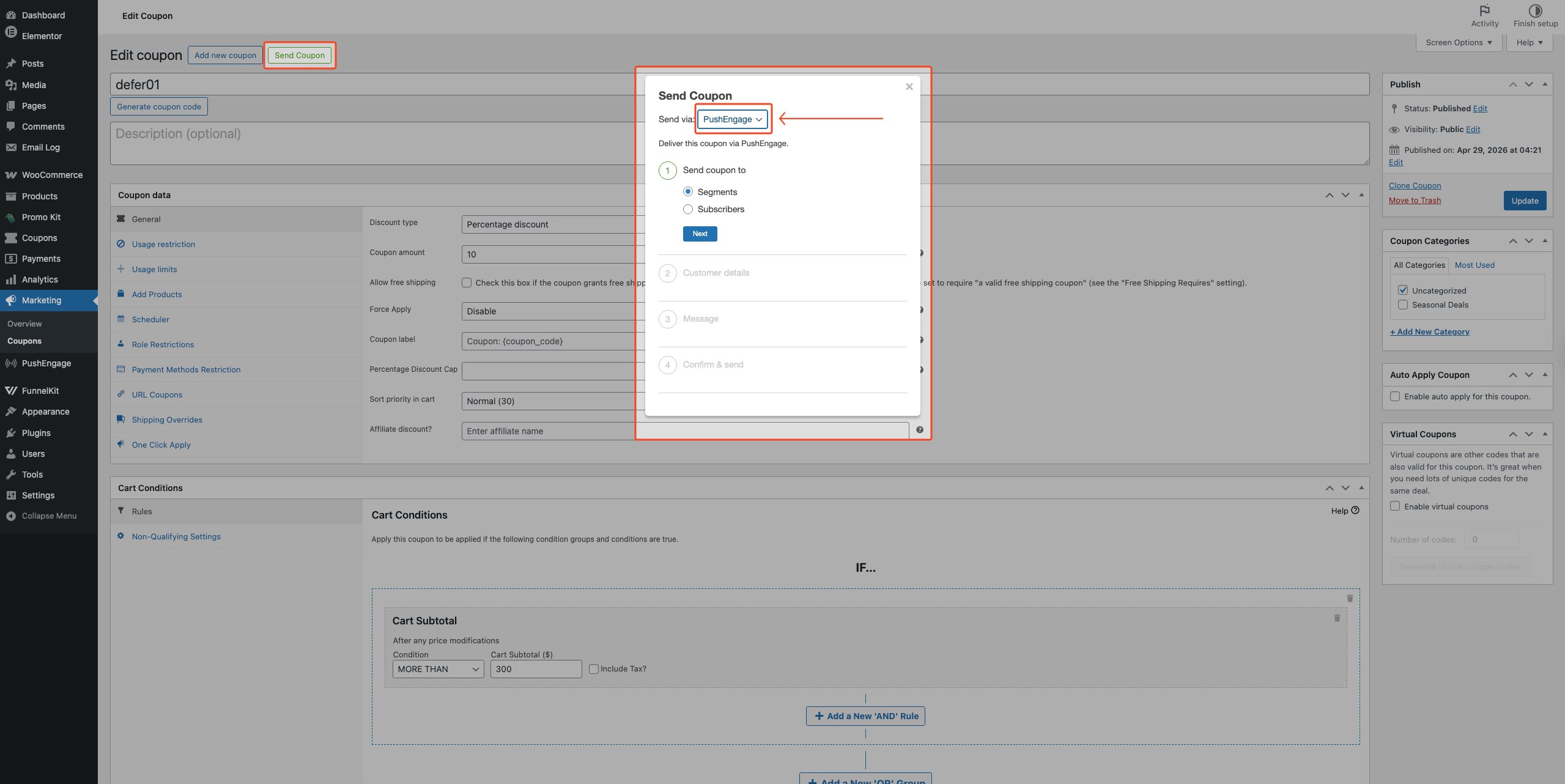
- Wählen Sie unter Senden über: die Option PushEngage. Wenn Sie immer noch Installations- oder Verbindungsaufforderungen sehen, verwenden Sie zuerst Klicken Sie hier, um PushEngage zu installieren oder Klicken Sie hier, um Ihre Website zu verbinden.
- Wählen Sie unter Gutschein senden an die Option Segmente oder Abonnenten und klicken Sie dann auf Weiter.
- Wenn Sie Segmente gewählt haben: Wählen Sie ein oder mehrere Segmente unter Kundendetails aus (oder Neues Segment erstellen, wenn die Liste leer ist) und klicken Sie dann auf Weiter.
- Wenn Sie Abonnenten gewählt haben: Suchen Sie nach Name oder E-Mail unter Kundendetails und wählen Sie mindestens eine Übereinstimmung aus. (Nur angemeldete Gäste werden hier nicht angezeigt – verwenden Sie für diese Segmente.)
- Klicken Sie auf Weiter.
- Geben Sie in Nachricht Titel, Nachricht und URL ein und klicken Sie dann auf Weiter.
- Überprüfen Sie auf Bestätigen & senden die Zusammenfassung. Klicken Sie optional auf Push-Benachrichtigung in der Vorschau anzeigen.
- Klicken Sie auf PushEngage senden. Eine Erfolgsmeldung bestätigt, welche Segmente oder Abonnenten den Gutschein erhalten haben.
Sie können
{storename}(Ihr Geschäftsname) und{coupon_code}(der Gutscheincode) als Platzhalter in Titel und Nachricht verwenden. Sie werden in der URL nicht erweitert.
Was Abonnenten sehen
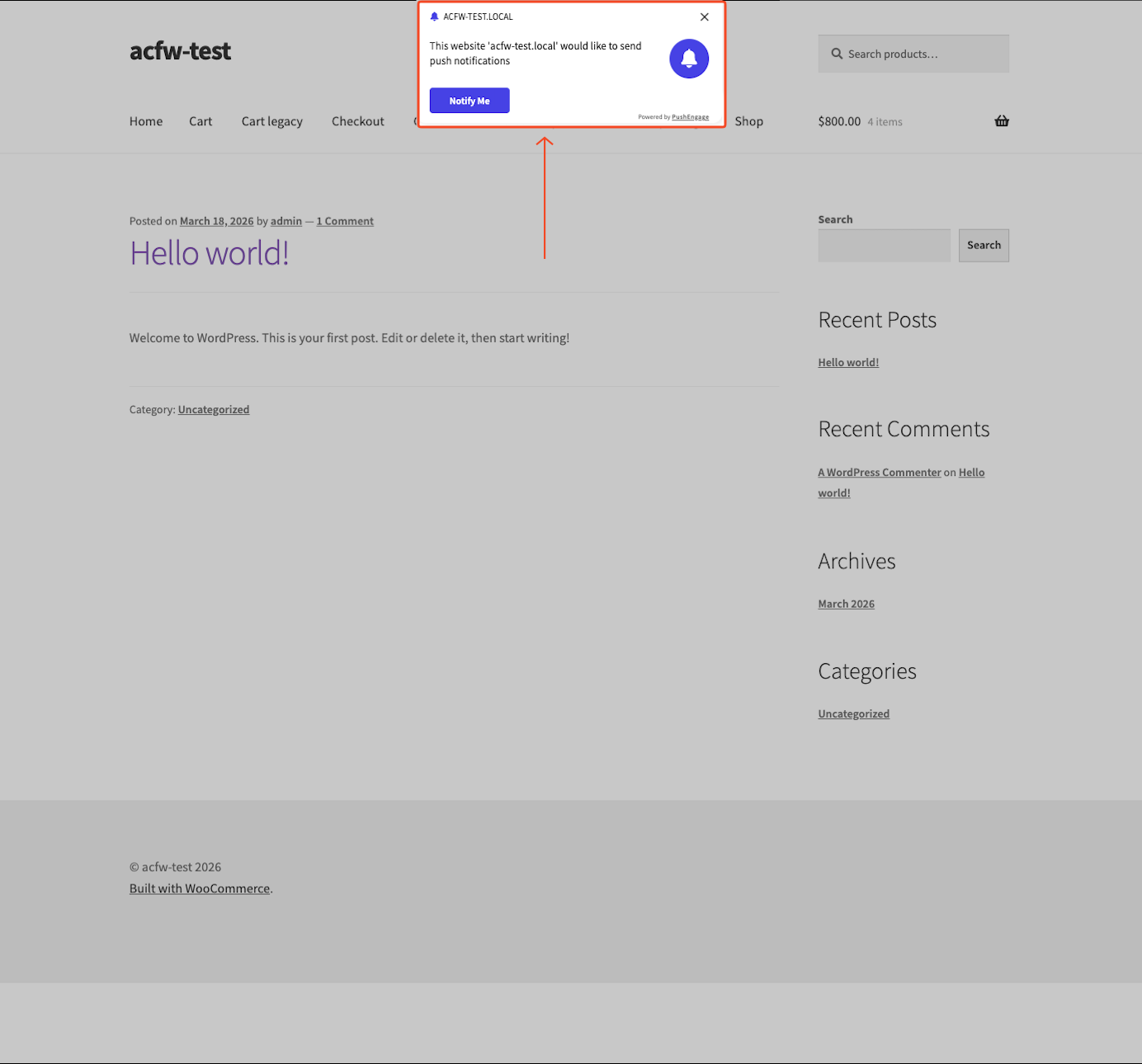
Abonnenten sehen ein Pop-up mit dem von Ihnen festgelegten Titel und der Nachricht. Advanced Coupons ersetzt die Platzhalter {storename} und {coupon_code} in Titel und Nachricht durch Ihren Geschäftsnamen und Gutscheincode, bevor er gesendet wird.
Ein Klick auf die Benachrichtigung öffnet die von Ihnen eingegebene URL in einem neuen Browser-Tab.
Die visuelle Darstellung kann je nach Browser und Betriebssystem variieren.
Fehlerbehebung
Die Schaltfläche "PushEngage senden" ist deaktiviert
Geben Sie in der Nachricht-Sektion Titel, Nachricht und URL ein. Wenn Sie Abonnenten verwenden, wählen Sie mindestens einen Abonnenten aus. Die Schaltfläche PushEngage senden bleibt deaktiviert, bis diese erforderlichen Felder ausgefüllt sind.
Segmente werden im Dropdown-Menü nicht geladen
Öffnen Sie PushEngage in WordPress-Admin und bestätigen Sie, dass die Website verbunden ist (überprüfen Sie auch das PushEngage-Dashboard). Wenn Sie noch keine Segmente haben, wählen Sie im Dropdown-Menü Neues Segment erstellen.
Wenn Segmente danach immer noch nicht geladen werden, verwenden Sie Klicken Sie hier, um die PushEngage-Verbindung zu überprüfen auf dem PushEngage-Bildschirm.
Häufig gestellte Fragen
Was benötigen Abonnenten, um die Push-Benachrichtigung zu erhalten?
Abonnenten benötigen kein eigenes PushEngage-Konto. Sie müssen lediglich die Browser-Push-Benachrichtigungsberechtigungsaufforderung akzeptiert haben, als sie Ihren Shop besucht haben. Kunden, die diese Aufforderung abgelehnt haben, erhalten die Benachrichtigung nicht.
Funktioniert dies mit jedem Gutscheintyp?
Ja. Die PushEngage-Sendefunktion funktioniert mit jedem Gutschein in Advanced Coupons – prozentualer Rabatt, fester Betrag, BOGO-Angebote, Store Credits und mehr. Der Gutscheincode wird in der Benachrichtigungsnachricht genau so angegeben, wie er auf dem Gutschein erscheint.
Müssen Abonnenten den Gutscheincode beim Checkout immer noch manuell eingeben?
Ja. Abonnenten geben den Code immer noch beim Checkout ein. Für die Ein-Klick-Anwendung verwenden Sie URL-Gutscheine und fügen Sie diese URL in das Feld URL ein.
Kann ich an Gäste senden, die die Push-Aufforderung akzeptiert haben, aber kein Konto haben?
Ja – verwenden Sie Segmente anstelle von Abonnenten. Die Suche nach Abonnenten listet nur registrierte Kunden auf, die die Push-Aufforderung in Ihrem Shop akzeptiert haben. Gäste, die sich angemeldet haben, werden dort nicht angezeigt, aber sie erhalten segmentbasierte Sendungen.
Benötigen Sie Hilfe?
Wenn Sie eine Frage haben oder auf Probleme stoßen, sind wir für Sie da.
- Premium-Benutzer: Support-Ticket eröffnen
- Kostenlose Benutzer: Besuchen Sie unser Community-Forum auf WordPress.org

