
Wenn Ihr WooCommerce-Shop Elementor zur Gestaltung der Checkout-Seite verwendet, kann Advanced Coupons for WooCommerce Free seine Checkout-Skripte dort automatisch laden, wenn das Layout das Checkout-Widget von Elementor Pro enthält und die unten genannten Voraussetzungen erfüllt sind.
Verwenden Sie Advanced Coupons for WooCommerce Free 4.7.1 oder neuer auf dieser Checkout-Seite. Advanced Coupons liest die gespeicherten Elementor-Layoutdaten der Seite, sucht nach dem von Elementor Pro registrierten Checkout-Widget-Typ und lädt dann denselben Checkout-Skript-Bundle, den es auf der Standard-WooCommerce-Checkout-Vorlage verwendet.
Kunden sehen dieselbe WooCommerce-Gutscheinaufforderung wie auf der Standardvorlage (z. B. Haben Sie einen Gutschein? mit Klicken Sie hier, um Ihren Code einzugeben, dann Gutschein anwenden). Wenn Sie auch Advanced Coupons Premium mit dem Store Credits-Modul aktiviert haben, sehen angemeldete Kunden mit einem zulässigen Guthaben dieselbe Store Credits-Einlösungs- Checkout-Benutzeroberfläche wie auf der Standardvorlage.
Voraussetzungen
- WooCommerce ist installiert und aktiv
- Advanced Coupons for WooCommerce Free 4.7.1 oder höher ist aktiv
- Elementor Pro ist installiert und aktiv – das Checkout-Widget, das für diese Integration verwendet wird, ist Teil von Elementor Pro
- Eine in Elementor mit dem Checkout-Widget erstellte Checkout-Seite
- Zur Überprüfung von Store Credits im Checkout: Advanced Coupons Premium (das das kostenlose Basis-Plugin enthält) ist aktiv und das Modul Store Credits ist unter Coupons → Einstellungen → Module aktiviert. Die reine Gutscheineingabe erfordert kein Premium.
Einrichtung und Überprüfung der Elementor-Checkout-Kompatibilität
Wenn ein Kunde Ihre in Elementor erstellte Checkout-Seite lädt, liest Advanced Coupons die gespeicherten Elementor-Layoutdaten der Seite und prüft, ob das Checkout-Widget von Elementor Pro enthalten ist. Wenn dieser Widget-Typ vorhanden ist, lädt Advanced Coupons seine Checkout-Skripte – dieselben, die die Gutscheineingabe und, wenn das Store Credits-Modul aktiv ist, die Store Credits-Einlösungs-Benutzeroberfläche auf einer Standard-WooCommerce-Checkout-Seite ermöglichen.
Im WordPress-Adminbereich (Plugins)
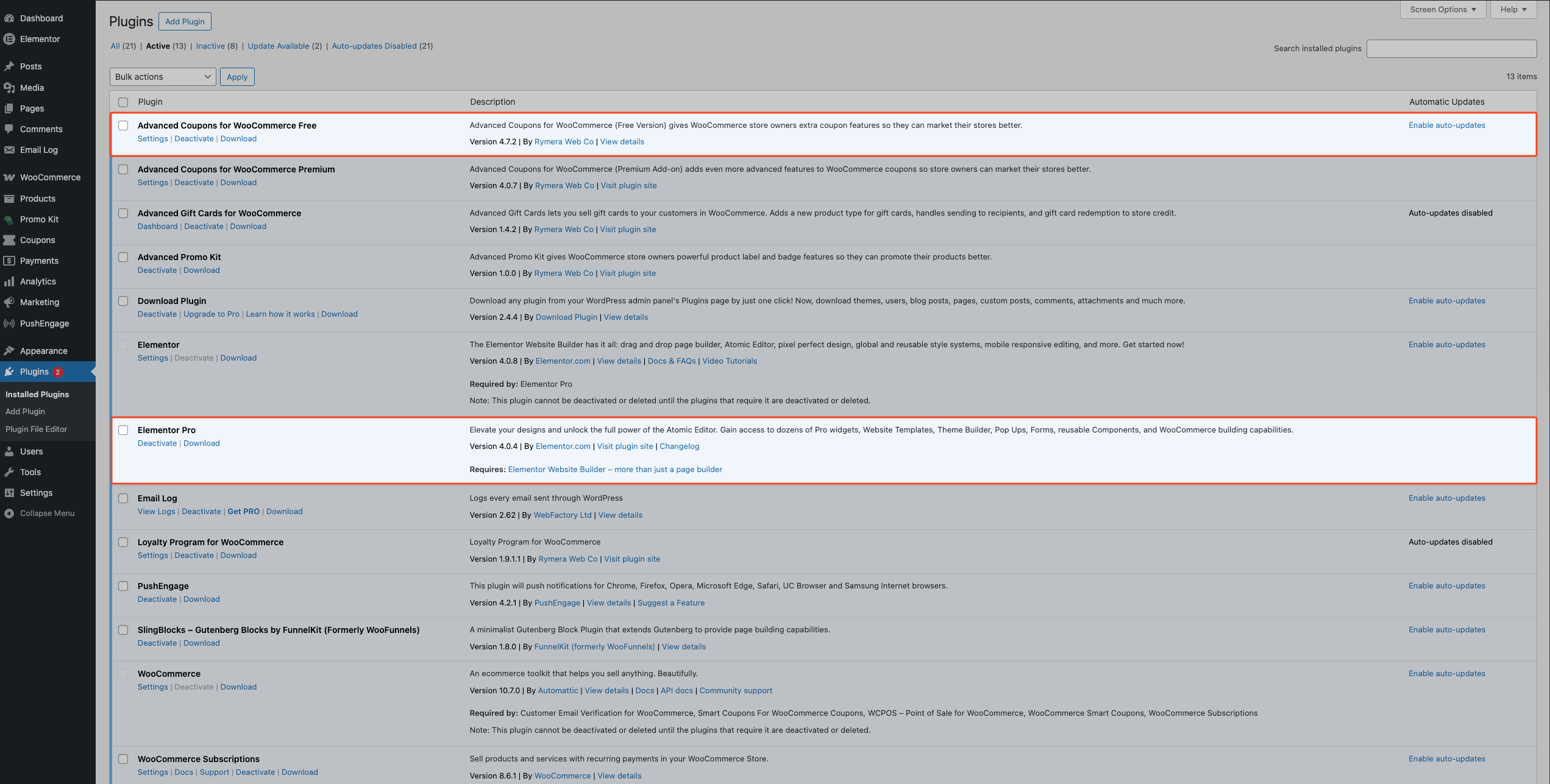
- Gehen Sie zu Plugins → Installierte Plugins.
- Bestätigen Sie, dass Advanced Coupons for WooCommerce Free Version 4.7.1 oder höher anzeigt und aktiv ist.
- Bestätigen Sie, dass Elementor Pro aktiv ist.
Im Elementor-Editor
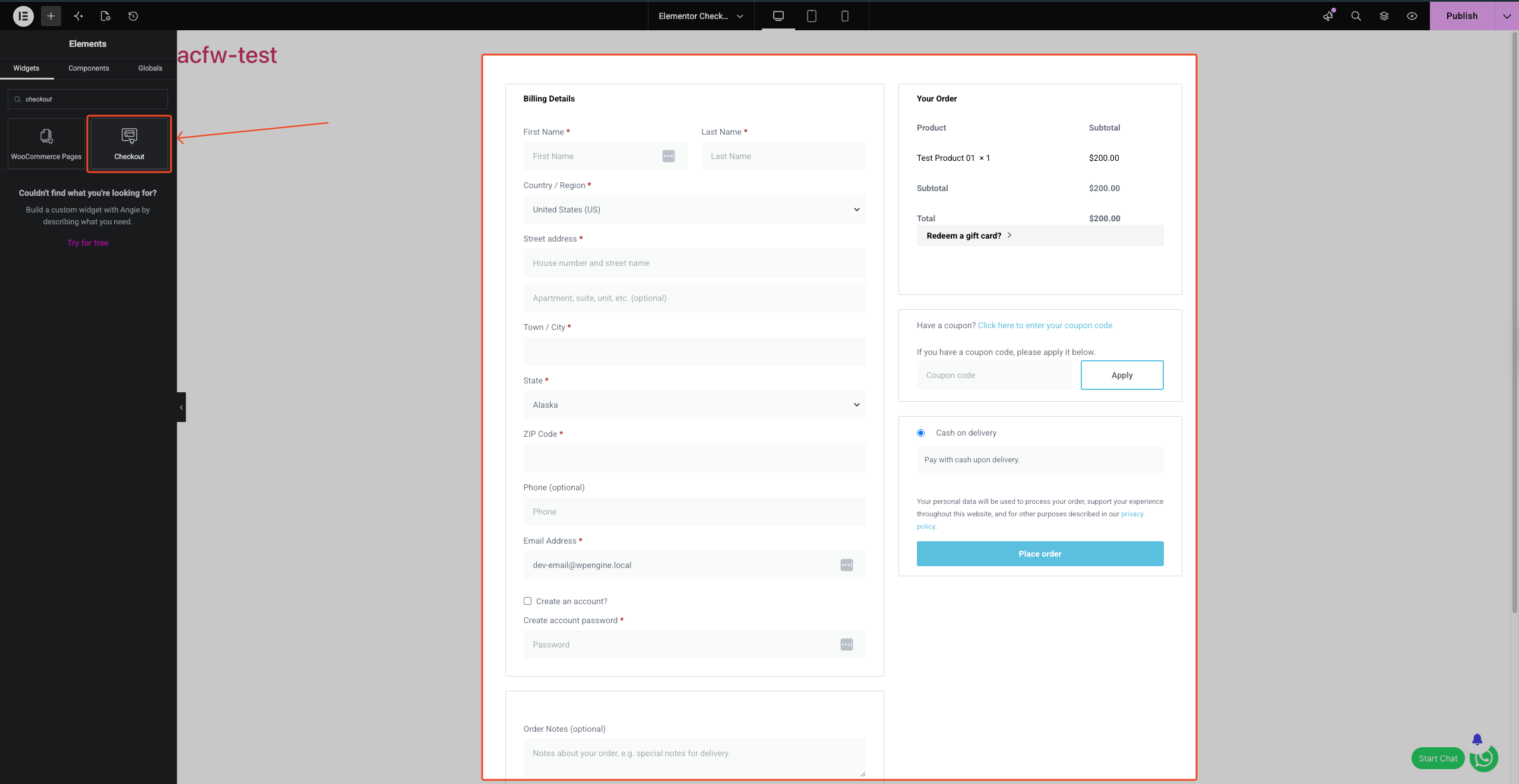
- Öffnen Sie Ihre Checkout-Seite im Elementor-Editor.
- Platzieren Sie das Checkout-Widget von Elementor Pro auf der Seite.
Auf der Storefront-Checkout-Seite
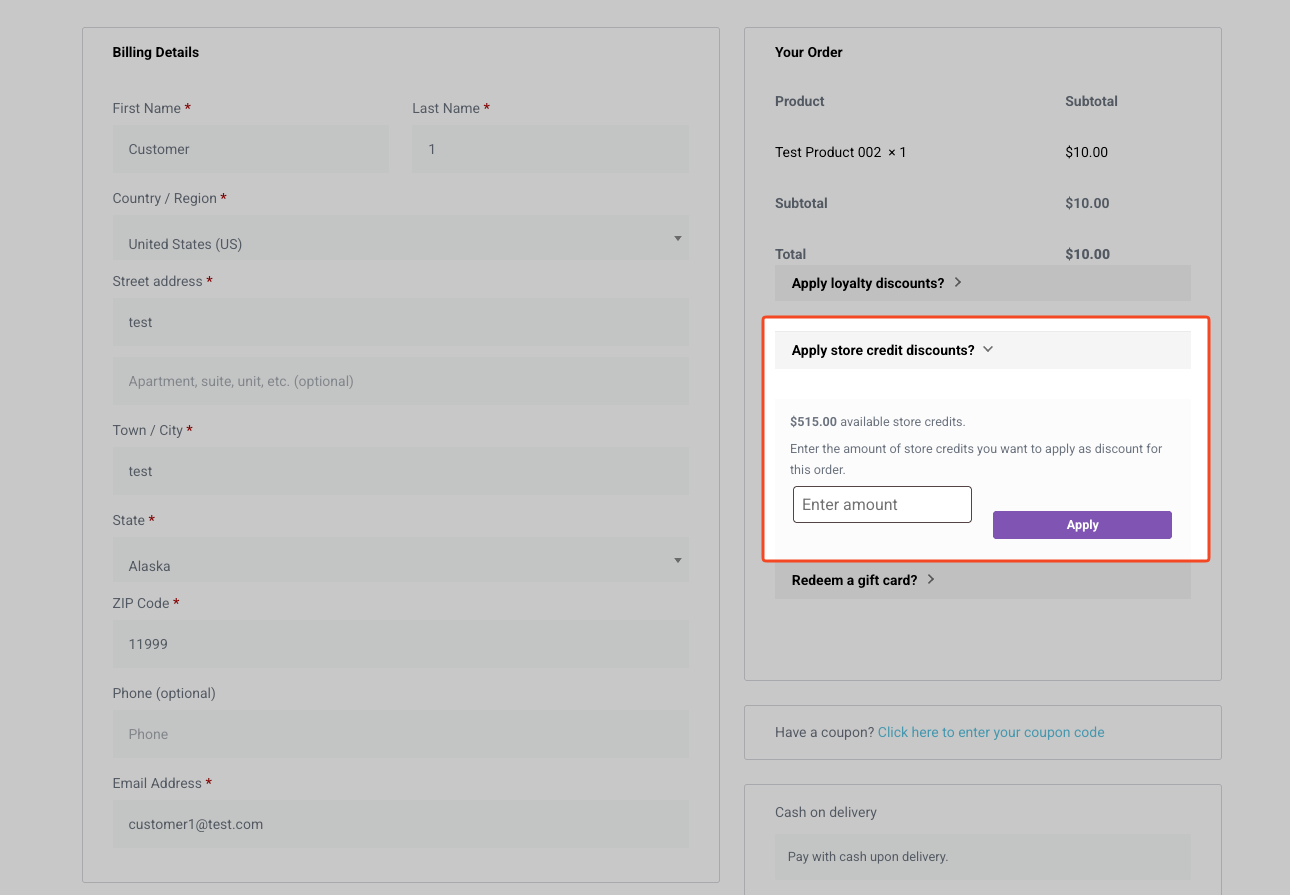
- Öffnen Sie die Checkout-Seite im Storefront.
- Bestätigen Sie, dass Sie die Standard-WooCommerce-Gutscheinanzeige sehen (Haben Sie einen Gutschein? mit Klicken Sie hier, um Ihren Code einzugeben) oder dass das Gutscheinfeld bereits sichtbar ist.
- Wenn der Gutscheinbereich eingeklappt ist, klicken Sie auf Klicken Sie hier, um Ihren Code einzugeben, um ihn zu erweitern.
- Geben Sie einen Test-Gutscheincode ein.
- Klicken Sie auf Gutschein anwenden.
- Bestätigen Sie, dass der Rabatt angewendet wird.
- Wenn Sie auch Guthaben an der Kasse verwenden, melden Sie sich als Kunde an, der über Guthaben verfügt.
- Navigieren Sie zur Kassenseite.
- Bestätigen Sie, dass die Benutzeroberfläche zur Einlösung von Guthaben angezeigt wird – standardmäßig lautet der Akkordeontitel Guthabenrabatte anwenden?
- Geben Sie einen Guthabenbetrag ein und bestätigen Sie, dass der Rabatt auf den Gesamtbestellwert angewendet wird.
Diese Kompatibilität läuft automatisch im Hintergrund, wenn die Voraussetzungen erfüllt sind. Es gibt also keine zusätzliche Advanced Coupons-Einstellung, die für die Elementor-Erkennung aktiviert werden muss.
Fehlerbehebung
Advanced Coupons-Funktionen werden auf meiner Elementor-Kassenseite nicht angezeigt
- Gehen Sie zu Plugins → Installierte Plugins.
- Bestätigen Sie, dass Advanced Coupons for WooCommerce Free Version 4.7.1 oder höher auflistet und aktiv ist. Wenn die Version niedriger ist, aktualisieren Sie das Plugin.
- Öffnen Sie Ihre Kassenseite im Elementor-Editor. Bestätigen Sie, dass das Checkout-Widget direkt auf der Seite platziert ist – Advanced Coupons erkennt nur diesen spezifischen Widget-Typ; ein benutzerdefinierter HTML-Block, ein Shortcode oder ein einfacher Textelement löst die Kompatibilität nicht aus.
- Bestätigen Sie, dass Elementor Pro aktiv ist. Das Checkout-Widget ist eine Pro-Funktion, daher ist es im kostenlosen Elementor-Plan nicht enthalten.
- Löschen Sie Ihren Seiten-Cache. Wenn ein Caching-Plugin oder ein Server-Cache eine alte Kopie der Seite ausliefert, werden die aktualisierten Skripte möglicherweise nicht geladen. Laden Sie die Kasse in einer neuen Browsersitzung neu und testen Sie erneut.
Die Benutzeroberfläche zur Einlösung von Guthaben wird auf meiner Elementor-Kassenseite nicht angezeigt
- Gehen Sie zu Coupons → Einstellungen.
- Öffnen Sie den Tab Module und bestätigen Sie, dass das Modul Store Credits aktiviert ist. Der Schalter speichert automatisch – es ist keine Schaltfläche Änderungen speichern erforderlich.
- Bestätigen Sie, dass Advanced Coupons Premium aktiv ist.
- Navigieren Sie zur Kasse, während Sie als Kunde angemeldet sind, der über Guthaben verfügt. Gast-Kassen verbergen die Benutzeroberfläche zur Einlösung.
- Wenn die Guthaben-Benutzeroberfläche immer noch nicht angezeigt wird, bestätigen Sie, dass der Warenkorb keinen Advanced Gift Cards-Eintrag enthält – Advanced Coupons deaktiviert die Einlösung von Guthaben, wenn einer vorhanden ist.
Häufig gestellte Fragen
Gibt es ein Advanced Coupons-Widget, das ich zu Elementor-Seiten hinzufügen kann – zum Beispiel, um eine Liste von Gutscheinen auf einer Promotions-Landingpage anzuzeigen?
Die Elementor-Integration in Advanced Coupons ist speziell für die Kompatibilität mit der Checkout-Seite gedacht; sie fügt kein benutzerdefiniertes Elementor-Widget zum Anzeigen von Coupons hinzu. Zum Anzeigen von Coupons auf anderen Seiten enthält Advanced Coupons drei Blöcke, die Sie im WordPress-Blockeditor hinzufügen können: Advanced Coupons nach Kategorie, Einzelner Advanced Coupon und Advanced Coupons nach Kunde (Premium) (angezeigt als Advanced Coupons nach Kunde, wenn Advanced Coupons Premium aktiv ist).
Funktioniert dies mit dem kostenlosen Plan von Elementor?
Nein. Das Checkout-Widget, das die Kompatibilität von Advanced Coupons auslöst, ist Teil von Elementor Pro. Wenn Sie die kostenlose Version von Elementor verwenden, ist das Checkout-Widget nicht verfügbar und die automatische Erkennung gilt nicht.
Beeinflusst die Elementor-Integration auch die Warenkorbseite?
Nein – die aktuelle Integration ist spezifisch für die Checkout-Seite. Advanced Coupons erkennt das Checkout-Widget auf Ihrer Elementor-Checkout-Seite und lädt die Checkout-Skripte entsprechend. Die Kompatibilität der Warenkorbseite folgt dem Standardverhalten von WooCommerce.
Ich verwende ein Elementor Checkout-Widget von einem Drittanbieter-Addon – funktioniert das?
Die Kompatibilitätsprüfung erfolgt für denselben Checkout-Widget-Typ, den Elementor Pro in den gespeicherten Layoutdaten registriert. Drittanbieter-Addons registrieren möglicherweise einen anderen Widget-Typ und lösen die Erkennung möglicherweise nicht aus. Wenn Sie ein Drittanbieter-Checkout-Widget verwenden und Funktionen nicht geladen werden, wenden Sie sich mit Details darüber, welches Addon Sie verwenden, an unser Support-Team (Premium-Kunden können den Support-Link unter Benötigen Sie Hilfe? unten verwenden).
Benötigen Sie Hilfe?
Wenn Sie eine Frage haben oder auf Probleme stoßen, sind wir für Sie da.
- Premium-Benutzer: Support-Ticket eröffnen
- Kostenlose Benutzer: Besuchen Sie unser Community-Forum auf WordPress.org

