
Als Ladenbesitzer möchten Sie vielleicht einen Geschenkkartencode generieren, den Sie einfach an Ihre neuen Kunden verteilen oder als Belohnung für Ihre treuesten Kunden verwenden können.
Ab der Version 1.3.7 von Advanced Gift Card können Sie dies jetzt in Ihrem Dashboard tun. Navigieren Sie einfach zu Coupons > Advanced Gift Cards und klicken Sie dann auf den Tab Manage Gift Cards. Sie sollten den Button Add New Gift Card sehen.
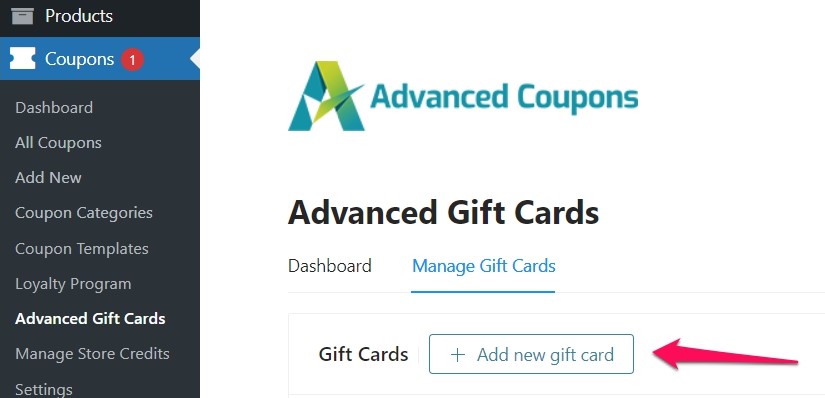
Nachdem Sie auf den Button geklickt haben, erscheint ein Popup-Formular. Füllen Sie die folgenden Felder aus, um Ihre Geschenkkarte zu erstellen.
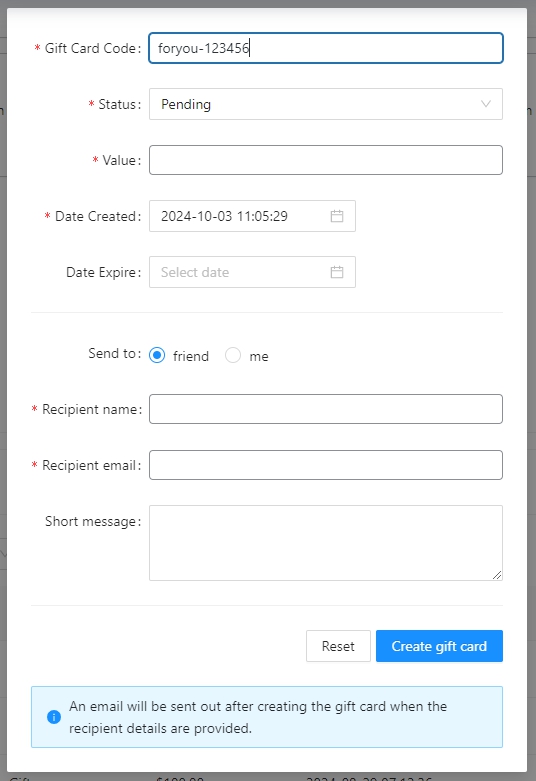
- Geschenkkartencode – Sie können einen benutzerdefinierten Geschenkkartencode erstellen. Dies ist der Code, der beim Einlösen der Geschenkkarte verwendet wird.
- Status – Sie haben die Möglichkeit, den Status auf Ausstehend, Eingelöst, Ungültig und Abgelaufen zu setzen.
- Datum erstellt – Standardmäßig wird hier das Datum und die Uhrzeit Ihrer Website eingestellt.
- Datum abgelaufen – Standardmäßig ist dieses Feld leer. Sie können jedoch ein Datum festlegen, wenn Sie Ihren Geschenkkarten ein Ablaufdatum hinzufügen möchten.
- Senden an – Sie haben die Möglichkeit, die Geschenkkarte an Ihren Freund (Kunden) zu senden oder sie vorübergehend an mich (sich selbst) zu senden.
- Geschenkkartenbild (optional) – klicken Sie auf Bild auswählen, um ein Bild aus Ihrer Mediathek für diese Geschenkkarte auszuwählen, oder lassen Sie es leer, um das Standard-Geschenkkartenbild zu verwenden. Eine Vorschau und eine Schaltfläche Bild entfernen erscheinen, sobald Sie eines ausgewählt haben.
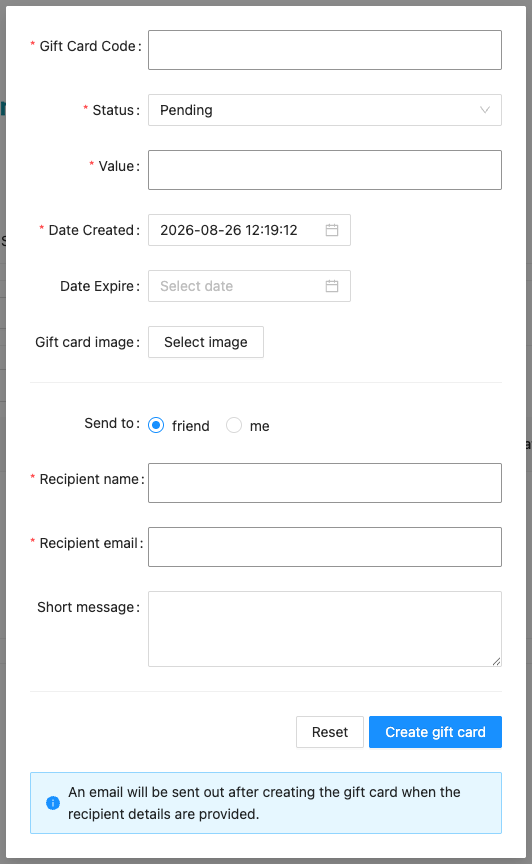
Wenn Sie die Geschenkkarte an Ihren Freund (Kunden) senden möchten, gibt es weitere Felder, die Sie ausfüllen müssen.
- Name des Empfängers – der Name des Empfängers der Geschenkkarte.
- E-Mail des Empfängers – die E-Mail-Adresse, an die die Geschenkkarte gesendet wird.
- Kurze Nachricht – Sie haben die Möglichkeit, kurze Nachrichten hinzuzufügen, die in der E-Mail enthalten sein werden.
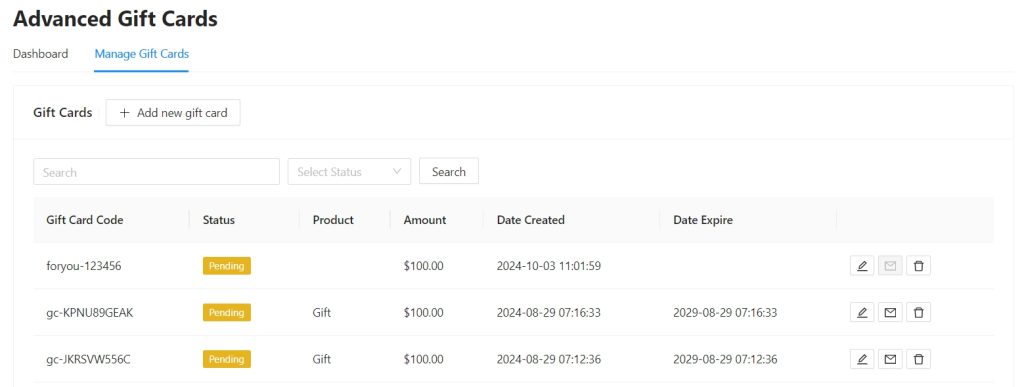
Nachdem Sie Ihre Geschenkkartendetails eingegeben haben, klicken Sie auf die Schaltfläche Geschenkkarte erstellen. Die Geschenkkarte wird in Kürze an die richtige E-Mail-Adresse gesendet und in Ihrem Dashboard neben zuvor erstellten oder gekauften Geschenkkarten angezeigt. Wenn Sie kein Geschenkkartenbild ausgewählt haben, verwendet die E-Mail das Standard-Geschenkkartenbild, sodass die E-Mail des Empfängers niemals ohne Bild ankommt.
Wenn Sie Fragen haben oder weitere Klärungen zur manuellen Erstellung einer Geschenkkarte benötigen, kontaktieren Sie uns hier: Support-Ticket einreichen – Advanced Coupons (advancedcouponsplugin.com)

