
Diese Anleitung zeigt den einfachsten Weg, viele Geschenkkarten-Codes mit Advanced Gift Cards for WooCommerce, WooCommerce und Advanced Coupons zu erstellen. Massen-Geschenkkarten helfen Ihnen, schnell mehrere Store-Credit-Codes für Aktionen, Kundenprämien oder manuelle Verteilung zu generieren.
Wo Geschenkkarten erstellt werden
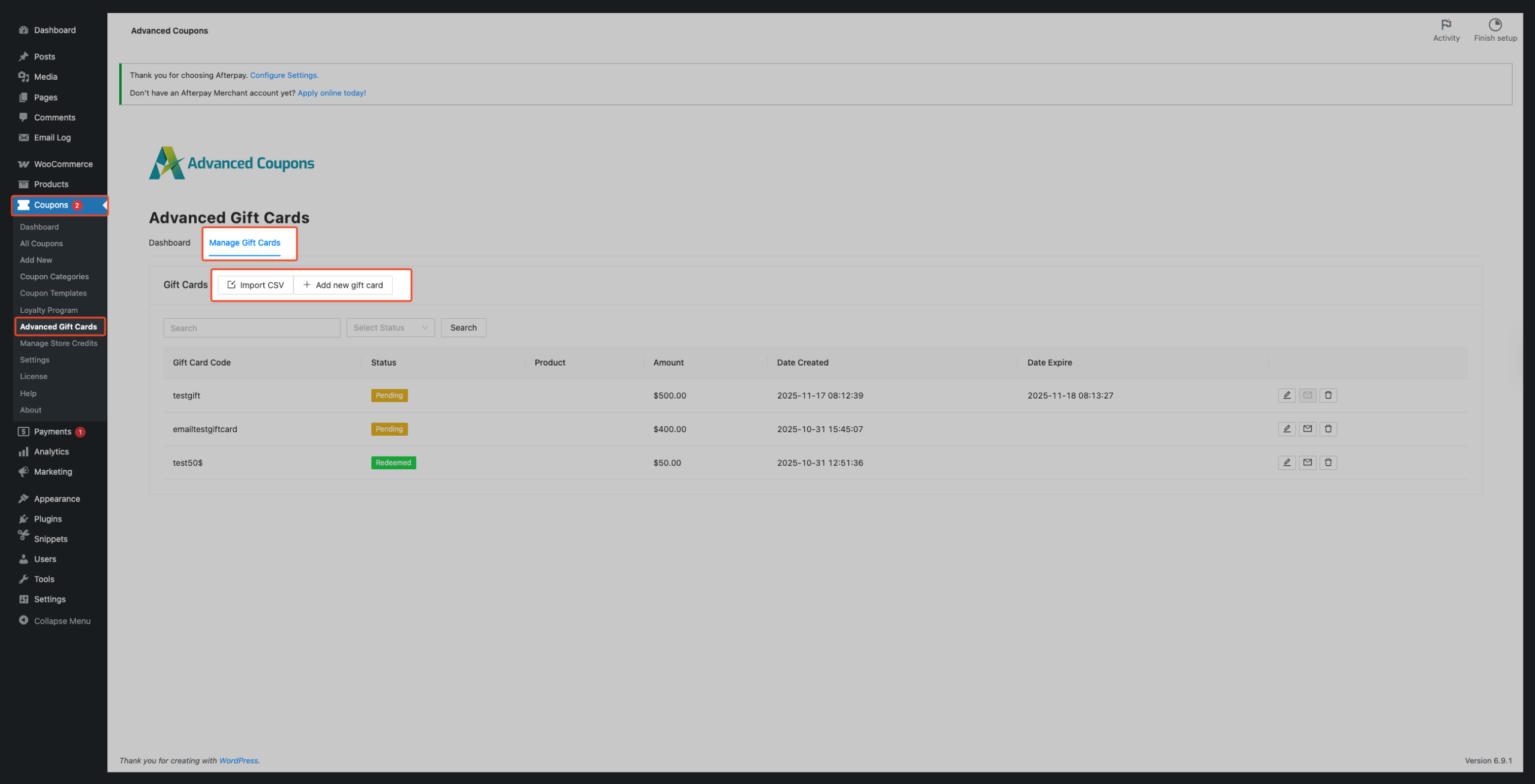
- Gehen Sie zu WP Admin > Coupons
- Öffnen Sie Advanced Gift Cards > Manage Gift Cards
- Sie sehen bestehende Geschenkkarten und Optionen zum Hinzufügen oder Importieren
Beste Methode: Viele Geschenkkarten per CSV erstellen
Dies ist der schnellste und gebräuchlichste Weg.
Schritt 1: CSV-Datei erstellen
Erstellen Sie eine einfache CSV-Datei mit 3 Spalten:
| Code | Wert | Status |
|---|
Verwenden Sie pending für neue Geschenkkarten.
Beispiel
code,value,status
gc-1001,50,pending
gc-1002,25,pending
gc-1003,100,pending
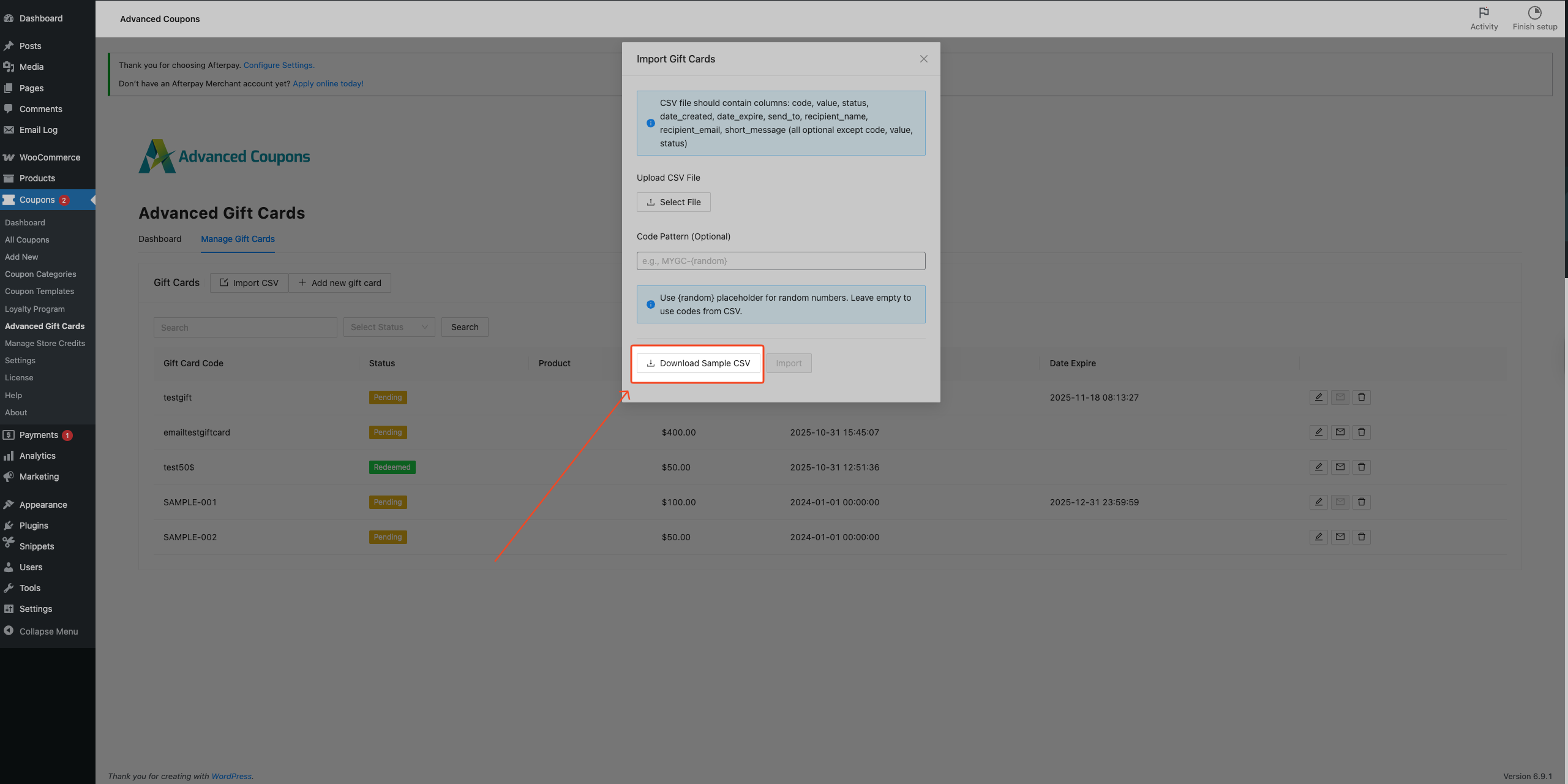
Sie können eine Beispiel-CSV-Datei herunterladen, indem Sie im Import-CSV-Pop-up-Fenster auf Download Sample CSV klicken.
Schritt 2: CSV importieren
- Gehen Sie zu WP Admin > Coupons > Advanced Gift Cards
- Klicken Sie auf Import CSV
- Laden Sie Ihre CSV-Datei hoch
- Import starten
Nach dem Import erstellt das System automatisch alle Geschenkkarten, und eine Erfolgsmeldung
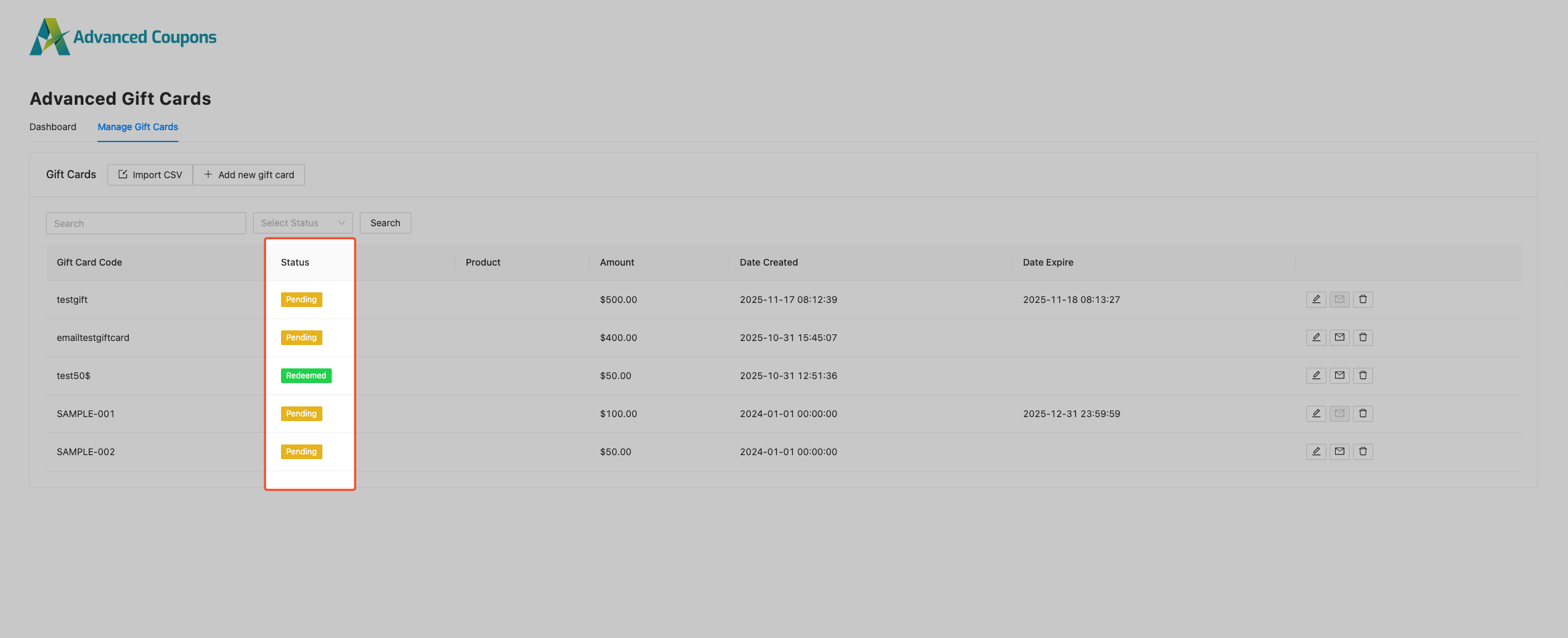
Schritt 3: Geschenkkarten überprüfen
- Öffnen Sie die Liste der Geschenkkarten
- Bestätigen Sie, dass die Codes erstellt wurden
- Der Status sollte Pending sein
Geschenkkarten manuell erstellen (für kleine Mengen)
Wenn Sie nur wenige Codes benötigen:
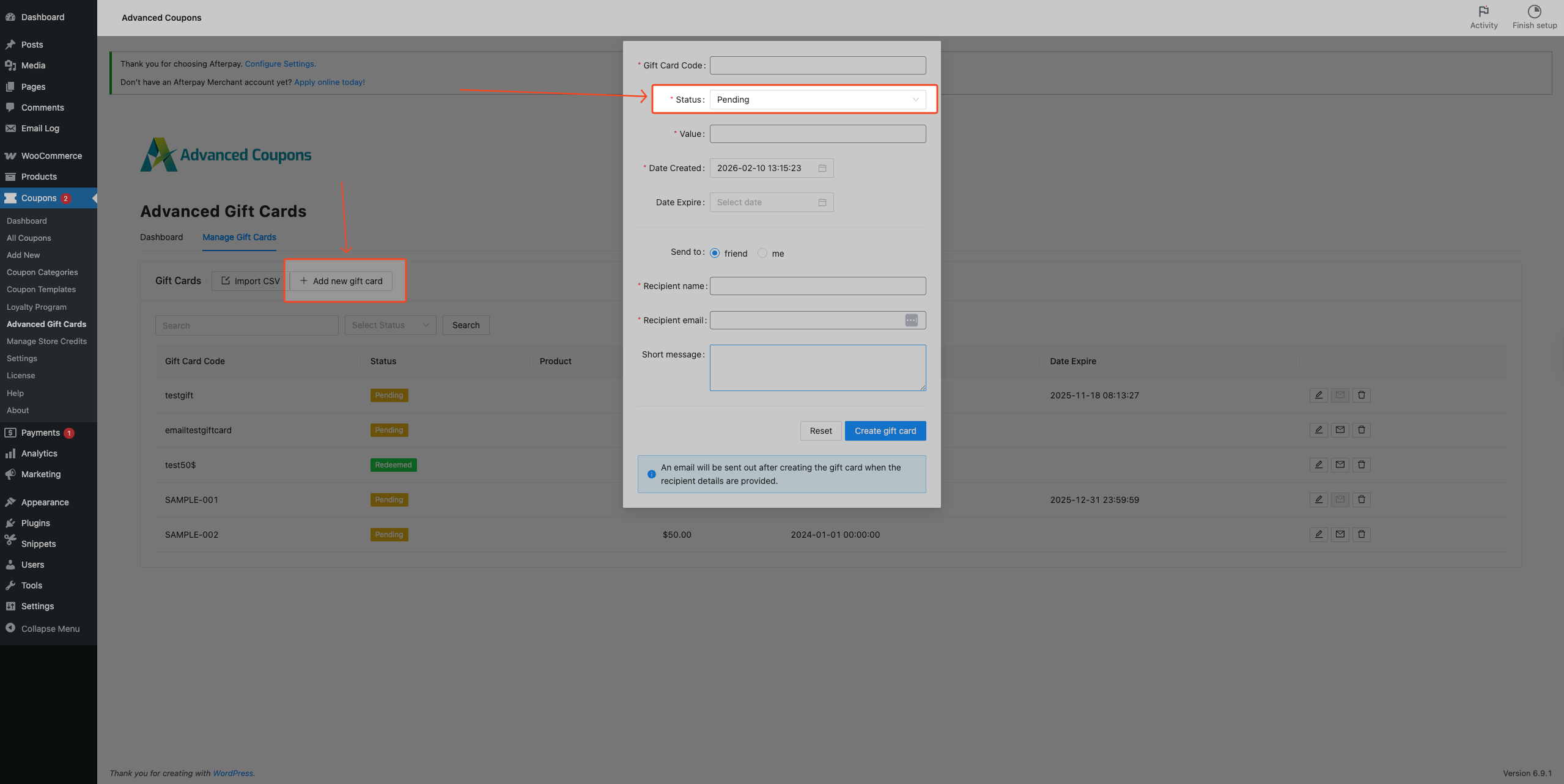
- Gehen Sie zu WP Admin > Coupons > Advanced Gift Cards
- Klicken Sie auf Add New Gift Card
- Geben Sie einen Wert ein und setzen Sie den Status auf Ausstehend
- Lassen Sie den Code leer, um ihn automatisch zu generieren
- Speichern
Automatische Geschenkkartencodes (wenn Kunden kaufen)
Sie müssen nicht immer manuell einen Code erstellen.
Wenn Kunden ein Geschenkkartenprodukt kaufen, generiert das System automatisch einen eindeutigen Geschenkkartencode und sendet ihn an den Käufer oder Empfänger.
Einrichtung
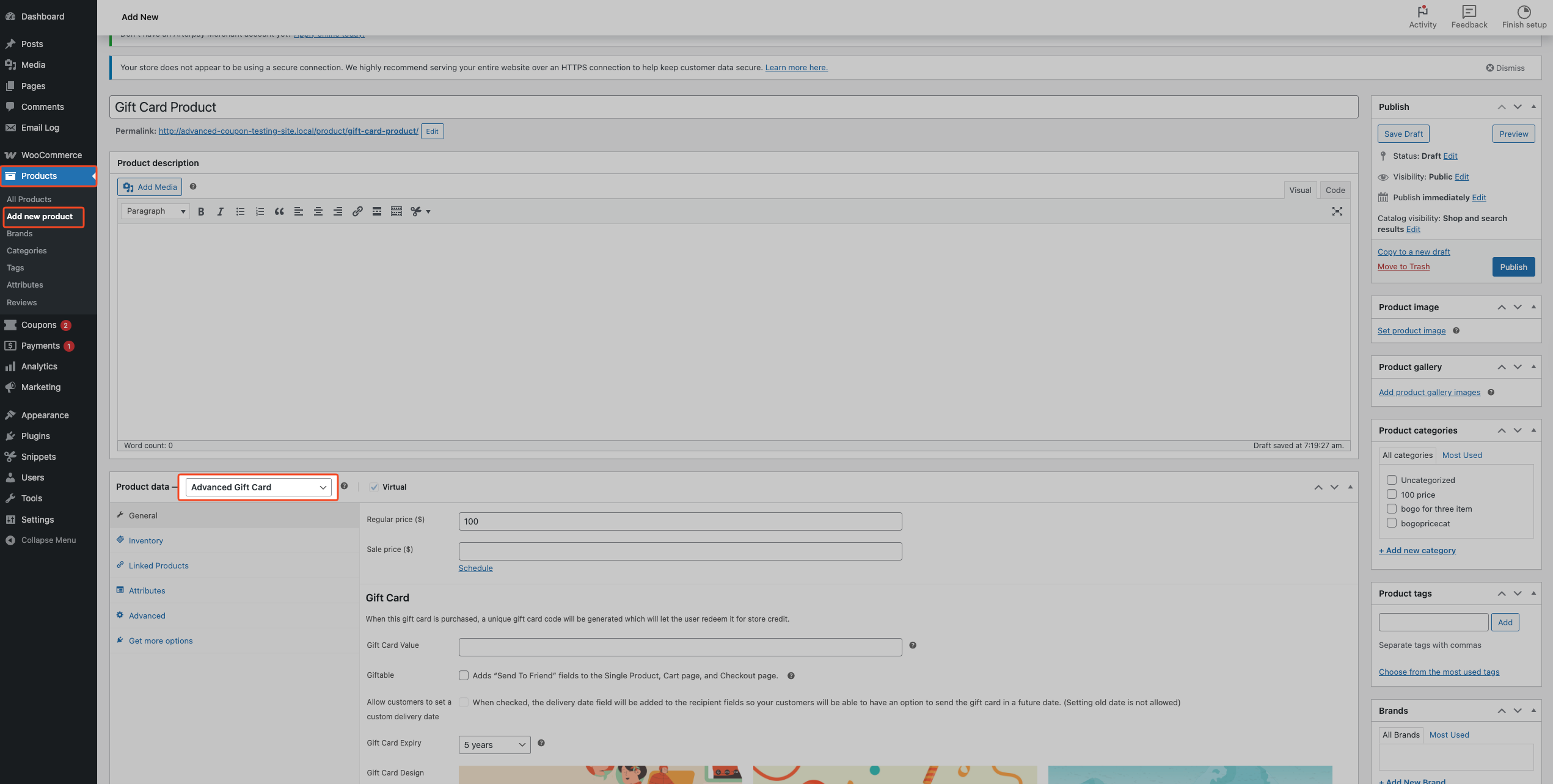
- Erstellen Sie ein WooCommerce-Produkt
- Setzen Sie den Produkttyp auf Advanced Gift Card
- Wert festlegen und veröffentlichen
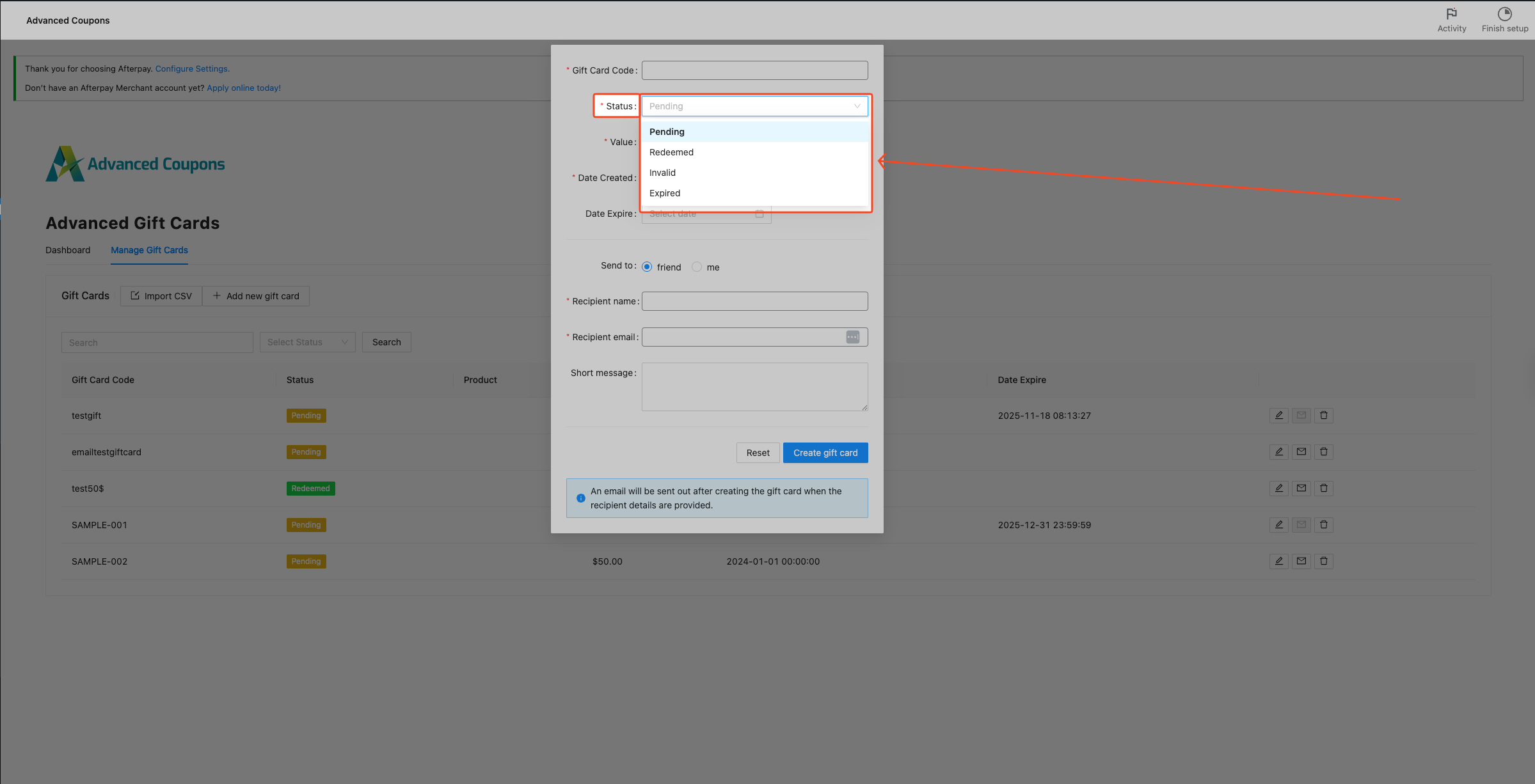
Geschenkkartenstatus
| Status | Bedeutung |
|---|---|
| ausstehend | Bereit zur Verwendung |
| verwendet | Bereits eingelöst |
| ungültig | Deaktiviert |
| abgelaufen | Abgelaufen |
Verwenden Sie immer ausstehend, wenn Sie neue Massengeschenkkarten erstellen.
Zusammenfassung
- Viele Geschenkkarten benötigt → CSV-Import verwenden
- Wenige benötigt → Manuell erstellen
- Automatisch gewünscht → Geschenkkartenprodukt verwenden
Der CSV-Import ist die einfachste und schnellste Methode, um Massengeschenkkartencodes zu erstellen.
Hilfe & Support
Wir haben ein engagiertes Support-Team für Advanced Coupons, das unsere Produkte, WooCommerce und die Branche sehr gut kennt. Sie können sich jederzeit und weltweit auf deren Fachwissen verlassen.
Wenn Sie bereits Kunde sind, gehen Sie bitte zum Support-Ticket-Anforderungsformular und senden Sie uns eine Nachricht.
Wenn Sie ein kostenloser Plugin-Benutzer sind, senden Sie uns bitte eine Supportanfrage im Forum. Wir überwachen aktiv die WordPress.org-Supportforen für das kostenlose Plugin und helfen unseren Benutzern dort so gut wir können.

