
Wenn Sie Geschenkkarten in WooCommerce verkaufen, erstellen Sie diese als ein Advanced Gift Card-Produkt. Diese Anleitung zeigt Ihnen, wie Sie eine einfache oder variable Geschenkkarte einrichten und wann der Code bei Nachnahme-Bestellungen ausgestellt wird.
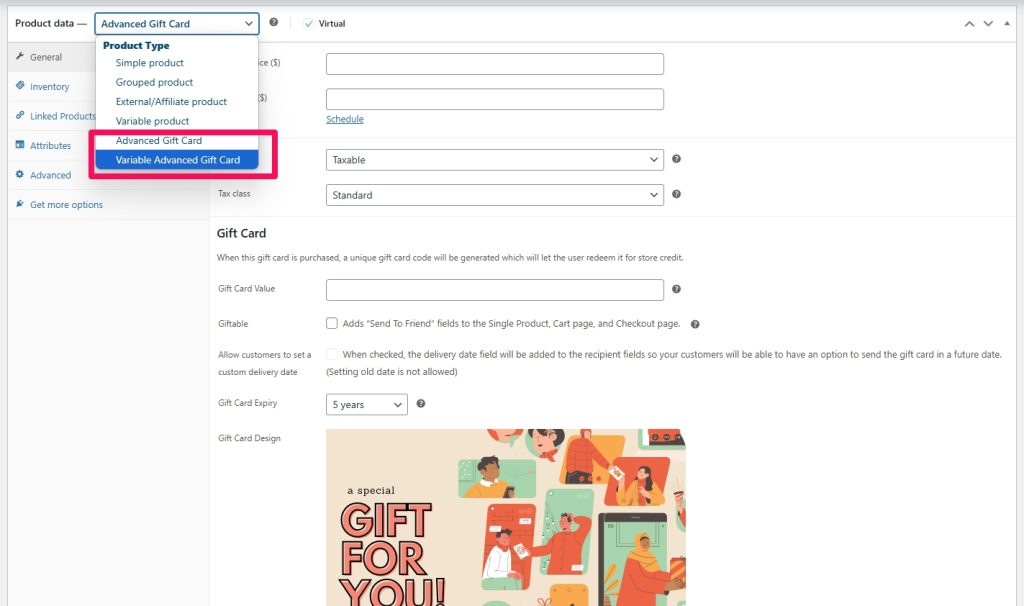
Sie können zwei Arten von Geschenkkarten erstellen:
- Advanced Gift Card
- Variable Advanced Gift Card
Voraussetzungen
- WooCommerce installiert und aktiv
- Advanced Gift Cards for WooCommerce installiert und aktiv
Advanced Gift Card
Verwenden Sie diesen Produkttyp für eine Geschenkkarte mit einem festen Wert. Die Erstellung funktioniert genauso wie die Erstellung eines einfachen Produkts.
- Gehen Sie zu Produkte → Neu hinzufügen.
- Geben Sie einen Produktnamen und eine Beschreibung ein.
- Wählen Sie im Dropdown-Menü Produktdaten Advanced Gift Card aus.
- Füllen Sie die unten beschriebenen Geschenkoptionen aus.
- Klicken Sie auf Veröffentlichen.
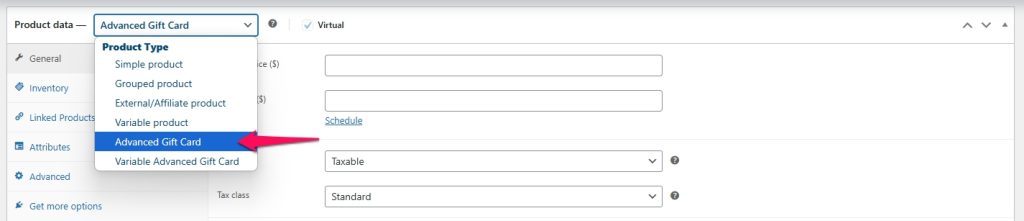
Sobald Sie Advanced Gift Card auswählen, erscheinen die folgenden Optionen.
Geschenkkartenwert
Legen Sie den Wert der Geschenkkarte fest. Sobald die Geschenkkarte eingelöst wurde, wird ihr Wert zu Ladenguthaben auf dem Konto des Kunden.
Geschenkfähig
Entscheiden Sie, ob Kunden die Geschenkkarte an jemand anderen senden können.
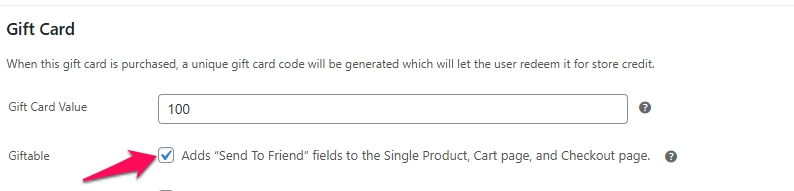
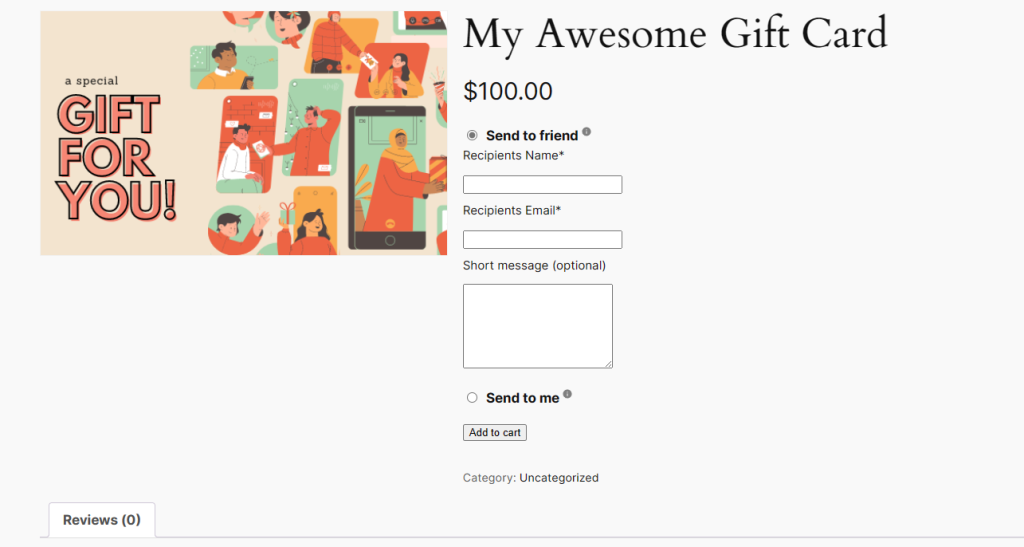
Wenn Geschenkfähig aktiviert ist, sehen Kunden auf der Produktseite die Option An Freund senden und geben die Details des Empfängers ein.
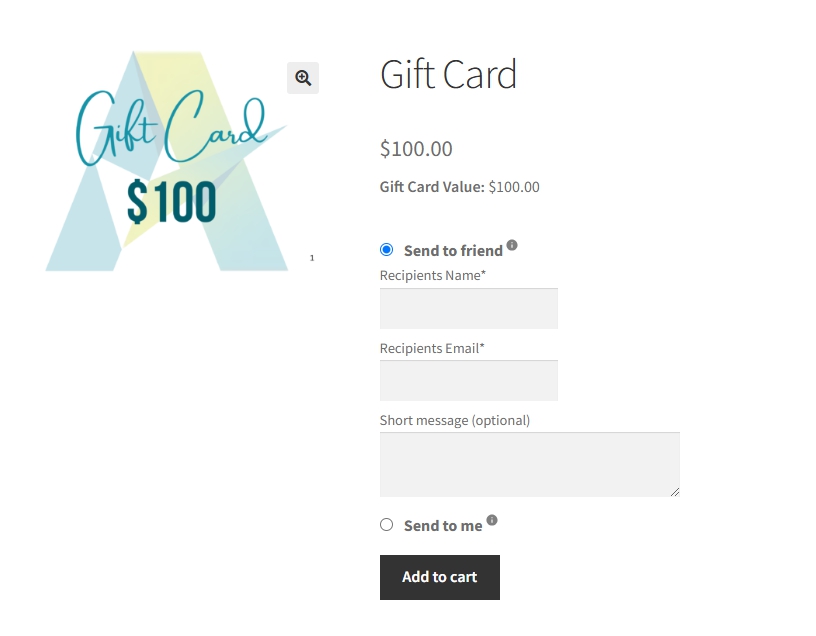
Wenn Geschenkfähig deaktiviert ist, können Kunden die Geschenkkarte nur für sich selbst kaufen.
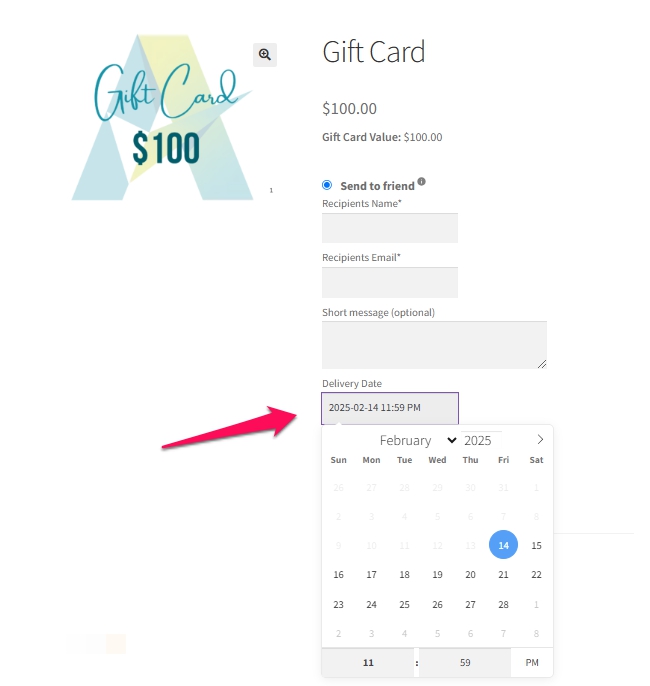
Kunden erlauben, ein benutzerdefiniertes Lieferdatum festzulegen
Diese Option erscheint nur, wenn Geschenkfähig aktiviert ist. Sie ermöglicht es dem Käufer zu wählen, wann die Geschenkkarte per E-Mail gesendet wird.

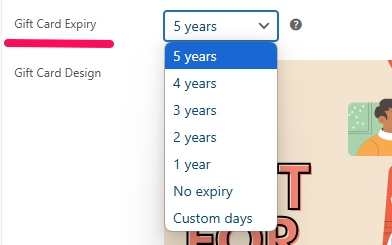
Geschenkkartenablauf
Legen Sie ein Ablaufdatum für die Geschenkkarte fest oder lassen Sie es weg, damit die Karte nicht abläuft.
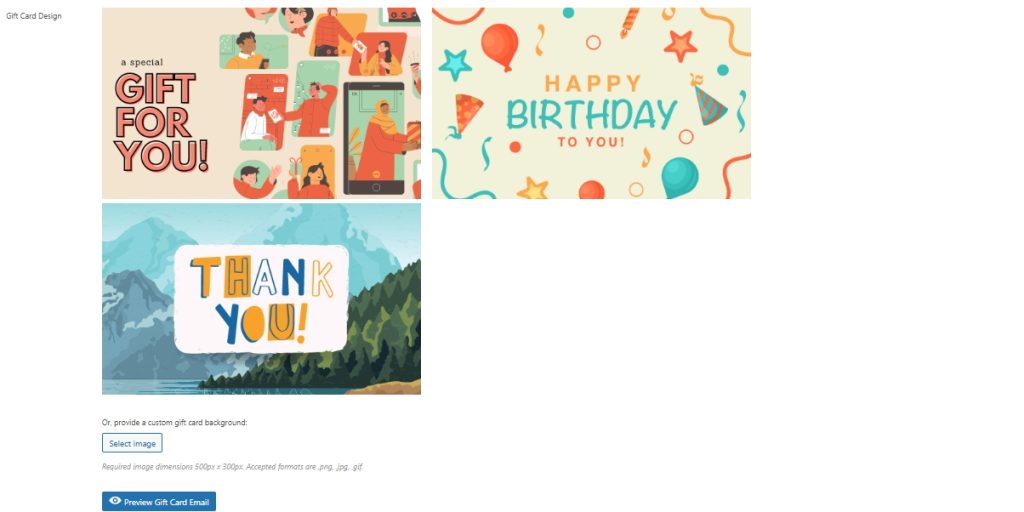
Geschenkdesign
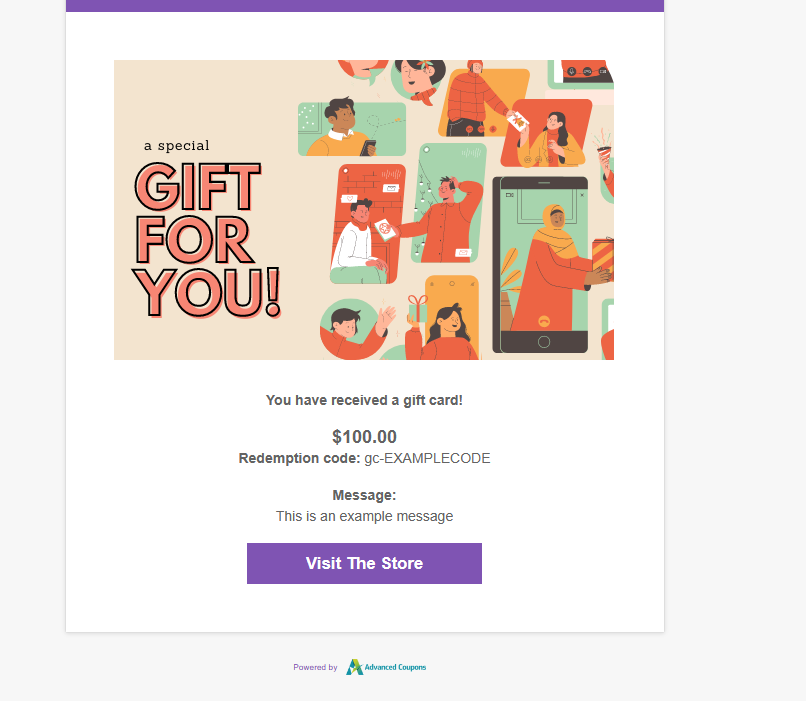
Geschenkkarten sind virtuell. Der Kunde erhält nach dem Kauf eine E-Mail mit dem Kartenbild am Anfang der E-Mail. Es gibt keine physische Karte.
Drei Standarddesigns werden mit dem Plugin geliefert:
- Geschenkkarte für dich
- Herzlichen Glückwunsch zum Geburtstag
- Danke
Um Ihre eigene Grafik zu verwenden, klicken Sie auf Bild auswählen und wählen Sie ein vorhandenes Bild aus der Mediathek oder laden Sie ein neues hoch. Ein Produkt kann nur ein Bild enthalten, erstellen Sie daher für jedes Design ein separates Geschenkprodukt.
Vorschau der Geschenkkarten-E-Mail
Klicken Sie auf Vorschau der Geschenk-E-Mail, um zu sehen, was der Kunde erhält. Legen Sie zuerst den Geschenkkartenwert fest, sonst wird die Vorschau nicht gerendert.
Die E-Mail enthält den Geschenkkartenwert, den Einlösecode und Anweisungen zum Einlösen.
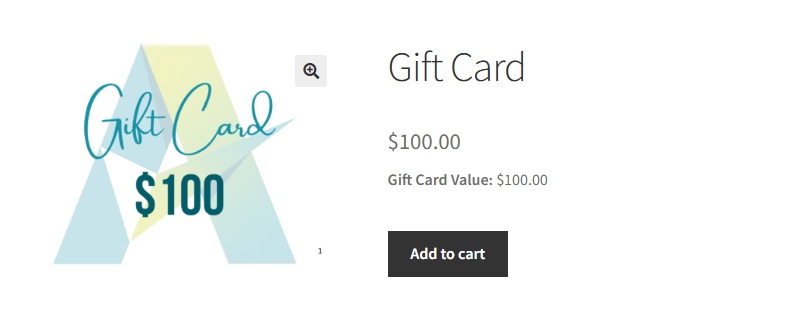
So erscheint die Geschenkkarte auf der Produktseite.
Variable Advanced Gift Card
Verwenden Sie diesen Produkttyp, um eine Geschenkkarte zu verschiedenen Beträgen anzubieten, anstatt für jeden Betrag ein separates Produkt zu erstellen. Es funktioniert genauso wie ein variables Produkt.
- Gehen Sie zu Produkte → Neu hinzufügen und geben Sie einen Namen und eine Beschreibung ein.
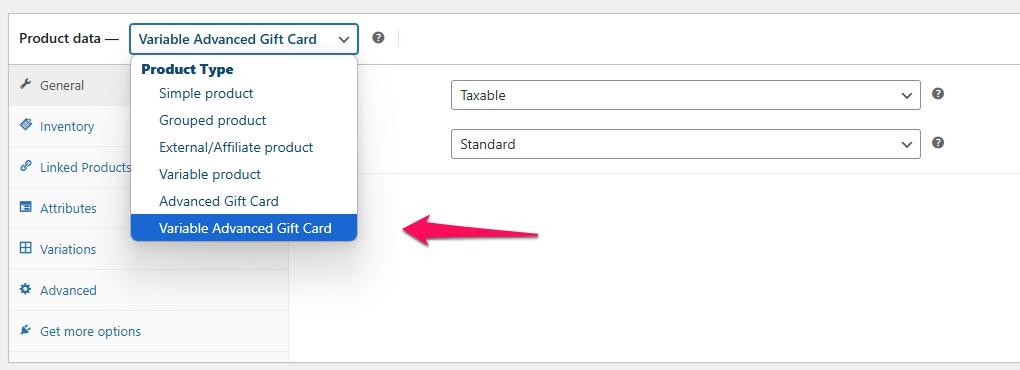
- Wählen Sie im Dropdown-Menü Produktdaten die Option Variable Gutscheinkarte.
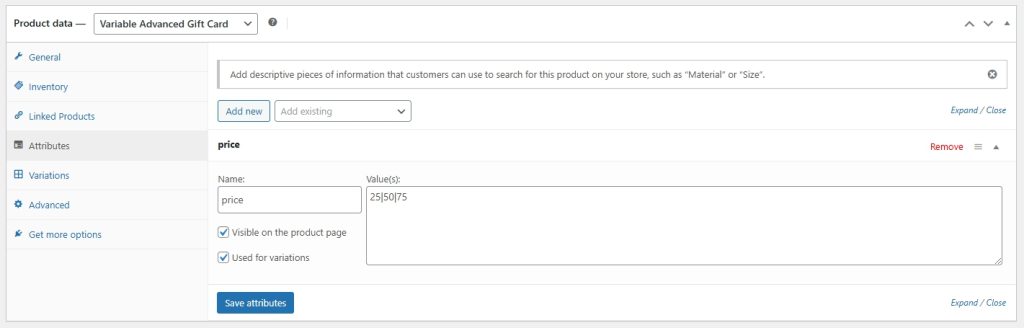
- Öffnen Sie den Tab Attribute und fügen Sie die Gutscheinwerte hinzu, die Sie anbieten möchten.
- Aktivieren Sie Auf der Produktseite sichtbar und Für Variationen verwendet.
- Klicken Sie auf Attribute speichern.
- Öffnen Sie den Tab Variationen.
- Klicken Sie auf Variationen generieren.

Pro Variation erscheint ein aufklappbarer Abschnitt. Drei Attributwerte ergeben drei Variationen.

- Klicken Sie bei einer Variation auf Bearbeiten.
- Legen Sie die Beschreibung, den Preis und die Gutscheinoptionen fest.
- Wiederholen Sie dies für jede Variation.
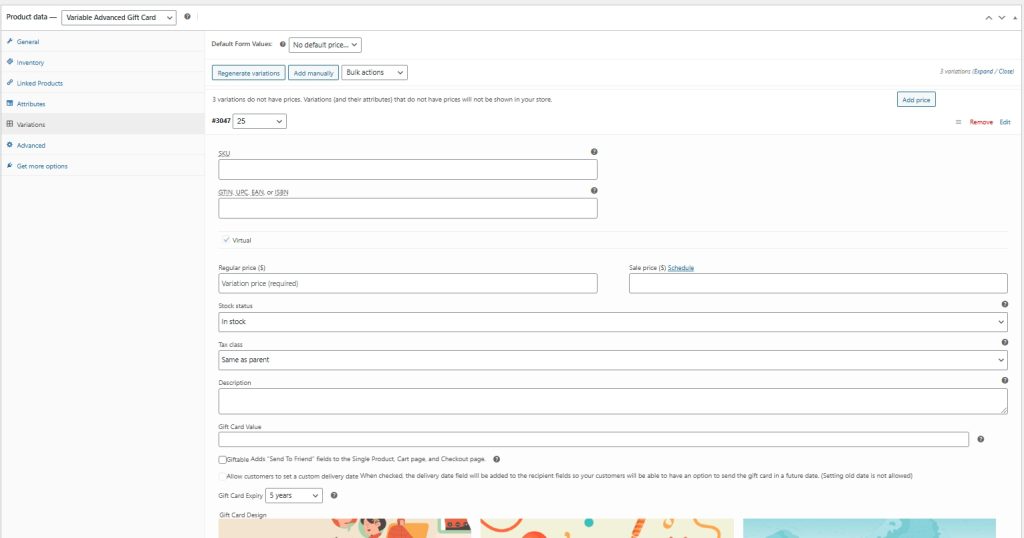
Jede Variation übernimmt die gleichen Gutscheinoptionen, die im Abschnitt Advanced Gift Card oben beschrieben sind.
Fehlerbehebung
Der Käufer hat Nachnahme verwendet und hat noch keinen Gutscheincode
Markieren Sie die Bestellung als Abgeschlossen, nachdem Sie die Zahlung erhalten haben. Nachnahmebestellungen stellen keinen Gutschein aus, während der Status In Bearbeitung ist.
Häufig gestellte Fragen
Wann wird ein gekaufter Gutschein ausgestellt?
Das Plugin erstellt den Gutschein, wenn die Bestellung einen bezahlten Status erreicht, normalerweise In Bearbeitung oder Abgeschlossen.
Was passiert, wenn der Kunde mit Nachnahme bezahlt?
Nachnahmebestellungen stellen keinen Gutschein aus, während die Bestellung In Bearbeitung ist. Die Karte wird erst erstellt, wenn Sie die Bestellung als Abgeschlossen markieren, nachdem Sie die Zahlung erhalten haben. Es gibt keine separate Einstellung „Zur Zahlung zurückhalten“. Wenn Sie nicht möchten, dass Nachnahme mit Gutscheinen verwendet wird, deaktivieren Sie Nachnahme in den WooCommerce-Zahlungseinstellungen.
Benötigen Sie Hilfe?
Wenn Sie eine Frage haben oder auf Probleme stoßen, sind wir für Sie da.
- Premium-Benutzer: Support-Ticket eröffnen
- Kostenlose Benutzer: Besuchen Sie unser Community-Forum

