
Geschenkkarten mit festem Betrag (25 $, 50 $, 100 $) passen nicht zu jedem Käufer. Advanced Gift Cards for WooCommerce lässt den Kunden seinen eigenen Betrag auf der Produktseite eingeben oder antippen. Dieser Betrag wird zum Wert der Geschenkkarte.
Diese Anleitung zeigt, wie Sie Dem Kunden die Wahl des Betrags überlassen für eine einfache Geschenkkarte und für eine Variante einer variablen Geschenkkarte aktivieren. Sie behandelt auch Min, Max, Schrittweite, Standardwert, voreingestellte Schaltflächen und wie diese Grenzen bei aktivem Währungsumrechner konvertiert werden.
Für eine Geschenkkarte mit festem Wert siehe stattdessen So erstellen Sie ein Geschenkkarte-Produkt?
Voraussetzungen
- Advanced Gift Cards for WooCommerce 1.4.3 oder neuer.
- WooCommerce ist aktiv.
- Sie können Produkte erstellen oder bearbeiten.
Aktivieren Sie einen vom Kunden gewählten Betrag für eine einfache Geschenkkarte
- Gehen Sie zu Produkte → Neu hinzufügen oder öffnen Sie ein vorhandenes Geschenkkarte-Produkt.
- Stellen Sie Produktdaten auf Advanced Gift Card.
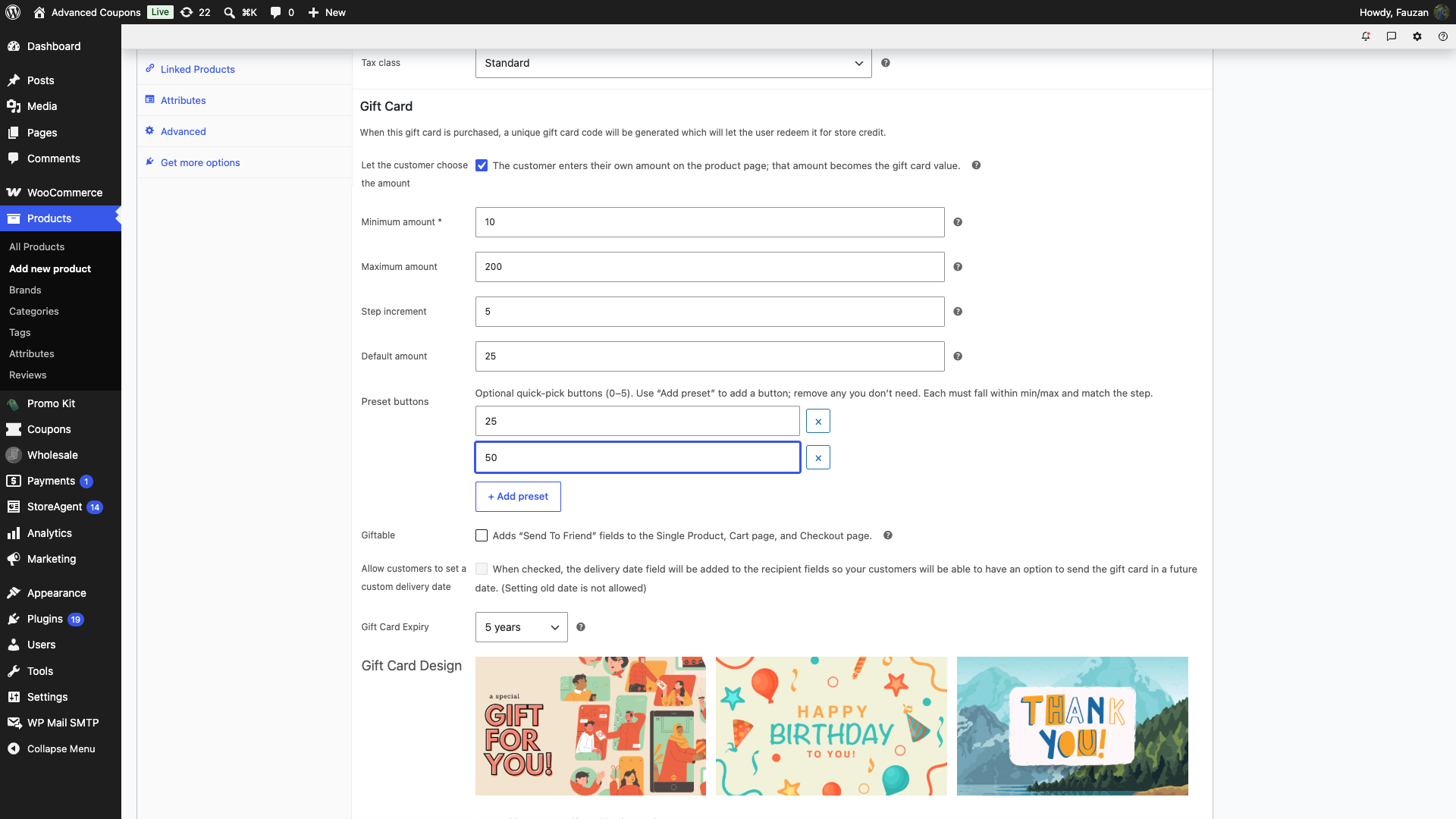
- Tippen Sie in den Geschenkkarte-Optionen auf Dem Kunden die Wahl des Betrags überlassen.
Wenn dies aktiviert ist, wird das Feld für den festen Geschenkkartenwert ausgeblendet. Der Kunde wählt einen Betrag innerhalb der von Ihnen festgelegten Grenzen. Das Minimum wird zum Produktpreis.
Legen Sie die Grenzen fest
- Geben Sie Mindestbetrag (erforderlich) ein. Dies ist der kleinste Betrag, den ein Kunde wählen kann.
- Geben Sie optional Höchstbetrag ein. Lassen Sie es leer für kein Maximum.
- Geben Sie optional Schrittweite ein. Beträge müssen vom Minimum aus in Schritten erfolgen. Wenn Sie dies leer lassen, verwendet der Shop die kleinste Einheit der Währung (z. B. 0,01, wenn Preise 2 Dezimalstellen haben).
- Geben Sie optional Standardbetrag ein. Dies füllt das Käuferfeld voraus. Es muss innerhalb von Min/Max liegen und der Schrittweite entsprechen.
Wenn Sie das Kontrollkästchen aktivieren, die Mindestgrenze (oder andere Grenzen) jedoch nicht validiert werden, zeigt das Speichern des Produkts einen Admin-Fehler an und der manuelle Modus bleibt deaktiviert.
Voreingestellte Schaltflächen hinzufügen (optional)
Voreingestellte Schaltflächen sind Schnellauswahlen auf der Produktseite. Sie können 0–5 hinzufügen. Jede muss innerhalb von Min/Max liegen und der Schrittweite entsprechen.
- Klicken Sie für jeden gewünschten Betrag auf + Voreinstellung hinzufügen.
- Geben Sie den Betrag in die neue Zeile ein.
- Klicken Sie auf das ×-Steuerelement (Voreinstellung entfernen) in jeder Zeile, die Sie nicht benötigen.
Speichern Sie das Produkt
Klicken Sie für ein neues Produkt auf Veröffentlichen oder für ein vorhandenes Produkt auf Aktualisieren. Die Geschenkkarte-Einstellungen werden mit dem Produkt gespeichert.
Verwenden Sie einen vom Kunden gewählten Betrag für eine variable Geschenkkarte
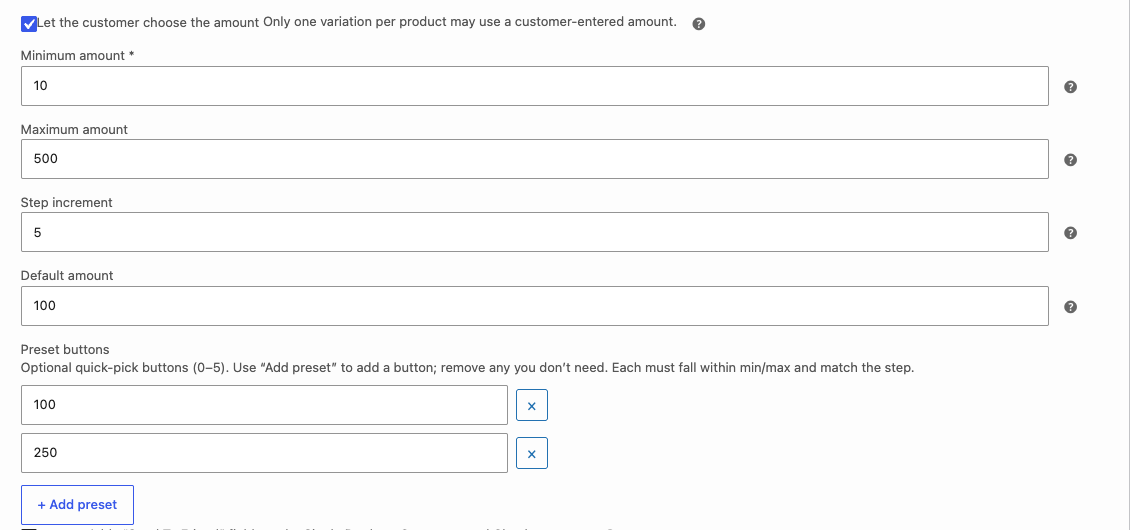
Bei einer Variablen Advanced Gift Card darf nur eine Variante einen vom Kunden eingegebenen Betrag verwenden. Zusätzliche Varianten, die versuchen, diese zu aktivieren, werden abgelehnt mit: „Nur eine Variante kann einen manuellen Betrag verwenden. Die zusätzliche manuelle Variante wurde nicht aktiviert.“
- Stellen Sie den Produkttyp auf Variable Advanced Gift Card und erstellen Sie Ihre Varianten wie gewohnt, wie im Advanced Gift Cards Getting Started Guide beschrieben.
- Öffnen Sie die Variante, die einen eingegebenen Betrag annehmen soll.
- Aktivieren Sie Kunde kann Betrag wählen nur für diese Variante.
- Füllen Sie Minimalbetrag und optional Max, Schritt, Standard und Voreinstellungen aus.
- Speichern Sie die Variante und aktualisieren Sie dann das Produkt.
Bei dieser Variante wird der Mindestbetrag zum Preis der Variante. Andere Varianten können feste Gutscheinwerte beibehalten.
Was der Käufer sieht
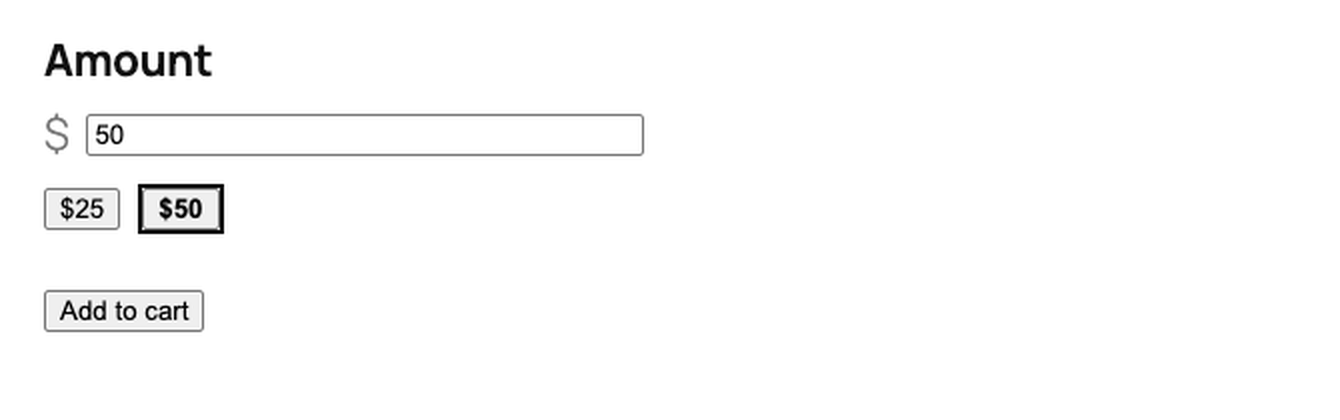
Bei einem einfachen Gutschein zeigt die Produktseite ein Feld Betrag. Der Platzhalter des Feldes zeigt den akzeptierten Bereich in der Shop-Währung an, z. B. „10–200 €“. Wenn Sie einen Standardbetrag festlegen, wird das Feld mit diesem vorausgefüllt. Voreingestellte Schaltflächen befinden sich unter dem Feld.
Bei einem variablen Gutschein bleibt das Feld Betrag verborgen, bis der Käufer die Variante auswählt, die den manuellen Modus hat.
Validierungsnachrichten, die der Käufer sehen kann. Ihre eigenen Minimal-, Maximal- und Schrittwerte erscheinen anstelle der unten stehenden Beträge.
- Bitte geben Sie einen Betrag ein.
- Bitte geben Sie einen gültigen Betrag ein.
- Der Betrag muss mindestens 10 € betragen.
- Der Betrag darf 200 € nicht überschreiten.
- Der Betrag muss in Schritten von 5 € erfolgen.
Der von ihnen eingegebene Betrag wird zum Gutscheinwert beim Hinzufügen zum Warenkorb und dann bei der Ausstellung nach dem Kauf.
Shops mit mehreren Währungen
Ab Advanced Gift Cards 1.4.3 werden die Minimal-, Maximal-, Schritt-, Standard- und voreingestellten Beträge in die aktive Währung des Käufers umgerechnet, wenn ein unterstützter Währungsumrechner aktiv ist. Das Plugin verwendet die gleichen Wechselkurse wie Advanced Coupons und rundet dann auf die Dezimalstellen dieser Währung. Der angezeigte Bereich, die voreingestellten Schaltflächen und der vom Shop akzeptierte Betrag bleiben alle übereinstimmend.
Konfigurieren Sie die Grenzen in der Basiswährung Ihres Shops. Testen Sie die Produktseite nach dem Wechsel der Währung. Wenn die Umrechnung fehlerhaft aussieht, überprüfen Sie die Wechselkurs- und Dezimaleinstellungen des Umschalters, anstatt einen zweiten Satz von Gutscheinfeldern zu bearbeiten.
Fehlerbehebung
Das Feld Betrag fehlt bei einem variablen Produkt. Wählen Sie die Variante aus, bei der der Kunde den Betrag wählen kann. Andere Varianten zeigen es nicht an.
Ich kann es nicht für eine zweite Variante aktivieren. Nur eine Variante pro Produkt darf einen manuellen Betrag verwenden. Deaktivieren Sie es bei der ersten Variante oder behalten Sie feste Werte bei den anderen bei.
Das Produkt konnte mit aktiviertem Kontrollkästchen nicht gespeichert werden. Lesen Sie die Admin-Fehlermeldung. Der Mindestbetrag ist erforderlich. Standard und Voreinstellungen müssen innerhalb von Min/Max liegen und dem Schritt entsprechen.
Voreingestellte Beträge, die der Käufer antippt, werden abgelehnt. Überprüfen Sie jeden Voreinstellungswert erneut gegen Min, Max und Schritt, nachdem Sie diese Grenzen geändert haben.
Häufig gestellte Fragen
Ersetzt der eingegebene Betrag den Gutscheinwert?
Ja, solange Kunde kann Betrag wählen aktiviert ist. Das feste Feld Gutscheinwert ist ausgeblendet. Der Mindestbetrag wird als Katalogpreis verwendet.
Kann ich feste Varianten und einen offenen Betrag mischen?
Ja. Behalten Sie 25 € und 50 € als normale Varianten bei und aktivieren Sie den vom Kunden gewählten Betrag für eine weitere Variante, z. B. „Benutzerdefiniert“.
Wie viele voreingestellte Schaltflächen kann ich hinzufügen?
Bis zu 5. Jede Voreinstellung muss innerhalb Ihres Minimal- und Maximalbetrags liegen und dem Schritt-Inkrement entsprechen. Eine Voreinstellung außerhalb dieser Grenzen verhindert das Speichern des Produkts.
Verwandte Artikel
- So erstellen Sie ein Geschenkartenprodukt?
- Anleitungen für Advanced Gift Cards
- So lösen Sie Geschenkkarten ein
Benötigen Sie Hilfe?
Wenn Sie eine Frage haben oder auf Probleme stoßen, sind wir für Sie da.
- Premium-Benutzer: Support-Ticket eröffnen
- Kostenlose Benutzer: Besuchen Sie unser Community-Forum

