
Vielen Dank für den Kauf von Advanced Gift Cards For WooCommerce! Dieses Dokument ist eine Anleitung, die Ihnen den Einstieg in dieses Plugin erleichtern soll.
Geschenkkartenprogramme sind ein echter Wendepunkt für jedes E-Commerce-Unternehmen. Geschenkkarten können dazu beitragen, die Kundenbindung zu erhöhen, wiederkehrende Geschäfte zu schaffen und gleichzeitig neue Kunden für Ihr Unternehmen zu gewinnen.
Unser Plugin Advanced Gift Cards For WooCommerce ermöglicht Ihnen ein schnelles und einfaches, aber dennoch umfangreiches Geschenkkartenprogramm. Mit diesem Plugin können Kunden Geschenkkarten entweder für sich selbst kaufen oder sie an jemand anderen verschenken. Es funktioniert Hand in Hand mit dem Store Credits-System von Advanced Coupons, um die Geschenkkarten einzulösen.
Diese Anleitung behandelt die folgenden Themen:
- Übersicht – wir beschreiben, was das Plugin tut
- Geschenkkarten erstellen – erfahren Sie, wie Sie ein Geschenkkartenprodukt erstellen
- Anzeige von Geschenkkarten im Shop – zeigen Sie die Geschenkkarten im Shop an
- Geschenkkarten kaufen – wir erklären den Kaufprozess einer Geschenkkarte
- Geschenkkarten-E-Mail – sehen Sie, wie nach dem Kauf einer Geschenkkarte eine E-Mail-Bestätigung gesendet wird
- Geschenkkarten-Einlösungsformular – sehen Sie sich verschiedene Möglichkeiten an, Geschenkkarten einzulösen
- Store Credits beim Checkout verwenden – Store Credits zum Bezahlen der Bestellungen verwenden
1. Übersicht
Mit unseren Advanced Gift Cards für WooCommerce können Sie Ihren Kunden Geschenkkarten anbieten, was eine großartige Möglichkeit ist, den Umsatz zu steigern und die Kundenbindung zu verbessern.
Dieses Plugin erfordert die Installation und Aktivierung dieses kostenlosen Plugins Advanced Coupons For WooCommerce Version 4.0 oder neuer, um ordnungsgemäß zu funktionieren.
2. Erstellen von Geschenkkarten
Sie können jetzt zwei Arten von Advanced Gift Card-Produkten erstellen: Advanced Gift Card (eine einfache Geschenkkarte) und Variable Advanced Gift Card. Die Variable Advanced Gift Card ist eine neue Funktion, mit der Sie mehrere Geschenkkartenvarianten innerhalb eines einzigen Produkts anbieten können.
Advanced Gift Card (Einfach)
Nach der Installation dieses Plugins finden Sie den Produkttyp „The Advanced Gift Card“ in der Liste der Produkttypoptionen.
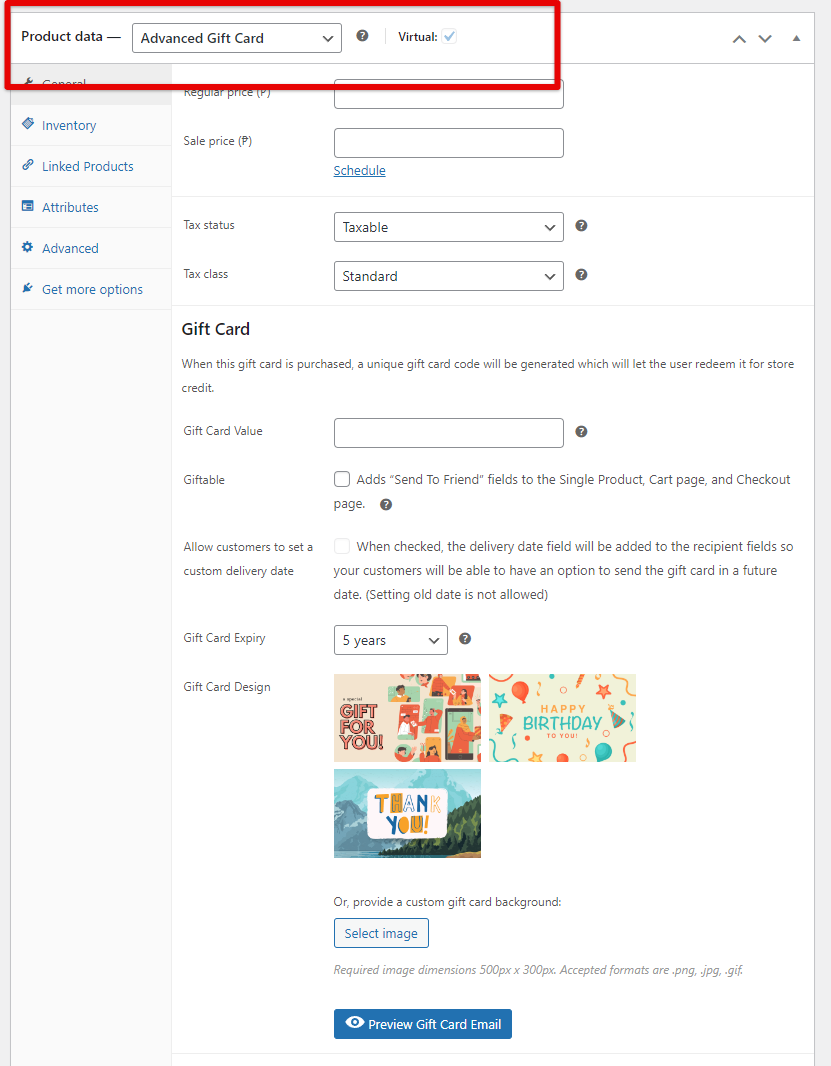
Wählen Sie „Advanced Gift Card“ als Produkttyp aus, und die zugehörigen Felder werden im Reiter „Allgemein“ in einer eigenen Optionsgruppe angezeigt, wie zum Beispiel:
- Geschenkkartenwert:
Sie können die Anzahl der Store Credits festlegen, die dem Kundenkonto hinzugefügt werden, sobald die Geschenkkarte eingelöst wurde.
- Schenkbar:
Geschenkkarten können entweder als verschenkbar oder nicht verschenkbar festgelegt werden. Wenn die Option „Verschenkbar“ aktiviert ist, kann der Kunde die Empfängerdaten eingeben.
- Benutzerdefiniertes Lieferdatum:
Wenn die Option „Schenkbar“ aktiviert ist, kann die Option „Kunden können ein benutzerdefiniertes Lieferdatum festlegen“ ausgewählt werden. Dies ermöglicht es Ihren Kunden, ein Datum festzulegen, an dem die Geschenkkarte an die E-Mail-Adresse ihres Freundes gesendet wird.
- Geschenkkartenablauf
Als Shop-Betreiber haben Sie jetzt auch die Möglichkeit, ein Ablaufdatum für die Geschenkkarte festzulegen.
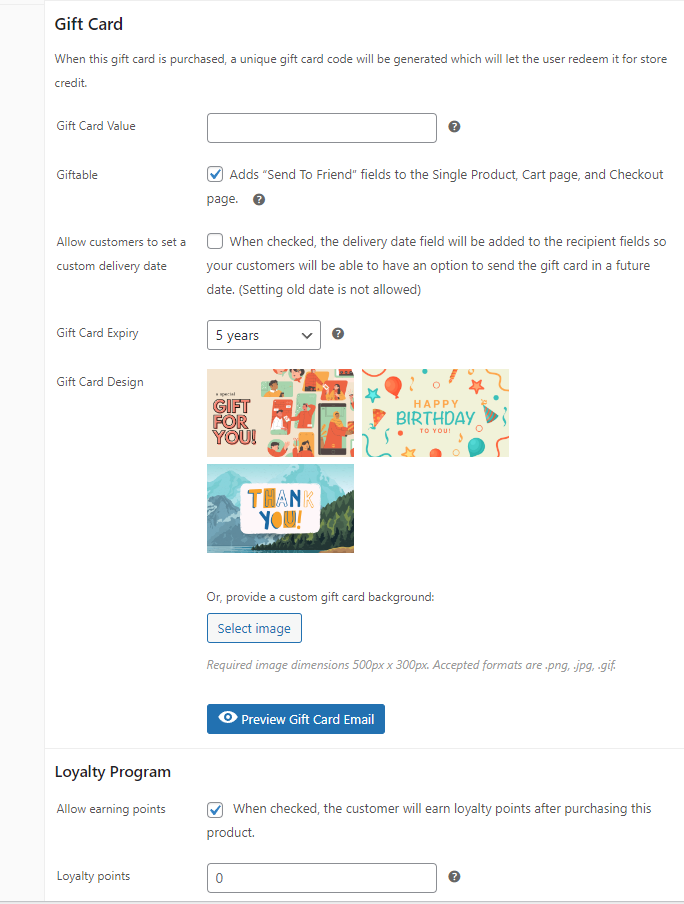
Geschenkkartendesign:
Die virtuelle Geschenkkarte wird am Anfang des E-Mail-Inhalts hinzugefügt, der nach dem Kauf der Geschenkkarte an den Kunden gesendet wird.
Standardmäßig erhalten Sie die folgenden integrierten Designs für Geschenkkarten:
- Geschenkkarte
- Alles Gute zum Geburtstag!
- Danke!
Sie haben auch die Möglichkeit, ein benutzerdefiniertes Design für Geschenkkarten festzulegen, indem Sie ein Bild hochladen oder aus der Mediathek auswählen.
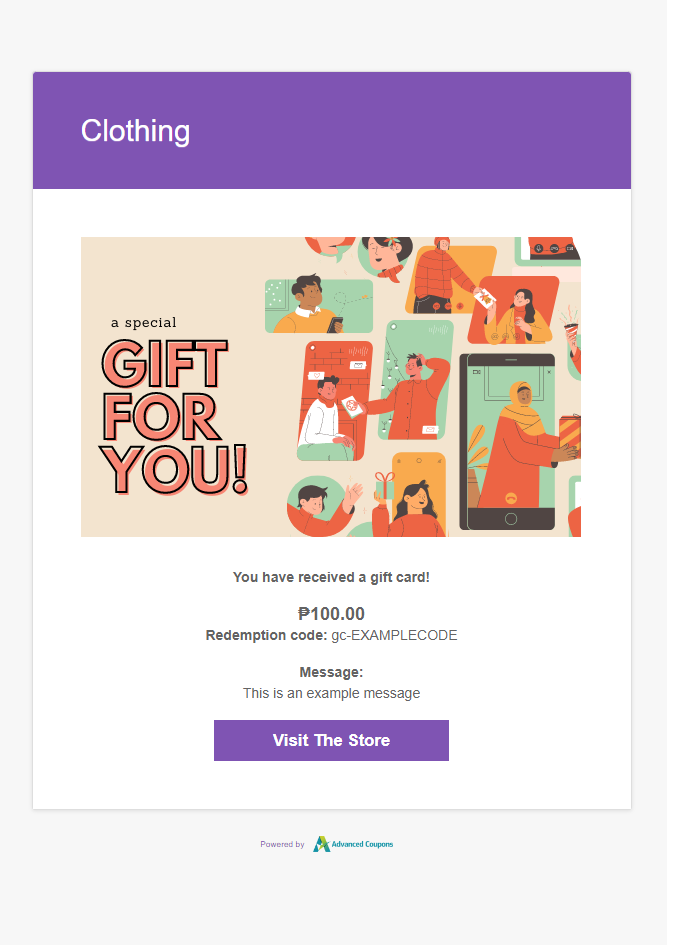
Vorschau der Geschenkmail:
Sobald Sie den Wert der Geschenkkarte festgelegt haben, können Sie eine Vorschau anzeigen, wie die E-Mail aussehen wird.
Variable Advanced Gift Card
Wenn Sie lieber ein einzelnes Geschenkkarte-Produkt mit mehreren Wertoptionen anbieten möchten, wählen Sie unter Produktdaten Variable Advanced Gift Card. Dies ermöglicht es Ihnen, vordefinierte Geschenkbeträge festzulegen, z. B. 10 €, 20 €, 50 € und 100 €.

Nachdem Sie Variable Advanced Gift Card ausgewählt haben, gehen Sie zum Tab Attribute und legen Sie Ihre Geschenkpreispreise fest, die für Variationen verwendet werden.
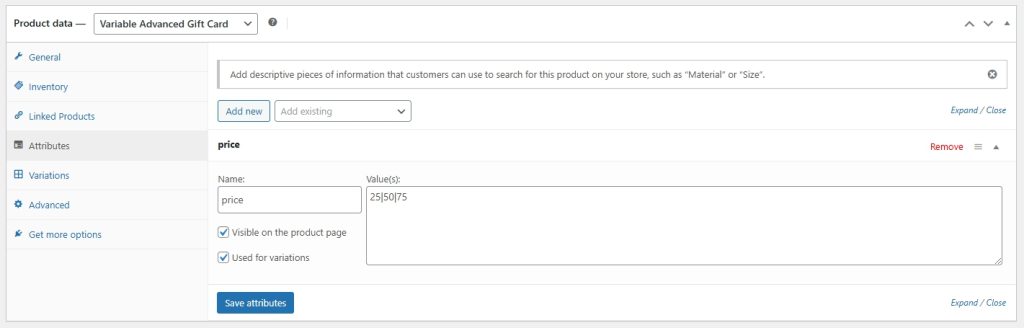
*Denken Sie daran, die Optionen Auf der Produktseite sichtbar und Für Variationen verwendet zu aktivieren. Und klicken Sie natürlich auf die Schaltfläche Attribute speichern.
Navigieren Sie dann zum Tab Variationen. Zunächst werden keine Variationen angezeigt. Sie müssen zuerst auf die Schaltfläche Variationen generieren klicken.
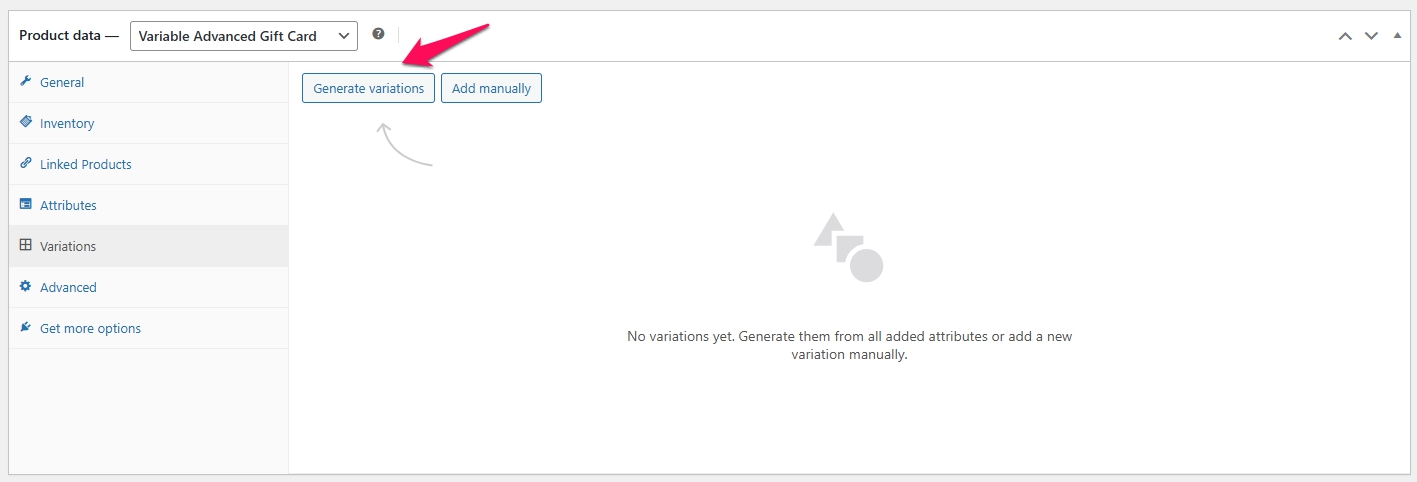
Nachdem Sie auf die Schaltfläche geklickt haben, werden Ihre Geschenkkarte-Variationen generiert. Wir haben drei Variationen aus dem vorherigen Bildschirm hinzugefügt, sodass Sie nun drei Akkordeons sehen.
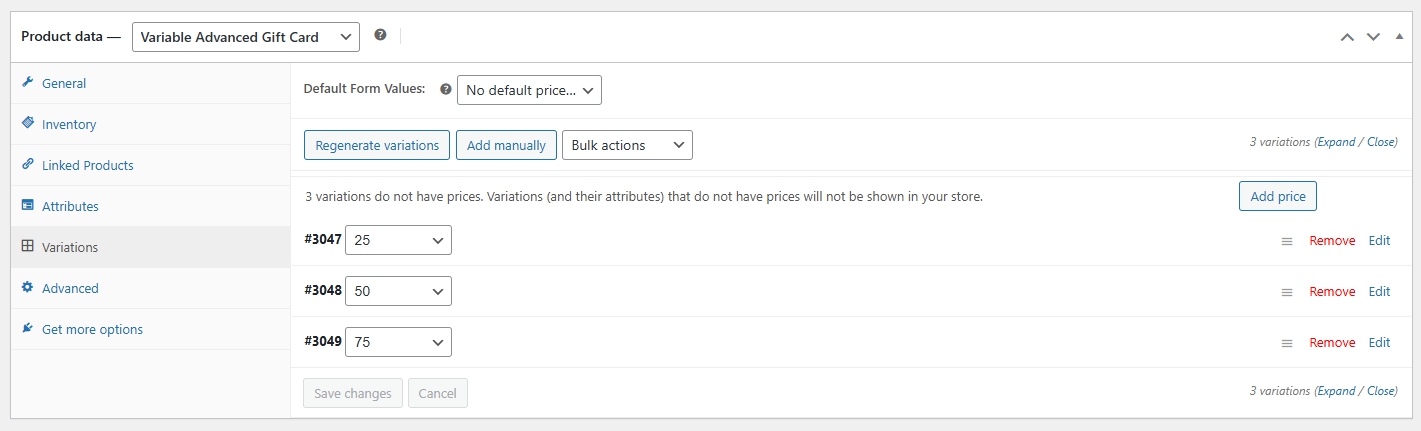
Klicken Sie schließlich auf den Link Bearbeiten, um die Details Ihrer Geschenkkarte hinzuzufügen.
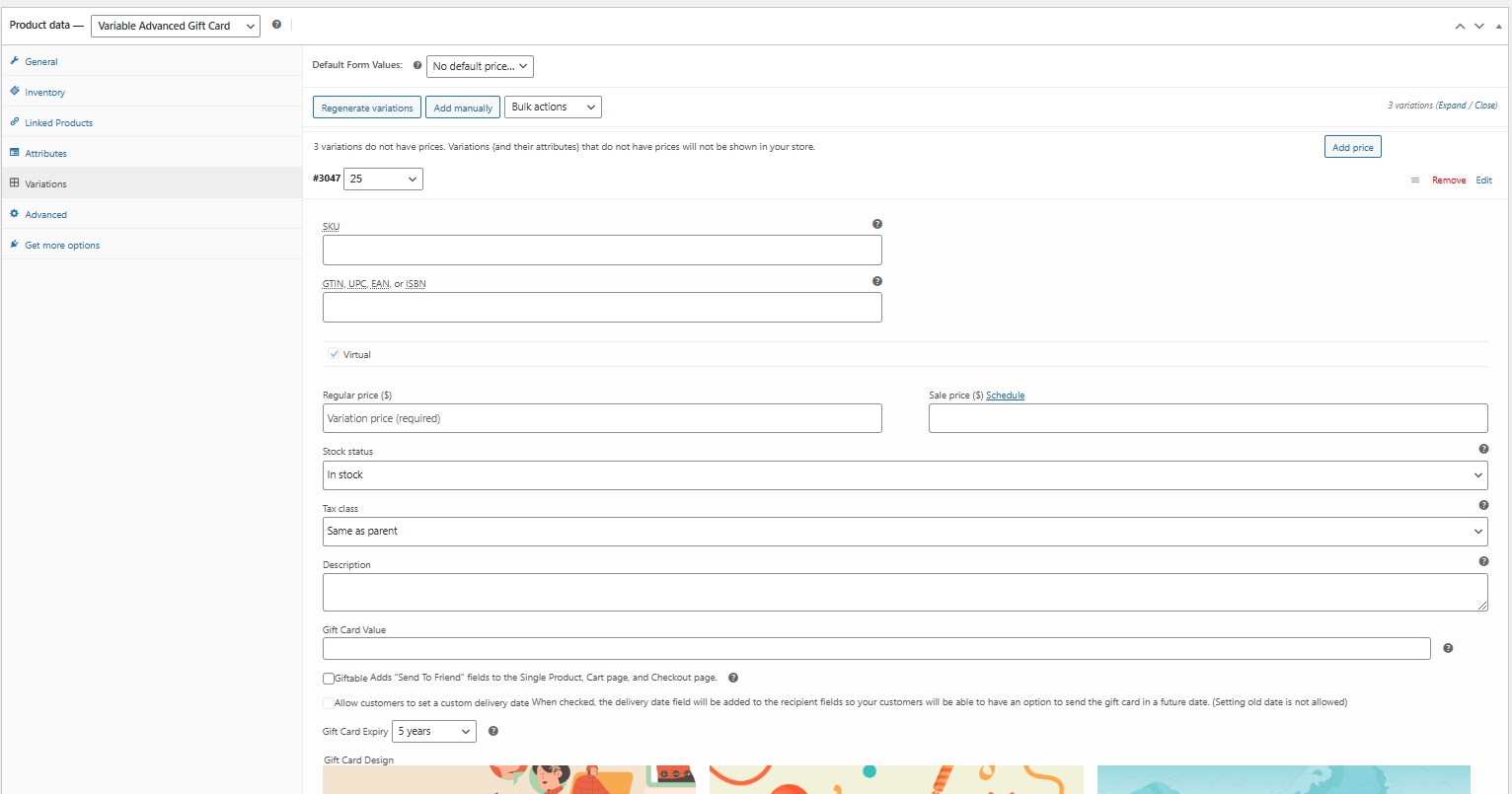
Sie können sich auf die Anweisungen beziehen, die unter Advanced Gift Card (Simple) besprochen wurden, um die erforderlichen Details zum Erstellen Ihrer Geschenkkarte hinzuzufügen. Denken Sie daran, die Anweisungen für jede von Ihnen erstellte Variation zu befolgen.
3. Wie Geschenkkarten im Shop angezeigt werden
Eine Geschenkkarte wird auf der Shop-Seite als Produkt angezeigt, das dem Warenkorb hinzugefügt werden kann.
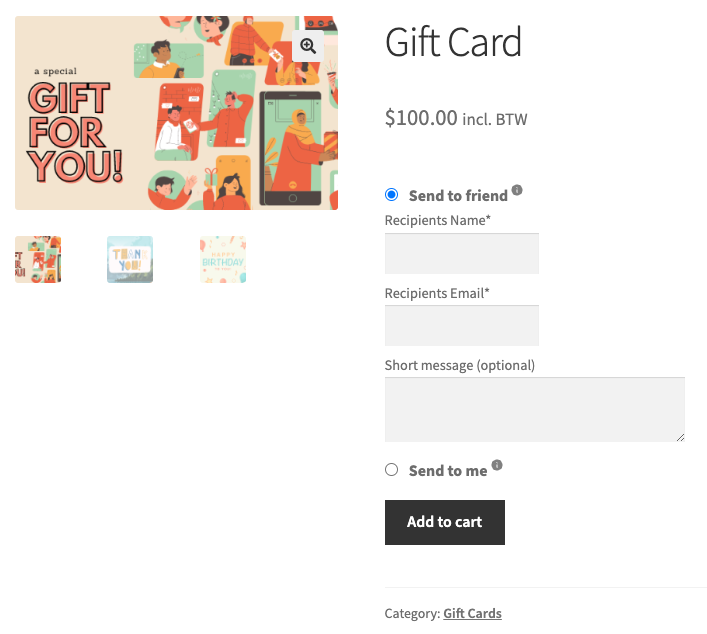
- An Freund senden:
Wenn das Geschenkkarte-Produkt auf „Schenkbar“ eingestellt ist, werden die folgenden Empfängerfelder angezeigt:
- Name des Empfängers (erforderlich)
- E-Mail des Empfängers (erforderlich)
- Kurze Nachricht (optional)
- An mich senden:
Kunden können auch Geschenkkarten für sich selbst kaufen, sie müssen keine Empfängerdetails eingeben.
3. Kauf von Geschenkkarten
Kunden können Geschenkkarten kaufen, indem sie sie dem Warenkorb hinzufügen. Sie können die Menge der Geschenkkarten nicht ändern, nachdem sie dem Warenkorb hinzugefügt wurden.
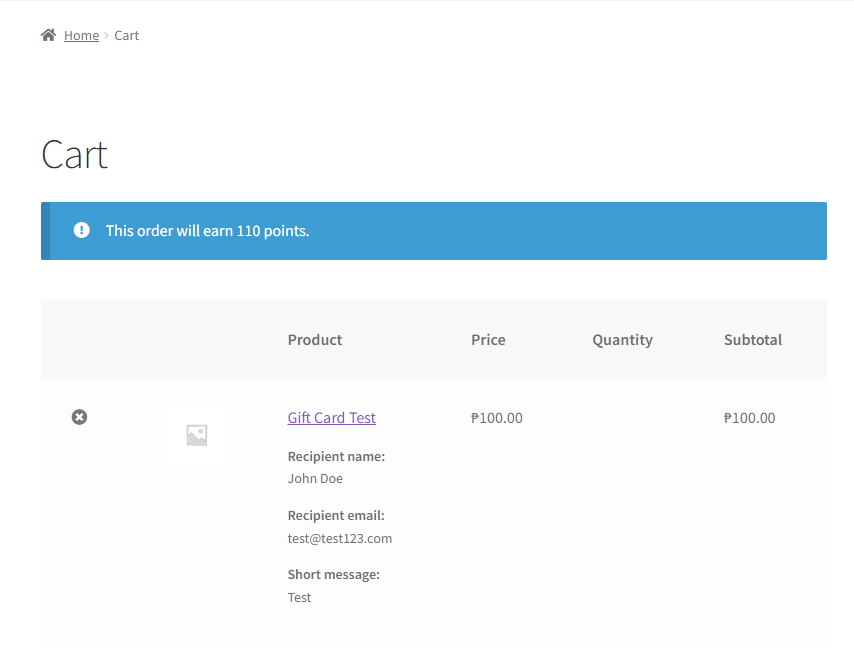
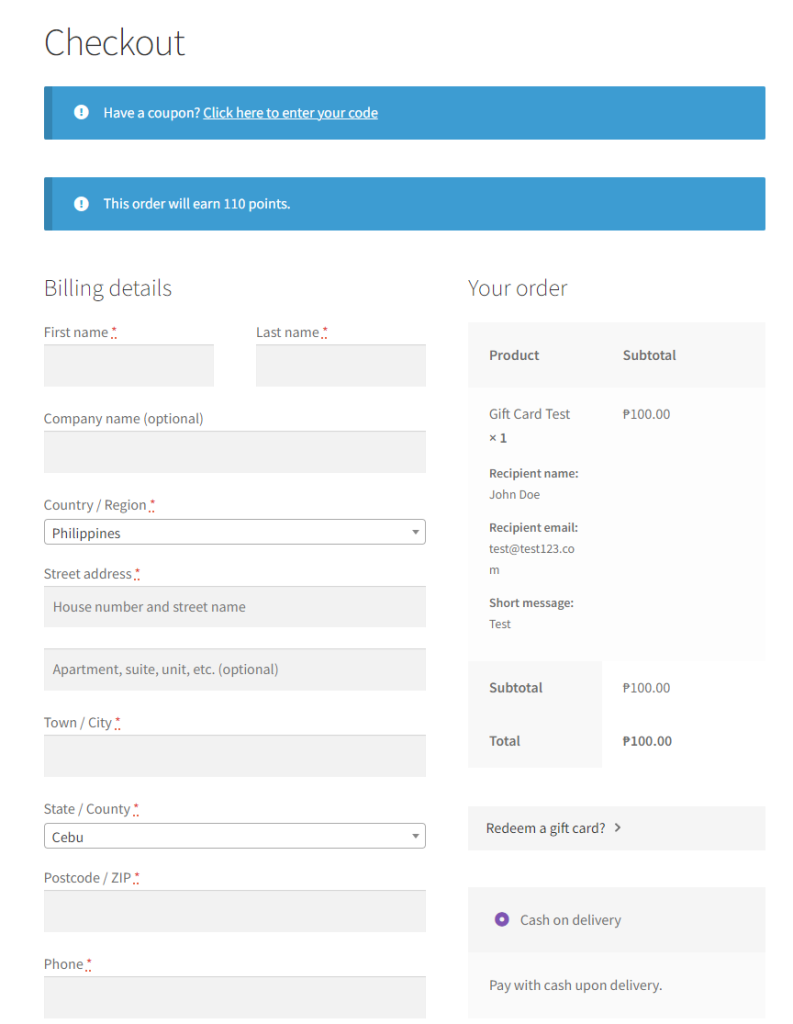
Wenn eine Geschenkkarte, die an einen Freund gesendet wird, in den Warenkorb gelegt wird, werden die Empfängerdetails in der Artikelliste im Warenkorb und auf der Checkout-Seite angezeigt.
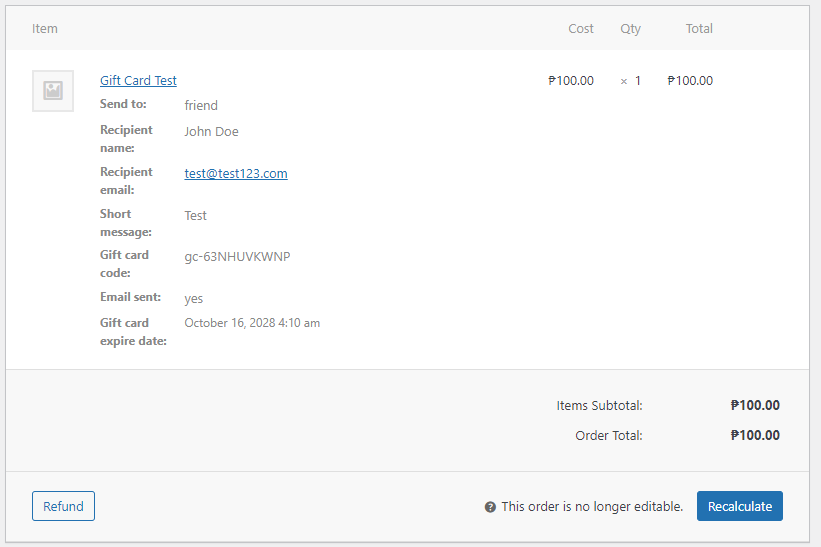
Die Empfängerdetails werden auch in der Bestelldetails-Tabelle angezeigt, die Sie auf den folgenden Seiten einsehen können:
- Bestellung erhalten oder Dankesseite
- Mein Konto > Bestellungen > Bestimmte Bestellung anzeigen
- Bestell-E-Mail
- Dashboard > WooCommerce > Bestellungen > Bestimmte Bestellung bearbeiten
4. Geschenkkarte per E-Mail
Sobald der Kunde die Geschenkkarte kauft und der Bestellstatus auf „in Bearbeitung“ oder „abgeschlossen“ geändert wird, wird eine E-Mail an den Empfänger gesendet, die ihn darüber informiert, dass er eine Geschenkkarte erhalten hat, die er zum Einkaufen in Ihrem Geschäft verwenden kann.
Der Einstellungsseite für E-Mail-Benachrichtigungen wird eine neue Option namens „Advanced Gift Card“ hinzugefügt.
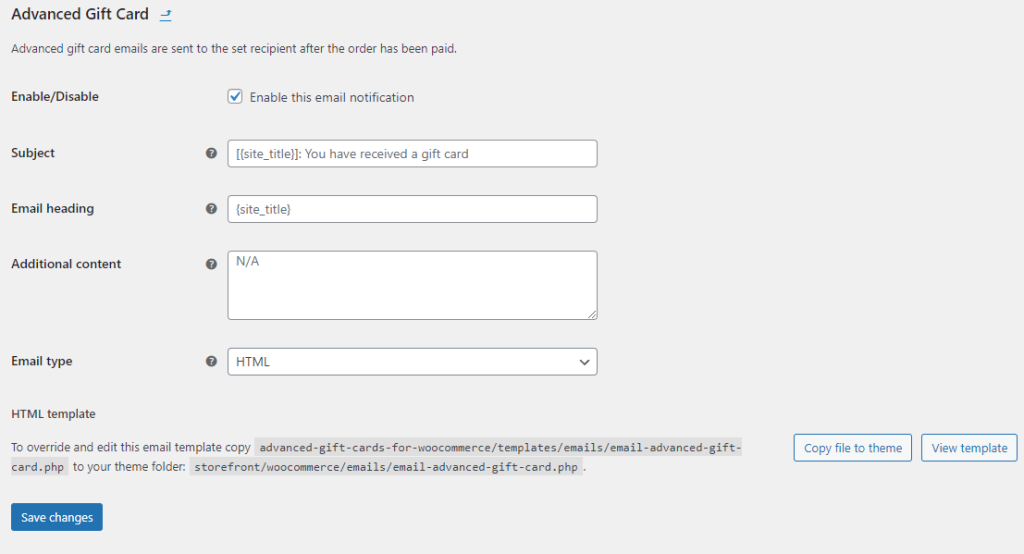
Wenn auf die Zeile geklickt wird, wird die Seite zur dedizierten Seite für die Verwaltung der E-Mail-Inhaltseinstellungen weitergeleitet.
Die folgenden Informationen können auf dieser Seite aktualisiert werden:
- Aktivieren/Deaktivieren
- Betreff
- E-Mail-Überschrift
- Zusätzlicher Inhalt
- E-Mail-Typ
Die E-Mail kann in folgenden Formaten gesendet werden:
- HTML
- Nur-Text
- Multipart (HTML und Nur-Text)
Die folgenden benutzerdefinierten Tags können in den Einstellungsfeldern verwendet werden, um Werte im Zusammenhang mit der Geschenkkarte anzuzeigen:
- {gift_card_value}
- {gift_card_code}
- {gift_card_expire}
5. Formular zur Einlösung von Geschenkkarten
Kunden können den Wert ihrer Geschenkkarte in Store-Guthaben einlösen, indem sie den Einlösecode in das Einlöseformular eingeben.
Sobald die Bestellung bezahlt ist, wird Ihnen oder Ihrem Empfänger automatisch ein Geschenkkarte-Einlösecode zusammen mit Ihrer kurzen Nachricht und Anweisungen zur Einlösung der Geschenkkarte per E-Mail zugesendet. Es gibt vier Möglichkeiten, das Geschenkkarte-Einlöseformular anzuzeigen:
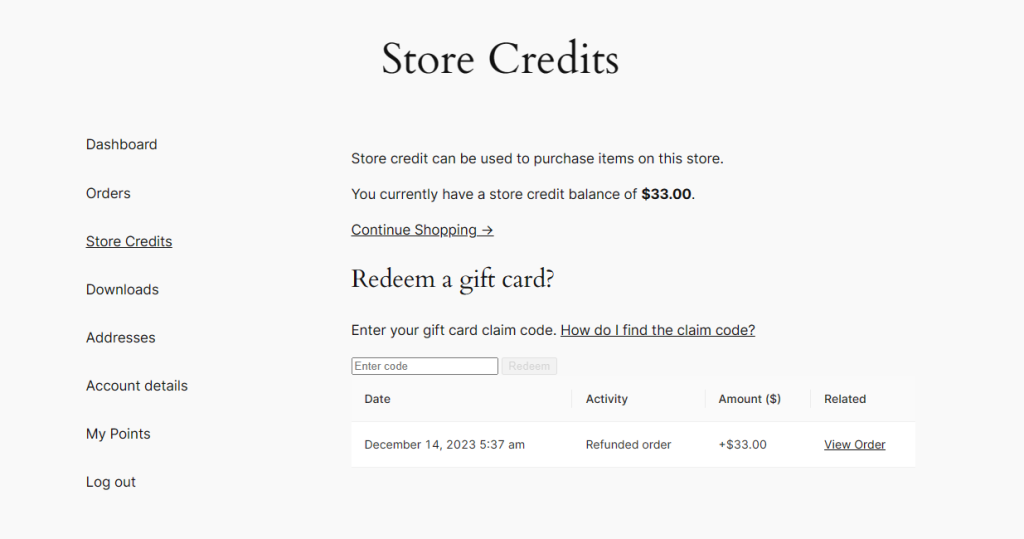
- Mein Konto Seite
Unter Mein Konto wird der Unterseite Store-Guthaben ein neuer Abschnitt zum Einlösen von Geschenkkarte-Codes hinzugefügt.
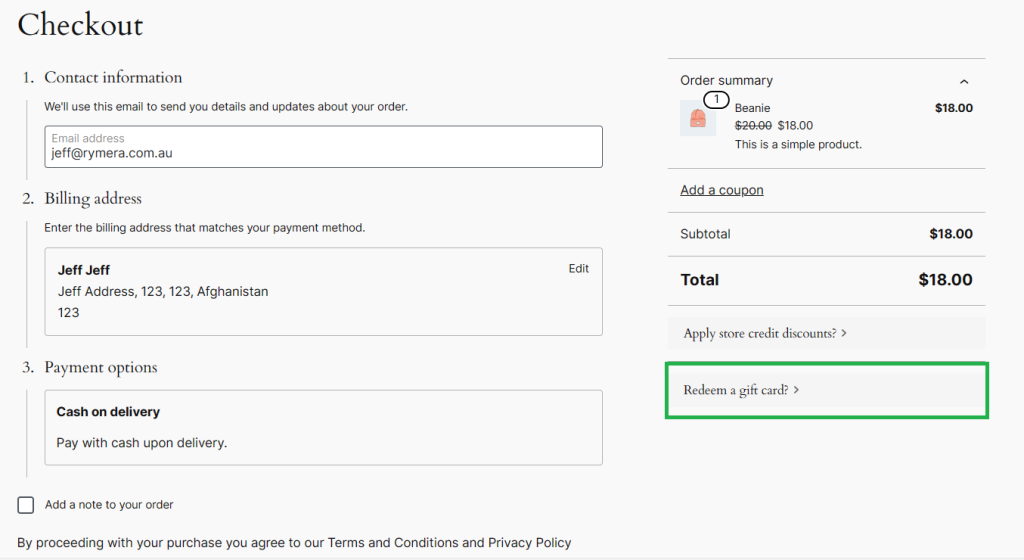
- Checkout-Seite
Am unteren Rand der Bestellübersichtstabelle wird ein neuer Abschnitt hinzugefügt. Er sollte standardmäßig eingeklappt sein und wird beim Klicken auf den Titel angezeigt.
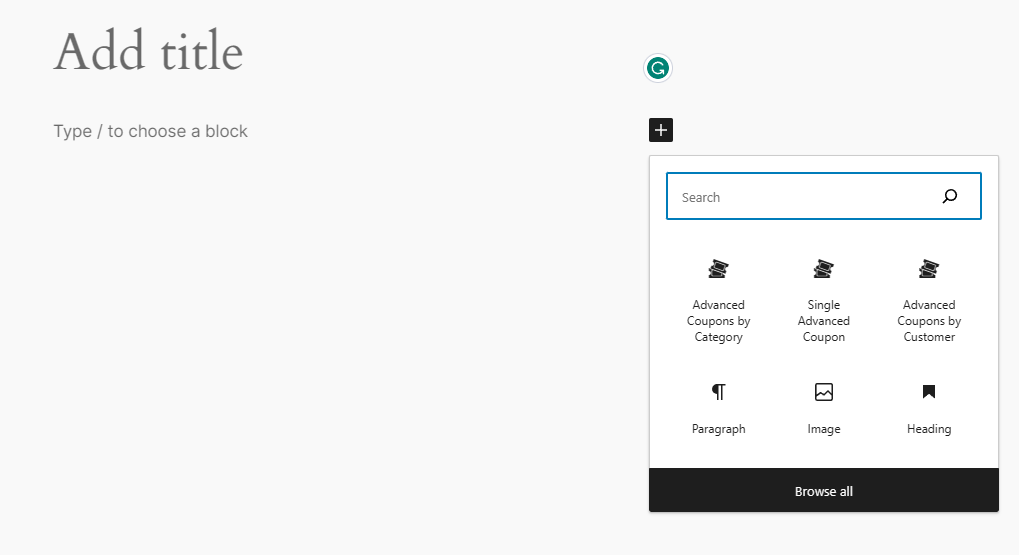
- Gutenberg-Block: „Advanced Gift Cards Einlöseformular“
Ein neuer Gutenberg-Block sollte verfügbar sein, um die Einlösung auf jeder Seite oder in jedem Beitrag anzuzeigen.
Die folgenden Texte sollten in den Blockeinstellungen bearbeitbar sein:
- Titel
- Beschreibung
- Tooltip-Text
- Tooltip-Titel
- Tooltip-Inhalt
- Platzhalter für Eingabe
- Schaltflächentext
- Shortcode
Das Einlöseformular kann auch über den Shortcode [agcfw_gift_card_redeem_form] angezeigt werden.
6. Benötigen Empfänger ein Konto, um eine Geschenkkarte einzulösen?
Eine Geschenkkarte wird in Ladenguthaben umgewandelt, und Ladenguthaben wird auf einem Kundenkonto gespeichert. Aus diesem Grund melden sich Empfänger an oder erstellen ein Konto, um die Geschenkkarte einzulösen und den Saldo für spätere Verwendung aufzubewahren.
Ein nicht angemeldeter Empfänger wird aufgefordert, sich anzumelden oder zu registrieren, um die Geschenkkarte einzulösen. Sobald sie diese eingelöst haben, wird der Wert ihrem Ladenguthaben auf diesem Konto hinzugefügt.
Wenn eine Einlösung nicht den gesamten Betrag verwendet, bleibt der Restbetrag als Ladenguthaben auf dem Konto und kann bei einer zukünftigen Bestellung verwendet werden. Ein Empfänger ohne Konto kann einen Restbetrag nicht aufbewahren oder wiederverwenden, daher ist es am besten, sich zuerst anzumelden oder ein Konto zu erstellen und dann einzulösen.
7. Verwendung von Ladenguthaben beim Checkout
Kunden können die Bestellung beim Checkout mit ihren Store Credits bezahlen. Sie können sie jedoch nicht zum Kauf von Geschenkkarten verwenden.
Hilfe & Support
Wir haben ein engagiertes Support-Team für das Plugin Advanced Gift Cards For WooCommerce, das unsere Produkte, WooCommerce und die Branche sehr gut versteht. Sie können seine Expertise jederzeit und weltweit nutzen.
Wenn Sie mehr über dieses Plugin erfahren oder Probleme damit feststellen möchten, gehen Sie bitte zum Formular zur Beantragung von Support-Tickets und senden Sie uns eine Nachricht.

