

Wie viel sollten Ihre Gutscheine wert sein? Es gibt keine einheitliche Nennwertstaffelung, die für jeden Shop funktioniert. Die besten Beträge hängen davon ab, was Ihre Kunden typischerweise ausgeben und welche Art von Produkten Sie verkaufen.
Das bedeutet, dass die übliche Aufstellung von 10 $, 25 $, 50 $, 100 $ und 250 $ nicht immer die beste Wahl ist. Wenn Ihr durchschnittlicher Bestellwert beispielsweise bei etwa 42 $ liegt, kann es sinnvoller sein, Ihre Optionen um diese Zahl herum aufzubauen, anstatt die Beträge eines viel größeren Einzelhändlers zu kopieren.
In diesem Leitfaden erfahren Sie, wie Sie Gutschein-Nennwerte anhand Ihrer eigenen Bestelldaten auswählen, wann Sie benutzerdefinierte Beträge anbieten und wie Sie alles in WooCommerce einrichten.
Warum Gutscheinbeträge wichtig sind
Der Wert einer Geschenkkarte kann beeinflussen, was als natürlicher Einlösungswert empfunden wird. Forschung zur Übereinstimmung von Nennwerten und Ausgaben ergab, dass Verbraucher Käufe bevorzugen, bei denen der Betrag der Geschenkkarte und der Ausgabenbetrag ähnlich sind. Das macht Ihren durchschnittlichen Bestellwert und Ihre gängigen Produktpreise zu nützlichen Referenzpunkten bei der Auswahl von Nennwerten, ohne anzunehmen, dass ein bestimmter Betrag einen größeren Warenkorb garantiert.
Die Nachfrage nach Geschenkkarten ist in der Ferienzeit stark. Laut der National Retail Federation waren Geschenkkarten das Geschenk, das die Verbraucher laut ihrer Umfrage zur Ferienzeit 2025 am häufigsten erhalten wollten, genannt von 50 % der 8.247 befragten Erwachsenen. Die Analyse vom Dezember 2025 derselben Organisation ergab, dass 43 % der Käufer planten, in dieser Saison mindestens eine Geschenkkarte zu kaufen, wobei die Gesamtausgaben für Geschenkkarten voraussichtlich 29 Milliarden US-Dollar erreichen würden.
Die Umfragen der NRF zur Ferienzeit bieten Ihnen auch einen nützlichen saisonalen Maßstab. In der Umfrage zur Ferienzeit 2023 der National Retail Federation planten Käufer, drei bis vier Karten zu kaufen und durchschnittlich 49,43 US-Dollar pro Karte auszugeben. Zwei Jahre später berichtete dieselbe Stelle, dass Käufer ab 65 Jahren voraussichtlich 58 US-Dollar pro Karte ausgeben würden, etwa 5 US-Dollar mehr als der durchschnittliche Käufer. Wenn diese Zahlen nahe an Ihrem eigenen typischen Warenkorb liegen, ist eine Stufe von etwa 50 US-Dollar einen Test wert, anstatt sie als universellen Standard zu behandeln.
Einige Empfänger geben mehr als den Nennwert einer Geschenkkarte aus, aber der Betrag selbst garantiert keinen größeren Warenkorb. Nicht eingelöste Guthaben bleiben ebenfalls offen, bis sie verwendet oder anderweitig gemäß Ihren Buchhaltungsregeln behandelt werden. In den USA verlangt 12 CFR 1005.20 im Allgemeinen, dass die zugrunde liegenden Gelder auf abgedeckten Geschenkkarten des Geschäfts mindestens fünf Jahre nach Ausstellung oder letzter Aufladung verfügbar bleiben. Je nach Karte und Gerichtsbarkeit können andere Regeln und Ausschlüsse gelten. Die Auswahl von Beträgen, die einfach zu verwenden sind, kann dazu beitragen, Restguthaben zu reduzieren.
Wenn Sie abwägen, ob Sie überhaupt Geschenkkarten verkaufen sollen oder auf Ladenguthaben für Kundenbindung setzen, behandelt unser Leitfaden Ladenguthaben vs. Geschenkkarte den Unterschied. Alles Folgende geht davon aus, dass Sie Karten verkaufen und die Beträge richtig festlegen möchten.
So erstellen Sie eine Nennwertstaffelung für Ihr Geschäft
Beginnen Sie mit einer aktuellen Ansicht Ihres durchschnittlichen Bestellwerts und platzieren Sie die Beträge darum herum. Ein 90-Tage-Zeitraum ist ein praktischer Ausgangspunkt, wenn Ihre Verkäufe relativ stabil sind. WooCommerce Analytics kann Ihren durchschnittlichen Bestellwert für den von Ihnen ausgewählten Zeitraum anzeigen; unser Leitfaden zu durchschnittlichen Bestellwerten erklärt, wie Sie ihn lesen und steigern können. Die folgende Staffelung ist ein Testrahmen:
- Einstiegsstufe: knapp unter Ihrem Durchschnittsbestellwert. Dies lässt dem Empfänger Spielraum, aufzurunden, wenn seine Bestellung höher ausfällt.
- Kernstufe: auf oder knapp über Ihrem Durchschnittsbestellwert. Verwenden Sie dies als Ihre Hauptbenchmark-Stufe und sehen Sie, wie sie sich entwickelt.
- Obere Stufe: höher als Ihr Durchschnittsbestellwert, als großzügigere Option für höherpreisige Warenkörbe. Nutzen Sie Ihr Produktsortiment, um zu entscheiden, wie weit über der Kernstufe sie liegen soll.
- Höherwertige Stufe: ein deutlich höherer Wert, der für Ihren Katalog noch sinnvoll ist. Behalten Sie ihn nur bei, wenn Ihre Produkte und Käufer ihn realistisch unterstützen können.
Hier sehen Sie, wie das in der Praxis aussieht (Beispieldaten, festgelegte Beträge aus Ihrer eigenen Bestellhistorie):
| Shop AOV | Beispiel-Voreinstellungen | Benutzerdefinierter Mindestbetrag / Schritt | Höherwertige Stufe |
|---|---|---|---|
| ~$40 | $25 · $50 · $75 | $20 / $5 | $100 |
| ~$120 | $50 · $100 · $150 | $50 / $10 | $250 |
| ~$300 | $100 · $200 · $300 | $100 / $25 | $500 |
Ganze Zahlen machen Geschenke leicht zu überblicken und zu vergleichen. Wenn Sie einen ungeraden Betrag verwenden, geben Sie ihm einen klaren Grund. Zum Beispiel bindet eine 89 $-Karte mit der Bezeichnung „deckt unser meistverkauftes Starter-Kit ab“ den Wert an etwas Bestimmtes, anstatt ihn willkürlich erscheinen zu lassen.
Halten Sie als Ausgangspunkt die sichtbaren Optionen auf drei bis fünf beschränkt, damit die Seite leicht zu überblicken bleibt. Wenn Sie mehr Flexibilität wünschen, kann ein Feld für benutzerdefinierte Beträge die Werte zwischen Ihren Voreinstellungen abdecken, ohne die Liste zu verlängern.
Möglichkeiten, Gutscheinbeträge anzubieten
Es gibt drei praktische Möglichkeiten, Gutscheinbeträge in einem WooCommerce-Shop anzubieten: separate Festwertprodukte, ein variables Produkt mit mehreren voreingestellten Beträgen und ein vom Kunden eingegebener Betrag. Diese Optionen können sich überschneiden. In Advanced Gift Cards kann beispielsweise eine Variante einer variablen Geschenkkarte neben Festwertvarianten Ihre benutzerdefinierte Betragsoption sein.
| Modell | Wie der Käufer es sieht | Am besten geeignet für |
|---|---|---|
| Feste Gutscheine (ein Produkt pro Betrag) | Separate Angebote: „25 $-Gutschein“, „50 $-Gutschein“ | Shops mit ein oder zwei Beträgen oder Beträgen, die an ein bestimmtes Produkt gebunden sind |
| Variabler Gutschein (ein Produkt, mehrere Beträge) | Ein Angebot mit Dropdown oder Schaltflächen für jeden Wert | Shops, die mehrere Beträge anbieten; hält den Katalog übersichtlich und ermöglicht es jedem Betrag, sein eigenes Design zu tragen |
| Benutzerdefinierter Betrag (Käufer gibt einen Wert ein) | Ein Angebot, ein Betragsfeld mit einem Minimum, optionalem Maximum und Voreinstellungs-Schaltflächen | Shops mit einer großen Preisspanne, Firmenkunden oder Schenkenden, die einen bestimmten Gesamtbetrag im Sinn haben |
Feste Karten eignen sich gut, wenn Sie nur ein oder zwei Beträge benötigen oder einen bestimmten Wert bewerben möchten. Eine variable Karte enthält mehrere Stückelungen auf einer Produktseite, sodass Käufer ihre Optionen an einem Ort vergleichen können. Ein benutzerdefinierter Betrag bietet Flexibilität für Käufer mit einem genauen Budget, sei es ein Verwandter, der 60 $ verschenkt, oder ein Unternehmen, das mit einem festgelegten Belohnungsbetrag arbeitet.
Das Minimum und die Schrittgröße bestimmen, wie nützlich ein Feld für benutzerdefinierte Beträge ist. Legen Sie das Minimum hoch genug fest, damit es für Ihren Katalog sinnvoll ist, und verwenden Sie eine Schrittgröße, die den von den Käufern wählbaren Erhöhungen entspricht. Ein Minimum von 20 $ mit einer Schrittgröße von 5 $ ermöglicht 20 $, 25 $ und 30 $; ein Minimum von 1 $ mit der Standard-Währungsschrittgröße kann Werte wie 3,17 $ ermöglichen. Die Funktion Geschenkkarten mit benutzerdefiniertem Betrag in Advanced Gift Cards handhabt dies mit einem Minimum, einem optionalen Maximum, einer Schrittgröße und bis zu fünf voreingestellten Schaltflächen, sodass Käufer eine schnelle Voreinstellung verwenden oder einen anderen zulässigen Wert auf derselben Seite eingeben können.
Ein sehr niedriges Minimum kann auch zu unpassenden Geschenksummen führen. Eine 5-Dollar-Karte kann beispielsweise nur einen kleinen Teil eines 12-Dollar-Artikels abdecken und den Empfänger zwingen, den größten Teil der Bestellung aus eigener Tasche zu bezahlen. Legen Sie das Minimum nahe Ihrer Einstiegsstufe fest, damit die benutzerdefinierte Option für die Art von Produkten, die Sie verkaufen, nützlich bleibt.
Saisonale und anlassbezogene Stückelungen
Berücksichtigen Sie für November und Dezember, ob Ihre Feiertagsstaffelung nach oben verschoben werden soll. Die oben genannten Zahlen der National Retail Federation deuten auf durchschnittliche Ausgaben für Geschenkkarten während der Feiertage von fast 50 US-Dollar pro Karte hin. Ein Geschäft mit einem durchschnittlichen Bestellwert von etwa 40 US-Dollar könnte daher 50 US-Dollar als prominente Feiertagsstufe testen, anstatt anzunehmen, dass 25 US-Dollar im Mittelpunkt bleiben sollten. Behalten Sie niedrigere Stufen bei, wenn sie immer noch zu Ihrem Katalog passen.
Behalten Sie für Geburtstage die Stückelungsstaffelung an Ihren üblichen Bestelldaten ausgerichtet, anstatt die Werte standardmäßig zu senken. Ein geburtstagsspezifisches Design kann dieselben Beträge für den Anlass angemessener erscheinen lassen.
Firmen- und Großkunden benötigen möglicherweise vorhersehbare Werte und klare Aufzeichnungen. Feste Stufen wie 25 $, 50 $ und 100 $ sind leicht zu budgetieren, während ein benutzerdefiniertes Feld einen bestimmten Belohnungsbetrag abdecken kann. Informationen zu Kampagnenideen für jede Saison, einschließlich des Jahresendgeschäfts, finden Sie in unserem Beitrag über Geschenkkarten-Werbeideen.
Wie Advanced Gift Cards Stückelungen handhabt
Advanced Gift Cards ist ein WooCommerce-Plugin, mit dem Sie Geschenkkarten als Produkte in Ihrem Shop verkaufen können. Sobald ein Empfänger seine Geschenkkarte beansprucht hat, wird der Wert seinem Guthaben gutgeschrieben und kann beim Checkout verwendet werden. Sie können eine einfache Advanced Gift Card mit einem festen Wert oder eine Variable Advanced Gift Card mit mehreren Beträgen erstellen, die jeweils ihren eigenen Wert, ihr eigenes Design und ihr eigenes Ablaufdatum haben.
Wenn Sie den Käufern mehr Flexibilität geben möchten, können Sie ihnen auch erlauben, ihren eigenen Geschenkbetrag einzugeben. Bei einer einfachen Advanced Gift Card gilt dies für das gesamte Produkt. Bei einer Variable Advanced Gift Card können Sie dies für eine Variation aktivieren, sodass Ihre festen Stückelungen neben einer einzigen Option „Benutzerdefinierter Betrag“ stehen können.
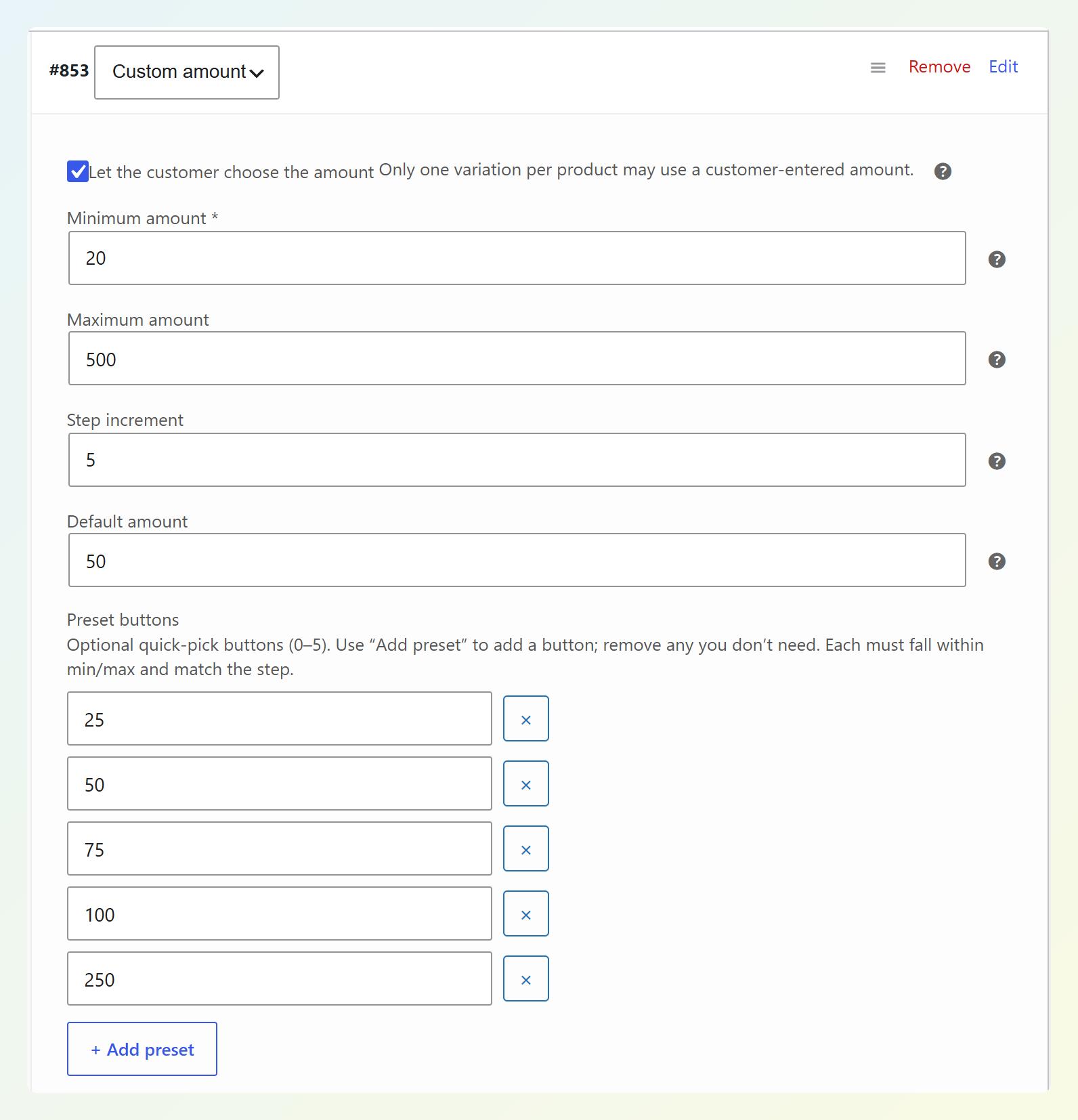
Von dort aus können Sie einen erforderlichen Mindestbetrag, einen optionalen Höchstbetrag, eine Schritt-Erhöhung und einen Standardbetrag festlegen. Zum Beispiel: Ein Minimum von 20 $ mit einem Schritt von 5 $ ermöglicht es Käufern, 20 $, 25 $, 30 $ und so weiter einzugeben.
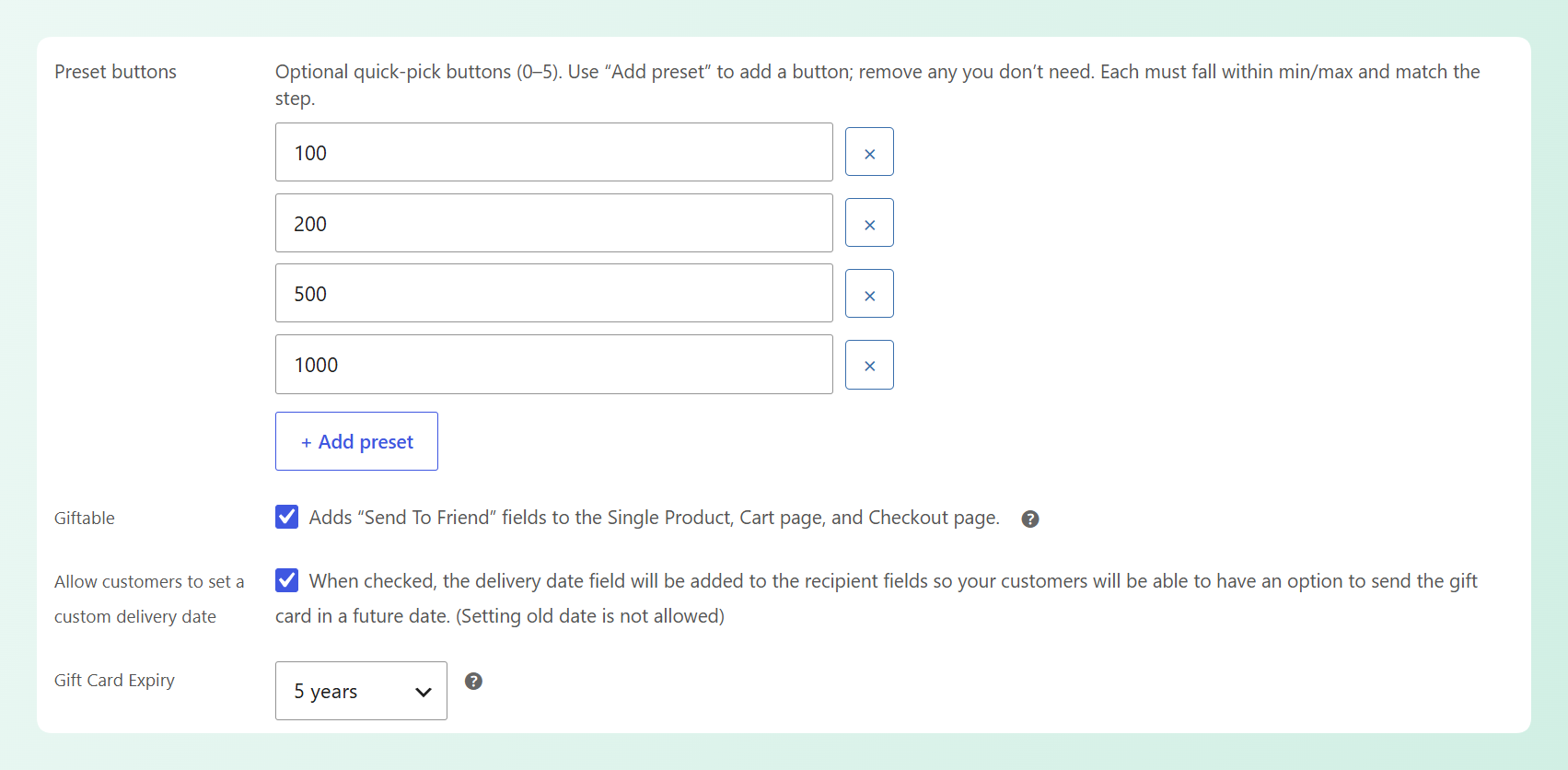
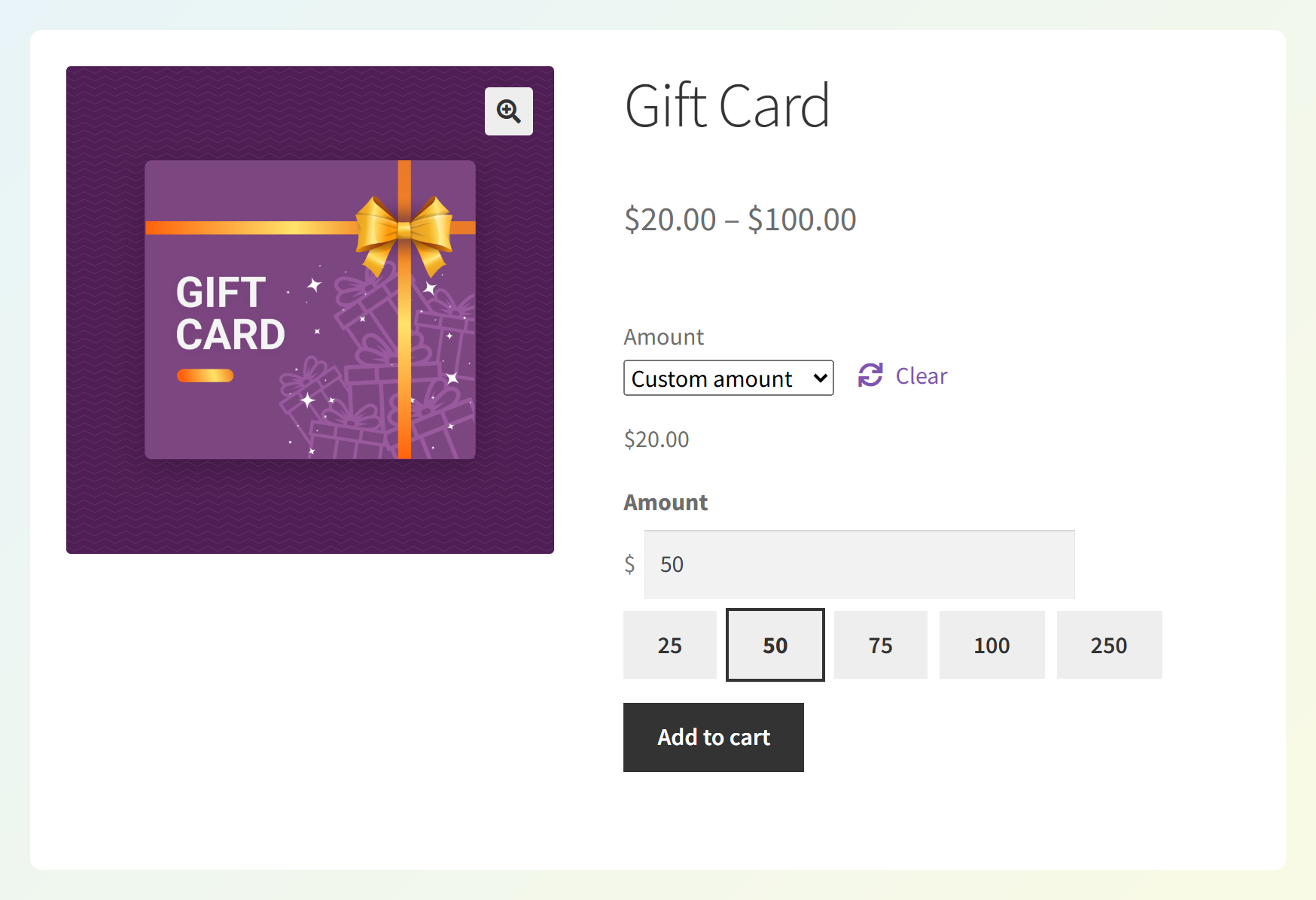
Sie können auch bis zu fünf voreingestellte Schaltflächen hinzufügen, um Käufern schnelle Auswahlmöglichkeiten zu bieten und gleichzeitig das benutzerdefinierte Feld für andere Werte offen zu lassen. Das Minimum wird zum Listenpreis für eine einfache benutzerdefinierte Betragskarte, während variable Karten eine Preisspanne basierend auf ihren Variationen anzeigen.
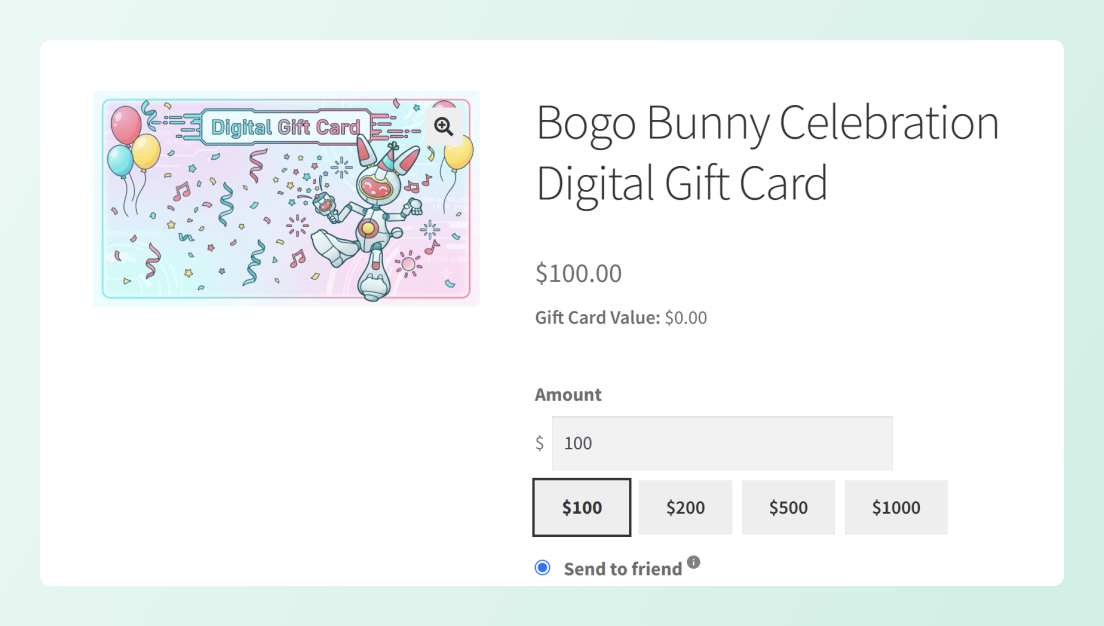
Diese Limits werden erneut überprüft, wenn der Käufer die Geschenkkarte in seinen Warenkorb legt. Wenn der Betrag unter dem Minimum liegt, über dem Maximum liegt oder nicht mit dem Schritt übereinstimmt, wird die Geschenkkarte nicht hinzugefügt und der Käufer sieht eine Validierungsnachricht. Für Geschäfte mit mehreren Währungen können der Mindest-, Höchst-, Schritt- und voreingestellte Betrag je nach verwendeter Währungsumschaltung auch in die Währung des Käufers umgerechnet werden.
Sie können auch das Aussehen und Ablaufdatum jedes Geschenkkartenprodukts oder jeder Variation anpassen. Advanced Gift Cards enthält drei integrierte Designs: Standard, Geburtstag und Danke. Sie können auch Ihr eigenes Bild mit 500 x 300 Pixel hochladen oder die integrierten Geschenkkartenbilder mit Ihrem Branding anpassen. Benutzerdefinierte Hintergründe auf Produktebene haben Vorrang vor den Standarddesigns. Geschenkkarten verfallen standardmäßig nach fünf Jahren, aber das Plugin ermöglicht es Ihnen auch, ein bis vier Jahre, kein Ablaufdatum oder eine benutzerdefinierte Anzahl von Tagen zu wählen. Überprüfen Sie vor der Wahl eines kürzeren Ablaufdatums die Regeln, die für die von Ihnen verkauften Geschenkkarten und die von Ihnen bedienten Kunden gelten.
Einrichtung Ihrer Stückelungen in WooCommerce
Die folgenden Schritte behandeln nur die Betragseinstellungen. Für den vollständigen Aufbau, von der Erstellung des Produkts bis zum Einlöseformular, folgen Sie unserer Anleitung zum Verkauf von Geschenkkarten in WooCommerce.
- Wählen Sie den Produkttyp. Wählen Sie im WooCommerce-Produkteditor Advanced Gift Card für einen einzelnen festen Betrag oder Variable Advanced Gift Card für eine Leiter in einer einzigen Auflistung.
- Fügen Sie eine Variation pro Stufe hinzu. Erstellen Sie für eine variable Karte eine Variation für jede Voreinstellung in Ihrer Leiter und geben Sie ihr einen Preis und einen Geschenkkartenwert. Die Stufe mit dem höheren Wert kommt ebenfalls hierher; es ist eine Variation, kein separates Produkt.
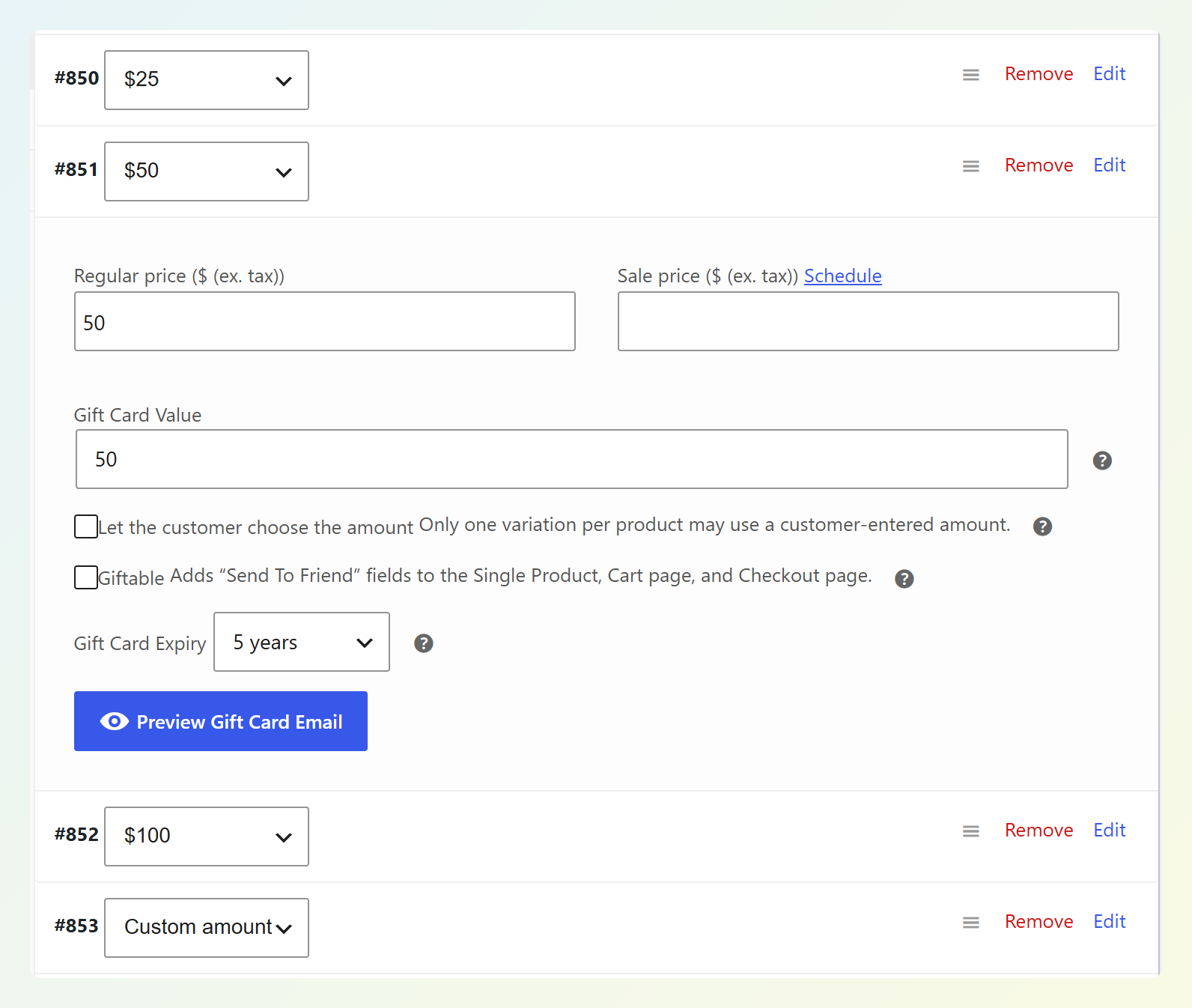
- Schalten Sie benutzerdefinierte Beträge ein und legen Sie die Grenzen fest. Aktivieren Sie bei einer einfachen Karte unter den Geschenkkarteneinstellungen des Produkts die Option „Kunde kann den Betrag wählen“. Fügen Sie bei einer variablen Karte eine weitere Variation hinzu (z. B. „Benutzerdefinierter Betrag“) und aktivieren Sie diese dort, da nur eine Variation pro Produkt einen vom Kunden eingegebenen Betrag annehmen kann. Füllen Sie dann Mindestbetrag, Höchstbetrag (optional), Schritt-Erhöhung und Standardbetrag aus. Wählen Sie ein Minimum, das zu Ihrer Einstiegsstufe passt, und einen Schritt, der den von Ihnen angebotenen Erhöhungen entspricht.
- Fügen Sie die Voreinstellungen hinzu. Klicken Sie für jede Schaltfläche auf + Voreinstellung hinzufügen, bis zu fünf. Dies sind die Schaltflächen, die der Käufer sieht. Verwenden Sie daher die Leiter aus der obigen Tabelle und lassen Sie das Feld für freie Auswahl für alles dazwischen.
- Wählen Sie Design und Ablaufdatum. Wählen Sie ein integriertes Design oder laden Sie Ihr eigenes für jedes Produkt oder jede Variante hoch. Sie können das Fünf-Jahres-Standardlimit beibehalten, kein Ablaufdatum wählen oder eine der kürzeren oder benutzerdefinierten Optionen verwenden, wenn sie den für Ihr Geschäft und Ihre Kunden geltenden Regeln entsprechen.
- Überprüfen Sie das Geschäft. Öffnen Sie das Produkt im Frontend. Der Preis sollte Ihr Minimum anzeigen (oder eine Preisspanne auf einer variablen Karte). Die Voreinstellungs-Schaltflächen sollten unter dem Betragsfeld erscheinen, sobald die benutzerdefinierte Option ausgewählt ist, und ein Wert außerhalb des Schritts sollte abgelehnt werden, wenn Sie in den Warenkorb legen.
Eine Einstellung kann leicht übersehen werden. Wenn Sie "Schritt" leer lassen, wird standardmäßig die kleinste Einheit Ihrer Währung verwendet, sodass das Feld 23,47 $ akzeptieren kann. Das kann für genaue Budgets nützlich sein, aber wenn Sie runde Geschenkbeträge wünschen, stellen Sie den Schritt auf 5 $ oder 10 $. Der Schritt zählt auch vom Minimum aufwärts, nicht von Null: Ein Minimum von 23 $ mit einem Schritt von 5 $ akzeptiert 23 $, 28 $ und 33 $, lehnt aber 25 $ ab.
Wenn Sie Voreinstellungen mit runden Zahlen wünschen, wählen Sie ein Minimum, das mit dem Schritt übereinstimmt, und stellen Sie sicher, dass jede Voreinstellung diesem folgt, da eine Voreinstellung außerhalb des Schritts verhindert, dass benutzerdefinierte Beträge beim Speichern aktiviert werden.
Was nach dem Start zu messen ist
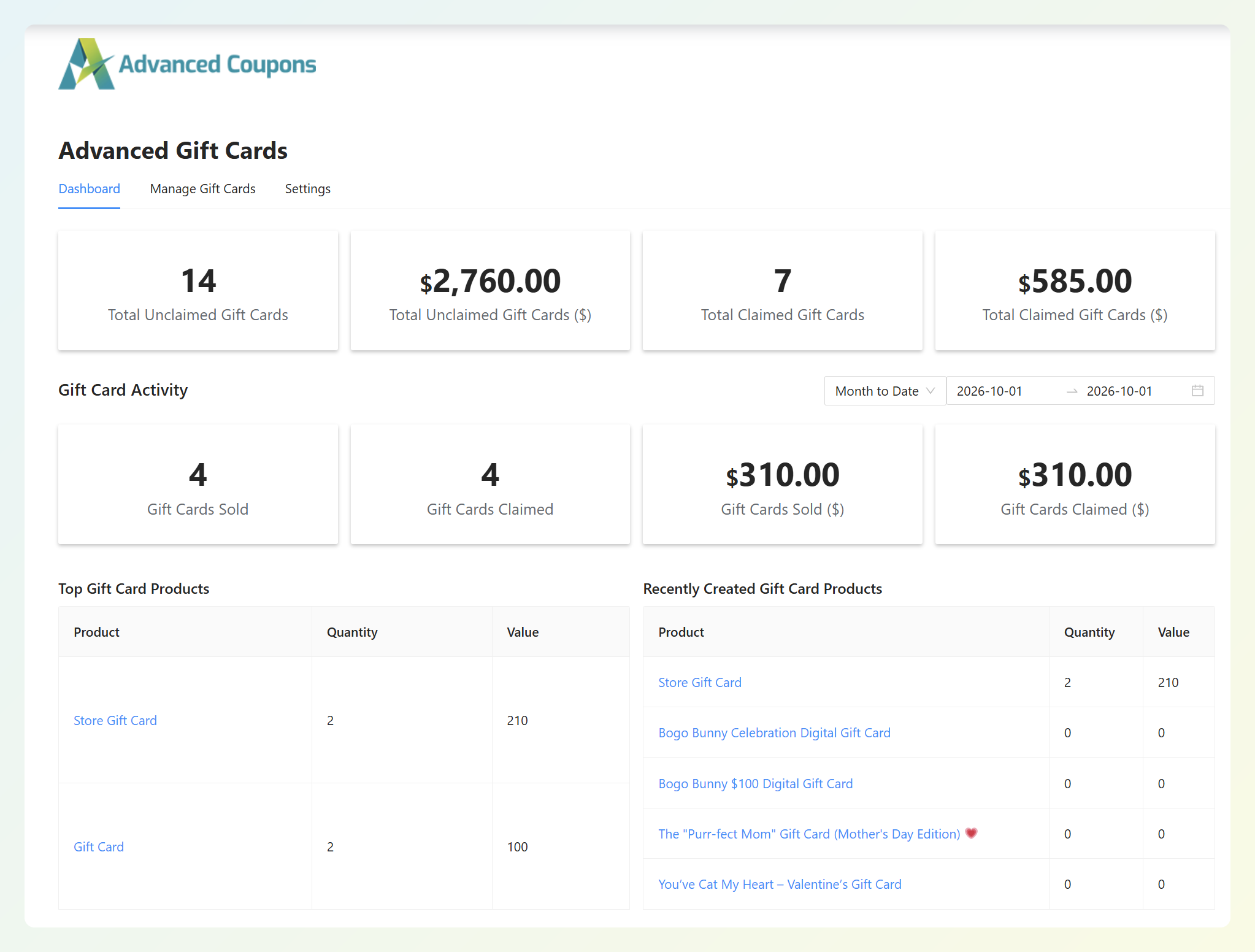
Beobachten Sie drei Metriken nach dem Start. Die Widgets "Verkaufte Gutscheine" und "Eingelöste Gutscheine" im Dashboard von Advanced Gift Cards zeigen an, wie viele Karten gekauft und wie viele eingelöst wurden, und das Widget "Gesamte nicht eingelöste Gutscheine" zeigt den noch ausstehenden Wert an.
Vergleichen Sie als Nächstes Bestellungen, die das Guthaben eines eingelösten Gutscheins verwenden, mit dem entsprechenden Kartenwert. Wenn das Guthaben eines eingelösten Gutscheins für eine Bestellung verwendet wird, fügt Advanced Gift Cards eine Bestellnotiz hinzu, die den zugehörigen Gutschein identifiziert. Verwenden Sie diese zusammen mit dem Gesamtbestellwert, um zu sehen, ob Käufer tendenziell über, nahe oder unter dem ursprünglichen Kartenwert ausgeben. Betrachten Sie das Muster als Signal zum Testen Ihrer Stufen, anstatt als Beweis dafür, dass eine Stückelung zu hoch oder zu niedrig ist.
Schließlich sehen Sie, welche Voreinstellungen sich verkaufen. Wenn die höherwertige Stufe nie genutzt wird, testen Sie einen niedrigeren Wert oder entfernen Sie sie. Wenn die Einstiegsstufe dominiert, testen Sie, ob Ihre Kernstufe zu hoch für die Beträge ist, die Käufer gerne verschenken. Überprüfen Sie die Leiter regelmäßig und erneut vor den Feiertagen.
Häufig gestellte Fragen
Was sind die gängigsten Gutschein-Nennwerte?
Gängige voreingestellte Beispiele sind 25 $, 50 $ und 100 $. Die Feiertagsbefragungen der National Retail Federation haben ergeben, dass der durchschnittliche Ausgabenbetrag pro Gutschein bei etwa 50 $ liegt. Betrachten Sie diese als Richtwerte, nicht als Regeln. Ihr eigener durchschnittlicher Bestellwert und Ihre Produktpreise sind bessere Anhaltspunkte, um zu entscheiden, welche Gutschein-Nennwerte in Ihrem Shop angeboten werden sollten.
Soll ich Kunden erlauben, ihren eigenen Gutscheinbetrag zu wählen?
Ein benutzerdefinierter Betrag kann neben voreingestellten Optionen nützlich sein, wenn Käufer ein bestimmtes Budget im Sinn haben, z. B. wenn ein Unternehmen einen Belohnungsbetrag festlegt oder ein Verwandter genau 60 $ verschenken möchte. Halten Sie einige Voreinstellungen sichtbar für schnelle Auswahlmöglichkeiten und legen Sie einen Mindestbetrag und eine Schrittweite fest, damit das Feld für freie Auswahl innerhalb des von Ihnen gewünschten Bereichs bleibt.
Welchen Mindestbetrag sollte ein benutzerdefinierter Gutschein haben?
Legen Sie den Mindestbetrag auf oder nahe Ihrer Einstiegsstufe fest, normalerweise unter Ihrem durchschnittlichen Bestellwert. Wählen Sie eine Untergrenze, die im Verhältnis zu Ihren günstigeren Produkten und den typischen Versandkosten immer noch sinnvoll erscheint. Es gibt keinen universellen Dollarbetrag, der für jeden Shop passt. In Advanced Gift Cards wird der Mindestbetrag auch zum Preis, der für einen einfachen Gutschein mit benutzerdefiniertem Betrag angezeigt wird.
Wie viele Gutscheinbeträge sollte ich anbieten?
Drei bis fünf ist ein praktischer Ausgangspunkt, keine Regel. Verwenden Sie genügend Voreinstellungen, um niedrigere, typische und höherwertige Geschenke abzudecken, ohne die Liste schwer lesbar zu machen. Advanced Gift Cards ermöglicht bis zu fünf voreingestellte Schaltflächen, und ein Feld für benutzerdefinierte Beträge kann Werte dazwischen abdecken.
Beeinflussen Gutscheinbeträge die Ausgaben der Leute?
Sie können beeinflussen, wie Empfänger die Karte verwenden, aber der Effekt ist nicht so einfach wie „höhere Karte = höherer Warenkorb“. Forschung zur Übereinstimmung von Nennwert und Ausgaben legt nahe, dass Menschen dazu neigen, Käufe zu bevorzugen, bei denen der Gutscheinbetrag und der Ausgabenbetrag ähnlich sind. Das macht Ihren durchschnittlichen Bestellwert und Ihre gängigen Produktpreise zu nützlichen Richtwerten bei der Festlegung einer Kernstufe, die Sie dann anhand Ihrer eigenen Einlösungsdaten anpassen können.
Auswahl Ihrer Gutschein-Stückelungen
Ein nützlicher Satz von Gutscheindominierungen sollte die Wahl des Käufers klar machen und dem Empfänger einen Betrag geben, der zu Ihrem Katalog passt. Beginnen Sie mit Ihren eigenen Bestelldaten, nicht mit der Preisliste eines anderen Händlers. Bauen Sie eine kurze Leiter um Ihren durchschnittlichen Bestellwert herum auf, behalten Sie eine Option mit höherem Wert nur bei, wenn es sinnvoll ist, und verwenden Sie ein benutzerdefiniertes Feld für Käufer, die etwas dazwischen benötigen.
Hier ist, was als Nächstes zu tun ist:
- Warum Gutscheinbeträge wichtig sind: Ziehen Sie Ihren durchschnittlichen Bestellwert und die oben genannten Beträge pro Gutschein heran und sehen Sie, wie weit sie auseinander liegen.
- So erstellen Sie eine Denominationsleiter für Ihr Geschäft: Wählen Sie Ihre Kernstufen und runden Sie sie auf einfache Werte, die zu Ihrem Katalog passen.
- Möglichkeiten, Gutscheinbeträge anzubieten: Wählen Sie das Modell, das zu Ihrem Geschäft passt. Wenn Sie mehrere Voreinstellungen plus flexible Beträge wünschen, kann eine variable Karte mit einer benutzerdefinierten Betragsvariation beides abdecken.
- Einrichtung Ihrer Denominationen in WooCommerce: Geben Sie die Werte, Voreinstellungen, Schritte und das Design ein und testen Sie dann einen Betrag außerhalb der Schritte im Frontend.
- Was nach dem Start zu messen ist: Überprüfen Sie verkaufte vs. eingelöste Gutscheine und vergleichen Sie regelmäßig die zugehörigen Bestellsummen mit den Gutscheinwerten.
Bereit, Ihre Gutscheindominierungen Käufern zu präsentieren? Holen Sie sich Advanced Gift Cards for WooCommerce und richten Sie Ihre Leiter, Voreinstellungen und das Feld für benutzerdefinierte Beträge auf einer Produktseite ein.




