
Geschenkkarten sind eines der einfachsten Produkte, die Sie einem WooCommerce-Shop hinzufügen können, und Käufer lieben sie bereits. Laut der National Retail Federation planten 43 % der Käufer in der Feiertagssaison 2025 mindestens eine Geschenkkarten zu kaufen, wobei die Gesamtausgaben für Geschenkkarten voraussichtlich 29 Milliarden US-Dollar erreichen werden.
Aber WooCommerce verkauft Geschenkkarten nicht von Haus aus. Ein einfaches Produkt, das einen Gutscheincode per E-Mail versendet, sieht ähnlich aus, kann aber keinen Saldo verfolgen, und hier scheitern die meisten DIY-Setups.
In diesem Leitfaden führen wir Sie durch die Funktionsweise von Geschenkkarten, warum sie sich zu verkaufen lohnen und wie Sie Geschenkkarten in WooCommerce mit festen oder benutzerdefinierten Beträgen, eigenen Designs und geplanter Zustellung erstellen. Los geht's!
Was sind Geschenkkarten?
Geschenkkarten, auch digitale Geschenkkarten oder E-Geschenkkarten genannt, sind Prepaid-Guthaben, die ein Kunde für jemand anderen (oder sich selbst) kauft. Sie kommen per E-Mail als eindeutiger Code an, und der Empfänger löst diesen Code in Ihrem Shop ein, um zu kaufen, was er möchte.
Das Schlüsselwort hier ist Guthaben. Geben Sie 30 $ von einer 50 $-Geschenkkarte aus, und die verbleibenden 20 $ sind für das nächste Mal noch da. Das unterscheidet eine Geschenkkarte von den beiden Dingen, mit denen sie oft verwechselt wird:
- Ein Gutschein gewährt einen Rabatt auf eine Bestellung. Er hat keinen Wert, der sich mit der Nutzung verringert, und er kostet Sie Marge, anstatt Geld einzubringen.
- Gutschrift im Shop ist ein Guthaben, das Sie einem Kunden geben, normalerweise als Rückerstattung oder Belohnung. Es ist nichts, was Leute als Geschenk kaufen. Wir behandeln, wo jedes einzelne seinen Platz hat, in unserem Leitfaden zu Gutschrift im Shop vs. Geschenkkarten.
Für Empfänger gibt es keine Sorge, ob ihnen das Geschenk gefallen wird. Sie erhalten die Freiheit, genau das auszuwählen, was sie in Ihrem Shop möchten.
Warum Geschenkkarten in Ihrem WooCommerce-Shop verkaufen
Käufer entscheiden sich für Geschenkkarten, weil sie schnell und flexibel sind. Für Shop-Besitzer gehen die Vorteile darüber hinaus:
1. Sie erhalten Geld, bevor etwas versendet wird
Eine Geschenkkarte ist die einzige der drei Optionen (Geschenkkarte, Gutschein, Gutschrift im Shop), die im Voraus Bargeld einbringt. Das Geld kommt an, wenn die Karte gekauft wird, und die Produkte verlassen Ihren Shop erst später, wenn die Karte eingelöst wird.
2. Sie kann Ihren Umsatz steigern
Empfänger geben oft mehr aus als der Wert der Karte. Laut einer Umfrage von TSG und Bank of America aus dem Jahr 2024 gaben 47 % der Verbraucher an, mehr als den Wert ihrer Geschenkkarte auszugeben.
3. Sie führt neue Kunden an Ihre Marke heran
Geschenkkarten bringen Ihren Shop vor neue Leute. Empfänger erkunden Ihre Produkte, und die zufriedenen kommen oft wieder, um Geschenkkarten für ihre eigenen Freunde und Familie zu kaufen.
Darüber hinaus werden digitale Geschenkkarten per E-Mail versendet, sodass sie einfach an jeden und überall gesendet werden können.
4. Sie bindet Kunden
Eine Geschenkkarte mit Restguthaben gibt Ihrem Kunden einen Grund zur Rückkehr, was ein einmaliger Rabattcode nicht kann. Mit Advanced Gift Cards bleibt jeder ungenutzte Wert im Guthaben des Kunden für seine nächste Bestellung erhalten.
Kann WooCommerce Geschenkkarten ohne Plugin verkaufen?
Nein. WooCommerce enthält standardmäßig keine Geschenkartenfunktion, und die üblichen Workarounds verhalten sich nicht wie echte Geschenkkarten.
Der häufigste Versuch ist ein einfaches Produkt zum Preis von 50 $, das einen Gutscheincode per E-Mail versendet. Es scheitert an drei Stellen:
- Kein Guthaben: Der Code ist ein Rabatt, sodass eine Bestellung über 30 $ gegen eine 50 $-Karte die gesamte Karte aufbraucht.
- Keine Aufzeichnung: Es gibt nichts, das verfolgt, was auf jeder Karte übrig ist.
- Kein Schutz: Nichts hindert denselben Code daran, erneut von jedem verwendet zu werden, an den er weitergeleitet wird.
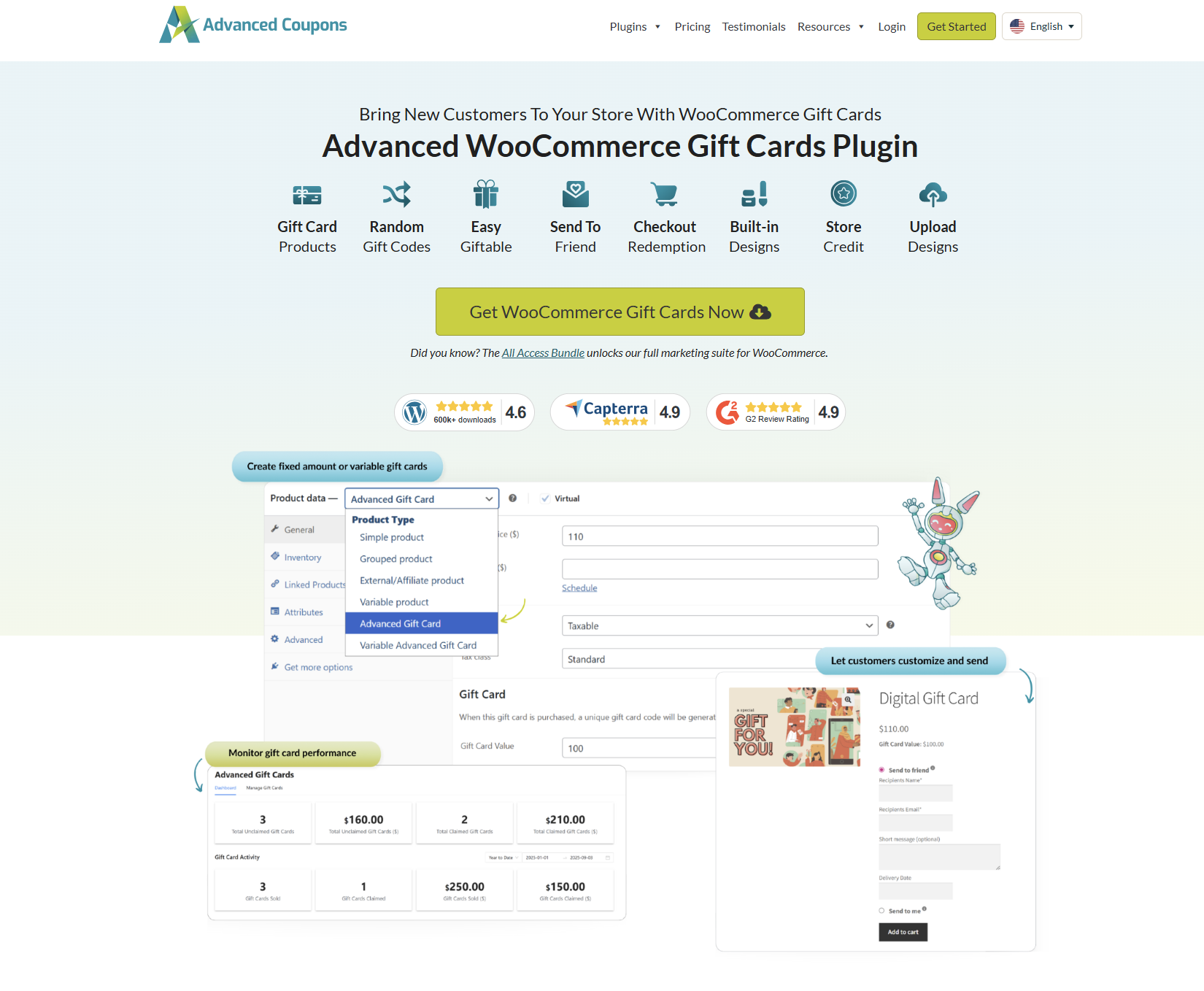
Was Sie brauchen, ist ein Plugin, das für jeden Kauf einen eindeutigen Code ausstellt, den Wert jeder Karte verfolgt und die Einlösung für Sie übernimmt. Advanced Gift Cards erledigt alle drei Aufgaben. Wenn ein Empfänger eine Karte einlöst, fließt deren Wert in sein Guthaben im Shop ein. Wenn Sie also bereits Advanced Coupons verwenden, funktionieren Geschenkkarten nahtlos neben Ihren Gutscheinen und Ihrem Guthaben im Shop.
Vergleichen Sie immer noch Tools? Unser Leitfaden zur Auswahl des besten WooCommerce-Geschenkkarten-Plugins vergleicht die wichtigsten Optionen nebeneinander.
Geschenkkarten mit festem Betrag vs. Geschenkkarten mit individuellem Betrag
Bevor Sie Ihre erste Geschenkkarte erstellen, sollten Sie entscheiden, wie Kunden deren Wert auswählen sollen. Es gibt zwei Möglichkeiten, eine zu verkaufen:
- Fester Betrag: ein Produkt zu einem festen Wert, z. B. eine Geschenkkarte im Wert von 50 €. Wenn Sie einige festgelegte Werte wünschen, können Sie mit einer Variable Advanced Gift Card diese als Variationen eines Produkts verkaufen.
- Individueller Betrag: Kunden geben ihren eigenen Betrag innerhalb der von Ihnen festgelegten Grenzen ein, mit optionalen voreingestellten Schaltflächen für gängige Werte.
| Fester Betrag | Individueller Betrag | |
|---|---|---|
| Wer wählt den Wert aus | Sie | Der Kunde, innerhalb Ihrer Grenzen |
| Einstellungen | Geschenkkartenwert | Minimum, Maximum, Schrittweite, Standard und bis zu 5 Voreinstellungen |
| Am besten geeignet für | Klare, Standard-Preispunkte | Geschenke für jedes Budget |
Individuelle Beträge nehmen das Rätselraten beim Schenken weg. Wenn jemand 60 € ausgeben möchte und Ihre Karten nur in 25 €, 50 € und 100 € erhältlich sind, muss er sich zufriedengeben. Lassen Sie ihn den Betrag eingeben, und er kann genau das verschenken, was er geplant hat. Weitere Ideen finden Sie in unserem Leitfaden zu Geschenkkarten mit individuellem Betrag.
So erstellen Sie Geschenkkarten in WooCommerce mit Advanced Gift Cards
Die folgenden Schritte verwenden Advanced Gift Cards für WooCommerce. Geschenkkarten sind ein Produkttyp, daher erstellen Sie eine, indem Sie wie jedes andere Produkt zu Ihrem Katalog hinzufügen.
Schritt 1: Produkt hinzufügen und Typ festlegen
Gehen Sie zuerst zu Produkte > Neu hinzufügen und geben Sie Ihrer Geschenkkarte einen Namen, den Kunden erkennen. Etwas wie Ihr Shop-Name plus „Geschenkkarte“ funktioniert gut.
Öffnen Sie als Nächstes das Dropdown-Menü Produktdaten und wählen Sie Advanced Gift Card. Wenn Sie lieber mehrere festgelegte Werte als Variationen eines Produkts verkaufen möchten, wählen Sie stattdessen Variable Advanced Gift Card.

Schritt 2: Wert festlegen oder Kunden ihn wählen lassen
Im Tab Allgemein finden Sie den Abschnitt Geschenkkarte. Hier befinden sich alle Einstellungen für Ihre Karte.
Geben Sie für eine Geschenkkarte mit festem Betrag den Geschenkkartenwert ein. Dies ist der Betrag an Guthaben im Shop, den der Empfänger bei der Einlösung erhält.
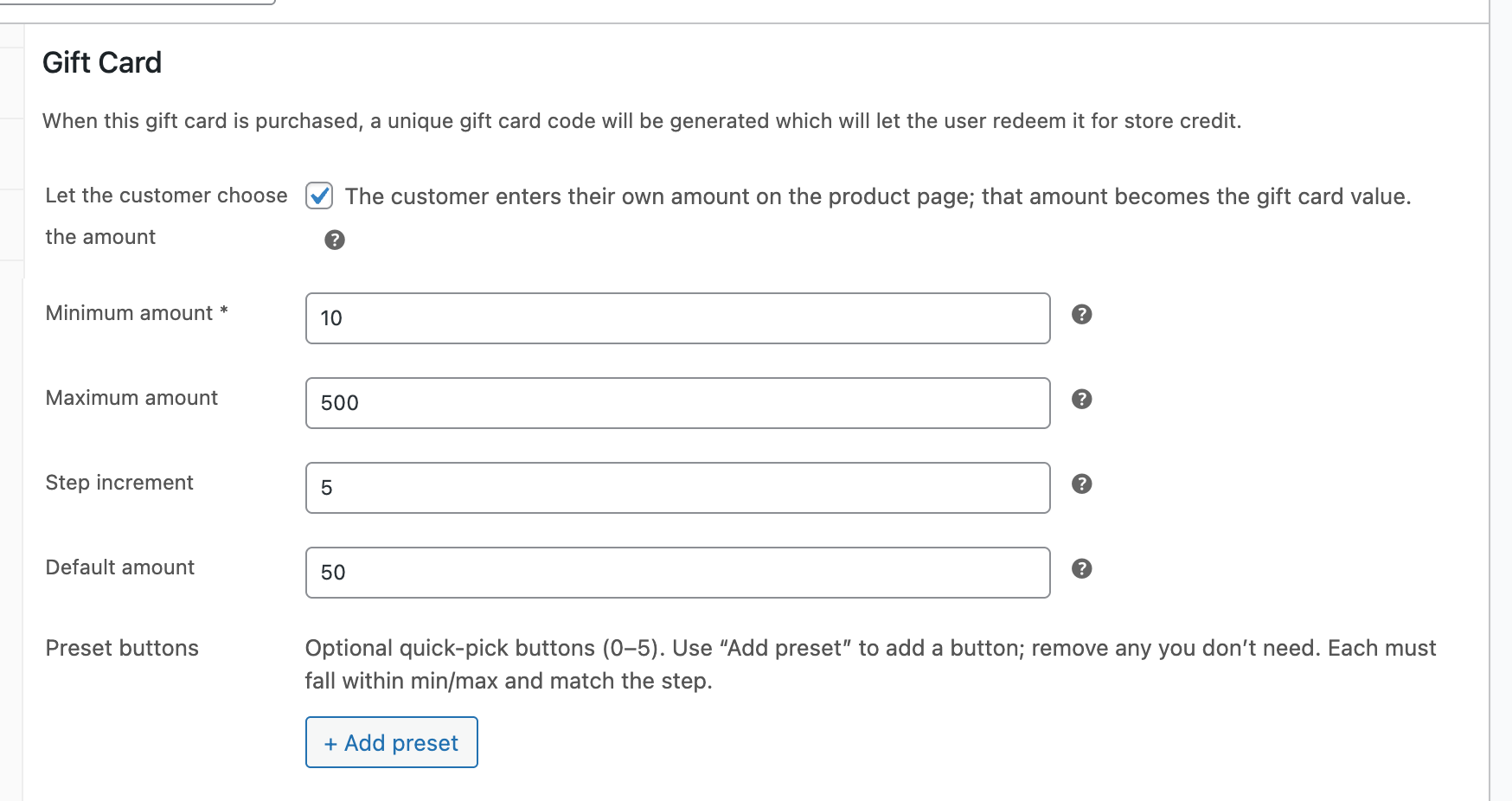
Um den Kunden die Wahl zu überlassen, aktivieren Sie Kunde wählt den Betrag. Sie sehen dann die Felder, die die Grenzen festlegen:
- Mindestbetrag: der niedrigste Wert, den ein Kunde eingeben kann (das einzige erforderliche Feld).
- Höchstbetrag: der höchstzulässige Wert.
- Schrittweite: die Beträge, die Kunden auswählen können, aufsteigend vom Minimum.
- Standardbetrag: der Wert, der bereits auf der Produktseite vorausgefüllt ist.
- Voreingestellte Schaltflächen: bis zu fünf Schnellauswahlbeträge für gängige Werte.
In unserem Beispiel verwenden wir einen Mindestbetrag von 10 $, einen Höchstbetrag von 500 $, eine Schrittweite von 5 $ und einen Standardwert von 50 $. So können Kunden alles von 10 $ bis 500 $ in 5 $-Schritten geben.
💡 PROFI-TIPP: Verkaufen Sie eine variable Advanced Gift Card? Sie können Ihre festgelegten Werte als Variationen beibehalten und daneben eine benutzerdefinierte Betragsvariation hinzufügen, sodass Kunden beide Optionen für dasselbe Produkt erhalten.
Schritt 3: Design auswählen und Ablaufdatum festlegen
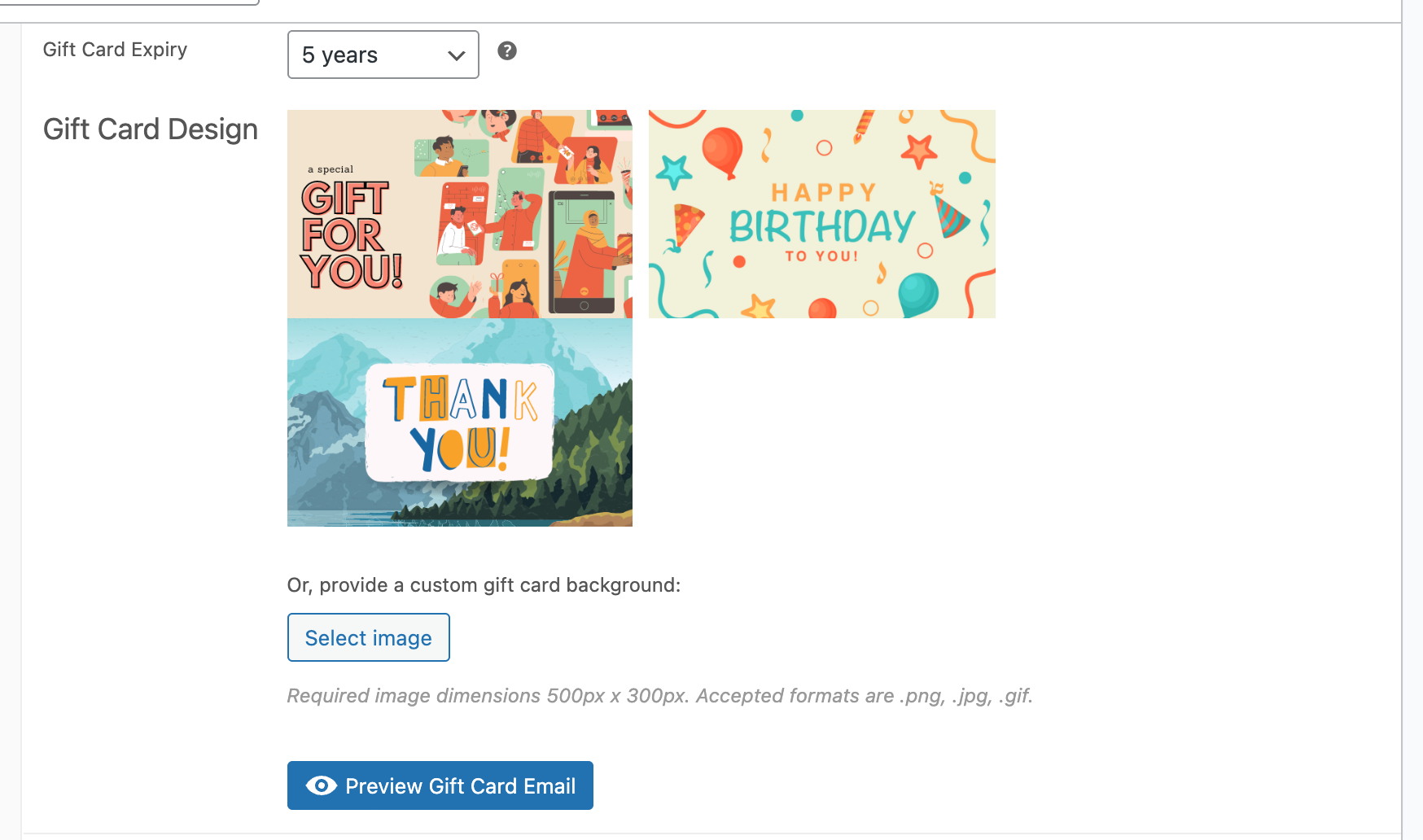
Nun zum unterhaltsamen Teil! Wählen Sie unter Geschenkkartendesign eines der drei integrierten Designs (Standard, Geburtstag oder Danke) aus oder klicken Sie auf Bild auswählen, um Ihren eigenen Hintergrund hochzuladen. Welches Design Sie auch wählen, es erscheint in der E-Mail, die der Empfänger öffnet.
Das Ablaufdatum steht knapp darüber. Geschenkkartenablauf ist standardmäßig auf 5 Jahre eingestellt, und Sie können eine kürzere Laufzeit, eine benutzerdefinierte Anzahl von Tagen oder gar kein Ablaufdatum wählen. Einige Regionen haben Regeln bezüglich des Ablaufs von Geschenkkarten, prüfen Sie daher, was für Ihr Geschäft gilt, bevor Sie es verkürzen.
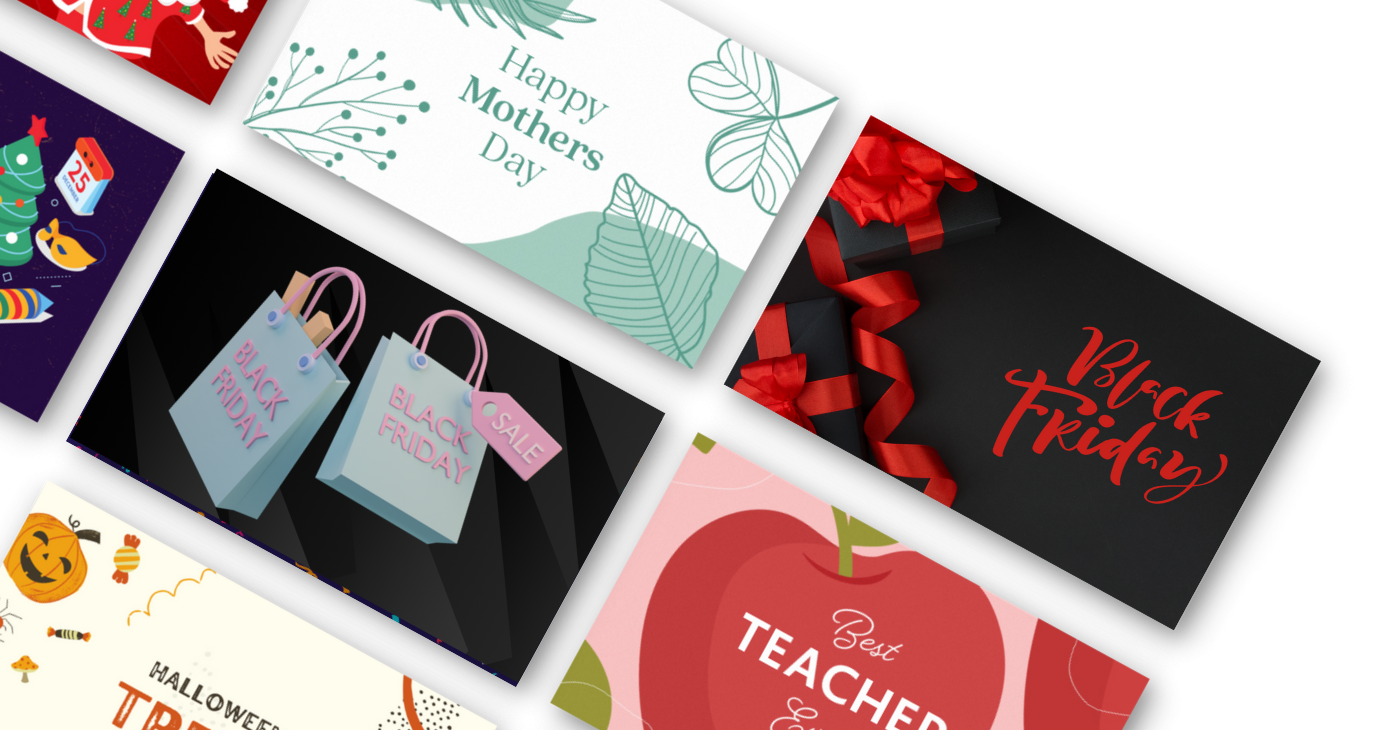
Mehr Auswahl gewünscht? Ihre Advanced Gift Cards-Lizenz enthält über 85 zusätzliche Designs zusätzlich zu den integrierten, die für Anlässe wie Black Friday, Weihnachten und Muttertag erstellt wurden.
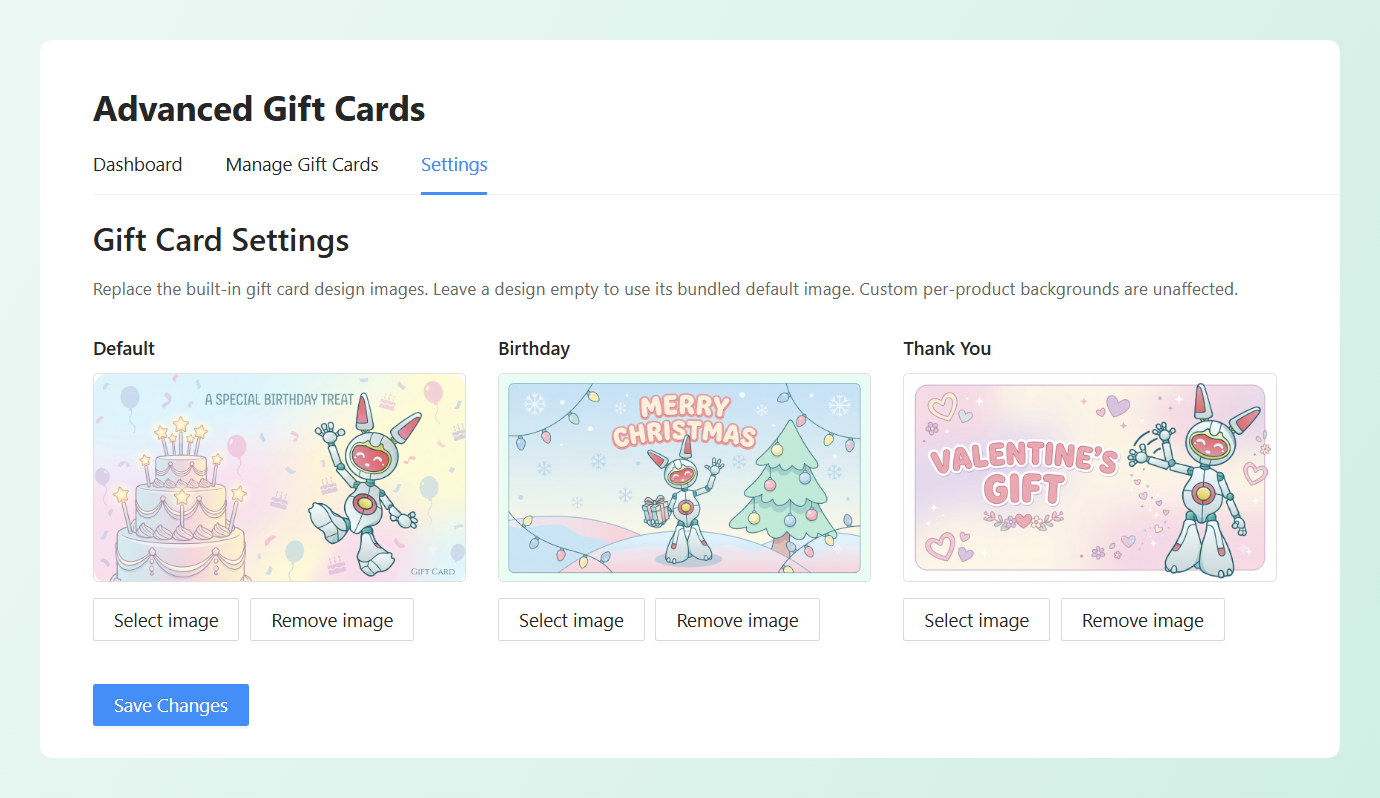
Sie können die integrierten Designs auch geschäftsweit zu Ihren eigenen machen. Gehen Sie zu Coupons > Advanced Gift Cards, öffnen Sie den Tab Einstellungen und ersetzen Sie das Standard-, Geburtstags- oder Dankeschön-Bild durch Ihre eigene Grafik. Jede Geschenkarte, die dieses Design verwendet, zeigt dann Ihre Grafik an, es sei denn, ein Produkt hat seinen eigenen benutzerdefinierten Hintergrund. Sehen Sie, wie es funktioniert, in unserem Leitfaden zum Anpassen des Standard-Geschenkkartenbilds.
Bevor Sie fortfahren, klicken Sie auf Vorschau der Geschenkkarten-E-Mail. Sie zeigt die Karte genau so an, wie der Empfänger sie sehen wird, was der schnellste Weg ist, um ein Design zu erkennen, das nicht richtig aussieht.
Schritt 4: Verschenken und geplante Zustellung aktivieren
Aktivieren Sie als Nächstes Schenkbar. Dies fügt den Seiten für Produkte, Warenkorb und Kasse die Felder „An Freund senden“ hinzu, sodass die Geschenkkarten-E-Mail direkt an den Empfänger geht. Wenn Sie es deaktiviert lassen, geht die E-Mail an den Kunden, der sie gekauft hat.
Aktivieren Sie dann Kunden können ein benutzerdefiniertes Lieferdatum festlegen. Kunden, die die Karte an einen Freund senden, können ein Lieferdatum bis zu einem Jahr im Voraus wählen, und die E-Mail wird an diesem Tag versendet. Es ist die Einstellung, die eine Geschenkarte zu einem echten Geburtstagsgeschenk macht. Jemand, der im Oktober für einen Geburtstag im Dezember einkauft, muss nicht mehr daran denken, eine E-Mail weiterzuleiten!
💡 PROFI-TIPP: Geplante E-Mails für Geschenkkarten basieren auf den geplanten Aufgaben von WordPress, die ausgeführt werden, wenn Ihre Website besucht wird. Bevor Sie Geschenkkarten bewerben, kaufen Sie eine Testkarte mit einem Lieferdatum ein oder zwei Tage im Voraus und stellen Sie sicher, dass die E-Mail pünktlich ankommt.
Schritt 5: Veröffentlichen und testen Sie Ihre Geschenkkarte
Wenn Sie auch das Advanced Loyalty Program verwenden, gibt es eine weitere Einstellung, die einen Blick wert ist. Der Abschnitt Loyalty Program ermöglicht es Ihnen, Allow earning points zu aktivieren, sodass Kunden Treuepunkte sammeln, wenn sie diese Geschenkkarte kaufen.

Wenn alles gut aussieht, klicken Sie auf Publish. Ihre Geschenkkarte erscheint nun in Ihrem Shop neben Ihren anderen Produkten.
Kaufen Sie schließlich eine selbst. Überprüfen Sie, ob die E-Mail ankommt, das Design richtig aussieht und der Betrag übereinstimmt. Lösen Sie sie dann ein und geben Sie einen Teil des Guthabens für eine Testbestellung aus, damit Sie den Rest in Ihrem Store-Guthaben sehen können. Danach zeigt das Advanced Gift Cards-Dashboard an, wie viele Karten verkauft und eingelöst wurden, und der Tab „Manage Gift Cards“ listet jede Karte mit ihrem Status auf.
Geschenkkarten im Bulk mit einem CSV-Import erstellen
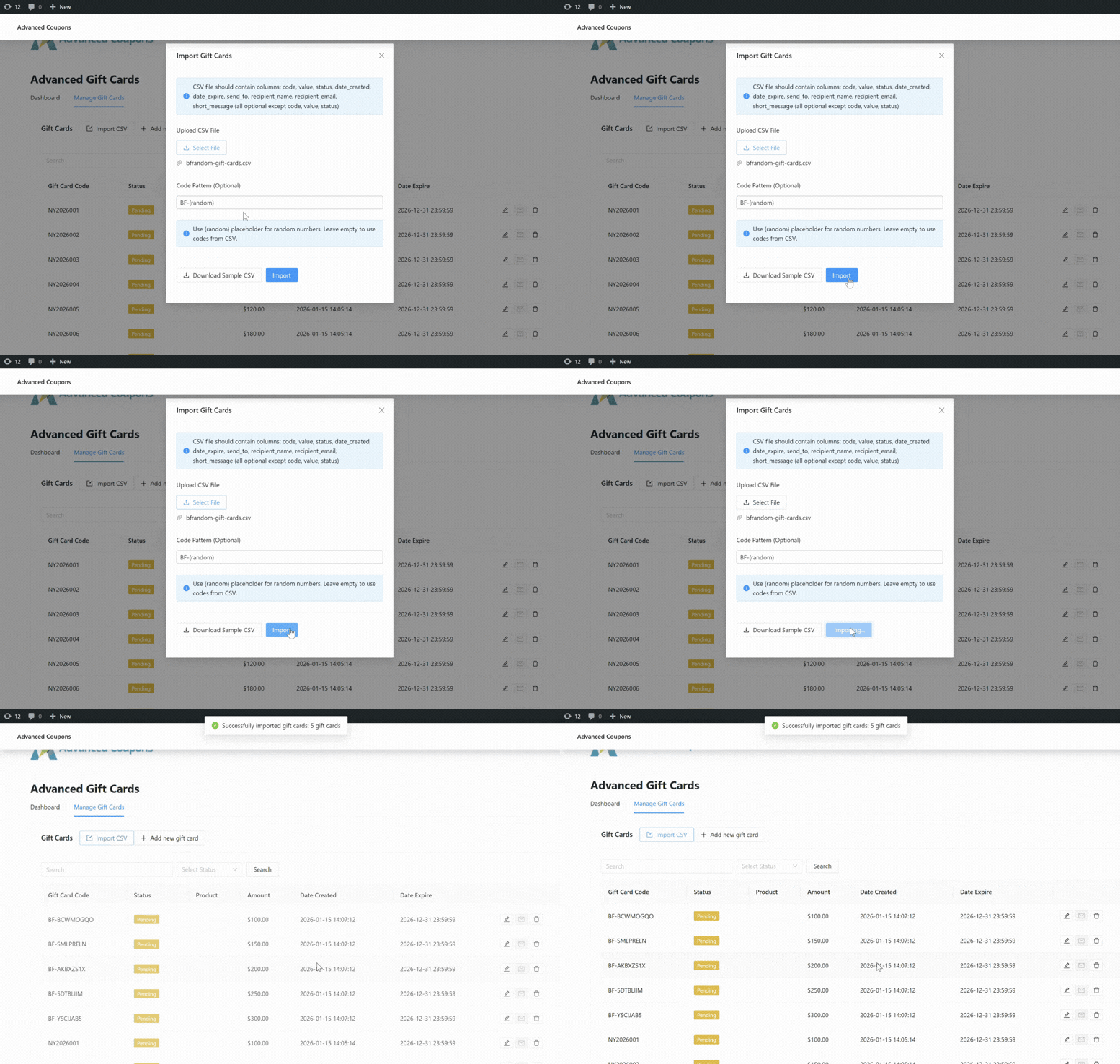
Geschenkkartenprodukte sind perfekt für Kunden, die Geschenke kaufen. Aber was ist, wenn Sie 200 Codes für eine Verlosung, eine Firmenbestellung oder gedruckte physische Karten benötigen? Das Erstellen einzeln macht keinen Spaß, daher können Sie mit Advanced Gift Cards sie im Bulk importieren.
Gehen Sie zu Coupons > Advanced Gift Cards > Manage Gift Cards und klicken Sie auf Import CSV. Ihre CSV-Datei benötigt für jede Karte einen Code, einen Wert und einen Status und kann auch Ablaufdaten und Empfängerdetails enthalten. Klicken Sie auf Download Sample CSV, um mit einer fertigen Vorlage zu beginnen.
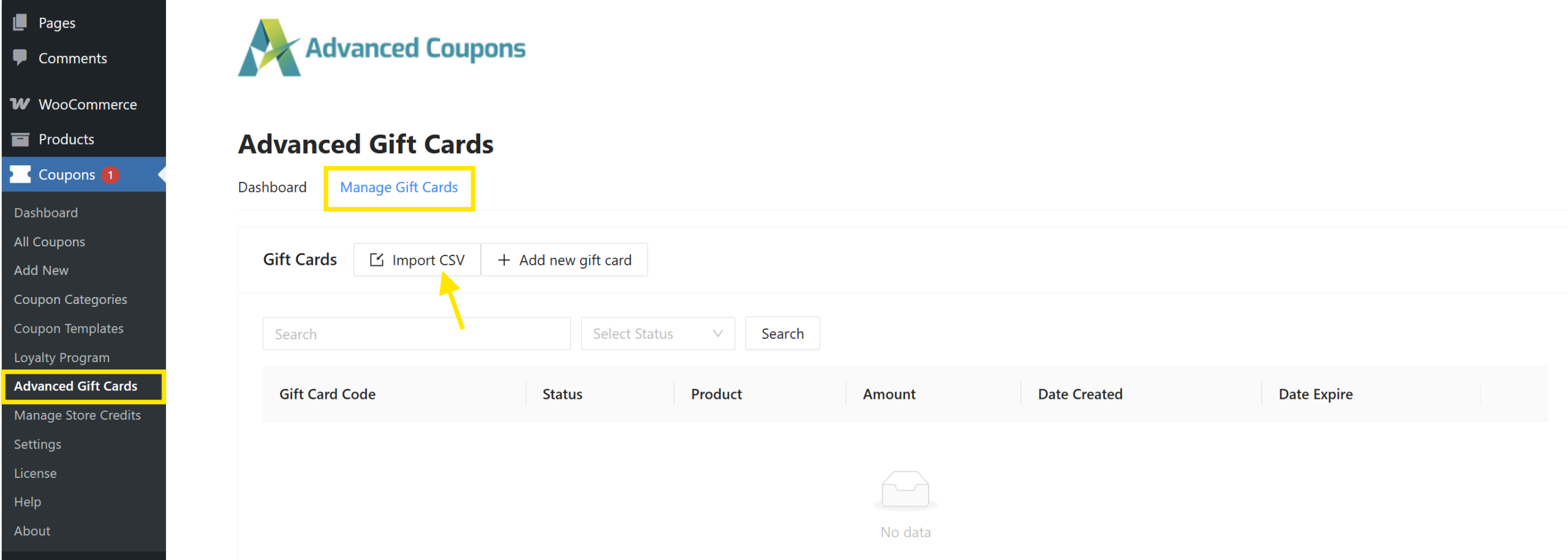
Noch keine Codes? Füllen Sie das Feld Code Pattern mit dem Platzhalter {random} aus, z. B. BF-{random}, und der Import generiert für jede Karte in Ihrer Datei einen eindeutigen Code. Es ist auch eine praktische Möglichkeit, Ihre vorhandenen Geschenkkarten von einem anderen Plugin zu übertragen. Die vollständige Anleitung finden Sie in unserem Leitfaden zum Massenimport von Geschenkkarten.
Was Kunden und Empfänger sehen
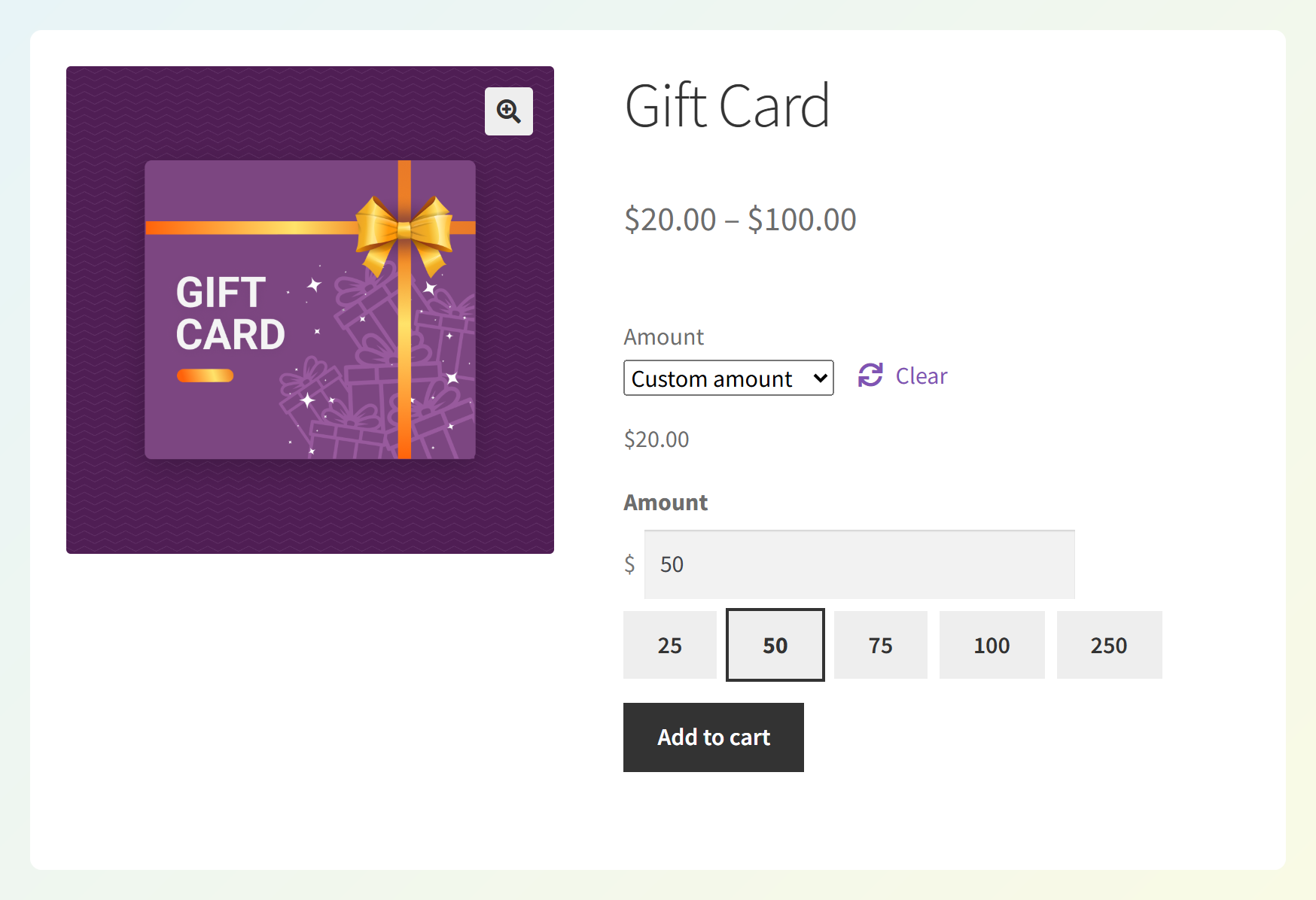
Auf der Produktseite wählen Kunden den Betrag (wenn Sie benutzerdefinierte Beträge aktiviert haben) und für wen die Geschenkkarte ist. Hier ist, wie jede Option funktioniert.
An einen Freund senden
Wenn das Produkt als Geschenk geeignet ist, können Kunden wählen, die Karte an einen Freund zu senden. Sie werden ausfüllen:
- Der Name des Empfängers (erforderlich)
- Die E-Mail-Adresse des Empfängers (erforderlich)
- Eine kurze Nachricht (optional)
- Ein Lieferdatum, wenn Sie benutzerdefinierte Lieferdaten zugelassen haben
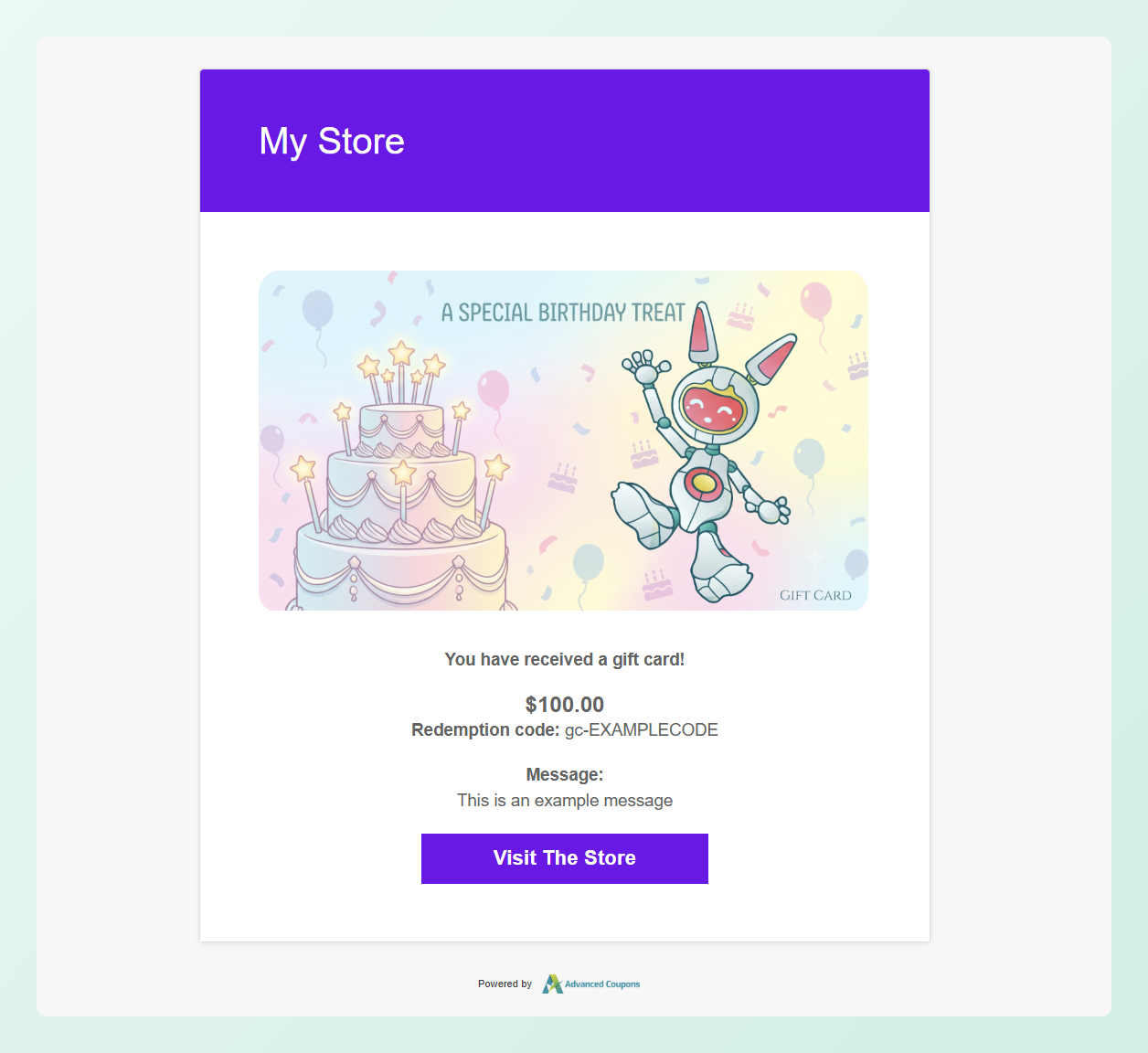
Die Details des Empfängers werden auf den Warenkorb- und Checkout-Seiten, in den Bestell-E-Mails und in den Bestelldetails in Ihrem Dashboard angezeigt. Sobald die Bestellung bezahlt ist, erhält der Empfänger eine E-Mail mit dem von Ihnen gewählten Design, dem Wert der Geschenkkarte, seinem eindeutigen Code und der Nachricht.
An mich senden
Kunden können auch eine Geschenkkarte für sich selbst kaufen. Die Geschenkkartene-Mail geht an die eigene Adresse des Kunden, sodass er sie ausdrucken, weiterleiten oder den Restbetrag für seine nächste Bestellung aufbewahren kann.
Eine Geschenkkarte einlösen
Zum Einlösen meldet sich der Empfänger in seinem Konto an, öffnet Guthaben im Bereich Mein Konto und gibt den Code unter Geschenkkarte einlösen? ein. Sie können auch ein Einlöseformular auf Ihrer Checkout-Seite aktivieren.
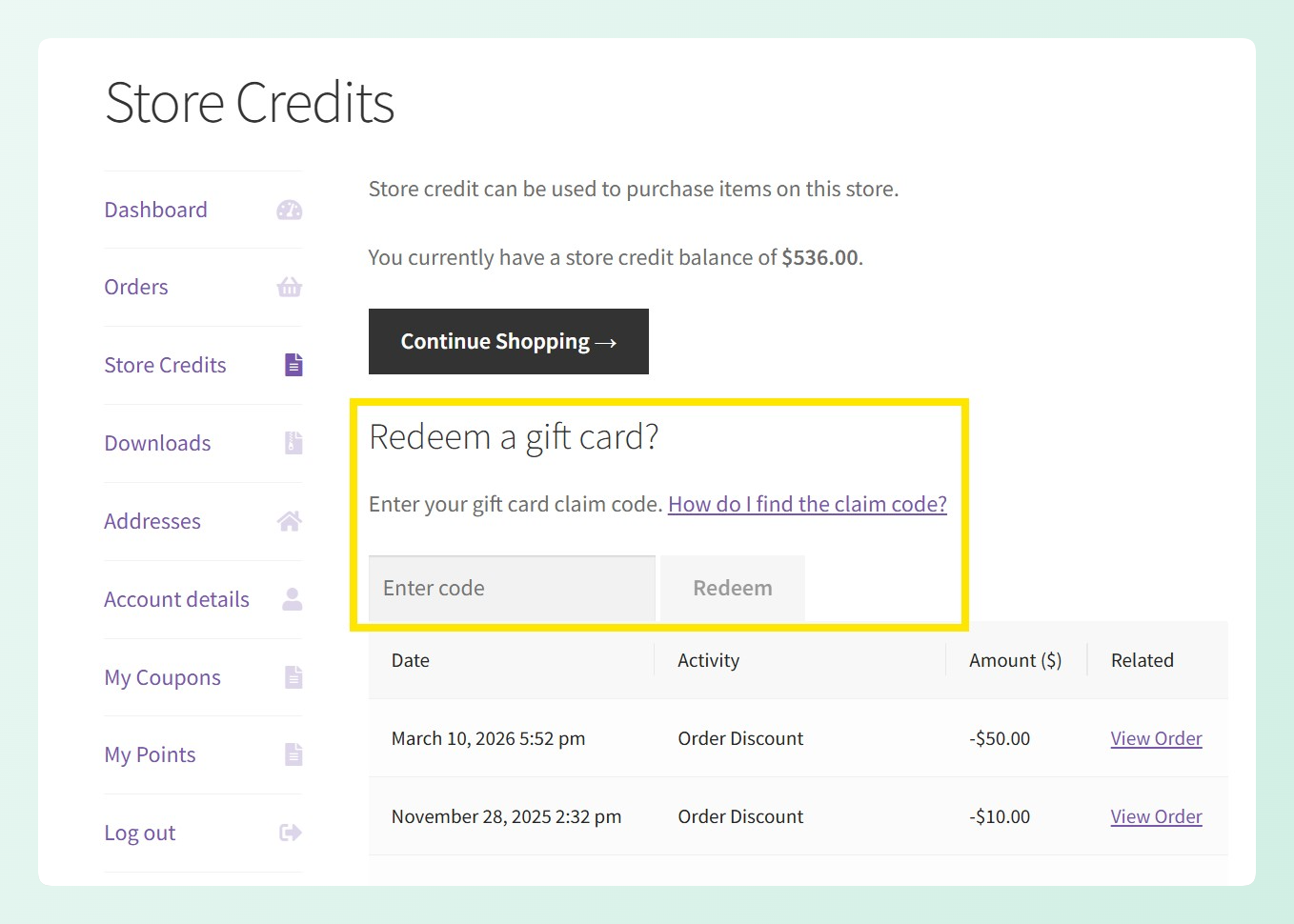
Der Wert der Karte wird dann ihrem Guthaben gutgeschrieben. Sie können ihn für ihre Bestellung verwenden, und alles, was sie nicht ausgeben, bleibt für das nächste Mal in ihrem Konto. Für einen tieferen Einblick in jede Einstellung lesen Sie die Anleitung zur Ersteinrichtung von Advanced Gift Cards.
Häufig gestellte Fragen
Was sind digitale Geschenkkarten und wie funktionieren sie in WooCommerce?
Digitale Geschenkkarten, auch bekannt als E-Geschenkkarten, sind Prepaid-Guthaben, die per E-Mail als eindeutiger Code versendet werden. Mit Advanced Gift Cards löst der Empfänger den Code in seinem Konto ein, der Wert wird seinem Guthaben gutgeschrieben und er kann ihn für eine oder mehrere Bestellungen ausgeben.
Hat WooCommerce Geschenkkarten integriert?
Nein. WooCommerce enthält standardmäßig keine Geschenkartenfunktion. Sie benötigen ein Plugin, das für jeden Kauf einen eindeutigen Code ausstellt, den Wert jeder Karte verfolgt und die Einlösung abwickelt. Ein einfaches Produkt, das einen Gutscheincode per E-Mail versendet, kann diese Dinge nicht tun.
Wie erstelle und verkaufe ich Geschenkkarten in WooCommerce?
Installieren Sie Advanced Gift Cards, fügen Sie dann ein neues Produkt hinzu und wählen Sie Advanced Gift Card als Produkttyp. Legen Sie einen festen Wert fest oder lassen Sie Kunden den Betrag wählen, wählen Sie ein Design und ein Ablaufdatum, aktivieren Sie „Beschenkbar“, um den Versand an einen Freund zu ermöglichen, und veröffentlichen Sie es. Ihre Geschenkkarte wird dann wie jedes andere Produkt in Ihrem Shop verkauft.
Können Kunden ihren eigenen Geschenkkartenbetrag wählen?
Ja. Aktivieren Sie „Kunde kann Betrag wählen“ im Reiter Allgemein des Geschenkartenprodukts und legen Sie dann einen Mindestbetrag fest. Sie können auch ein Maximum, eine Schrittweite, einen Standardbetrag und bis zu fünf voreingestellte Schaltflächen für beliebte Werte hinzufügen.
Kann ich planen, wann eine WooCommerce-Geschenkkarte geliefert wird?
Ja. Aktivieren Sie „Kunden können ein benutzerdefiniertes Lieferdatum festlegen“ im Geschenkartenprodukt. Kunden, die die Karte an einen Freund senden, können dann ein Datum bis zu einem Jahr im Voraus auswählen, und die Geschenkkartene-Mail wird an diesem Tag versendet.
Was sind die Hauptmerkmale von Advanced Gift Cards für WooCommerce?
Advanced Gift Cards ermöglicht es Ihnen, Geschenkkarten mit festem oder benutzerdefiniertem Betrag zu verkaufen, aus integrierten Designs zu wählen oder eigene hochzuladen und ein Ablaufdatum festzulegen. Kunden können Karten an einem geplanten Datum an einen Freund senden, und Empfänger lösen sie als Guthaben ein. Sie können auch Geschenkkarten per Massenimport aus einer CSV-Datei importieren und Ihre verkauften und eingelösten Geschenkkarten im Dashboard sehen.
Verkaufen Sie Geschenkkarten in WooCommerce
Geschenkkarten bringen im Voraus Bargeld ein, führen neue Käufer in Ihren Shop ein und geben den Leuten einen Grund, wiederzukommen.
So fangen Sie an:
- Wählen Sie zwischen festen und benutzerdefinierten Beträgen, je nachdem, wie Ihre Kunden gerne schenken
- Erstellen Sie Ihr erstes Geschenkartenprodukt mit Design, Ablaufdatum und geplanter Lieferung
- Importieren Sie Codes in großen Mengen für Giveaways, Firmenbestellungen oder einen Umzug von einem anderen Plugin
- Testen Sie den Kauf- und Einlöseprozess, bevor Sie Ihre Geschenkkarten bewerben
Bereit, Geschenkkarten in WooCommerce zu verkaufen? Holen Sie sich Advanced Gift Cards und starten Sie noch heute Ihr Geschenkartenprogramm. Haben Sie Fragen zu Advanced Gift Cards? Lassen Sie es uns in den Kommentaren wissen!


