

Tolle Neuigkeiten für Shop-Betreiber! Wir haben die Erstellung und Verwaltung von Geschenkkarten mit der Einführung unserer neuen Funktion Geschenkkarten importieren erheblich vereinfacht. 🎉 Jetzt können Sie ganz einfach eindeutige Geschenkkartencodes hochladen und sogar Codes per CSV-Datei-Upload in großen Mengen automatisch generieren. Dieses Update erleichtert die Durchführung von Geschenkkartenaktionen im großen Stil oder die schnelle Verteilung von Codes für Verlosungen oder Firmengeschenke.
Aufregend, oder? In diesem Leitfaden behandeln wir alles, was Sie wissen müssen, einschließlich Funktionsweise, Bedeutung und wie Sie loslegen können. Los geht's!
Funktionsübersicht: Geschenkkarten per CSV importieren
Zuvor mussten Geschenkkarten in WooCommerce einzeln erstellt werden. Dies mag für kleine Mengen funktionieren, kann aber bei der Verwaltung großer Geschenkkartenkampagnen oder Verlosungen unglaublich zeitaufwendig werden.
Unser neuestes Update bietet eine Lösung, indem es Ihnen ermöglicht, Geschenkkarten per CSV-Datei zu importieren. Das bedeutet, dass Sie jetzt mehrere Geschenkkartencodes auf einmal hochladen, bestimmte Werte und Ablaufdaten zuweisen und sogar Codes in großen Mengen automatisch generieren können.
💡 WICHTIG: Stellen Sie sicher, dass Sie auf die neueste Version von WooCommerce Gift Cards aktualisiert haben, um auf diese neue Funktion zugreifen zu können.
So funktioniert es:
Geschenkkarten per CSV-Upload importieren
Schritt 1: Gehen Sie zum Abschnitt „Geschenkkarten verwalten“
Gehen Sie von Ihrem WordPress-Dashboard zu Coupons > Advanced Gift Cards > Manage Gift Cards. Von hier aus werden Sie den neuen Button „CSV importieren“ bemerken. Hier können Sie Ihre CSV-Datei hochladen.
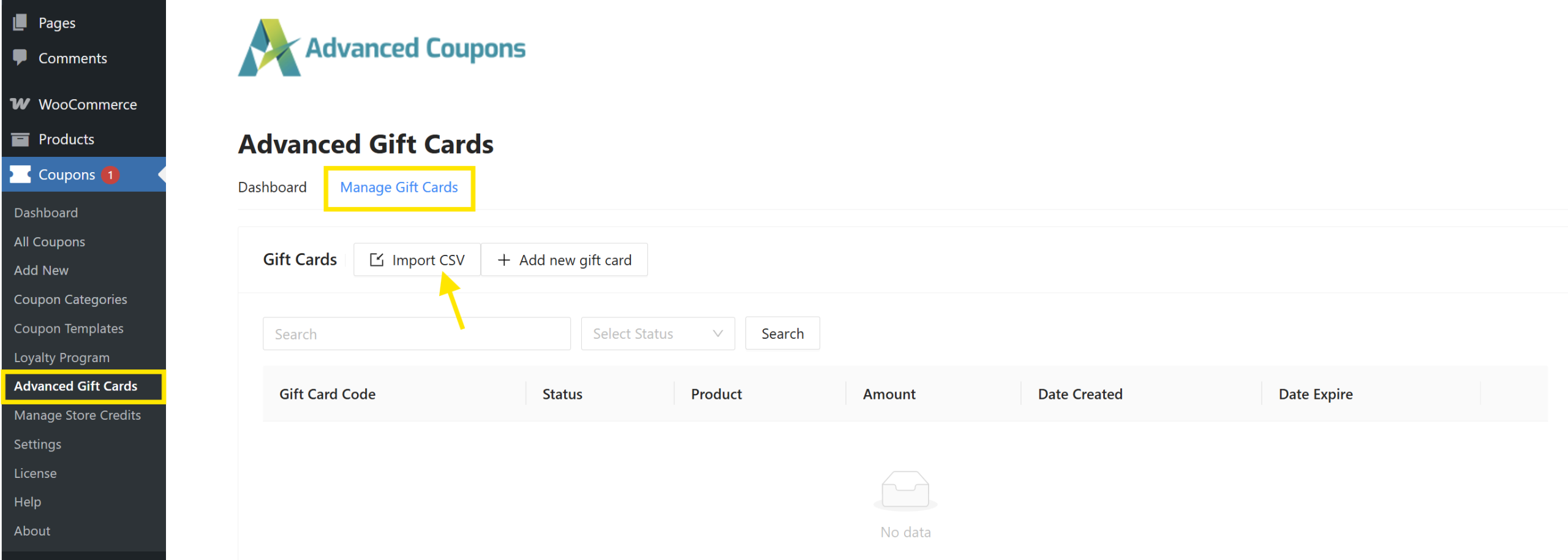
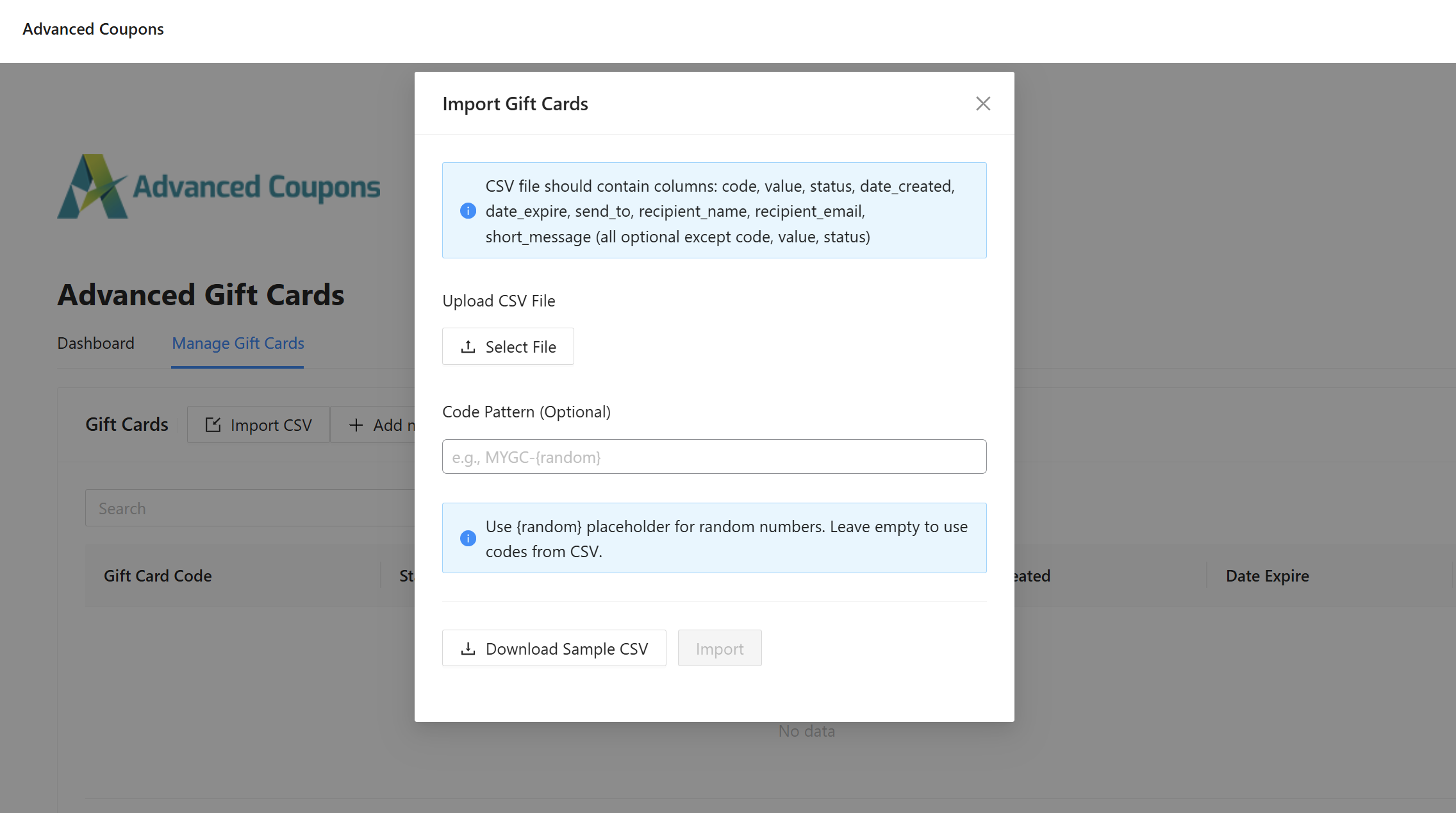
Durch Klicken auf diese Schaltfläche werden die neuen Einstellungen für den Geschenkkart Import geöffnet:
Schritt 2: Bereiten Sie Ihre CSV-Datei vor
Um Geschenkkarten erfolgreich hochzuladen, sollte Ihre CSV die folgenden Spalten enthalten:
- code (erforderlich): Der Geschenkkartencode (z. B. VAL-34569)
- value (erforderlich): Der Wert der Geschenkkart (z. B. 100, 150 usw.)
- status (erforderlich): Der aktuelle Status (ausstehend, eingelöst, ungültig usw.)
- date_created (optional): Wann die Geschenkkart ausgestellt wurde
- date_expire (optional): Wann sie ablaufen soll
- send_to, recipient_name, recipient_email, short_message (optional): Ideal zum Vorabfüllen von E-Mail-fähigen Geschenkkarten!
Wenn Sie Ihre eigenen Codes verwenden, stellen Sie sicher, dass jeder eindeutig ist. Dies hilft, Duplikate zu vermeiden. Sehen Sie sich unser Beispiel unten an:
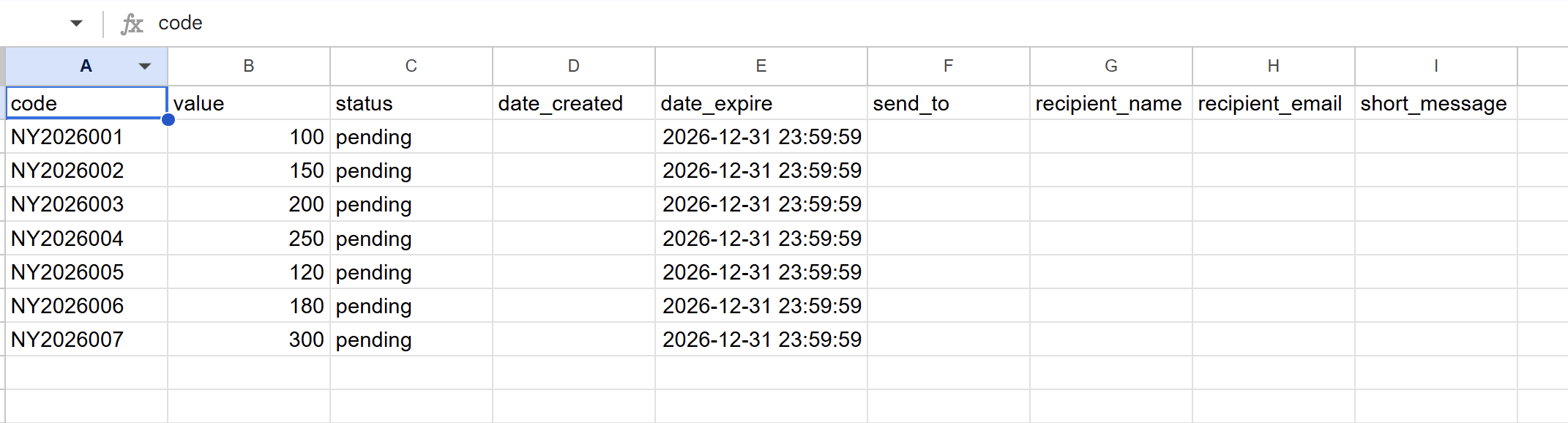
🎯 POWER-TIPP: Klicken Sie im Menü auf„Beispiel-CSV herunterladen“, um eine gebrauchsfertige Vorlage zu erhalten. Dies stellt sicher, dass Ihre Datei vor dem Hochladen korrekt formatiert ist.
Schritt 3: Laden Sie Ihre CSV-Datei hoch
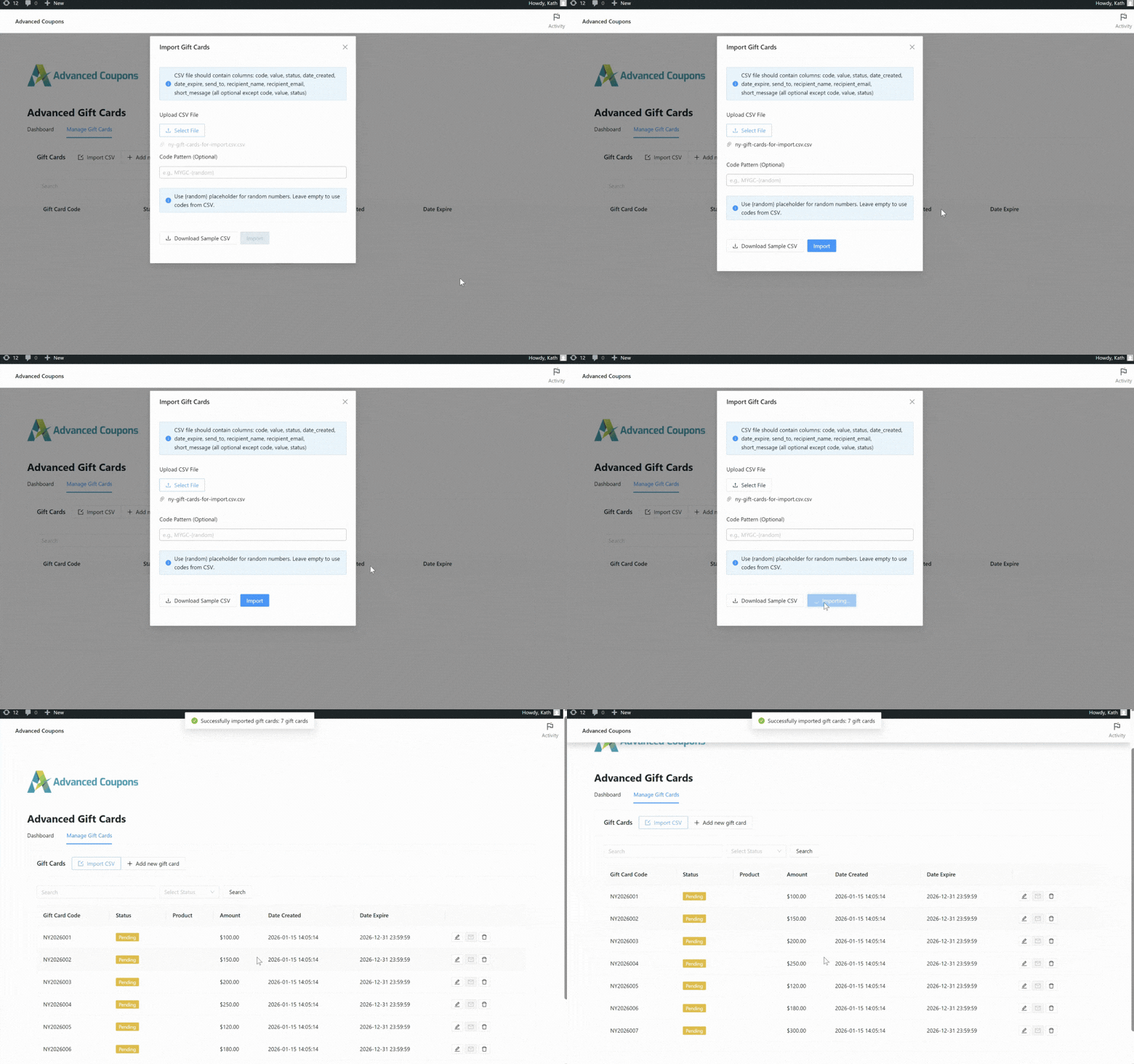
Sobald Sie mit der Vorbereitung Ihrer CSV-Datei fertig sind, klicken Sie auf die Schaltfläche „Datei auswählen“, um sie hochzuladen. Nach dem Hochladen klicken Sie auf „Importieren“, um den Importvorgang zu starten. Das System benachrichtigt Sie, sobald der Upload-Vorgang abgeschlossen ist.
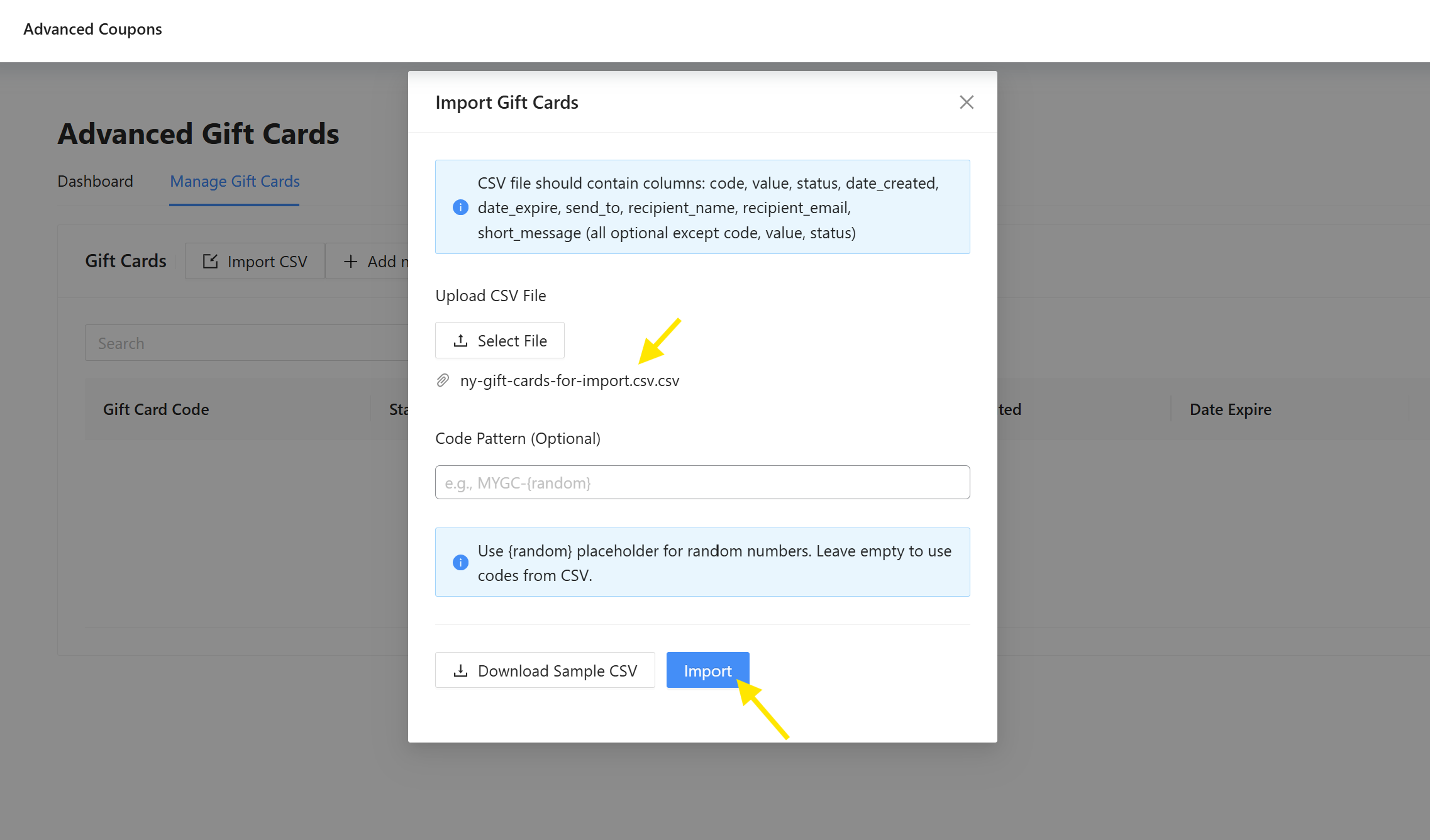
Das war's im Grunde! Ihre hochgeladenen Geschenkkarten werden nun in der Liste „Geschenkkarten verwalten“ angezeigt und können in Ihrem Shop verwendet werden.
Geschenkkartencodes in großen Mengen generieren
Wenn Sie keine Codes vorbereitet haben oder eine neue Charge von Geschenkkartencodes für eine bestimmte Aktion generieren möchten, können Sie auch die Option „Massenhaft generieren“ während des CSV-Imports verwenden.
Auf der Seite Import werden Sie das Feld „Code-Muster (Optional)“ bemerken. Hier können Sie benutzerdefinierte Geschenkkartencodes mit dem Platzhalter {random} definieren. Nach dem Ausfüllen überschreibt diese Eingabe die Codes in Ihrer CSV und generiert automatisch zufällige Codes basierend auf dem Muster.
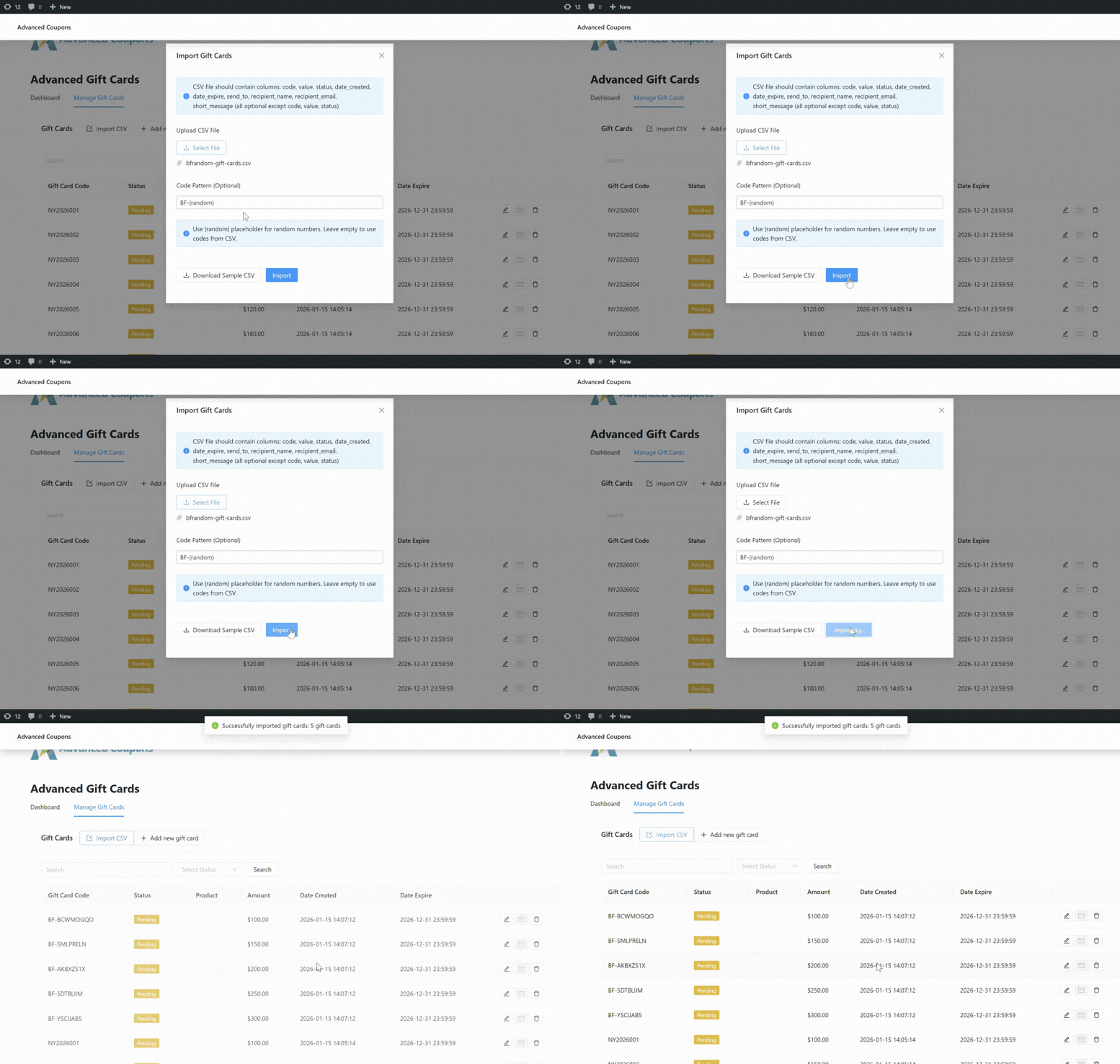
Wenn Sie beispielsweise „BF-{random}“ eingeben, generiert das System automatisch Codes wie:
- BF-BCWMOGQO
- BF-SMLPRELN
- BF-AKBXZS1X
Dies ist eine hilfreiche Option, wenn:
- Sie möchten keine Geschenkkartencodes manuell erstellen
- Sie führen einmalige Geschenkkarten-Verlosungen durch
- Sie möchten ein konsistentes Code-Format für eine bestimmte Geschenkkarten-Kampagne
Wie diese neue Funktion Ihrem Shop hilft
Die neue Funktion zum Importieren von Geschenkkarten bietet Komfort und Skalierbarkeit für WooCommerce-Shopbesitzer wie Sie. Hier sind nur einige wichtige Vorteile und Anwendungsfälle:
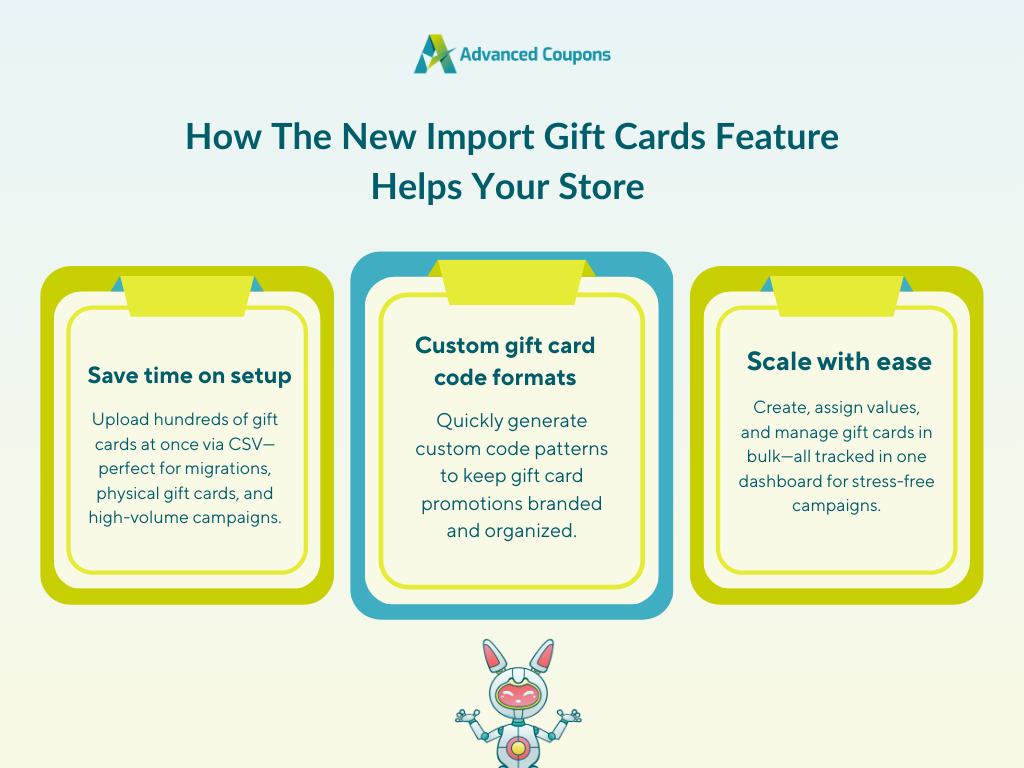
1. Zeit sparen durch den Massenimport von Geschenkkarten
Das manuelle Erstellen von Geschenkkarten kann mühsam sein, wenn Sie eine groß angelegte Geschenkkartenaktion starten oder Hunderte von Verlosungen oder Treueprämien verwalten! Anstatt jeden Code manuell einzugeben, haben Sie jetzt die Möglichkeit, sie alle auf einmal über eine einzige CSV-Datei hochzuladen.
Dies ist besonders hilfreich, wenn Sie:
- Von einem anderen System wechseln und vorhandene Codes migrieren müssen
- Vorgedruckte physische Geschenkkarten verwalten, die bereits eindeutige Codes haben
- Kampagnen durchführen, bei denen verschiedene Codes unterschiedliche Werte oder Bedingungen haben
Es ist eine einfache, zeitsparende Funktion, die einen großen Unterschied machen kann, besonders in geschäftigen Zeiten wie dem Black Friday oder den Weihnachtsverkäufen.
2. Geschenkkartencodes einfach an Ihre Kampagne anpassen
Diese neue Funktion ermöglicht es Ihnen auch, Geschenkkarten mit benutzerdefinierten Codes automatisch in großen Mengen zu generieren. Über das Feld „Code-Muster“ können Sie benutzerdefinierte Codeformate festlegen, die zu Ihrer Aktion passen.
Zum Beispiel:
- WEIHNACHTEN-{random} für Weihnachtsaktionen
- WILLKOMMEN-{random} für Angebote für Neukunden
- TREUE-{random} für Geschenkkarten-Treueprämien
Diese Option erleichtert es Ihnen, ein einheitliches Erscheinungsbild für Geschenkkartenaktionen beizubehalten und die Codes nach Thema, Kampagne oder Saison zu organisieren.
3. Einfach groß angelegte Geschenkkartenaktionen durchführen
Die neue Funktion zum Importieren von Geschenkkarten vereinfacht groß angelegte Geschenkkartenaktionen, indem sie es Ihnen ermöglicht:
- Hunderte (oder Tausende) von Geschenkkarten auf einmal hochzuladen
- Jedem Code bestimmte Werte und Ablaufdaten zuzuweisen
- Feste Formate zu verwenden, die zu Ihrer Kampagnenbotschaft passen
- Empfängerfelder vorab auszufüllen, wenn Sie die Geschenkkarten direkt versenden
Diese Funktionen sind besonders hilfreich, wenn Sie Geschenkkartencodes an Firmenkunden, Treueprogrammmitglieder oder Gewinner von Verlosungen verteilen. Noch besser: WooCommerce Gift Cards erleichtert die Verwaltung dieser Codes. Nach dem Hochladen erscheinen Ihre Geschenkkarten automatisch im Bereich Geschenkkarten verwalten, sodass Sie Nutzung, Ablaufdatum und Status in einem Dashboard verfolgen können.
Häufig gestellte Fragen
Kann ich Geschenkkarten importieren, die bereits vordefinierte Codes haben?
Ja. Wenn Sie bereits eine Liste von Geschenkkartencodes haben, können Sie diese direkt über die Funktion zum Importieren von Geschenkkarten per CSV-Upload importieren. Stellen Sie einfach sicher, dass Ihre Codes in der Spalte „Code“ Ihrer CSV-Datei enthalten sind. Dies ist eine einfache Möglichkeit, vorhandene Geschenkkarten zu migrieren oder Geschenkkartenkampagnen mit den von Ihnen vorbereiteten Codes zu starten.
Kann ich für jede Geschenkkarte in der CSV unterschiedliche Werte oder Ablaufdaten festlegen?
Ja! Die neue Funktion zum Importieren von Geschenkkarten unterstützt die Voreinstellung benutzerdefinierter Werte und Ablaufdaten pro Geschenkkarte. Geben Sie einfach den gewünschten Geschenkkartenbetrag in die Spalte „Wert“ und das Ablaufdatum in die Spalte „date_expire“ ein.
Wie formatiere ich meine CSV-Datei für den Import von Geschenkkarten?
Ihre CSV-Datei sollte mindestens drei erforderliche Spalten enthalten: Code, Wert und Status. Sie können auch optionale Spalten wie Datum_Erstellt, Datum_Ablauf, Senden_An, Name_Empfänger, E-Mail_Empfänger und Kurze_Nachricht einschließen. Diese optionalen Felder sind nützlich, wenn Sie Geschenkkarten direkt an Empfänger senden. Um die Sache zu erleichtern, können Sie eine Beispiel-CSV-Datei als Vorlage herunterladen.
Zusammenfassung
Die neue Funktion Geschenkkarten importieren bietet Ihnen eine schnellere und skalierbarere Möglichkeit, Geschenkkartenaktionen in WooCommerce zu verwalten und zu erstellen. In diesem vollständigen Leitfaden haben wir Ihnen Folgendes gezeigt:
- Wie Sie Geschenkkarten mit einer CSV-Datei importieren
- So generieren Sie automatisch eine große Menge an Geschenkkartencodes
- Hauptvorteile dieser neuen Funktion
- Häufig gestellte Fragen zu Formatierung und Einrichtung
Neu im Geschenkkartenmarketing? WooCommerce Gift Cards ermöglicht es Ihnen, digitale Geschenkkarten einfach in Ihrem Shop zu erstellen und zu verkaufen. Dies verschafft Ihnen eine zusätzliche Einnahmequelle und ermutigt zufriedene Kunden, Ihre Marke an Freunde und Familie weiterzuempfehlen.
Wir hoffen, dieser Artikel hat Ihnen geholfen! Lassen Sie uns wissen, wenn Sie Fragen zu diesem Update haben. 😊




