


Wussten Sie, dass über 90 % der Unternehmen heutzutage ein spezielles Treue-Mitgliedschaftsprogramm anbieten, um ihre treuen Kunden zu belohnen? Sie kennen die Orte, an denen Sie häufig einkaufen – sagen wir, Walmart oder Amazon? Und wenn Sie sich für Schuhe interessieren, sind Ihnen wahrscheinlich auch die coolen Mitgliedervorteile von Nike und Adidas bekannt!
Aber haben Sie sich jemals gefragt, warum sie so beliebt sind? Nun, das ist einfach! Einen neuen Kunden zu gewinnen, kann ein Unternehmen 5 bis 25 % mehr kosten als die Zufriedenheit eines bestehenden Kunden. Außerdem stammt ein großer Teil der Einnahmen eines Unternehmens tatsächlich von Menschen, die immer wiederkommen.
In diesem Artikel führen wir Sie durch einige einfache Schritte, um Ihr eigenes Treue-Mitgliedschaftsprogramm mit WooCommerce zu erstellen. Wir stellen Ihnen auch ein fantastisches Tool vor, das den gesamten Einrichtungsprozess für Ihre Kunden super einfach und reibungslos gestalten kann. Tauchen wir also ein!
Wie effektiv sind Treue-Mitgliedschaftsprogramme?
Eine aktuelle Studie ergab, dass über 83 % der Käufer glauben, dass die Teilnahme an einem Treueprogramm ihre Entscheidung beeinflusst, erneut bei einer Marke zu kaufen. Darüber hinaus ergab eine weitere Studie, dass eine solide 84 % der Verbraucher dazu neigen, bei einer Marke zu bleiben, die ein Treueprogramm anbietet.
Wenn Sie sich diese Statistiken ansehen, erhalten Sie ein klareres Bild davon, wie Treueprogramme Wunder für die Kundenbindung Ihres Shops bewirken. Stellen Sie sich vor, die wiederholten Käufe steigen um mehr als 80 %!
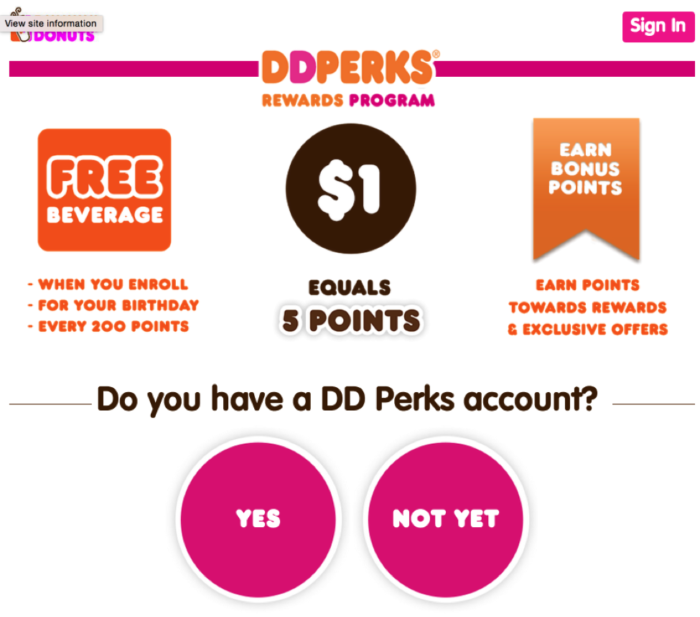
Aber das ist noch nicht alles – Treueprogramme haben auch die Fähigkeit, Ihren Umsatz zu steigern. Wenn Ihre Marke mehr treue Anhänger gewinnt, haben Sie einen stetigen Einkommensstrom, der regelmäßig fließt.
Treueprogramme sind nicht nur gut für Ihr Endergebnis; sie verleiten Ihre Kunden auch dazu, mehr in Ihrem Geschäft einzukaufen. Die unterhaltsame und ansprechende Natur von Treue-Mitgliedschaften inspiriert Ihre Kunden, ihre durchschnittlichen Ausgaben zu erhöhen, in der Hoffnung, Belohnungen freizuschalten oder Ziele zu erreichen.
Tatsächlich geben 66 % der Käufer an, dass die Möglichkeit, Belohnungen zu verdienen, tatsächlich ihre Ausgaben beeinflusst.
Darüber hinaus sind satte 90 % der Verbraucher, die glauben, dass Unternehmen ihre Einkaufsvorlieben wirklich verstehen, viel wahrscheinlicher, eine Reihe von Produkten von ihnen zu kaufen!
So erstellen Sie ein Treue-Mitgliedschaftsprogramm in WooCommerce
Angesichts dessen, wie großartig Treueprogramme sind, bin ich sicher, dass Sie bereit sind, in die Geschäftswelt einzutauchen. Nun, verschwenden wir keine Zeit; legen wir los!
Zuerst müssen Sie Ihren Shop mit dem WooCommerce Loyalty Program Plugin ausstatten. Die Standardfunktionen von WooCommerce reichen möglicherweise nicht aus, wenn Sie ein Prämienprogramm erstellen möchten.
Mit diesem leistungsstarken Plugin in Ihrem Werkzeugkasten können Sie jedoch:
- Bieten Sie Ihren Mitgliedern mehrere Optionen zum Sammeln von Punkten an,
- Ermöglichen Sie die Selbstbedienungseinlösung von Punkten,
- Legen Sie sinnvolle Ablaufzeiten fest,
- Weisen Sie Mitglieder darauf hin, wie viele Punkte sie potenziell für Produkte verdienen,
- Haben Sie ein vollständiges Admin-Dashboard, das anzeigt, wie viele Punkte im System vorhanden sind, und
- Punkte manuell vergeben oder abziehen.
Sobald Sie das erledigt haben, fahren wir mit dem Einrichtungsprozess fort:
Schritt 1: Bestimmen Sie den Wert jedes Punktes
Sobald Sie das Plugin installiert haben, erwacht das Treueprogramm von selbst zum Leben.
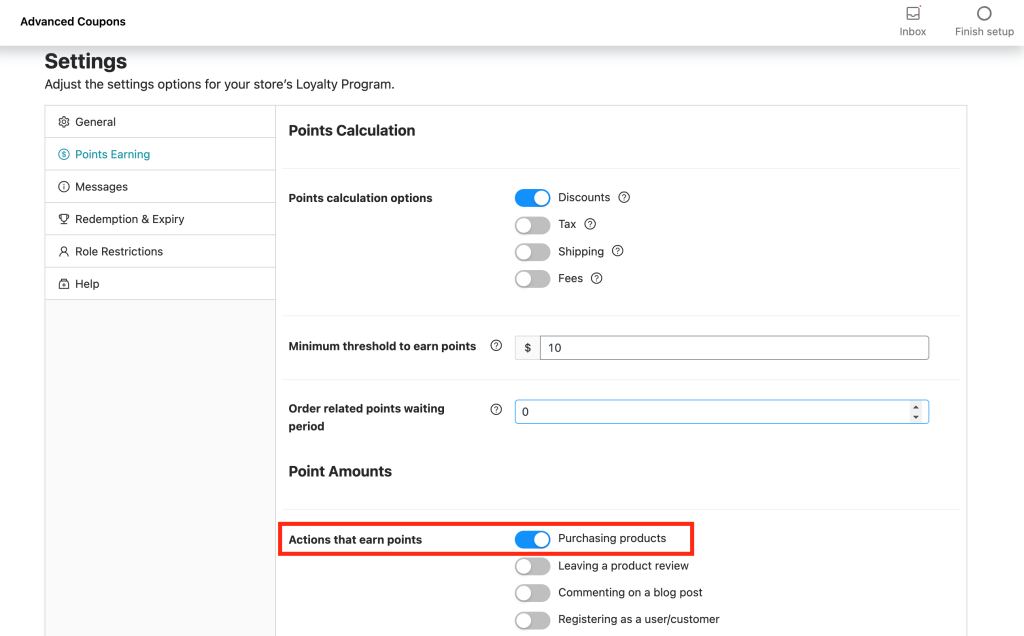
Wenn Sie zu den Einstellungen unter Coupons > Treueprogramm > Einstellungen > Punkte sammeln gehen, werden Sie feststellen, dass die Option „Produkte kaufen“ standardmäßig einsatzbereit ist:
Zuerst müssen Sie zwei wichtige Details festlegen:
- Verhältnis Preis zu verdienten Punkten
- Verhältnis Punkte zu eingelöstem Preis
Die erste Einstellung befasst sich mit dem Verhältnis von verdienten Punkten zum Preis, was nur eine andere Art zu sagen ist, wie viele Punkte Ihre Kunden für jeden ausgegebenen Dollar erhalten. Wenn Sie es beispielsweise auf 1 setzen, bedeutet dies, dass sie für jeden ausgegebenen Dollar 1 Punkt erhalten.
Aber sagen wir, Sie stellen es auf 5 ein – in diesem Fall würden sie für jeden ausgegebenen Dollar 5 Punkte sammeln:
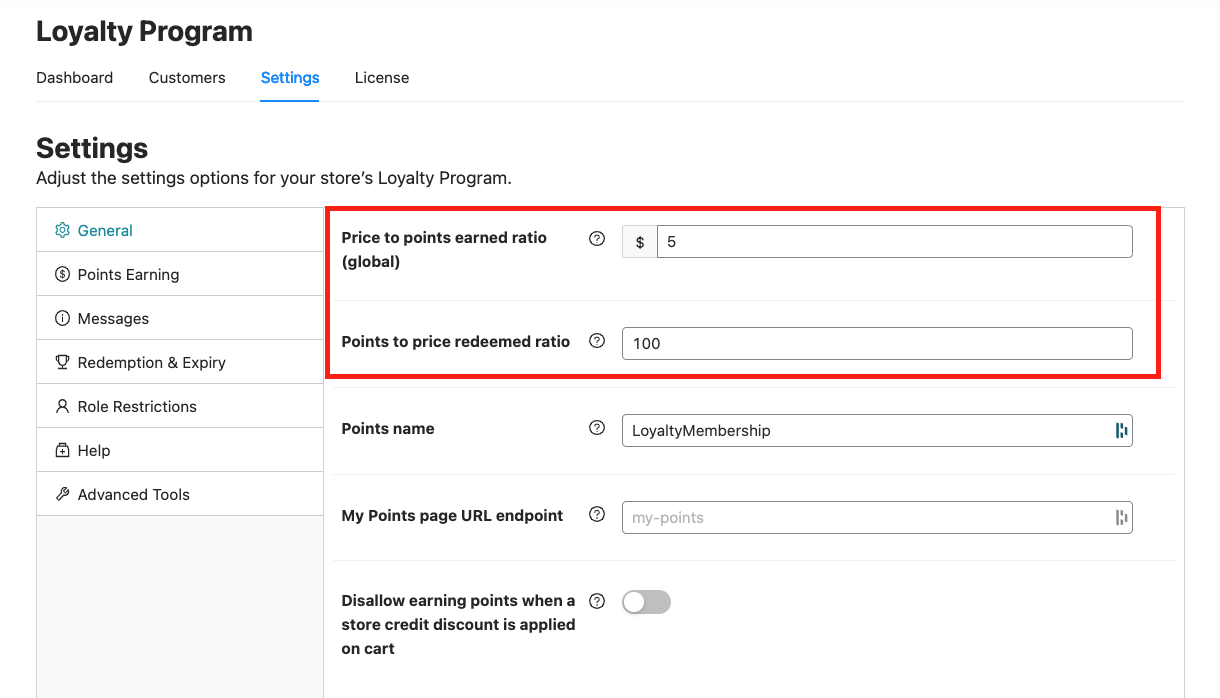
Als Nächstes kommt das Verhältnis von Punkten zu eingelöstem Preis. Diese Einstellung dient dazu, das System über den tatsächlichen Wert eines Punktes zu informieren. Einfach ausgedrückt, geben Sie an, wie viele Punkte benötigt werden, um eine Währungseinheit einzutauschen.
Wenn Sie also beispielsweise 100 in dieses Feld eingeben, bedeutet dies, dass Ihr Kunde 100 Punkte abgeben müsste, um 1 US-Dollar zu erhalten.
Sobald Sie die allgemeinen Einstellungen vorgenommen haben, können Sie mit der Konfiguration der Einstellungen „Punkte sammeln“ und „Nachricht“ fortfahren. Wenn Sie an den Details interessiert sind, können Sie sich gerne diesen Leitfaden ansehen, um weitere Informationen zu erhalten.
Schritt 2: Legen Sie fest, wie Ihre Kunden ihre Punkte verwenden können und wann diese Punkte verfallen
Nachdem wir nun die ersten drei Registerkarten abgehakt haben, fahren wir mit dem Einlösungsprozess fort.
Gehen Sie dazu zur Registerkarte „Einlösung & Ablauf“. Hier sehen Sie mehrere Felder, mit denen Sie konfigurieren können, wie Ihre Kunden ihre Punkte einlösen können und wann diese Punkte verfallen:
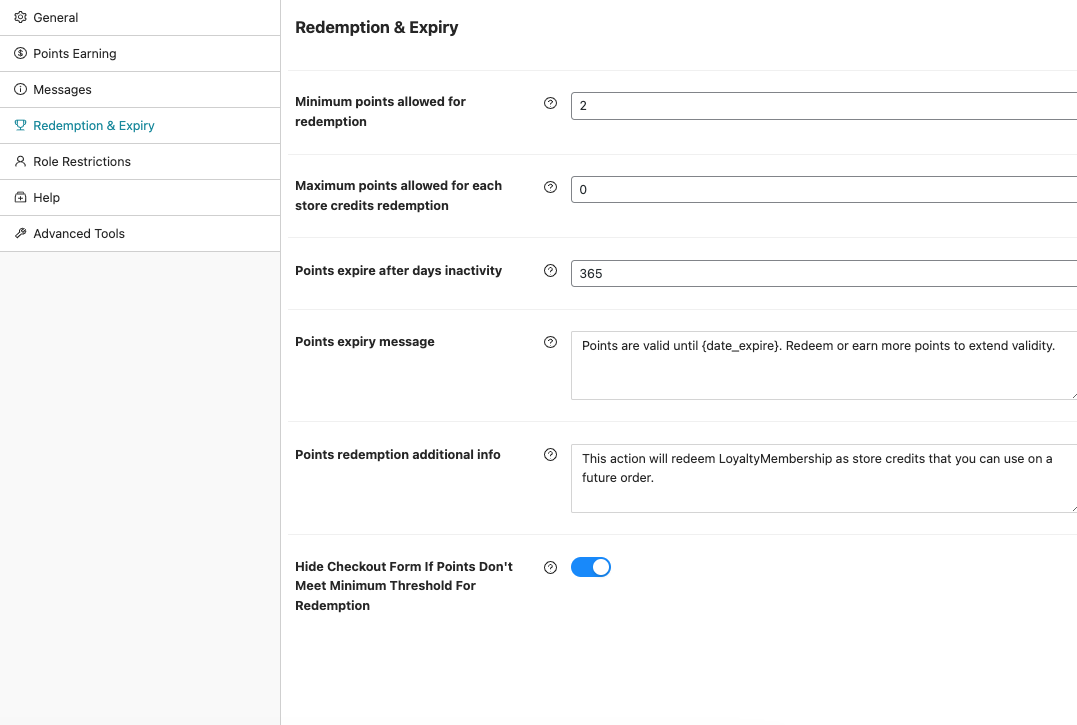
Die Felder hier sind ziemlich unkompliziert und leicht zu verstehen. Lassen Sie uns jedoch über die drei wichtigen Einstellungen in diesem Abschnitt sprechen:
- Mindestpunkte für die Einlösung. Dies legt eine Regel fest, dass Kunden eine bestimmte Anzahl von Punkten verdienen müssen, bevor sie diese für Store-Guthaben verwenden können. Betrachten Sie es als Startlinie für die Verwendung von Punkten.
- Maximale Punkte für die Einlösung. Betrachten Sie dies als eine Grenze dafür, wie viele Punkte jemand auf einmal für Store-Guthaben verwenden kann. Es soll verhindern, dass zu viele Punkte auf einmal verwendet werden.
- Punkteablauf. Hier entscheiden Sie, wie lange Punkte ohne Verwendung bestehen bleiben können. Sobald diese Zeit abgelaufen ist, verabschieden sich diese Punkte und können nicht mehr verwendet werden.
Schritt 3: Konfigurieren Sie die Aktionen zum Sammeln von Punkten für Ihre Kunden
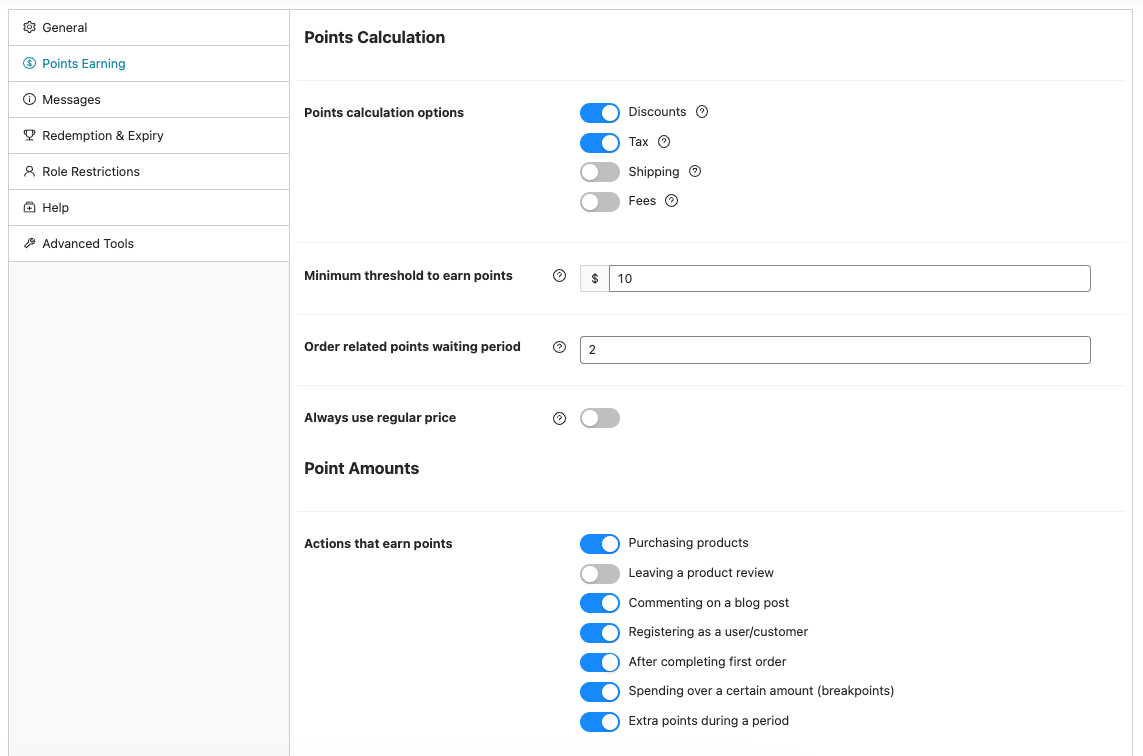
Wie bereits erwähnt, versetzt Sie das WooCommerce Treueprogramm in die Lage, die Kontrolle über das Sammeln von Punkten zu übernehmen. Sie haben die Macht zu entscheiden, welche Aktionen Kunden helfen können, diese Punkte zu sammeln.
Grundsätzlich können Sie bestimmte Aktionen ein- oder ausschalten, um zu bestimmen, wie Kunden Punkte sammeln:
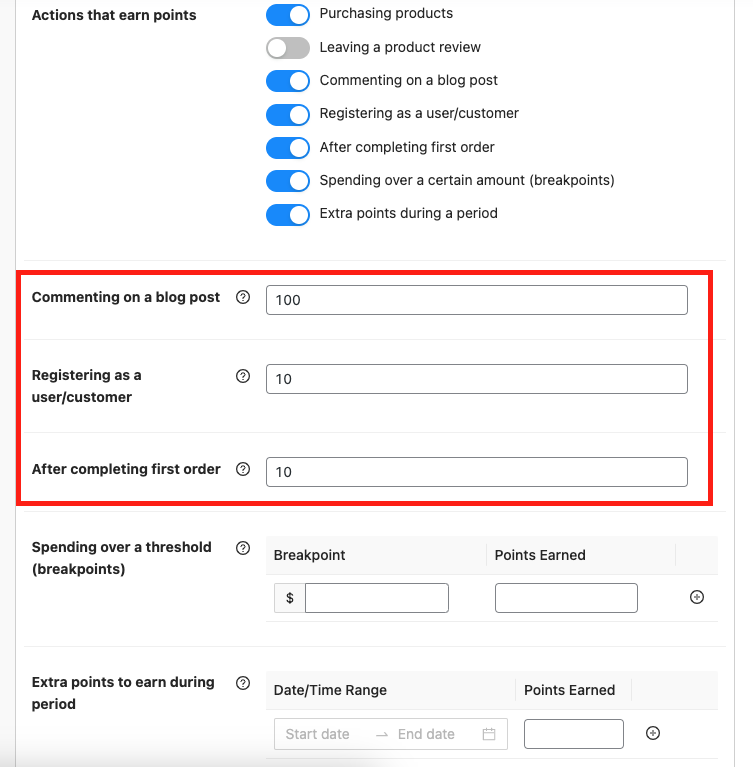
Darüber hinaus können Sie auch Bonuspunkte für Aktivitäten vergeben, bei denen nichts gekauft wird. Zum Beispiel, wenn ein Kunde ein Konto registriert oder einen Kommentar auf einem Blog hinterlässt:
Schritt 4: Einrichtung von Rollenbeschränkungen für das Treueprogramm
Da das Ziel dieses Tutorials darin besteht, ein Treue-Mitgliedschaftsprogramm zu erstellen, vergessen Sie nicht, Ihre Einstellung für Rollenbeschränkungen zu regeln.
Es ist ziemlich einfach. In diesem Abschnitt müssen Sie nur angeben, welche Rollen nicht teilnehmen oder an Ihrem Treueprogramm teilnehmen können:
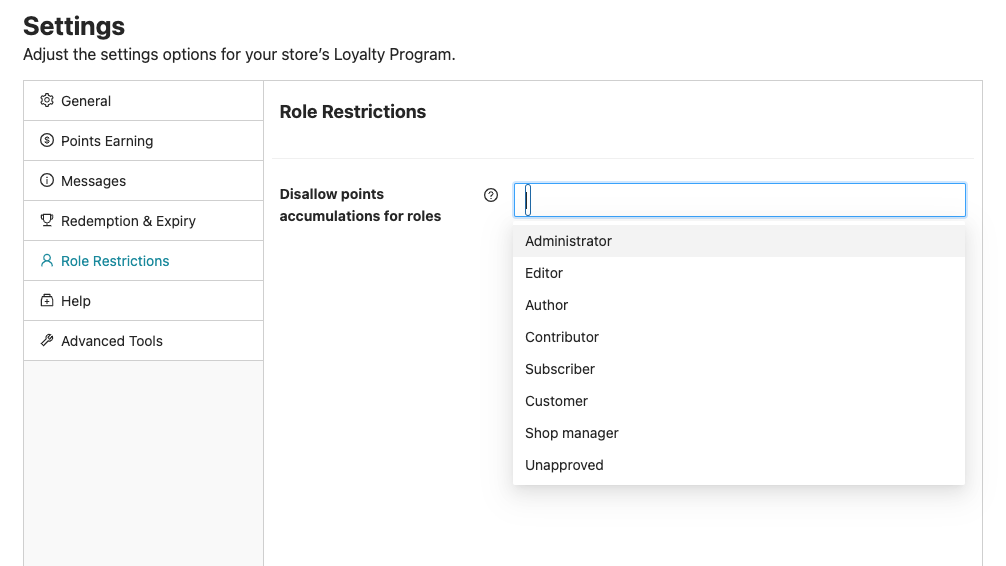
Wenn Sie hier eine Rolle einfügen und ein Benutzer mit dieser Rolle sich anmeldet, wird er nichts sehen, was mit dem Treueprogramm zu tun hat. Im Wesentlichen ist es so, als ob er gar nicht Teil des Treueprogramms wäre.
Bonus-Tipp: Brauchen Sie Inspiration für Ihre Prämien? Durchsuchen Sie echte Beispiele für Mitgliedervorteile von anderen WooCommerce-Shops, um zu sehen, welche Arten von Vergünstigungen Kunden wirklich binden.
Fazit
Treue-Mitgliedschaftsprogramme sind unerlässlich für jeden WooCommerce-Shop, der eine engagierte Kundengemeinschaft aufbauen und Wiederholungskäufe steigern möchte. Doch die Erstellung Ihres eigenen Treueprogramms kann eine harte Nuss sein, wenn Sie nicht die richtigen Werkzeuge haben.
Glücklicherweise können Sie dies mit dem WooCommerce Treueprogramm in vier Schritten ganz einfach tun:
- Bestimmen Sie den Wert jedes Punktes
- Legen Sie fest, wie Ihre Kunden ihre Punkte verwenden können und wann diese Punkte verfallen
- Konfigurieren Sie die Sammelaktionen Ihrer Kunden
- Richten Sie Rollenbeschränkungen für das Treueprogramm ein
Haben Sie Fragen zu Treue-Mitgliedschaftsprogrammen? Lassen Sie es uns in den Kommentaren wissen!




