

Wenn Sie einen WooCommerce-gestützten Online-Shop betreiben, wissen Sie, wie wichtig es ist, Kunden Rabatte und Gutscheine anzubieten. Sie möchten diese Rabatte jedoch möglicherweise nicht jedem gewähren, der zufällig auf Ihre Website stößt – daher die Notwendigkeit, Gutscheine einzuschränken.
Vielleicht möchten Sie Ihren Stammkunden einzigartige Rabatte anbieten oder bestimmten Personengruppen besondere Rabatte gewähren. Was auch immer Ihr Ziel ist, die Möglichkeit, Gutscheine auf bestimmte Personen zu beschränken, ist in einem effektiven Gutscheinverwaltungssystem von entscheidender Bedeutung.
In diesem Tutorial zeigen wir Ihnen, wie Sie Gutscheine in WooCommerce auf einen bestimmten Benutzer beschränken. Mit dieser Technik können Sie personalisierte Rabatte für bestimmte Kunden anbieten, was zur Kundenbindung und Umsatzsteigerung beitragen kann. Legen wir los!
Warum Sie Gutscheine einschränken müssen
Sie möchten Gutscheine und Rabatte anbieten, um neue Kunden zu gewinnen und den Umsatz zu steigern…
Aber was wäre, wenn Sie noch einen Schritt weiter gehen und Ihren treuesten Kunden oder einer bestimmten Benutzergruppe personalisierte Rabatte anbieten könnten?
Gutscheineinschränkungen sind wie eine Geheimwaffe in Ihrem E-Commerce-Arsenal. Sie ermöglichen es Ihnen, Ihren wertvollsten Kunden exklusive Rabatte anzubieten, ihre Loyalität aufzubauen und Wiederholungskäufe zu fördern.
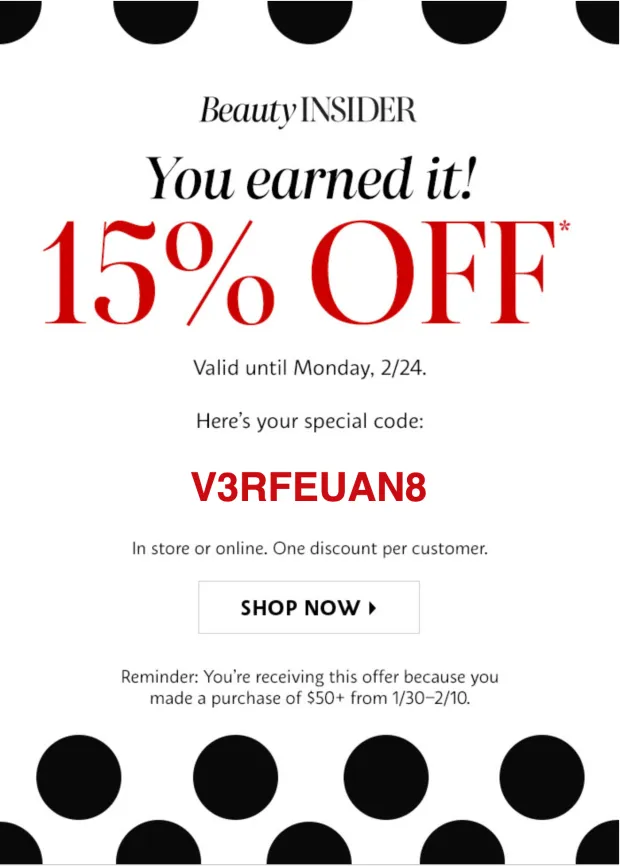
Es ist auch eine ausgezeichnete Möglichkeit, Kunden erneut anzusprechen, die schon lange nichts mehr gekauft haben, und ihnen einen Anreiz zu geben, in Ihren Shop zurückzukehren.
Denken Sie darüber nach: Sie können Ihre treuesten Kunden belohnen, gezielte Werbeaktionen für bestimmte Benutzergruppen anbieten und sogar spezielle Rabatte für VIP-Kunden erstellen. Es ist wie ein Geheimbund mit exklusiven Vorteilen und Rabatten, oder?!
Zusätzlich ermöglicht es Ihnen, die Gutscheinnutzung in Ihrem Shop zu kontrollieren. Indem Sie Gutscheine auf wenige beschränken, stellen Sie sicher, dass nur die vorgesehenen Empfänger die Rabatte nutzen können. Dies schützt Ihre Einnahmen und verhindert, dass unbefugte Rabatte ausgenutzt werden.
So beschränken Sie Gutscheine auf bestimmte Benutzer in WooCommerce
Wenn Sie WooCommerce verwenden und eine einfache Möglichkeit suchen, Gutscheine einzurichten, ist Advanced Coupons eine großartige Option. Dieses leistungsstarke Plugin bietet eine Reihe von Werbeaktionen und Rabatten, wie z. B. BOGO, Cashback, URL-Gutscheine und mehr.

Und erst kürzlich hat Advanced Coupons eine neue Funktion namens „Erlaubte Kunden“ Option eingeführt.
Diese Funktion stellt sicher, dass nur bestimmte Benutzer den Gutschein verwenden dürfen, was Ihren Werbeaktionen eine zusätzliche Sicherheitsebene und Kontrolle verleiht. In diesem Tutorial geben wir eine Anleitung zur Verwendung dieser neuen Funktion. Tauchen wir also ein und legen wir los:
Schritt 1: Erstellen Sie einen neuen Gutschein
Um die Funktion „Erlaubter Kunde“ zu nutzen, müssen Sie zuerst einen Gutschein erstellen. Wenn Sie noch keinen erstellt haben, können Sie dies ganz einfach tun, indem Sie zum Tab „Gutscheine“ navigieren und „Neu hinzufügen“ auswählen.
Von dort aus können Sie Ihren Gutschein mit jeder Art von Rabatt anpassen, die Sie anbieten möchten, z. B. mit einem Prozentrabatt oder einem festen Betrag:
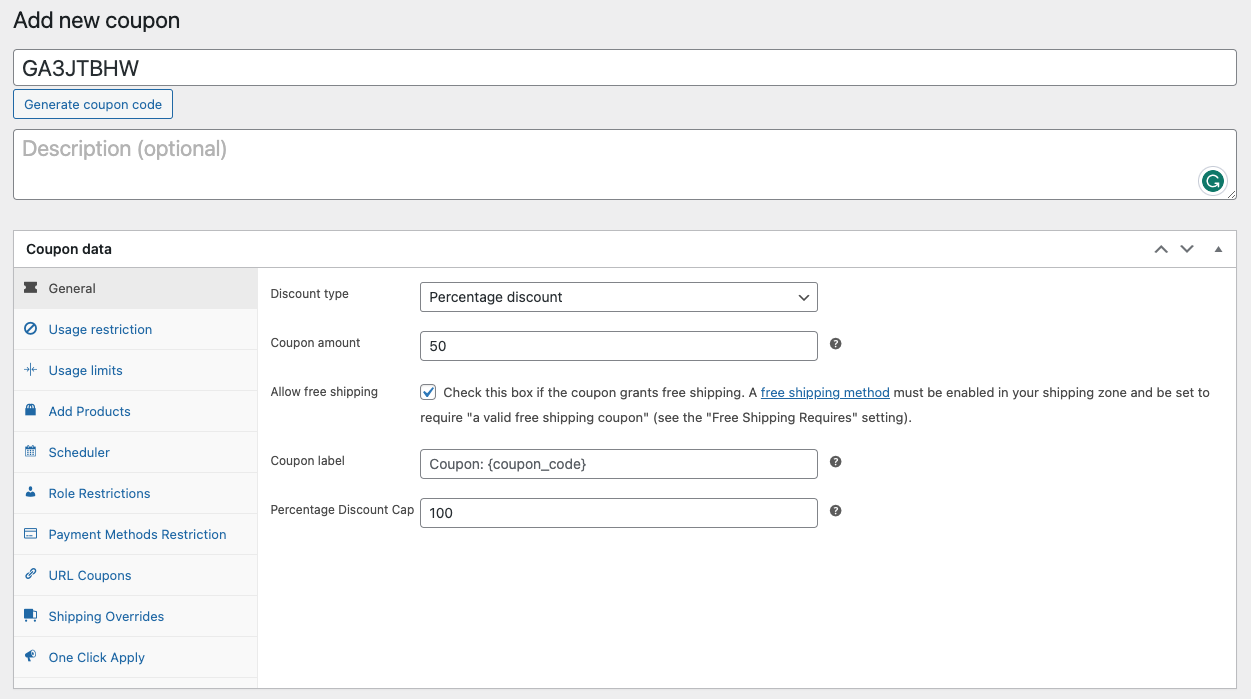
Zusätzlich zum Rabatt können Sie Ihrem Angebot auch kostenlose Produkte hinzufügen, den Gutschein so planen, dass er an bestimmten Daten beginnt und endet, und sogar Versand-Overrides aktivieren. Stellen Sie sicher, dass Sie alle anderen Einstellungen in den Gutscheindaten erkunden, bevor Sie die Nutzungsbeschränkungen konfigurieren.
Schritt 2: Erlaubte Kunden festlegen
Sobald Sie Ihre Gutscheindaten vollständig eingerichtet haben, wechseln Sie zum Tab Nutzungsbeschränkung.
Das Advanced Coupons Plugin bietet eine Vielzahl von Optionen, um die Einlösung von Gutscheinen zu steuern und den Missbrauch von Gutscheinen einzuschränken. In diesem Abschnitt können Sie bestimmte Einschränkungen für Ihre Gutscheine festlegen, um sicherzustellen, dass Ihre Kunden sie effektiv nutzen. Dazu gehören:
- Mindest- oder Höchsteinkaufsschwelle: Sie können Rabatte so einschränken, dass sie nur angewendet werden, wenn Benutzer einen bestimmten Ausgabenschwellenwert erreichen.
- Stapelbarer Gutschein: Sie können die Verwendung mehrerer Gutscheine für eine einzelne Bestellung verbieten.
- Ausschluss von Sale-Artikeln: Sie können verhindern, dass Gutscheine auf Artikel angewendet werden, die bereits im Angebot sind.
- Ausschluss von Kategorien oder Produkten: Sie können bestimmte Kategorien oder Produkte vom Rabatt durch den Gutschein ausschließen.
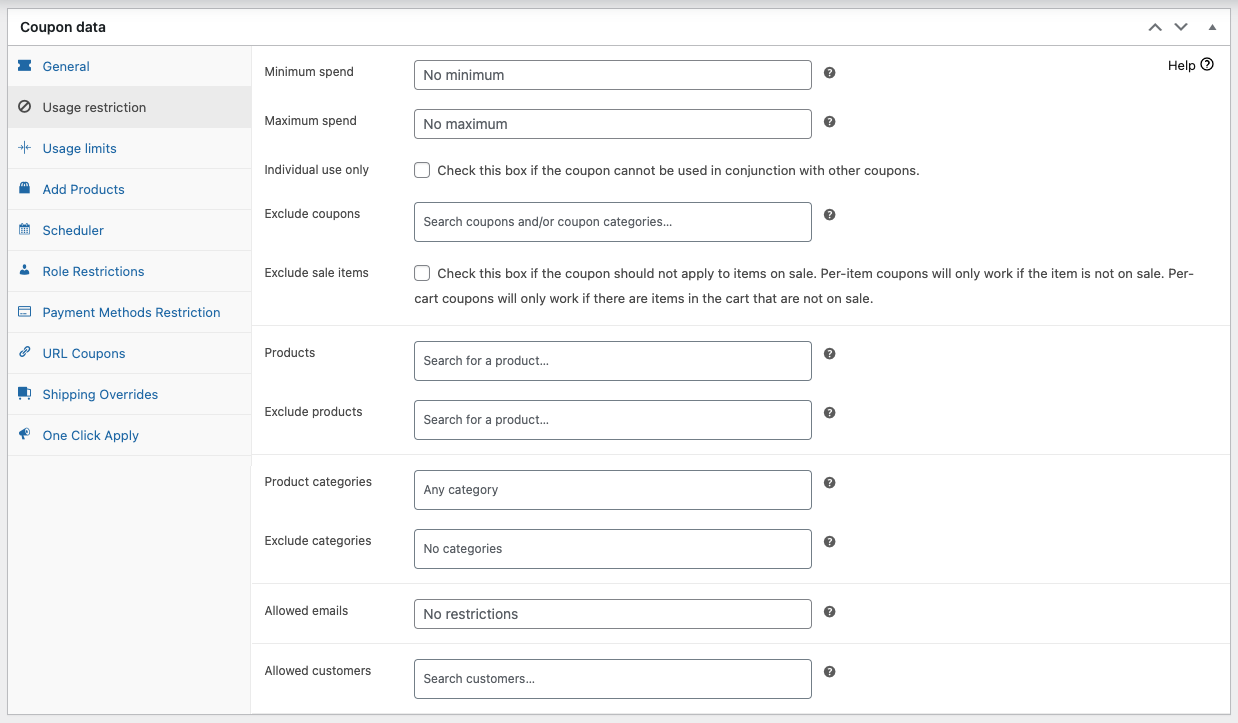
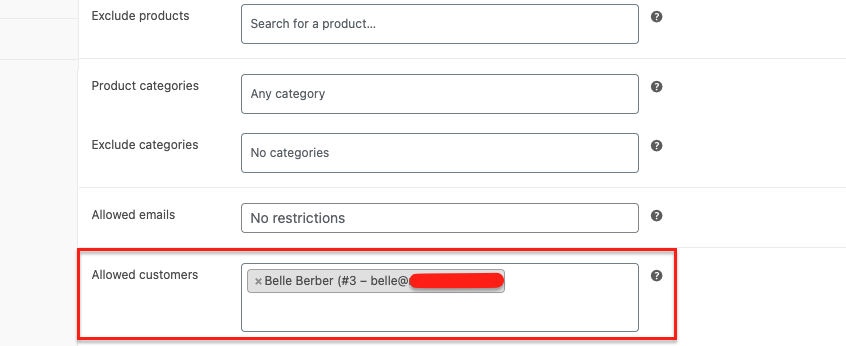
Um die Funktion „Erlaubter Kunde“ zu nutzen, müssen Sie sich jedoch auf das letzte Feld auf Ihrem Bildschirm konzentrieren, wenn Sie Ihren Gutschein einrichten. Diese Option ermöglicht es Ihnen, den Benutzer anzugeben, für den der Gutschein gelten soll, und stellt sicher, dass nur dieser Benutzer den Gutschein verwenden kann:
Schritt 3: E-Mail-Adressen der erlaubten Benutzer hinzufügen
Für Unternehmen, die die Reichweite ihrer personalisierten Werbeaktionen weiter ausbauen möchten, kann die Funktion „Erlaubte E-Mail-Adressen“ in Verbindung mit der Option „Erlaubte Kunden“ verwendet werden.
Diese Funktion ermöglicht es Ihnen, bestimmte E-Mail-Domänen anzusprechen und so den Geltungsbereich Ihres Gutscheins über einzelne Personen hinaus auf ein breiteres Publikum auszudehnen:
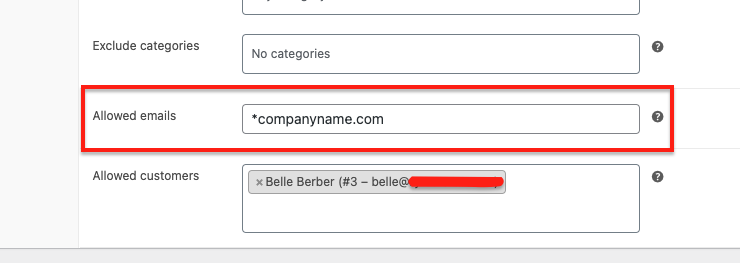
Durch das Hinzufügen erlaubter E-Mail-Adressen können Sie Kunden mit E-Mail-Adressen von bestimmten Domänen wie „@gmail.com“, „@yahoo.com“ oder „@company.com“ Rabatte anbieten. Dies ist besonders nützlich für Unternehmen, die Rabatte für eine bestimmte Kundengruppe anbieten möchten, z. B. für Mitarbeiter eines bestimmten Unternehmens oder Mitglieder einer bestimmten Organisation.
Darüber hinaus ist es wichtig sicherzustellen, dass die erlaubte E-Mail-Adresse und der erlaubte Kunde übereinstimmen.
Wenn Sie beispielsweise die erlaubte E-Mail-Adresse auf *@companyname.com und den erlaubten Kunden auf [email protected] festlegen, funktioniert dies einwandfrei, da beide den Einschränkungen entsprechen.
Fazit
Denken Sie an Gutscheinbeschränkungen als Werkzeugkasten für Ihre Werbeaktionen. Mit den richtigen Ressourcen können Sie einzigartige Angebote erstellen, die Ihren Zielen entsprechen und die Leute dazu anregen, Käufe zu tätigen, die Ihrem Unternehmen zugute kommen. Auf diese Weise können Sie Kunden auf einen Weg führen, der zu erhöhten Verkäufen führt.
Wenn Sie daran interessiert sind, macht Advanced Coupons es Ihnen einfacher, Gutscheinnutzungsbeschränkungen einzurichten. Und in diesem Artikel haben wir 3 einfache Schritte zur Beschränkung von Gutscheinen auf bestimmte Benutzer in WooCommerce behandelt:
Haben Sie Fragen zu diesem Artikel? Lassen Sie es uns in den Kommentaren wissen!




