
Suchen Sie nach einer Möglichkeit, die Konversionsrate zu steigern und Ihre BOGO-Angebote für Kunden mühelos zu gestalten? Mit Advanced Coupons können Sie kostenlose oder vergünstigte Produkte automatisch in den Warenkorb legen, wenn ein Kunde für ein BOGO-Angebot qualifiziert ist. Dies reduziert Reibungsverluste und erhöht die Wahrscheinlichkeit eines abgeschlossenen Kaufs.
Dieser Artikel führt Sie durch die Einrichtung dieser Funktion und, was noch wichtiger ist, wie Sie sie als Teil Ihrer Marketingstrategie nutzen können, um mehr Einlösungen und Umsatz zu erzielen.
Einrichtung
Schritt 1: Automatische Hinzufügung von Angebots-Produkten aktivieren
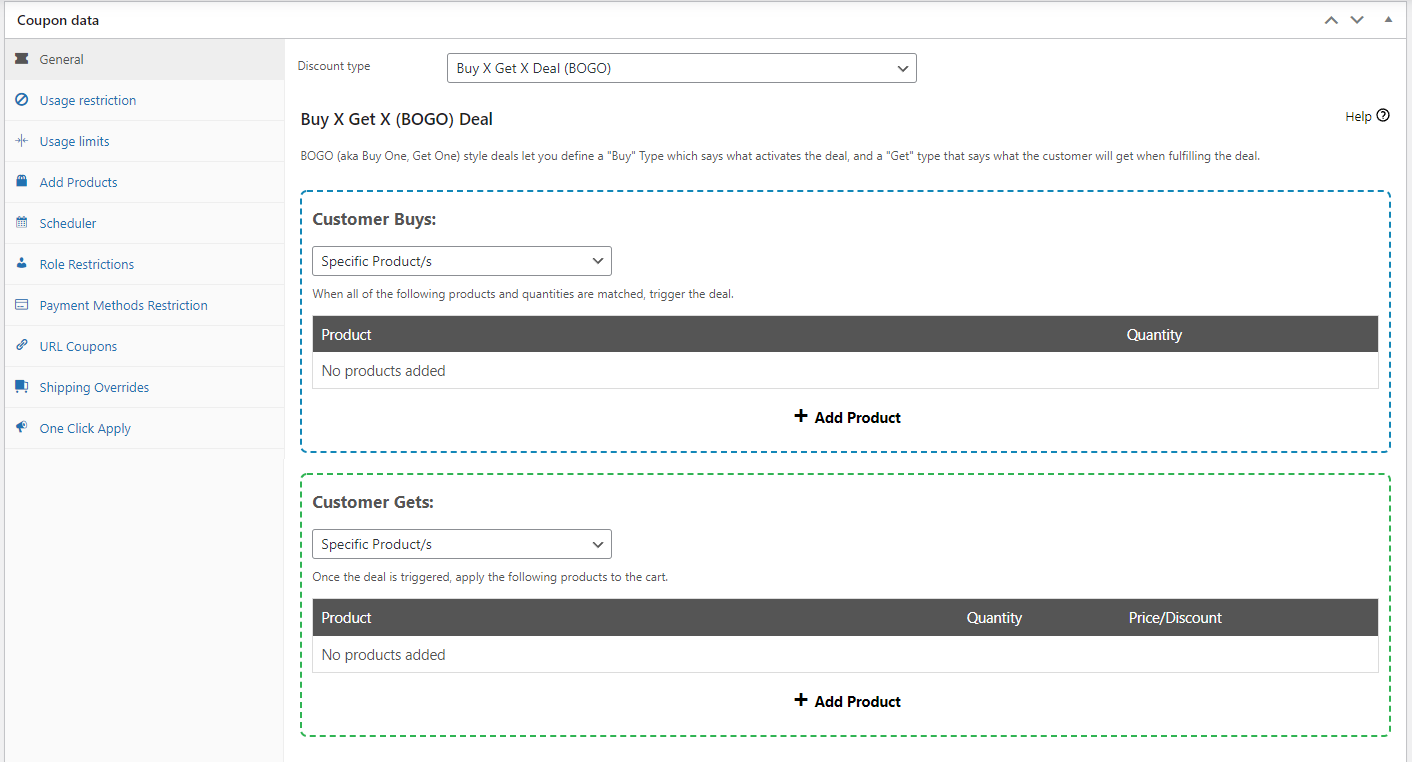
Scrollen Sie beim Erstellen oder Bearbeiten eines BOGO-Gutscheins zum Abschnitt BOGO-Angebote. Nachdem Sie Ihre Kauf- und Erhalt-Regeln definiert haben, suchen Sie den Abschnitt Zusätzliche Einstellungen.
Aktivieren Sie das Kontrollkästchen für: ✅ Angebots-Produkte automatisch in den Warenkorb legen
Diese Einstellung fügt die „Erhalt“-Produkte automatisch hinzu, wenn der Kunde die Kriterien erfüllt, sodass er nicht nach Artikeln suchen oder zusätzliche Schritte unternehmen muss.
🎯 Marketing-Tipp: Reduzieren Sie Reibungsverluste beim Checkout, um die Konversionsrate zu erhöhen. Wenn Sie den Bonusartikel automatisch hinzufügen, helfen Sie den Kunden, ihren Kauf schnell und vertrauensvoll abzuschließen.
Schritt 2: Festlegen, wie das Angebot angewendet werden soll
Direkt darunter finden Sie: Wie soll das BOGO-Angebot angewendet werden?
Wählen Sie aus:
- Nur einmal – Das Angebot wird nur einmal angewendet, unabhängig davon, wie viele qualifizierende Artikel im Warenkorb sind.
- Wiederholt – Das Angebot wird so oft angewendet, wie die „Kauf“-Bedingung erfüllt ist.
📈 Marketing-Strategie: Wiederholte Angebote fördern den Kauf von größeren Mengen. Nutzen Sie dies zu Ihrem Vorteil, indem Sie Angebote wie „Kaufe 2, Erhalte 1 gratis – Wiederholt“ anbieten, um den durchschnittlichen Bestellwert zu steigern.
Schritt 3: Benachrichtigungseinstellungen konfigurieren (Optional)
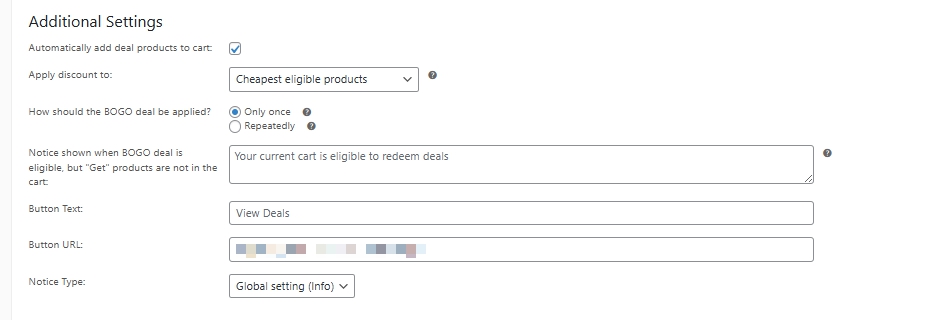
Das Panel Zusätzliche Einstellungen ermöglicht es Ihnen zu steuern, wie Ihr BOGO-Angebot funktioniert und wie Sie es den Kunden präsentieren.
Sie können Folgendes konfigurieren:
- Angebots-Produkte automatisch in den Warenkorb legen: Stellt sicher, dass die kostenlosen oder vergünstigten „Erhalt“-Artikel automatisch in den Warenkorb gelegt werden.
- Rabatt anwenden auf: Wählen Sie aus, wie Rabatte zugewiesen werden, wenn mehrere Artikel qualifiziert sind:
- Günstigste berechtigte Produkte – Der Rabatt wird zuerst auf die Artikel mit dem niedrigsten Preis angewendet.
- Teuerste berechtigte Produkte – Der Rabatt wird zuerst auf die Artikel mit dem höchsten Preis angewendet.
- Wie soll das BOGO-Angebot angewendet werden?
- Nur einmal – Wendet das Angebot einmal an.
- Wiederholt – Wendet das Angebot mehrmals an, wenn der Kunde genügend qualifizierende Produkte hinzufügt.
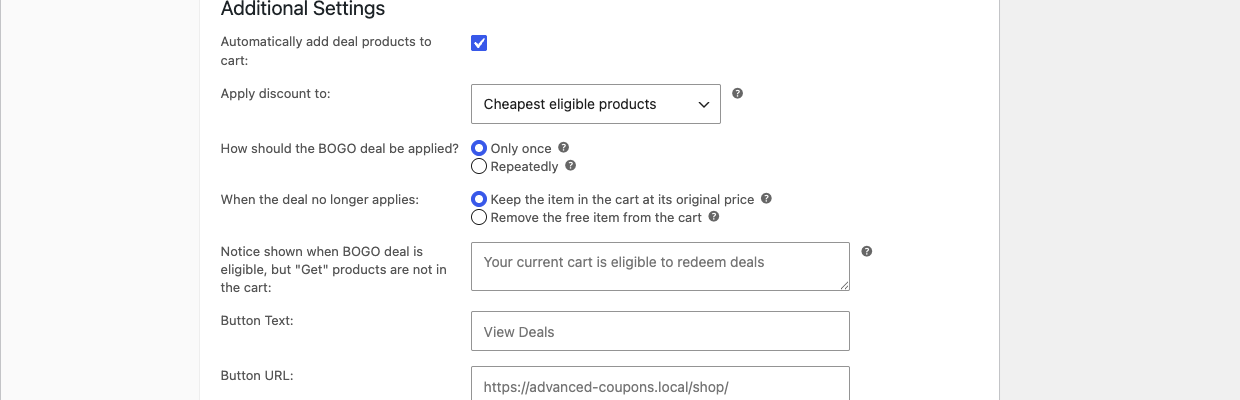
- Wenn das Angebot nicht mehr gilt: Verfügbar ab Version 4.7.4. Diese Einstellung steuert, was mit einem automatisch hinzugefügten Angebotsartikel geschieht, sobald der Warenkorb ihn nicht mehr qualifiziert. Wählen Sie Artikel zum Originalpreis im Warenkorb behalten (Standard), um den Artikel zum vollen Preis im Warenkorb zu belassen, oder Kostenlosen Artikel aus dem Warenkorb entfernen, um nur die Menge zu entfernen, die das Angebot hinzugefügt hat, während die vom Kunden selbst hinzugefügte Menge erhalten bleibt. Ein Warenkorbhinweis erscheint, wenn der Artikel entfernt wird.
- Benachrichtigungsnachricht: Zeigen Sie einen klaren Hinweis an, wenn der Kunde qualifiziert ist, die „Erhalt“-Produkte aber noch nicht hinzugefügt hat (z. B. Ihr aktueller Warenkorb ist berechtigt, Angebote einzulösen).
- Button-Text: Handlungsauffordernder Text für den Benachrichtigungsbutton (z. B. Angebote anzeigen).
- Button-URL: Leiten Sie Kunden zu einer bestimmten Sammlung berechtigter Produkte.
- Hinweistyp: Wählen Sie, wie die Nachricht formatiert wird – Info, Erfolg, Warnung oder Ihre globale Einstellung.
💡 Marketing-Einblick: Ein gut platzierter Hinweis kann die Entdeckung fördern. Senden Sie Kunden zu einer kuratierten Seite mit berechtigten BOGO-Artikeln, um die Produktpräsenz zu erhöhen und Upsells zu fördern.
Hier sieht dieser Abschnitt so aus:
Schritt 4: Automatische Anwendung für den Coupon aktivieren (Optional)
Um das Erlebnis noch reibungsloser zu gestalten, können Sie die Option Coupon automatisch anwenden aktivieren. Wenn diese Funktion aktiviert ist, wird der Coupon automatisch zum Warenkorb des Kunden hinzugefügt – er muss keinen Code an der Kasse eingeben.
Sie finden diese Einstellung in der Seitenleiste des Coupon-Bearbeitungsbildschirms:
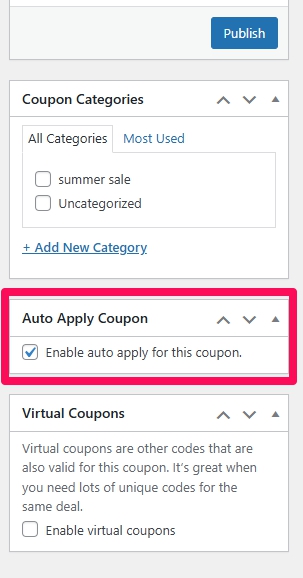
Aktivieren Sie einfach das Kontrollkästchen: ✅ Automatische Anwendung für diesen Coupon aktivieren
🚀 Marketingstrategie: Automatisch angewendete Coupons helfen, Abbrüche zu reduzieren, indem sie sicherstellen, dass Kunden kein Angebot verpassen, insbesondere auf Mobilgeräten, wo die Eingabe eines Codes mühsam sein kann.
Sie sind bereit!
BOGO-Angebote sind eines der leistungsstärksten verfügbaren Werbemittel, und ihre Automatisierung hebt das Erlebnis auf die nächste Stufe. Indem Sie zusätzliche Schritte entfernen, reduzieren Sie Kaufabbrüche, erhöhen die Einlösung von Angeboten und schaffen eine reibungslose, lohnende Kundenreise.
🚀 Möchten Sie automatisierte BOGO-Angebote wie diese durchführen?
Preise für Advanced Coupons ansehen, um Zugriff auf die Premium-Funktionen zu erhalten, die in dieser Anleitung verwendet werden.
Hilfe & Support
Wir haben ein engagiertes Support-Team für Advanced Coupons, das unsere Produkte, WooCommerce und die Branche sehr gut kennt. Sie können sich jederzeit und weltweit auf deren Fachwissen verlassen.
Wenn Sie bereits Kunde sind, gehen Sie bitte zum Support-Ticket-Anforderungsformular und senden Sie uns eine Nachricht.
Wenn Sie ein kostenloser Plugin-Benutzer sind, senden Sie uns bitte eine Supportanfrage im Forum. Wir überwachen aktiv die WordPress.org-Supportforen für das kostenlose Plugin und helfen unseren Benutzern dort so gut wir können.

